
Gemini Notebook(原 NotebookLM)完整教學:研究來源到 9 種 Studio 成品
由建立來源庫、Fast Research、Deep Research、Google Drive 同步、貼上受阻網頁、來源限定問答與缺口分析,一路做到音訊、簡報、影片、心智圖、報告、抽認卡、測驗、資訊圖和資料表;再按八個常見場景(溫習、長影片分流、通勤語音、會議錄音、心智圖、說明影片、個人知識庫、團隊交付)選最短路徑。本文按 2026 年 9 月核對名稱、方案、語言、分享與行動版限制,並附去識別步驟圖、5 段人工審核預覽、提示詞及發布前 QA。

本頁內容

難度
中階
所需時間
約 45–75 分鐘完成首個可審核筆記本
你需要準備
Gemini Notebook 網頁版(原 NotebookLM) · 桌面瀏覽器 · Google Drive(可選) · Google Docs/Sheets/Slides(匯入或匯出時可選) · 已授權、可核對的公開或內部來源
開始之前
- 可登入 Gemini Notebook;介面、功能、配額及供應會受年齡、帳戶、地區、方案和分階段推出影響
- 已定義研究問題、受眾、截止日期,以及哪些來源可以使用或不可上載
- 準備一份來源清單,記錄標題、日期、版本、擁有人、授權和核對狀態
- 不會把密碼、API key、學生、病人、員工、客戶或未公開商業資料直接放入個人版 AI 服務
- 願意回查引用、數字、圖像、語音和匯出檔,不把來源限定回答視為必然正確
Gemini Notebook 是一套「以你選定的來源為核心」的研究與成品製作工具。它最適合的情境,不是無邊界的創意聊天,而是你已經知道可信答案可能存在於哪些文件、網頁、影音字幕或雲端檔案,想把它們整理成可查證的判斷、報告和學習材料。
這篇教學重建完整桌面工作流:建立來源庫、搜尋和補漏、配置對話、保存洞見,再由 Studio 產生九類成品。所有截圖和預覽都經第二次人工審核:已裁走人像、字幕、帳戶名稱、作者或頻道識別,刪除重複、空白、載入和模糊畫面;預覽片段亦逐段抽查九個時間點。
時效校正:Google 已於 2026 年 7 月 16 日把 NotebookLM 更名為 Gemini Notebook。錄製示範仍顯示舊品牌,本文使用「Gemini Notebook(原 NotebookLM)」;「NotebookLM 2.0」並不是本文採用的官方版本名稱。本文於 2026 年 9 月 15 日併入本站另一篇「Gemini Notebook 八大實用場景」,同時重新核對 Slide Deck 修訂限制、聊天保留、Save to Note、Chat View 分享和訓練政策;第十一節的 3 張畫面來自該篇,同樣已完成去識別人工審核。
一、先掌握三欄工作區
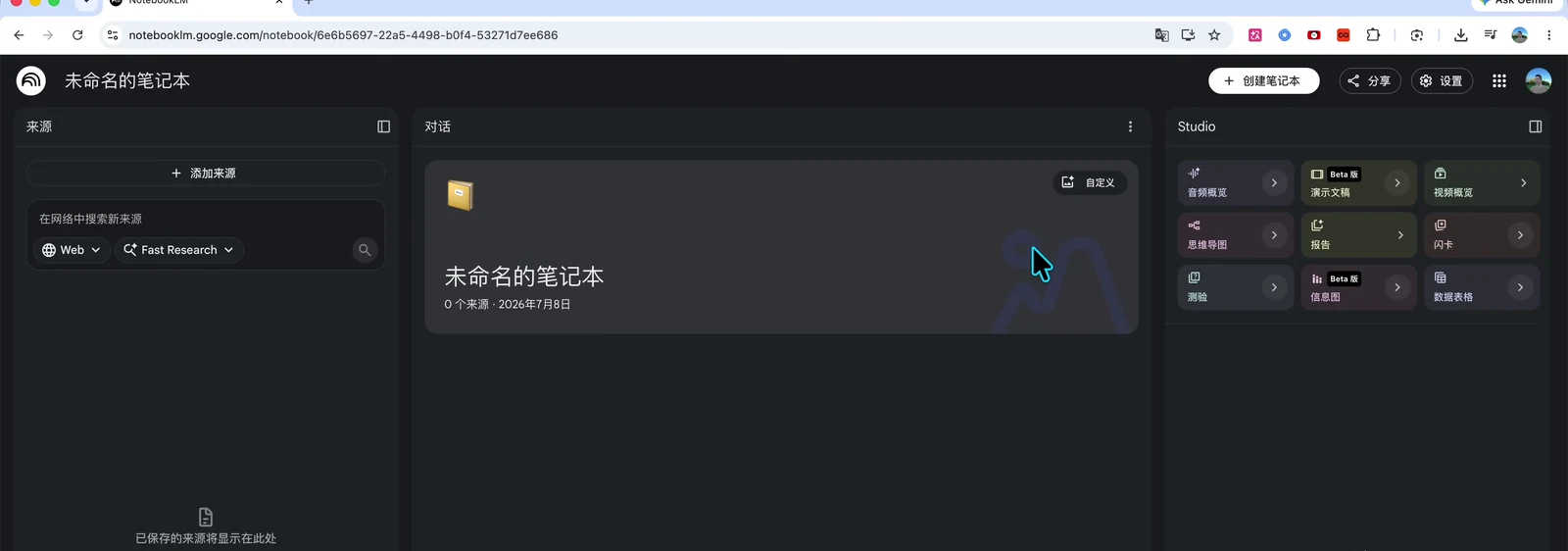
| 區域 | 主要工作 | 人工把關 |
|---|---|---|
| 來源 | 加入、同步、搜尋、選取與分類文件 | 授權、版本、日期、重複、敏感度、可信度 |
| 對話 | 提取重點、比較、追問、看引用、找缺口 | 引用是否真的支持句子;有否遺漏反例 |
| Studio | 產生 Notes 與九類主要成品 | 事實、視覺、語音、格式、可用性與分享權限 |
若主要目的是一般寫作、腦力激盪或程式開發,Gemini、ChatGPT、Claude 等通用工具可能更直接;若目標是「只圍繞一組可追溯資料做分析」,Gemini Notebook 的來源、引用和 Studio 工作流更合適。可配合Gemini 工具箱與 Deep Research 教學理解兩者分工。
如果你仍在比較通用助手、研究、會議、圖像和影片等不同類別,可先看17 款 AI 工具推薦與跨工具工作流指南縮窄類別;想知道 Gemini、AI Studio、Notebook、Opal、Flow 和 Stitch 在同一個生態裏怎樣分工,可看Google AI 生態 30 個工作流選擇指南。本篇只深入 Gemini Notebook 的來源治理和成品流程。
二、開始前先寫來源清單,不要直接把所有檔案倒進去
建立一份簡單 source manifest,每列至少包含:來源標題、網址或檔案、作者/機構、發布日期、取得日期、版本、授權、敏感級別、是否已核對、是否可以匯出。這張表可以阻止三種常見錯誤:同一文件匯入多個版本、把搜尋摘要當成原文、以及把不應上載的資料混入筆記本。
| 來源類型 | 適合用途 | 特別檢查 |
|---|---|---|
| PDF/DOCX/PPTX/CSV/文字 | 報告、政策、簡報、數據與逐字稿 | 是否為最新版本;掃描 PDF 有否 OCR 錯字 |
| Google Docs/Slides/Sheets | 會持續修改的協作文件 | 修改原檔後要手動同步;權限會否過期 |
| 網站 | 官方說明、新聞、研究和產品資料 | 頁面日期、動態內容、登入牆、robots 與使用條款 |
| 公開 YouTube | 有字幕的演講、訪談、教學 | 只匯入字幕,不含畫面;字幕辨識和說話者要覆核 |
| 音訊/圖片/Gemini 對話 | 訪談、視覺證據、先前研究脈絡 | 同意、版權、個人資料、內容是否完整 |
目前 Standard 帳戶一般可在每個筆記本加入最多 50 個來源;單一來源上限通常為 500,000 字或 200 MB,Google Slides 另有頁數限制,Sheets 亦有 token 限制。這些數字會變,真正匯入前要查看官方限制頁。
YouTube 陷阱:加入公開影片連結,不等於工具「看過」畫面。官方說明是只匯入字幕文字。若教學步驟依賴按鈕位置、動畫或圖表,必須另加已獲授權的截圖、圖片或文字描述。
三、加入來源:先快搜,再決定是否深研
步驟 1:用 Fast Research 找候選來源
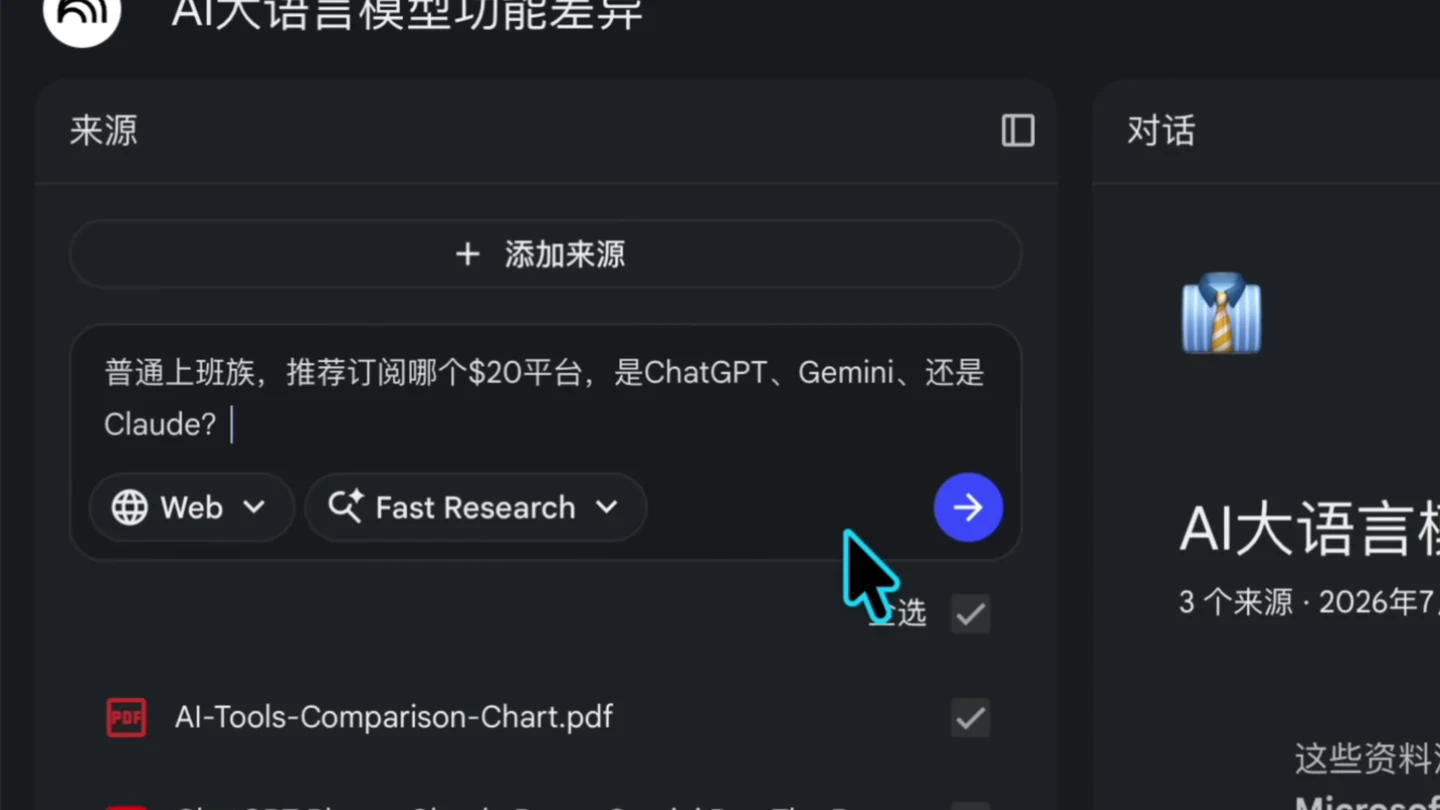
- 在來源區選擇 Web 與 Fast Research。
- 把問題寫成「對象+決策+時間+地區+比較準則」,而不是只輸入三個產品名稱。
- 逐一開啟候選來源,排除內容農場、無日期摘要、重複轉載和只有宣傳文案的頁面。
- 先用單一來源提問,確認它真的包含所需證據,再決定是否加入主要來源庫。
為香港一般辦公室團隊比較三種 AI 助理方案。
時間範圍:2026 年;每月預算:約 20 美元/使用者。
準則:繁體中文、文件分析、研究、簡報、資料私隱、管理功能和總成本。
只列出可開啟的第一方文件或有清楚方法的評測;標示日期與限制。
步驟 2:需要完整底稿時才用 Deep Research
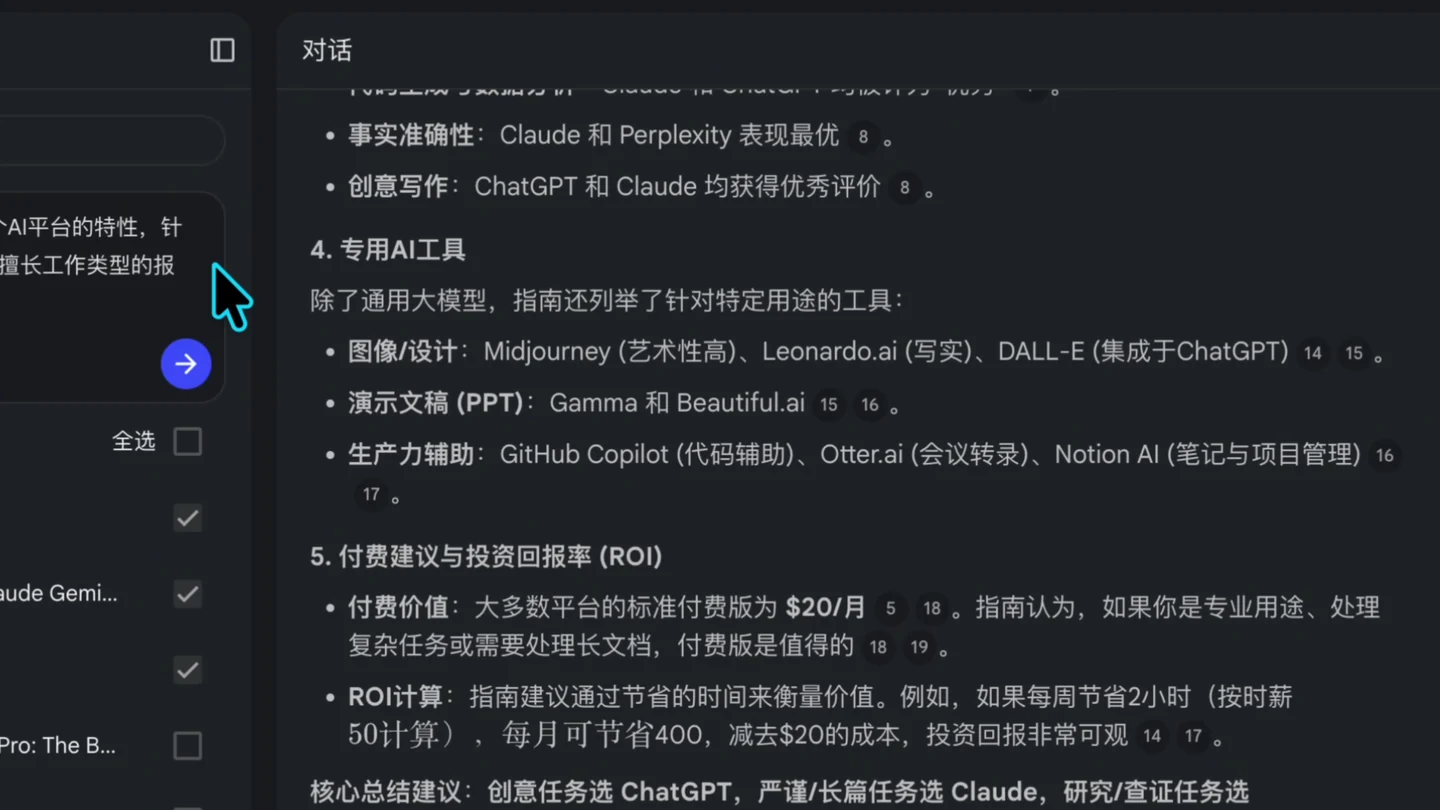
Deep Research 可在背景瀏覽大量網站、建立多頁報告並列出來源;適合你需要一份可再修訂的研究底稿。Fast Research 則較像快速來源發現。兩者完成後,仍由你決定匯入報告、哪些來源值得保留,以及哪些主張要另外查證。
研究 2026 年三種企業 AI 助理在以下工作中的差異:
1. 長文件與引用;2. 繁體中文;3. Google/Microsoft 生態整合;
4. 管理與私隱;5. 每位使用者成本。
優先第一方文件、具日期的技術資料和有方法說明的實測。
把事實、供應限制、推論和未知項目分開;每項結論附原始來源。
步驟 3:由本機、Drive 或貼上文字補回缺口
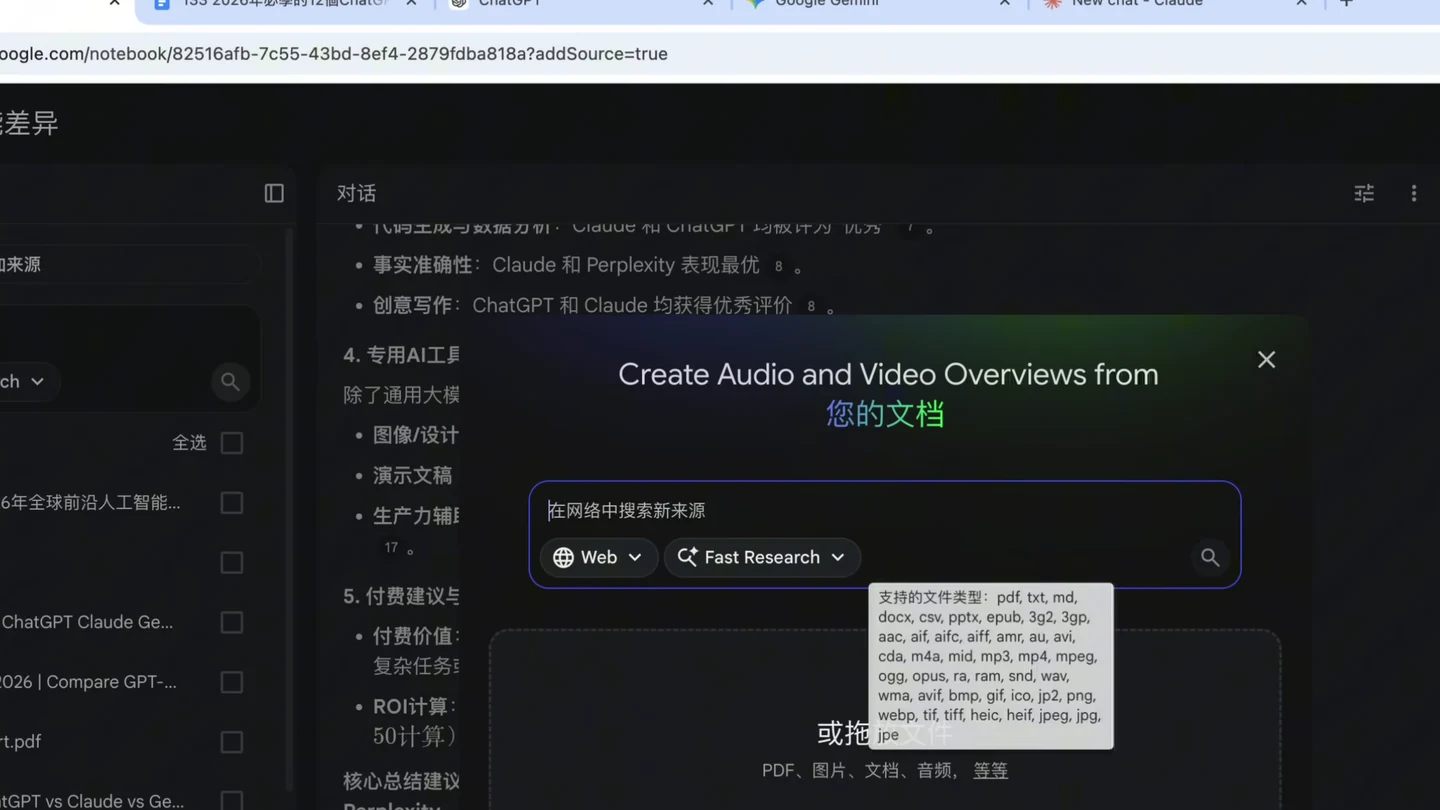
Google Drive 檔案的好處是來源可更新:當 Docs、Sheets 或 Slides 原檔改動後,打開來源並執行與 Drive 同步。這不是即時雙向同步;應在研究日誌記錄最後同步時間,避免舊版本和新結論混在一起。
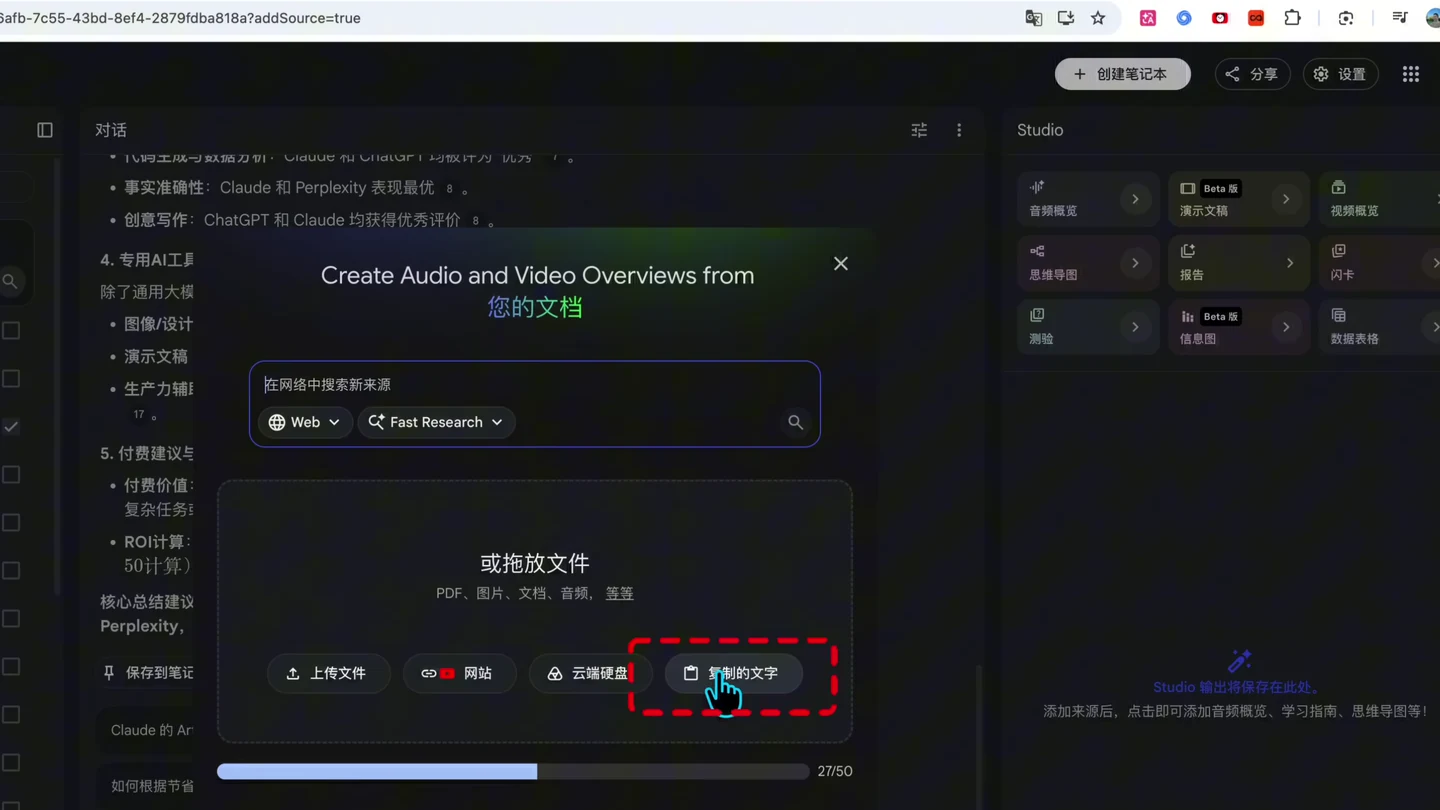
網站被登入牆、動態載入或技術限制阻擋時,可以自行開啟原文、用閱讀模式擷取必要段落,再以「貼上的文字」加入。不要藉此繞過付費、存取控制或網站條款;亦不要把整篇受版權保護內容重新發布。貼上後在第一行註明原始網址、標題、作者、日期和擷取日期。
四、配置來源限定對話,固定輸出準則
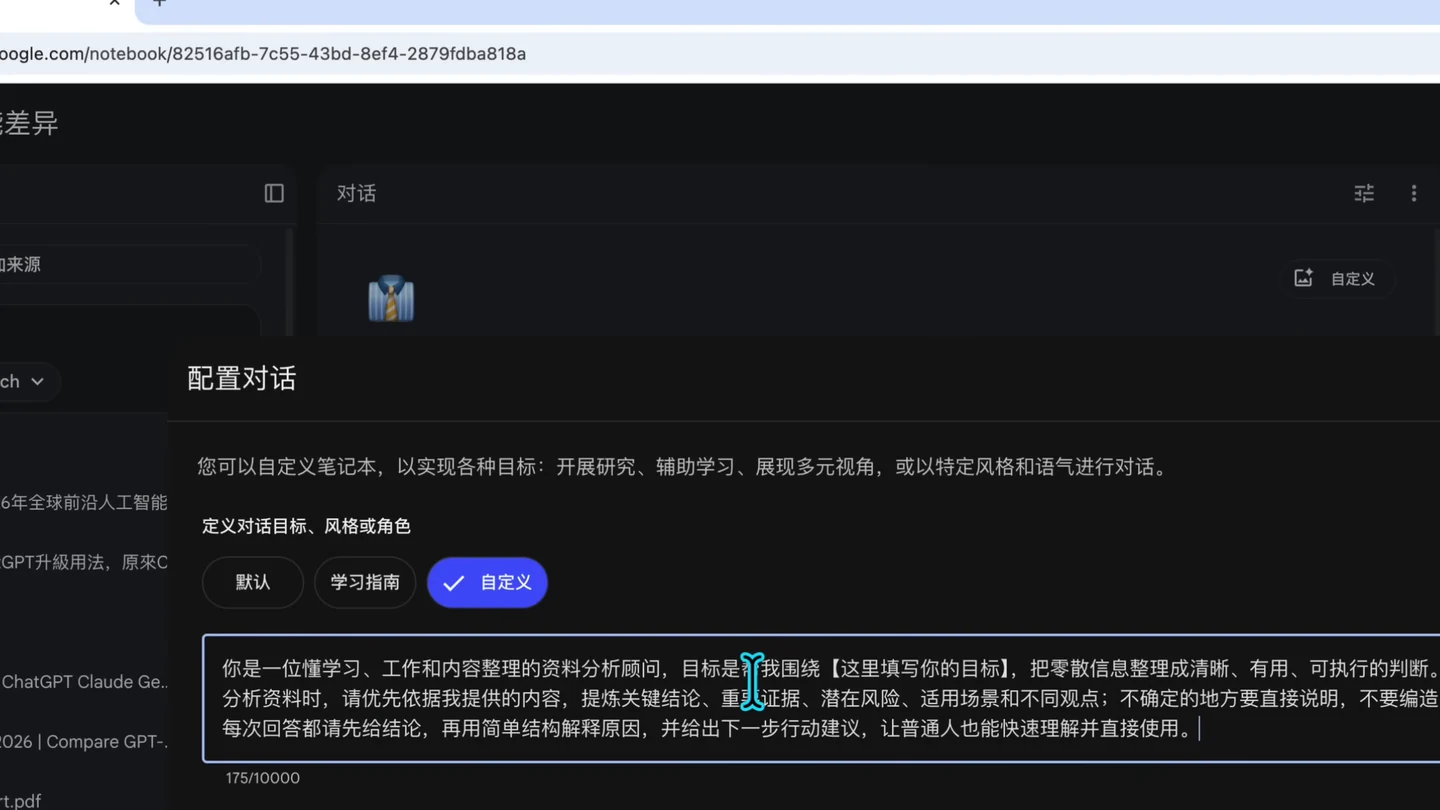
自訂指令不要只寫「你是專家」。它應說明:使用哪些來源、如何處理不確定、需要哪些證據、如何標示推論,以及輸出給誰使用。以下是可直接改寫的繁體中文基線:
你是資料分析顧問,協助我圍繞【研究目標】整理可執行判斷。

只以本筆記本已選取來源為主要依據。先給結論,再列關鍵證據、
不同觀點、適用條件、資料缺口、風險和下一步。每個重要主張要有引用;
引用不足、來源互相衝突或資料已過期時,直接說明,不要自行補造。

把「來源明確寫出」「由多項資料推論」「仍未知道」分成三類。
面向【受眾】使用繁體中文,專有名詞第一次出現時附英文。
回答長度可先用預設,等找到真正有價值的分支才要求詳細展開。過早要求長文,容易把來源不足包裝成流暢敘事。
五、先做缺口分析,再生成成品
當來源看似足夠,先不要立即按生成。要求系統查看已選來源和目前對話,指出資料不足的位置:
根據目前已選來源和這段對話,哪些結論仍缺證據?
請按地區、受眾、行業、成本、時間、反例和執行案例分類。
每個缺口說明它會如何影響決策,並建議可搜尋的第一方來源類型。
不要自動加入任何新來源。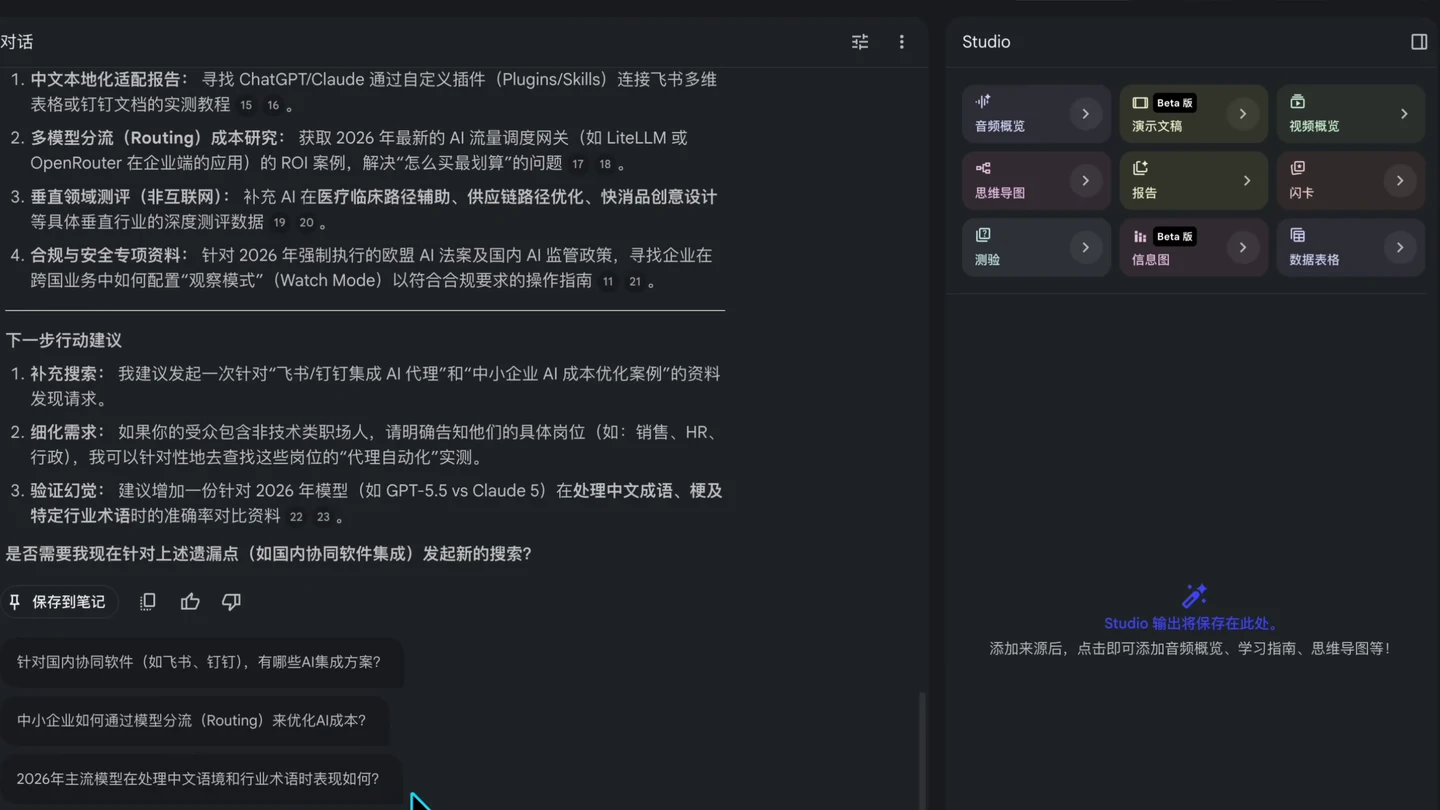
有用回覆可先「保存到筆記」。只有經過核對、會影響後續多個輸出的結論,才適合再轉成來源。否則每次把模型回答升級為來源,都可能讓未核對推論在下一輪被當成事實重複引用。
六、Studio:Notes 加九類主要成品
截至 2026 年 7 月,Studio 包含 Notes,以及 Audio Overviews、Video Overviews、Mind Maps、Reports、Data Tables、Flashcards、Quizzes、Slide Decks 和 Infographics。不同工具的語言、年齡、配額、行動版和匯出方式不一致;以下逐一處理。
| 成品 | 最適合 | 發布前重點 |
|---|---|---|
| Audio Overview | 通勤重溫、訪談式摘要、評論或辯論 | 人名、數字、發音、立場平衡、音訊瑕疵 |
| Slide Deck | 自讀詳細簡報或現場演示 | 逐頁事實、圖像、字型、可編輯程度、引用 |
| Video Overview | 解說短片或視覺摘要 | 語言限制、畫面錯誤、旁白、生成時間 |
| Mind Map | 先看主題結構,再選分支深入 | 節點關係、漏項、錯誤歸類 |
| Report | FAQ、學習指南、簡報文件、自訂長文 | 論點與引用、重複段落、版本 |
| Flashcards | 術語與事實複習 | 正反面、難度、歧義、記憶誤導 |
| Quiz | 自測與培訓檢查 | 唯一正確答案、提示、解釋與難度 |
| Infographic | 單張視覺摘要 | 錯字、圖例、數據比例、授權與可讀性 |
| Data Table | 跨來源比較、行動項目和研究矩陣 | 欄定義、單位、空值、引文與試算表型別 |
1. Audio Overview:先決定格式、語言和焦點
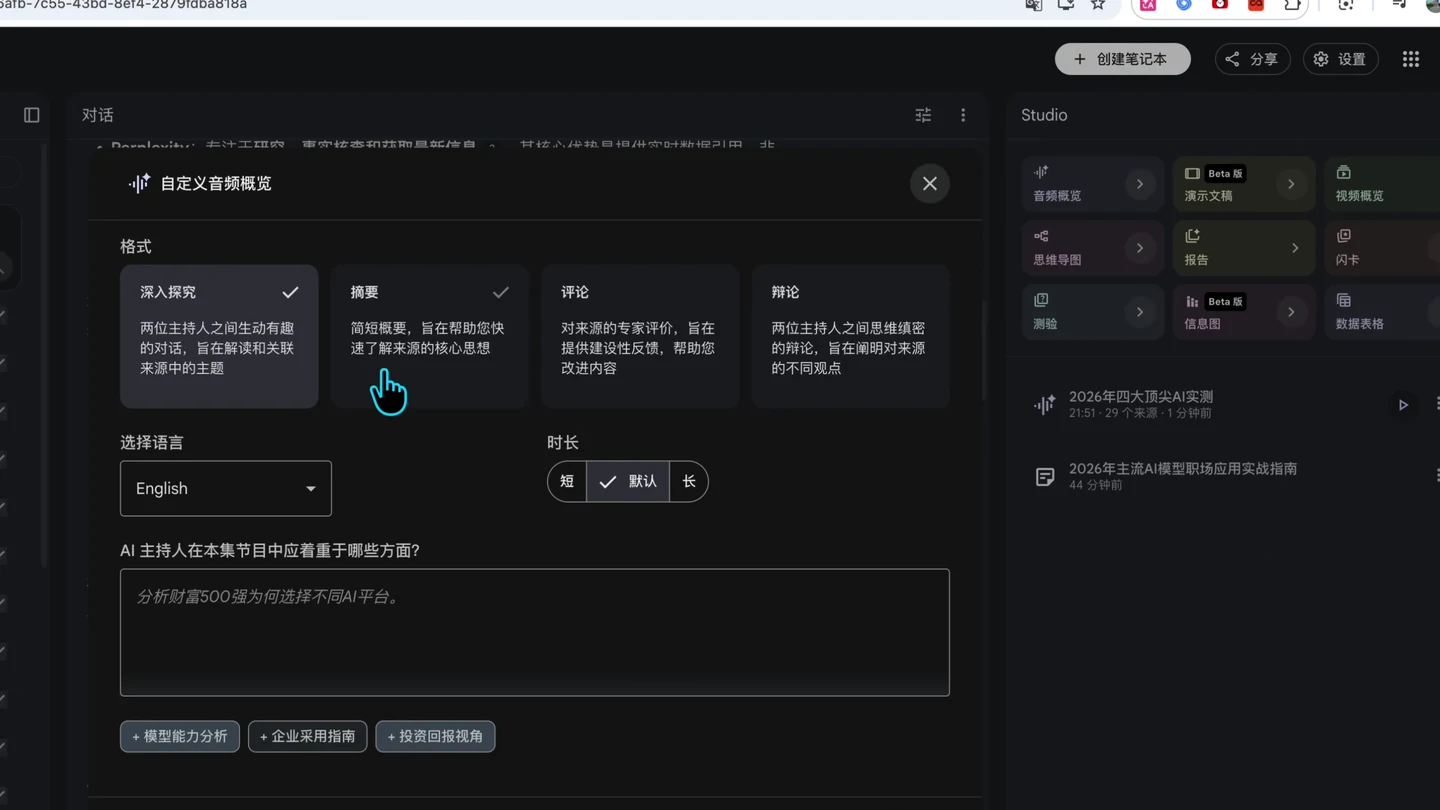
先勾選真正相關的來源,再選格式、語言、長度和焦點。若只想找一個答案,直接在對話區提問通常更快;Audio 適合把已核對的長資料轉成可聽版本。Interactive Mode 目前只支援英文,互動問題也不會加入分享或下載的原始音訊。
面向第一次接觸此主題的香港管理人員,使用繁體中文。
先講三個決策結論,再用來源中的相反觀點檢查限制。
所有數字說明年份和單位;不確定的名稱不要猜發音。
2. Slide Decks:選自讀版或演示版
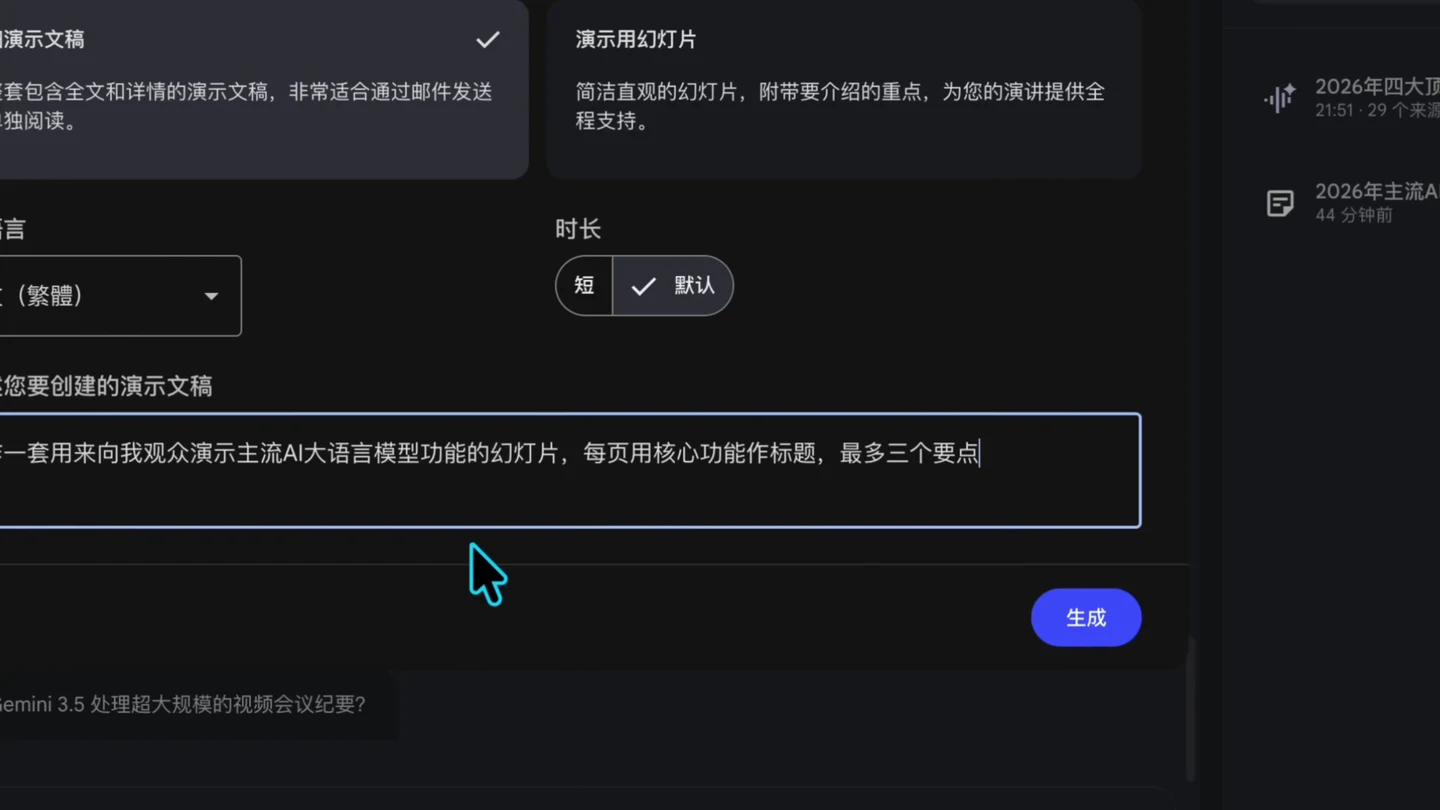
製作一套給香港非技術管理人員的演示投影片。
目的:在 10 分鐘內理解三個方案的核心差異與選型條件。
最多 10 頁;每頁一個結論標題、最多三點;數字標示來源年份。
最後兩頁分別列風險/未知項目,以及 30 日試驗計劃。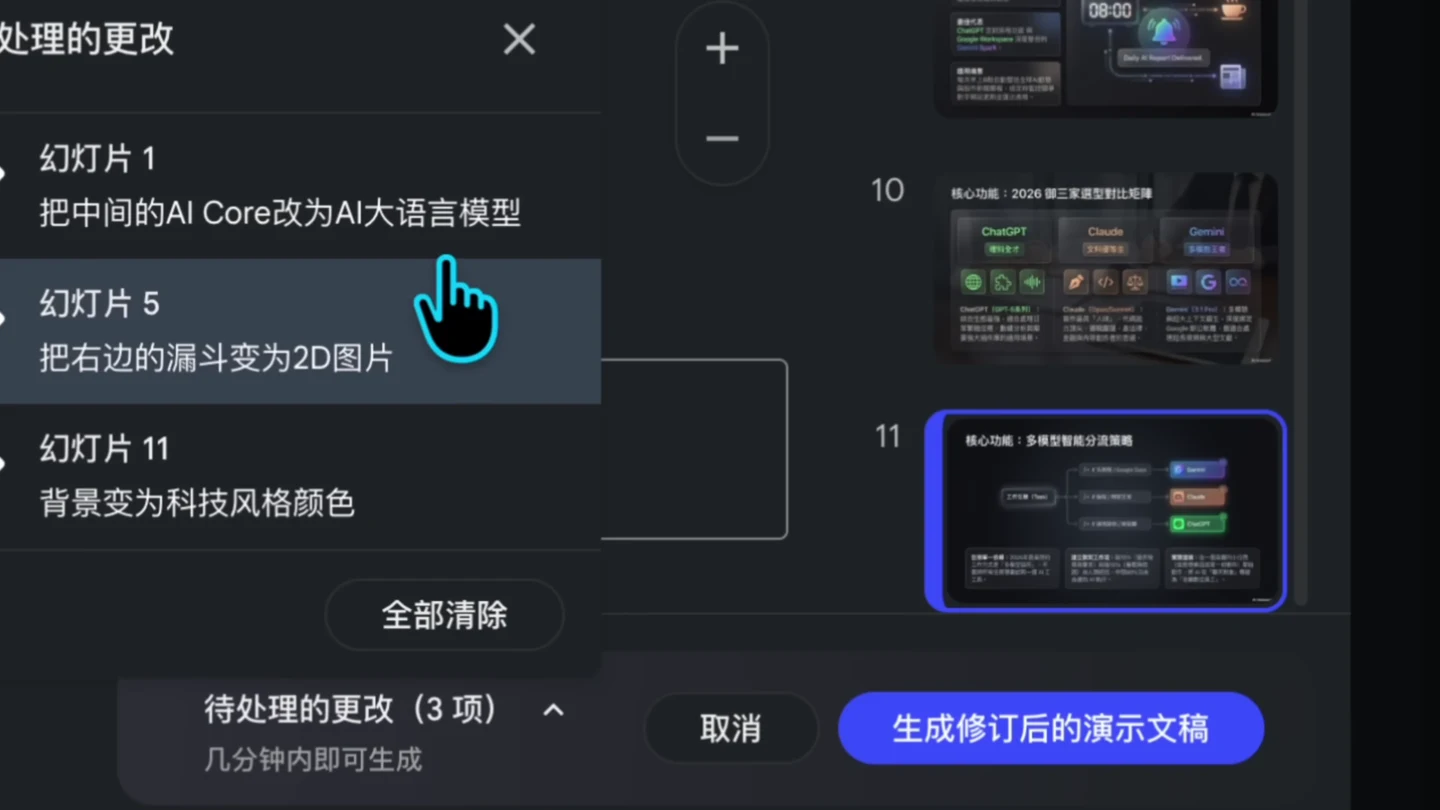
官方現時支援全螢幕演示、下載 PDF 或 PPTX,以及批次修改文字、版面或視覺。要注意兩件事:修訂步驟不會重新查閱來源(官方寫明「At this time, sources are not taken into account during revisions」);修訂介面可刪除、還原和拖曳重新排序投影片,但不能在修訂中新增投影片,而且可修訂的 slide deck 總數有配額限制。每次修訂後都要重新核對。若需要進一步建立可編輯、可版本控制的簡報流程,可參考可編輯 AI 簡報工作流。
3. Video Overview:繁體中文請選 Explainer
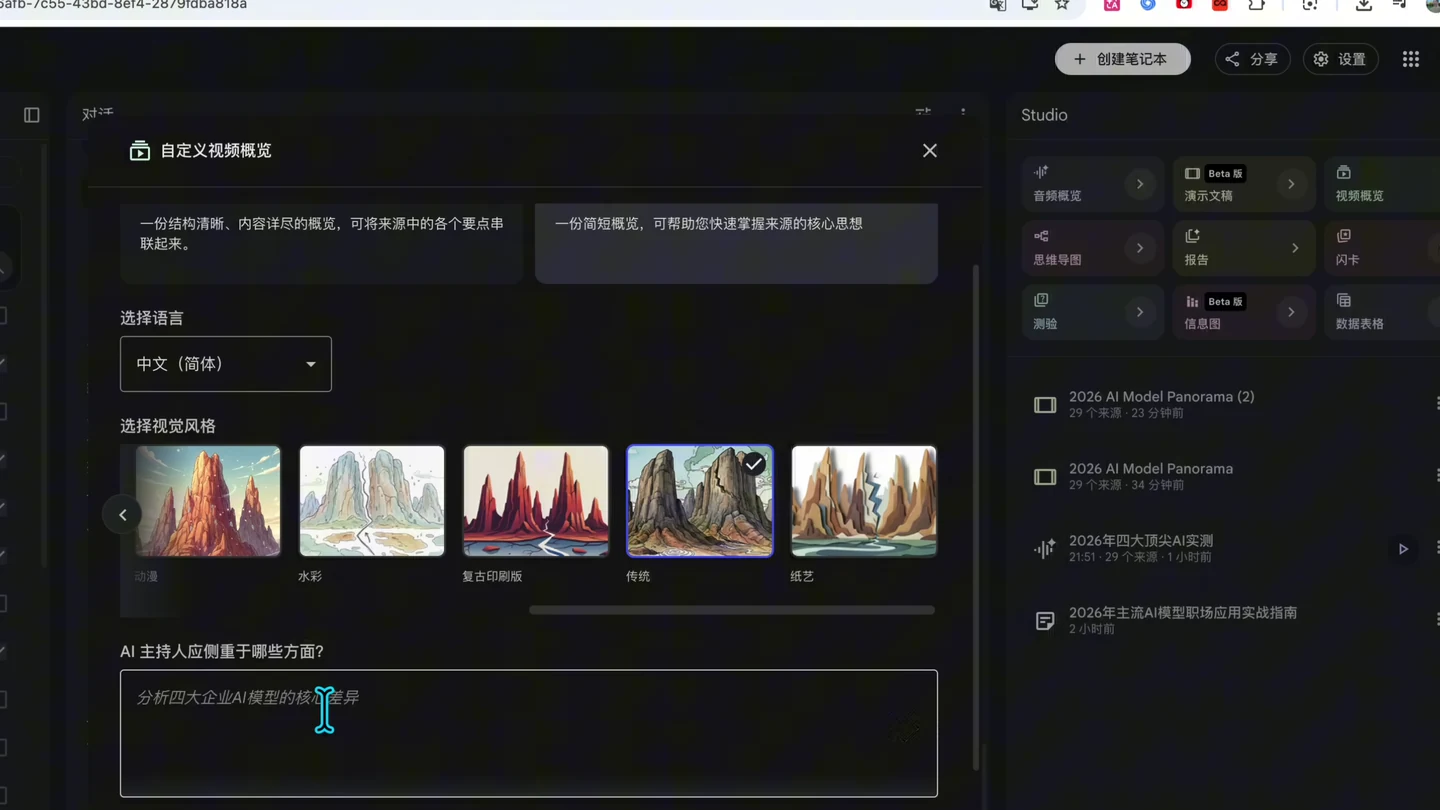
現時格式包括 Cinematic、Explainer 和約 60 秒的 Short。Explainer 支援 80 多種語言,包括繁體中文;Cinematic 和 Short 只支援英文,且部分選項要求 18 歲以上。官方提醒生成可能超過 30 分鐘,旁白、圖像和事實都可能錯。生成後要完整看一次,不要只看封面。
格式:Explainer;語言:繁體中文。
受眾:沒有技術背景的部門主管。
只解釋已在來源中有明確證據的四項差異。
每項先說適用情境,再說限制;數字必須顯示年份和單位。
避免把示意圖當成實際產品介面。
4. Mind Maps:先看全局,再點節點追問
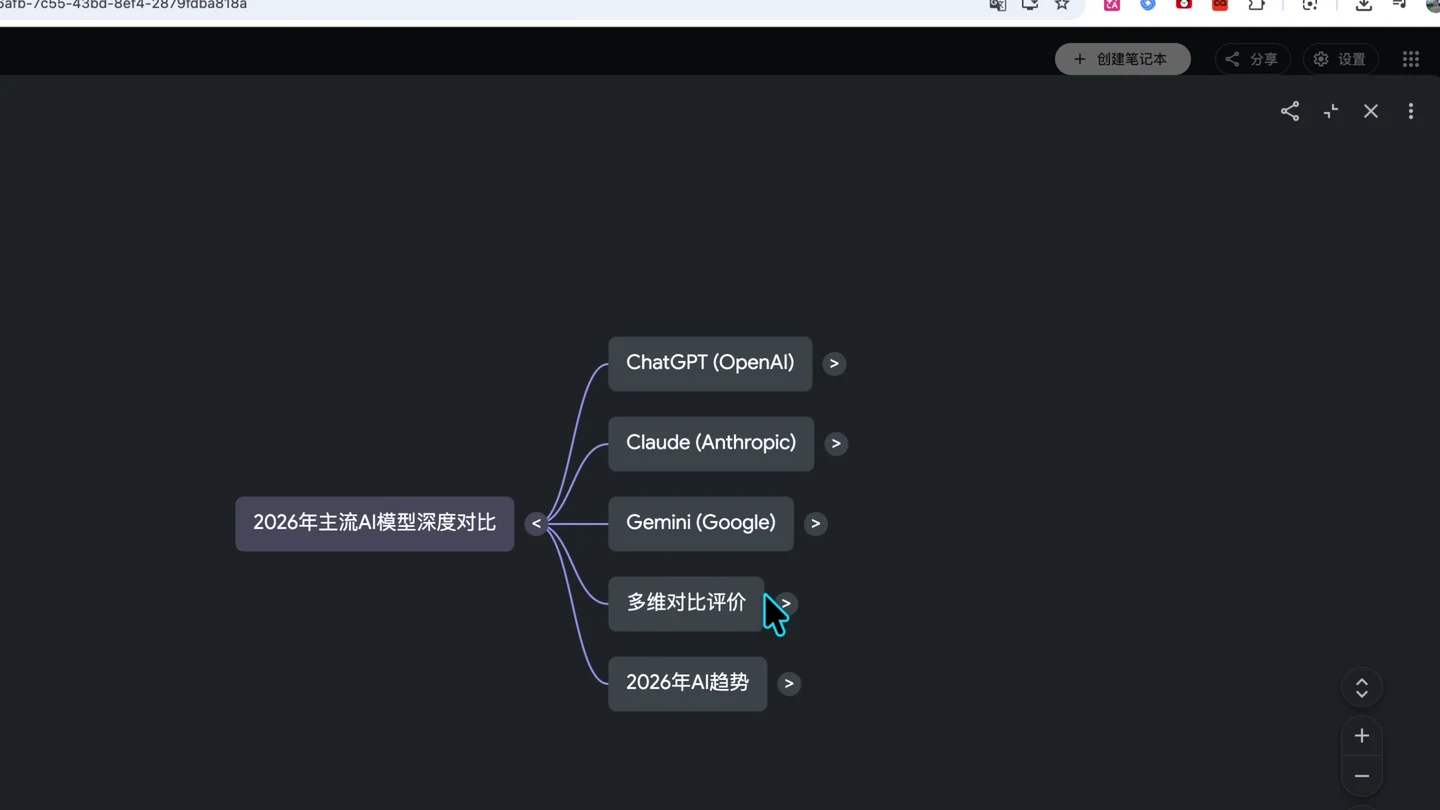
Mind Map 適合閱讀前掃描來源庫,也可用來找分類錯誤。它目前不支援行動版;生成結果仍可能不準。每次看到關係線,都要問「來源是否真的說 A 導致 B,還是工具只是把兩個概念放在同一分支?」
5. Reports:把格式、讀者和證據規則寫清楚
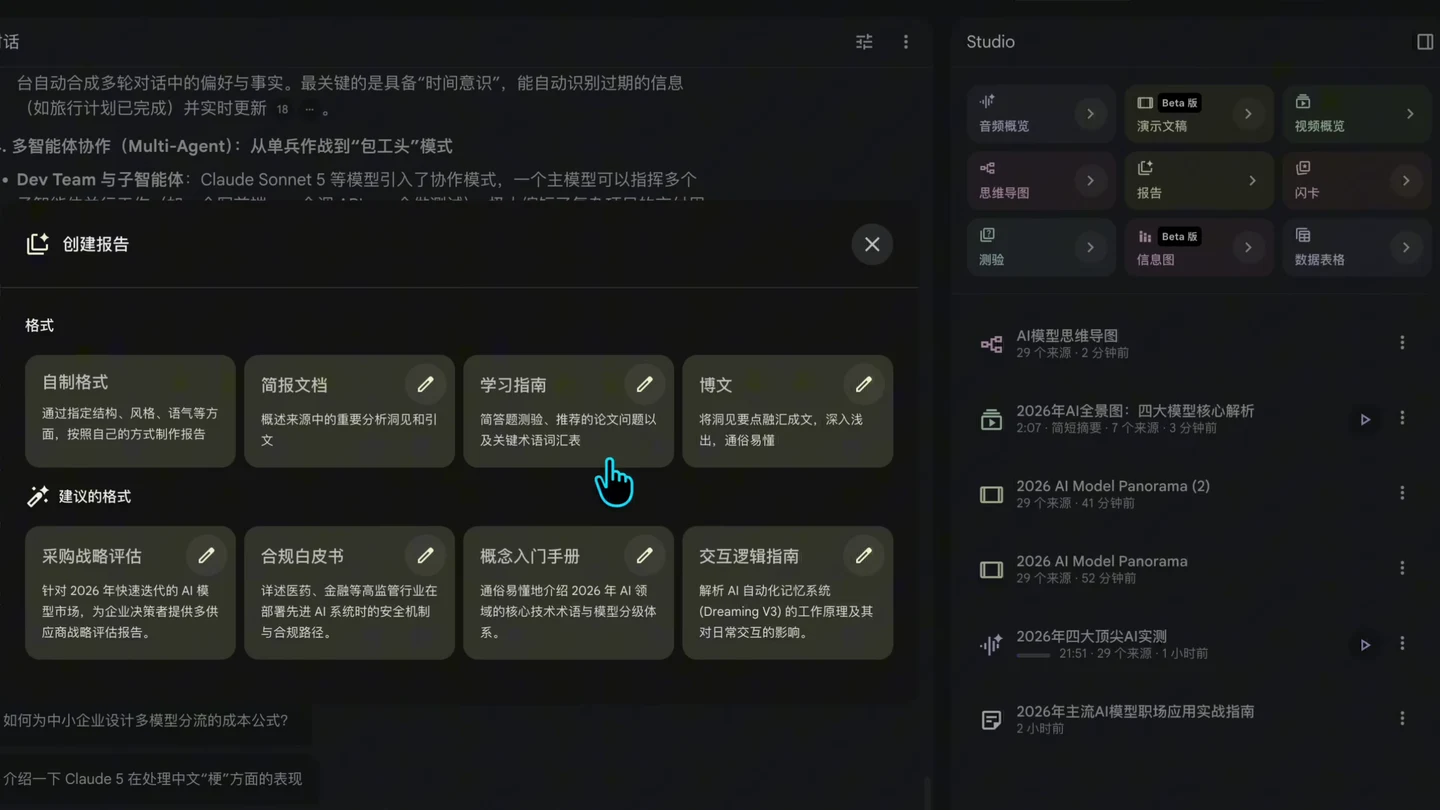
Reports 可建立 FAQ、Study Guide、Briefing Document 或自訂格式,也可輸出到 Google Docs。若報告內有表格,可另輸出到 Sheets;但在 Docs/Sheets 的修改不會同步回筆記本。應把「筆記本來源版本」和「匯出後編輯版本」分開管理。
6. Flashcards:每張只測一個可判斷概念
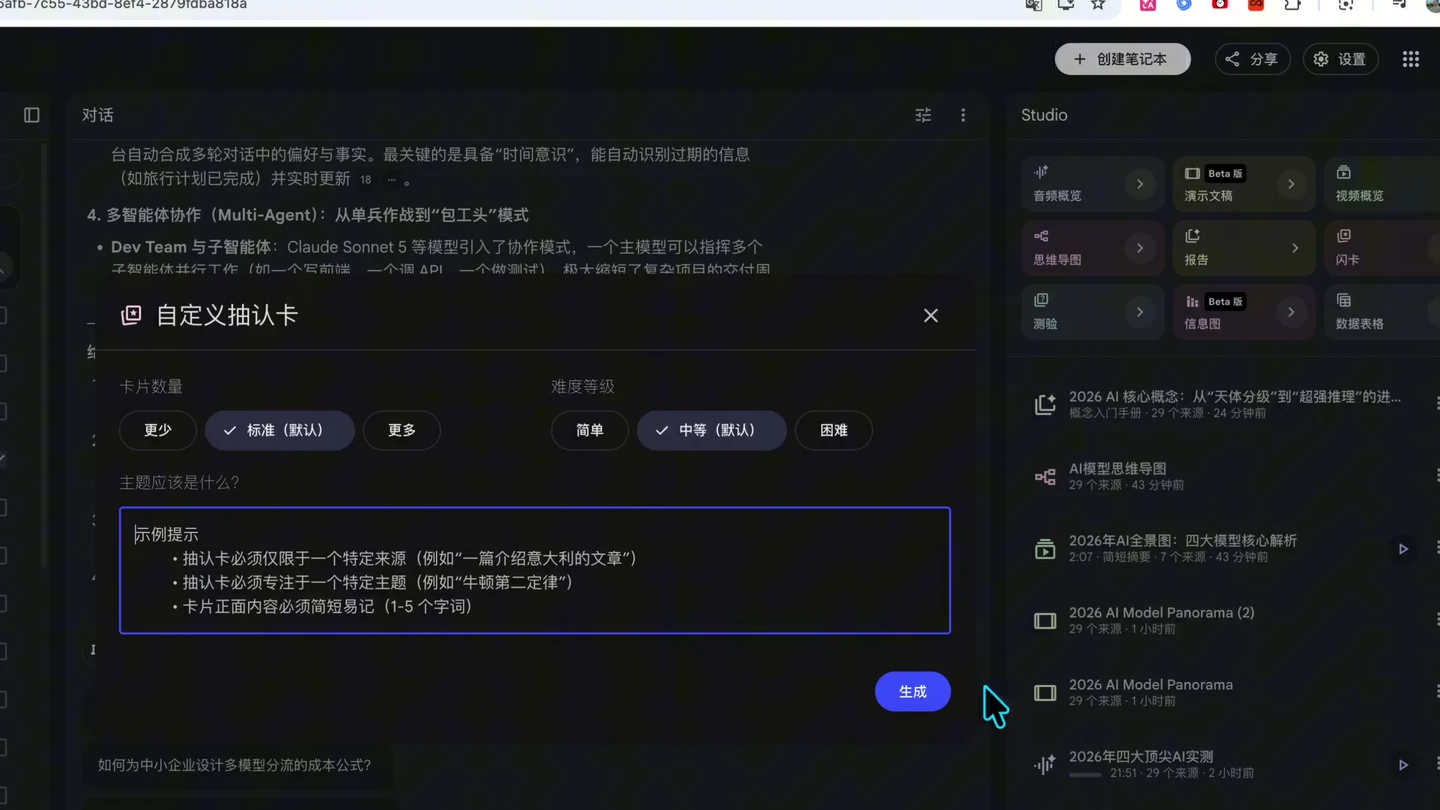
避免把整段解釋塞進正面。理想卡片只有一個問題、一個可核對答案和必要限制;有多個合理答案時,應改成開放題或拆成多張。用於學校或培訓前,可參考香港教師 AI 教學與學生私隱指南。
7. Quizzes:答案和解釋必須逐題核對
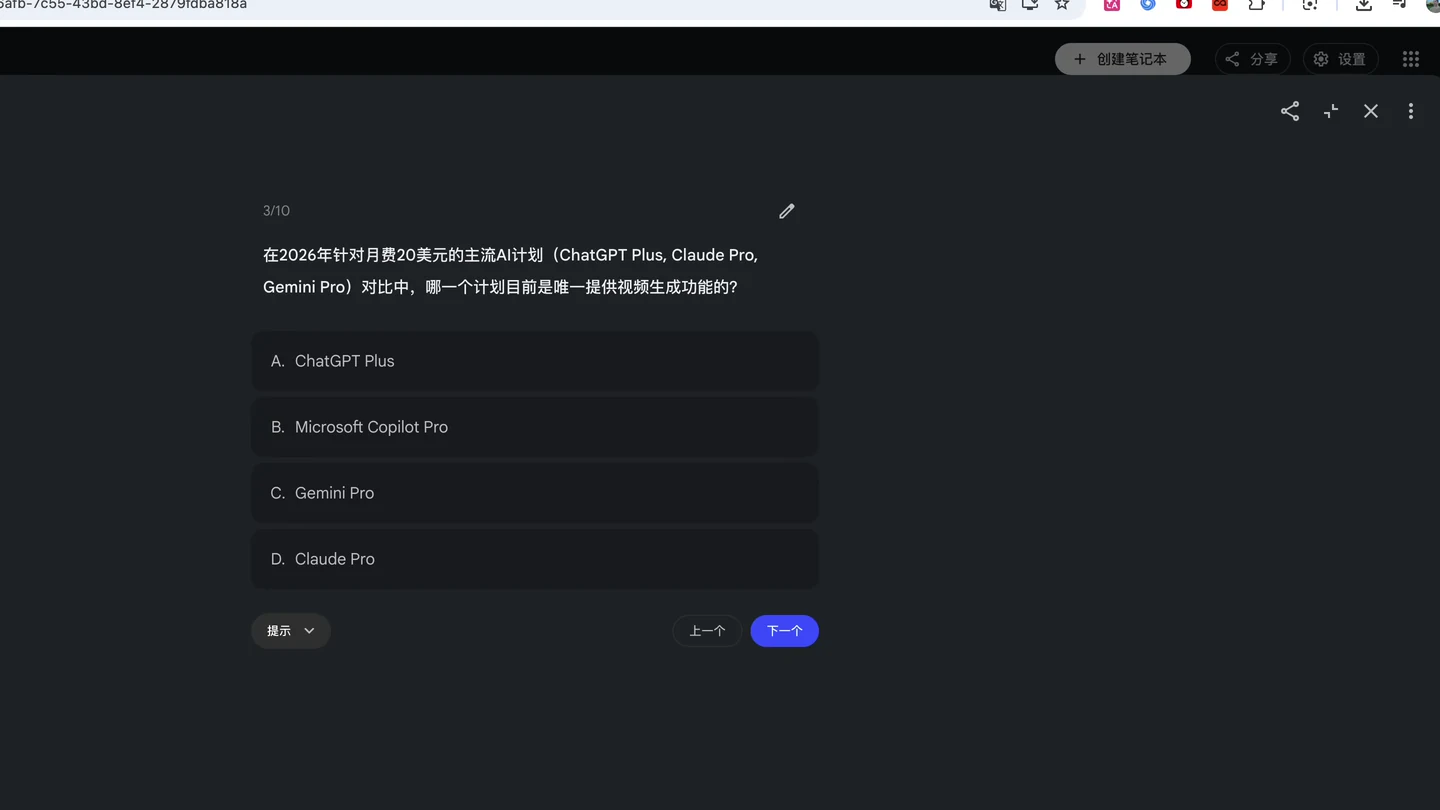
發布前由題目作者逐題完成一次:確認題幹無歧義、只有一個最佳答案、錯誤選項合理但不誤導、提示不直接洩漏答案,以及解釋真的由來源支持。
8. Infographics:先校對文字和比例,再下載 PNG
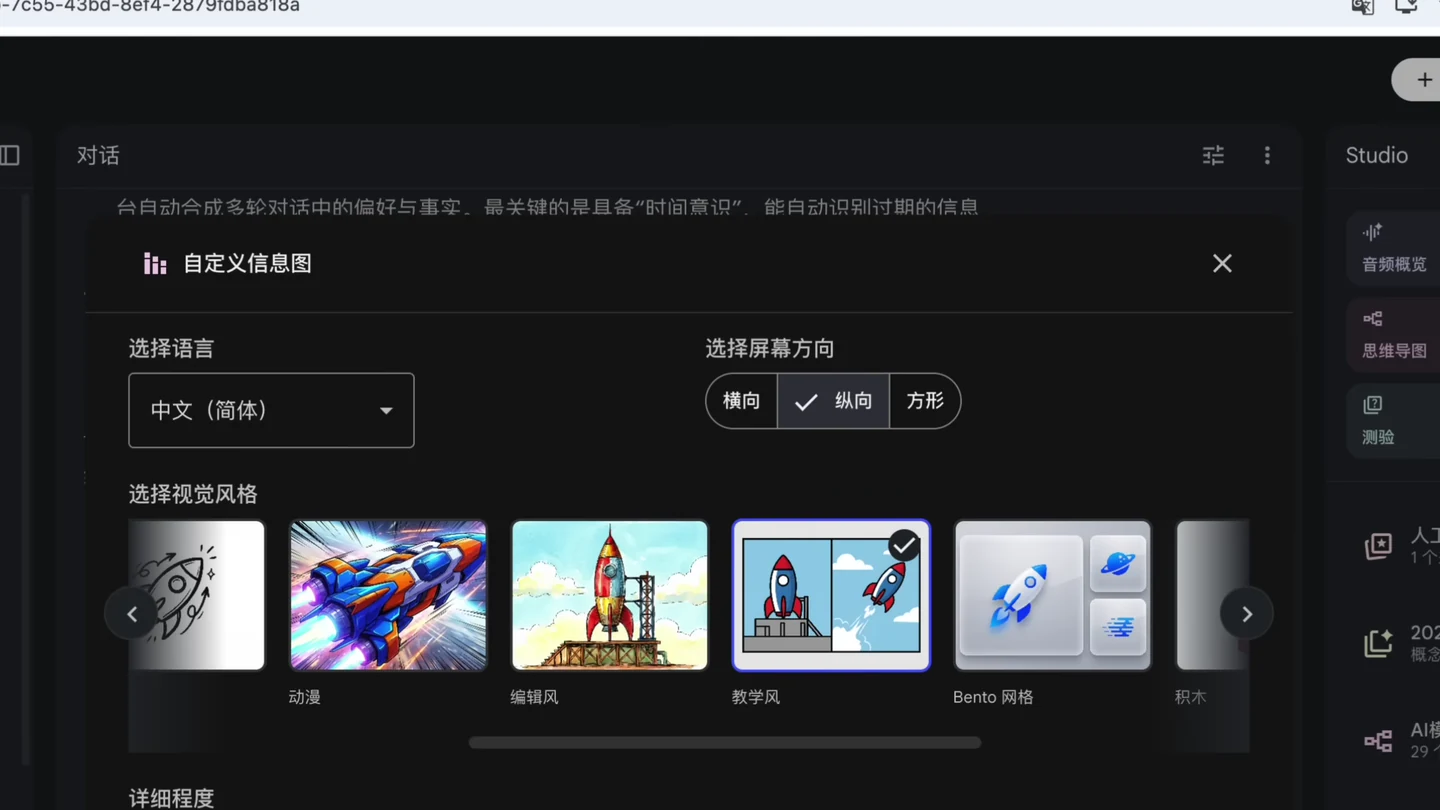
製作一張直向繁體中文資訊圖,面向【受眾】。
只使用以下品牌規格:【主色】、【輔色】、【背景】、【字體】。
內容分成:核心差異、適用情境、限制、下一步。
所有數字附年份和單位;無來源的數據不要畫成圖表。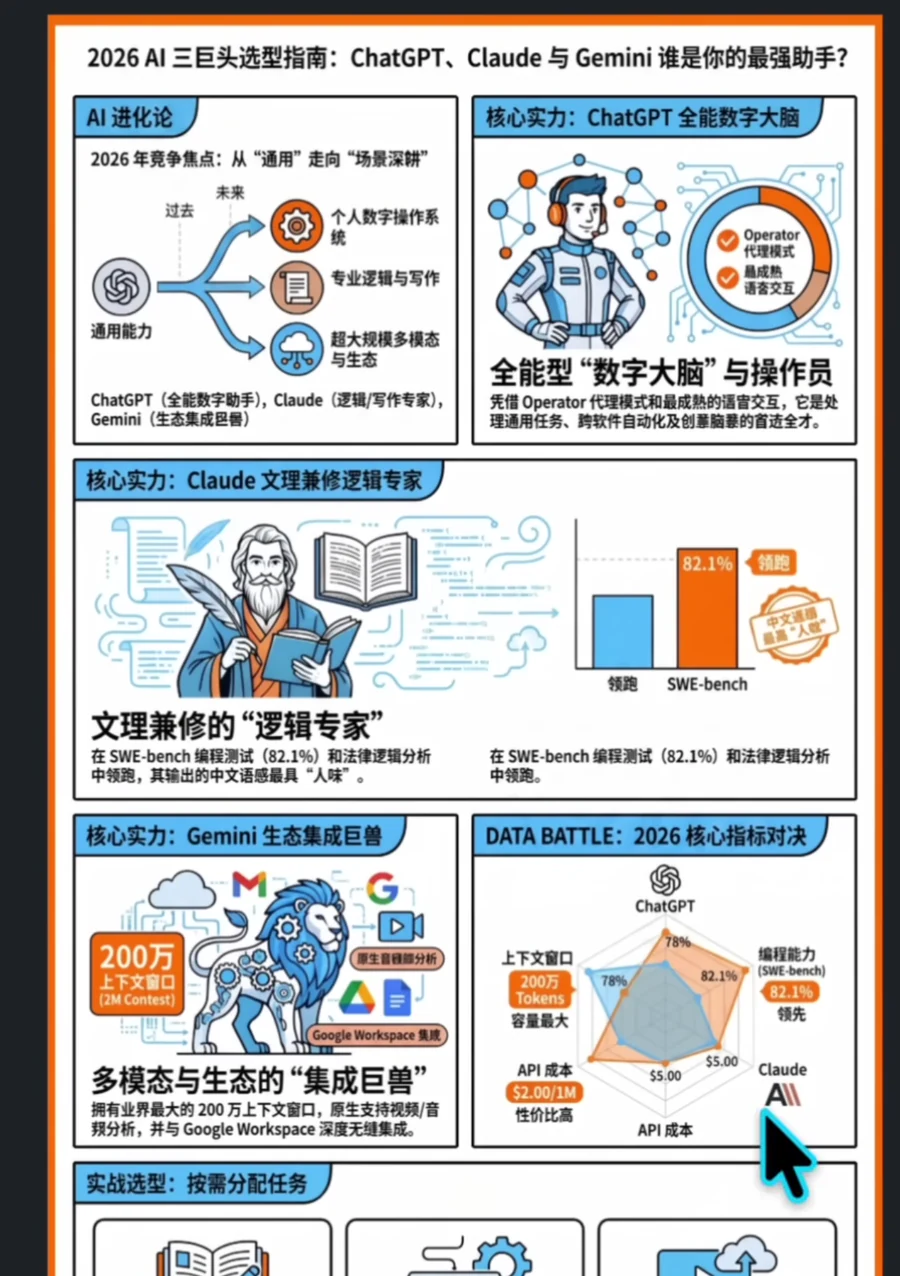
資訊圖最容易讓錯誤顯得可信。至少放大到 200% 檢查文字,逐一核對百分比、座標軸、圖例和品牌授權;若來源沒有可比數據,不要讓模型自行生成雷達圖或排名。
9. Data Tables:先定義欄,才生成比較表
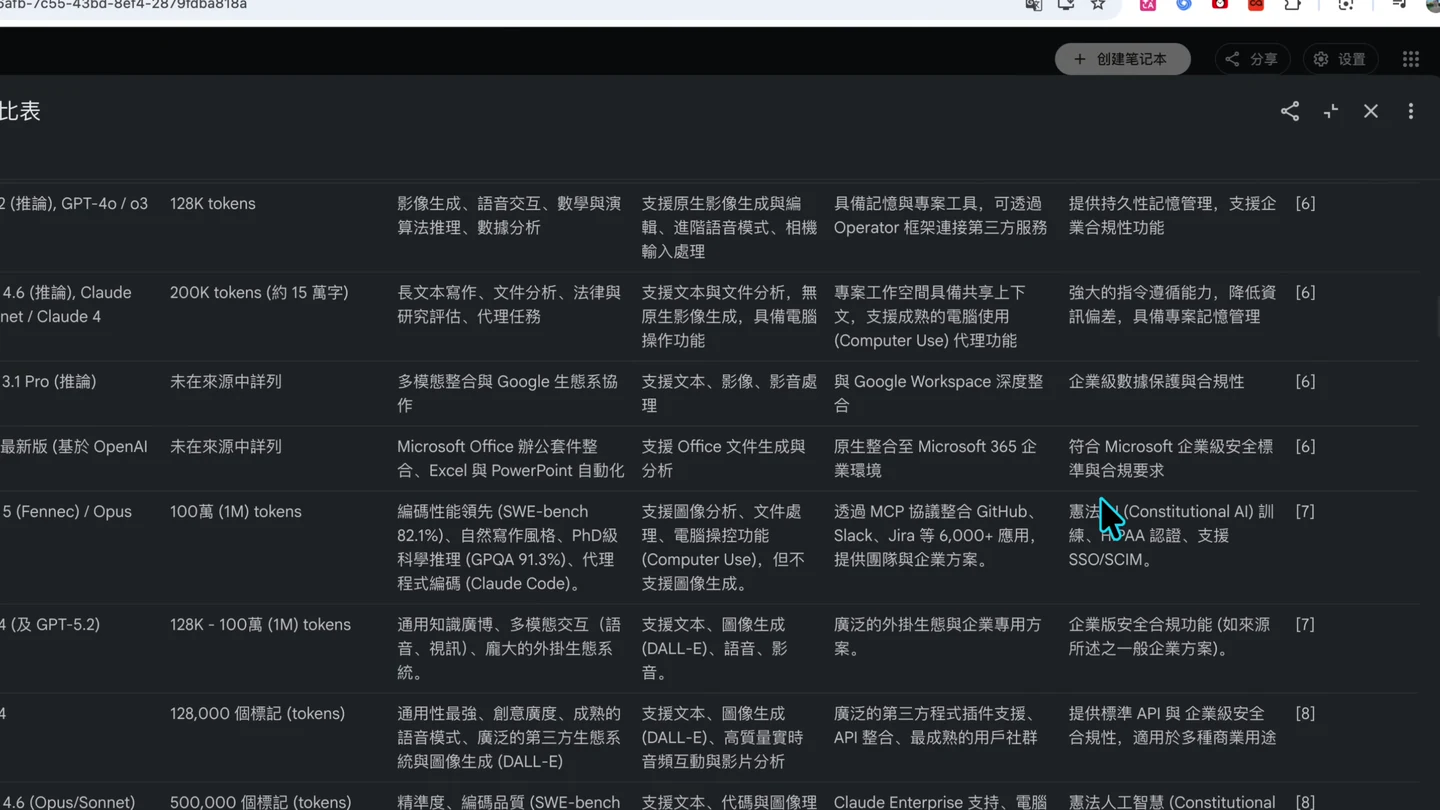
不要只說「做一張比較表」。先定義每欄的資料型別、單位、允許空值和來源要求,例如:產品、方案、每月價格、價格日期、上下文長度、支援語言、管理功能、來源引文。匯出 Sheets 時,官方流程可建立內容分頁和引用分頁;匯出後要檢查數字有沒有被當成文字、日期有沒有錯位,以及空白是否被誤解為「沒有」。
建立比較資料表,每列一個產品方案。
欄位:方案、月費、價格日期、上下文上限、繁體中文、資料保留、
管理控制、適用場景、限制、來源引用。
只有來源明確寫出的值才填入;推論加「推論」標記;未知填「未有資料」。
七、建立長期知識庫前,先做資料管治
Gemini Notebook 可以把會議、研究、政策、個人學習或營運資料長期整理,但「技術上可以」不等於「應該上載」。對健康、財務、法律、稅務、人力資源和學生資料,先做以下評估:
- 目的:這份資料是否真的需要由 AI 處理?
- 最小化:可否只上載必要欄位、摘要或匿名版本?
- 帳戶:使用個人、教育、Workspace 還是受管企業帳戶?條款和控制是否合適?
- 權限:誰可以看、分享、匯出和刪除筆記本?
- 保留:來源、筆記、生成物和匯出檔保存多久?誰負責清理?
- 專業覆核:哪類結論必須由醫護、會計、法律、教師或資安人員批准?
香港機構可再參考香港公司 AI 私隱指南,把資料分類、風險評估、使用記錄和事故處理寫進正式政策。
不要把來源限定誤解成專業保證。Gemini Notebook 仍可能遺漏化驗異常、誤讀合約條款、用錯稅務年份或把舊政策套到新個案。高風險用途只能作整理與提問輔助,不能取代合資格專業判斷。
八、桌面、行動版、Gemini 整合與方案差異
- 行動版:目前可用對話、Audio/Video、抽認卡、測驗、資訊圖和簡報;Notes、Mind Maps、Reports、Data Tables、對話設定與分析仍不支援。
- Gemini 內的 notebooks:名稱、來源和自訂指令可以同步,但 Gemini 對話可能使用網頁搜尋或其他工具;真正的 Studio 成品仍要回獨立 Gemini Notebook 介面生成。
- 分享:共享筆記本未必會在 Gemini 出現;包含 Gemini chat context 的筆記本可能變成私人而不能分享。
- 年齡:Deep Research、Slide Decks、Infographics、部分 Video 格式和自訂視覺功能有 18 歲以上限制。
- 方案:Standard、Plus、Pro、Ultra、Workspace 的配額和新功能推出時間不同;新 agentic/code 執行能力亦不是所有帳戶同時可用。
文章截圖顯示的 Beta 標籤、模型名稱、按鈕位置和生成時間,只代表錄製時介面。正式培訓材料應加「最後核對日期」,並以帳戶當日畫面和官方文件更新。
九、發布前的完整人工驗收
| 檢查層 | 問題 | 通過標準 |
|---|---|---|
| 來源 | 版本、授權、日期和重複是否清楚? | 每項來源有 manifest,無未授權或敏感資料 |
| 引用 | 引文真的支持相鄰句子嗎? | 逐點開啟並回查原文;反例有處理 |
| 數字 | 年份、單位、分母和計算是否一致? | 用獨立計算或原始表驗證 |
| 視覺 | 圖像、圖例、比例和文字是否正確? | 逐頁/逐格放大檢查,無模糊或載入幀 |
| 語音/影片 | 發音、旁白、字幕和畫面是否同步? | 由頭到尾播放一次,不只看海報 |
| 去識別 | 是否出現作者、帳戶、平台、臉孔或宣傳? | 畫面、聲音、字幕、檔名與 metadata 全部覆核 |
| 格式 | PPTX、PDF、CSV、Sheets 是否可用? | 實際下載和開啟;型別、字型、版面和連結正常 |
| 私隱 | 分享者可看到甚麼? | 用無登入或最低權限帳戶測試 |
| 無障礙 | 替代文字、字幕、對比和閱讀次序是否完整? | 圖片有描述,影片有 captions,表格可橫向閱讀 |
本教程媒體採用的檢查方法
- 先以整段影片建立時間接觸表,再挑選有明確教學動作的幀。
- 每張最終圖片以原始解像度再次開啟;刪除三張重複、載入或資訊不足的候選。
- 所有畫面裁走左下人像、底部燒錄字幕、來源作者/頻道欄和帳戶身份;沒有使用模糊遮罩。
- 五段 MP4 統一輸出 1280×720,逐段抽取九個時間點檢查;發現白色載入畫面和兩個 spinner 後,重新選段並再次驗收。
- 每段影片另附繁體中文 WebVTT 重點字幕;海報由穩定、清晰且與內文一致的幀擷取。
十、可直接複用的完整工作順序
- 寫研究問題、受眾、決策和截止日期。
- 建立 source manifest,清理重複版本和敏感資料。
- 加入三至五個已核對核心來源。
- 用 Fast Research 找缺少的第一方資料。
- 需要完整底稿才開 Deep Research;完成後審查報告和來源。
- 配置自訂對話規則,要求結論、證據、推論、未知和下一步分開。
- 對每個核心來源做一次單來源測試,確認內容可以正確提取。
- 執行缺口分析,按地區、行業、成本、時間和反例補來源。
- 保存已核對筆記;不要把未驗證模型回答循環升級為來源。
- 按目的選一種 Studio 成品,不要一次生成全部。
- 逐項核對引用、數字、視覺、語音、格式、私隱和無障礙。
- 記錄來源版本、生成時間、人工審核人和匯出檔版本,再分享或發布。
十一、八個常見場景:由溫習到會議、知識庫與團隊交付
上面的流程是「怎樣做」;這一節回答「甚麼情況真正值得用」。同一個筆記本不需要把六種成品全部生成一次;先看你的目標,再選一條最短路徑和一個完成標準。
| 你的目標 | 首選流程 | 完成標準 |
|---|---|---|
| 備試或教學 | 來源包 → 比較表 → 學習卡 → 測驗 | 題目唯一可答、每個答案可回查 |
| 判斷長文或長影片值不值得細看 | 匯入 → 摘要 → 問關鍵問題 → 回原文 | 找到原始段落或時間位置,不只看摘要 |
| 通勤重溫 | 已核對資料 → Audio Overview | 完整聽一次;人名、數字和發音正確 |
| 整理會議 | 合法錄音 → 轉錄 → 決定/行動/風險表 | 責任人、期限和原話均已人工確認 |
| 找主題結構與缺口 | Mind Map → 展開節點 → 追問證據 | 關係由來源支持,未知項目已列出 |
| 讓非專業受眾快速理解 | Video Overview → 全片審核 | 畫面、旁白、字幕和主張逐段正確 |
| 累積個人洞見 | 聊天 → Save to Note → 核對 → 分類 | 事實、推論和個人想法有清楚標記 |
| 交付團隊文件 | Report → 語言/格式 → Docs → 權限測試 | 匯出可編輯、版本和存取範圍清楚 |
場景一:考試溫習與課程設計
不要把所有搜尋到的 PDF 一次倒進去。先放官方考綱、最新樣題、核心教材和你已核對的筆記,再用來源名稱標示年份、級別和版本。若來源互相矛盾,保留兩份並在名稱寫明日期,而不是默默刪掉其中一份。
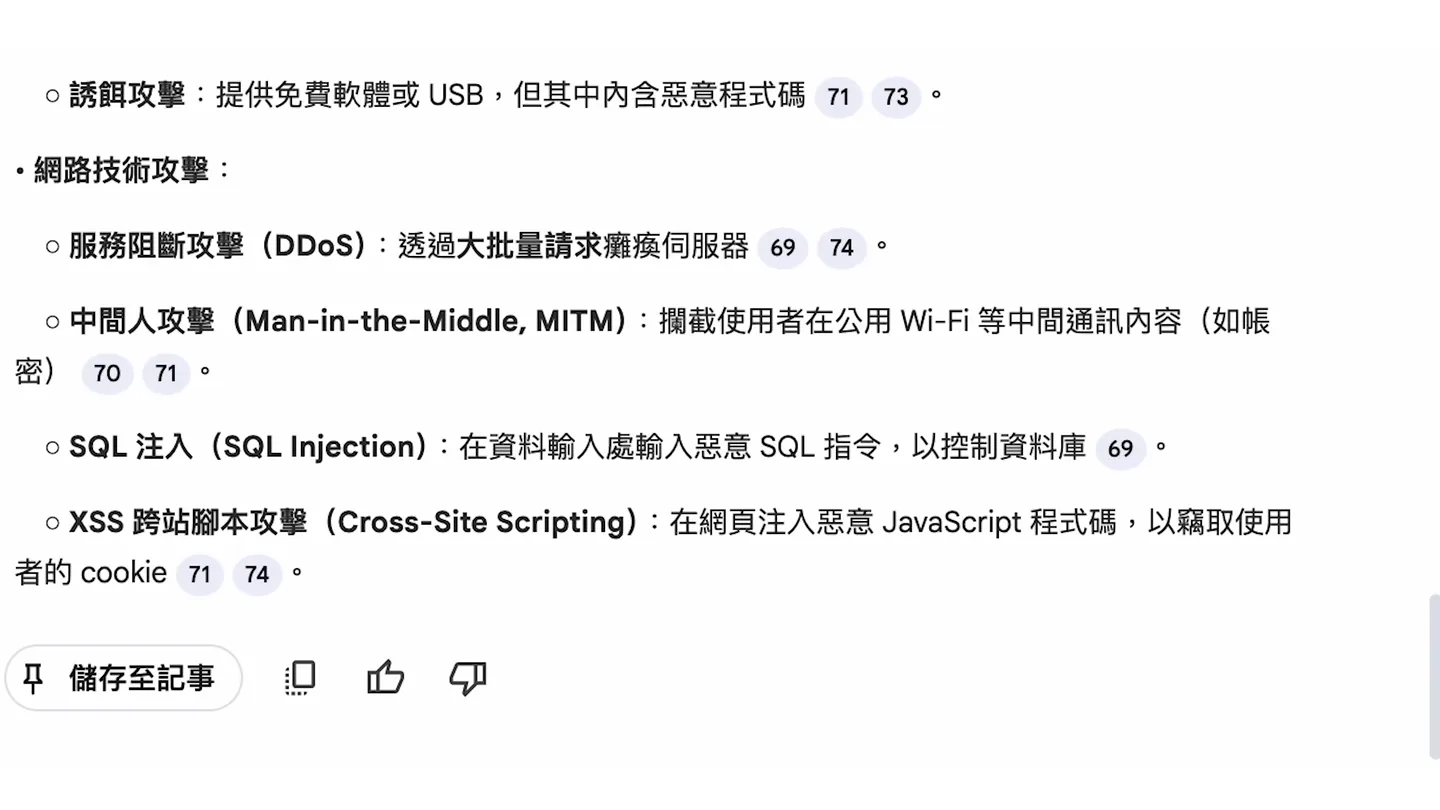
只使用已選來源,建立考綱對照表。
欄位:主題、必懂概念、容易混淆點、來源、最後核對日期。
資料不足填「未有證據」,不要以常識補造。
最後列出最值得先溫習的五個缺口及原因。
學習卡一張只測一個概念:正面避免放兩個問題,背面要有短答案、必要限制和來源。測驗則要用來找錯因,不只看分數——自己完整作答一次,記錄是知識缺口、題幹歧義還是來源衝突;打開解釋旁的引用,確認它真的支持「唯一最佳答案」;有問題的題目另存清單,不要以錯誤題庫反覆強化記憶。用於學生前,先由教師覆核難度、用詞、無障礙和個人資料。
場景二:長文與長影片先做閱讀分流
長內容的正確用法不是「看完摘要便當作看過原作」,而是先做分流:它是否回答你的問題、有哪些章節值得回看、哪些主張需要原始證據。公開 YouTube 來源只會匯入字幕文字,不會看到示範畫面;自動字幕亦可能把產品名、數字和說話者辨認錯。
先用不超過 200 字說明這份來源的主問題、結論和限制。
再列出五個值得回看原文的位置,說明我要核對甚麼。
把「字幕明確說出」「你的推論」「字幕沒有回答」分開。
不要描述影片畫面,因為本來源只包含逐字稿。
場景三:會議錄音變成可追責行動清單
行動版可加入 Audio File,匯入時音訊會轉錄成文字並成為來源;它不是已核准的正式會議記錄。技術可行不代表已獲授權:錄音前先處理同意、公司政策、機密級別、保存期和誰可以取得轉錄。
- 會前建立獨立筆記本,名稱只寫專案和日期,不放敏感人名。
- 取得必要同意後錄音;同時保留議程、上次行動項目和正式文件。
- 匯入後先抽查開頭、中段、結尾,以及所有人名、數字、金額和日期。
- 要求輸出「決定、行動、責任人、期限、阻礙、待確認」六欄表。
- 把每項行動回到逐字稿核對;未明確指定負責人的項目標示「待指派」。
- 由會議主席批准,再放入正式專案系統;按政策刪除不再需要的原始錄音。
根據本次會議錄音與已選文件建立行動表。
欄位:決定、行動、責任人、期限、依據、風險、待確認。
只有明確說出的責任人和日期才可填入;其餘寫「待確認」。
列出三處可能因轉錄錯誤而影響決策的句子,方便人工回聽。
場景四:把聊天和靈感沉澱成個人知識庫
舊教學常說聊天離開後不會保存,但官方現行說明是「Chat history is retained and kept private to you」,直至你自行刪除。Save to Note 的真正作用,是把值得長期引用的回答固定成筆記;官方說明保存回答時「the original format—including tables and clickable inline citations—gets saved」。
不要把每個回答都轉成來源。先分三層:
- 來源事實:可點引用回到原文,標記日期與版本。
- 分析推論:由多項來源整理,但不是任何單一來源直接寫出。
- 個人想法:你的假設、靈感、問題和下一步,不能偽裝成來源事實。
每週清理一次:合併重複筆記、刪除已失效版本、把仍未核對的推論留在筆記而非轉為來源。容量多不代表結構好;若一個筆記本同時包含工作、旅遊、健康和私人日記,來源限定反而失去意義。
場景五:多語報告交付團隊,先測存取再分享
Reports 可由預設或自訂格式建立簡介、學習指南、網誌文章、分析或培訓文件。提示至少要寫受眾、目的、篇幅、證據規則、語言和不能做的事;多語輸出仍須由懂該語言的人覆核術語、語氣和地區用法。
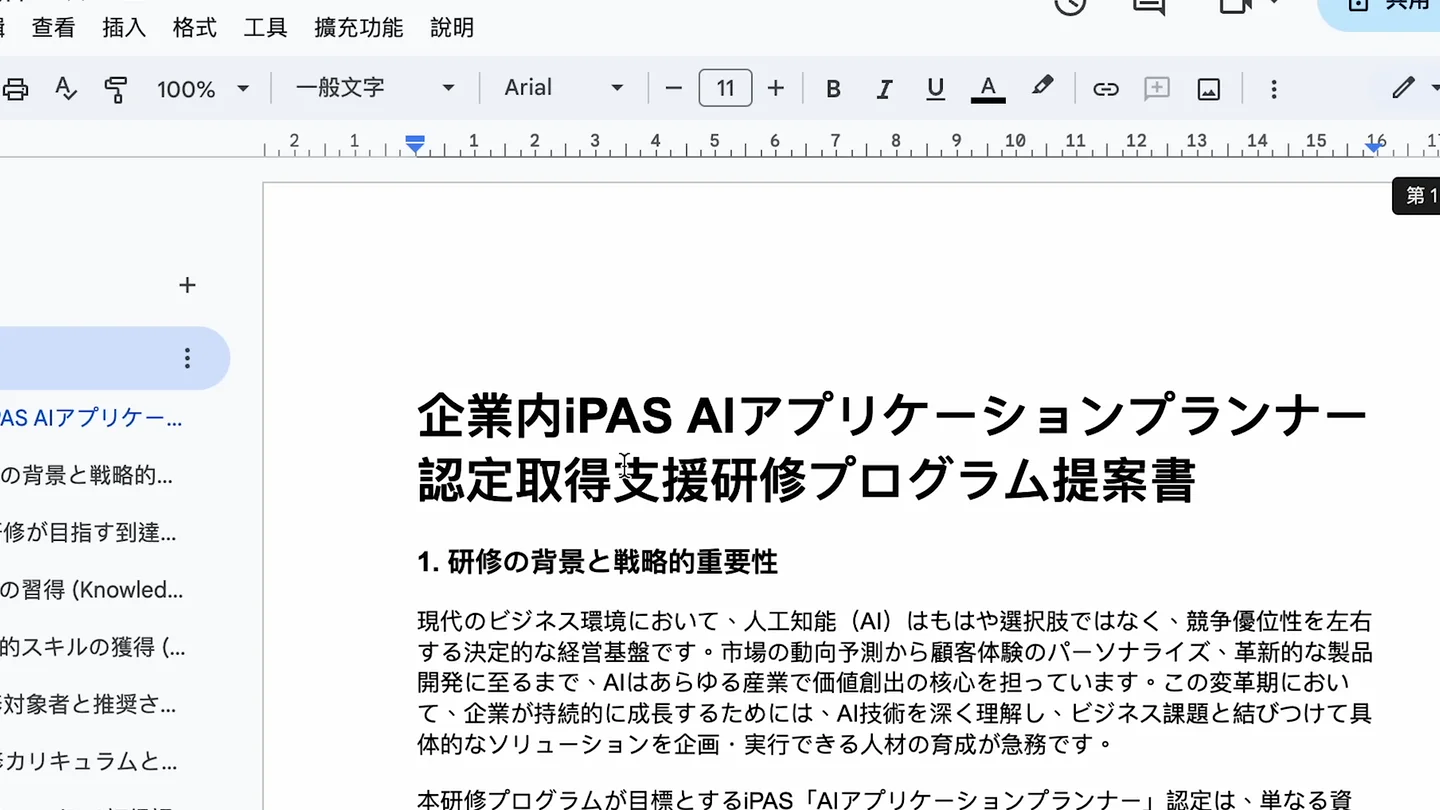
匯出到 Docs 後,分享權限不會自動繼承筆記本;反過來,Docs 的修改亦不會同步回 Gemini Notebook。把「筆記本來源版本」「AI 報告版本」「人工編輯版本」分開命名,避免同事以為三者內容完全一致。
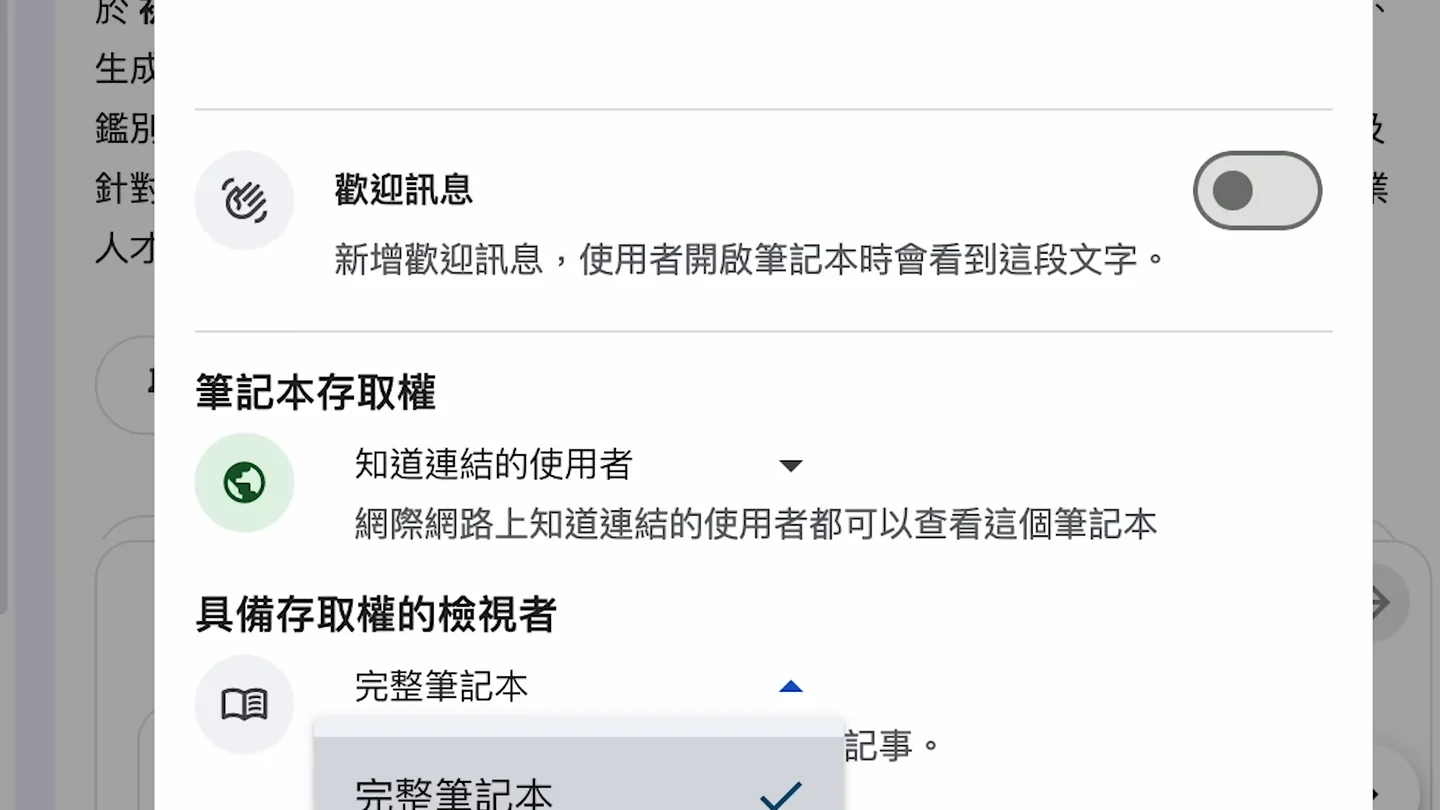
Chat View 不是安全邊界:官方明確寫明「Chat View hides these materials for a focused experience, but it does not completely revoke a viewer's underlying access to the notebook contents. Viewers may still find ways to navigate to the hidden materials outside of the default chat experience.」換言之,若資料不能讓對方看到,就不要放進同一個共享筆記本。
- 先把筆記本設為限定存取,只加入必要成員。
- 分清檢視者與編輯者;只有需要修改來源或成品的人才給編輯權。
- 若使用公開連結,以另一個最低權限帳戶打開,測試來源、Notes、Studio 成品和下載。
- Chat View 不能視為阻止檢視底層資料的安全控制。
- 專案結束後撤銷公開權限,檢查已下載的副本和衍生 Docs。
結語:真正的升級是工作流,不是按鈕數量
Gemini Notebook 的價值,不在於它能一次生成多少漂亮成品,而在於同一批來源可以經過搜尋、篩選、引用問答、缺口分析、筆記和多格式輸出,形成一條可追溯的研究鏈。這條鏈仍然需要人決定哪些來源可信、哪些資料可以上載、哪些結論足以發布。
先建立小而乾淨的來源庫,完成一份可核對的對話和一種成品,再逐步增加資料與格式。當每個輸出都保留來源、版本、人工審核和發布責任,Gemini Notebook 才會由「很會生成」變成真正可交接、可更新、可審核的知識工作系統。
資料來源與引用
我們附上第一手及官方來源,方便你逐一核實。
- 1.NotebookLM is now Gemini Notebook — Google
- 2.Create a notebook and use Studio — Gemini Notebook Help
- 3.Add or discover sources and use Deep Research — Gemini Notebook Help
- 4.Create Slide Decks — Gemini Notebook Help
- 5.Create Audio Overviews — Gemini Notebook Help
- 6.Create Video Overviews — Gemini Notebook Help
- 7.Create Mind Maps — Gemini Notebook Help
- 8.Create Flashcards and Quizzes — Gemini Notebook Help
- 9.Create Infographics — Gemini Notebook Help
- 10.NotebookLM Data Tables — Google
- 11.Change output language — Gemini Notebook Help
- 12.Gemini Notebook usage limits — Gemini Notebook Help
- 13.Use the Gemini Notebook mobile app — Gemini Notebook Help
- 14.Use notebooks in Gemini Apps — Gemini Notebook Help
- 15.Use chat in Gemini Notebook — Gemini Notebook Help
- 16.Create and add notes in Gemini Notebook — Gemini Notebook Help
- 17.Use public notebooks and featured notebooks in Gemini Notebook — Gemini Notebook Help
- 18.Privacy and Terms of Use in Gemini Notebook — Gemini Notebook Help
常見問題
NotebookLM 是否已經改名?
是。Google 在 2026 年 7 月 16 日宣布 NotebookLM 改名為 Gemini Notebook。它仍是同一個獨立研究工具,既有筆記本會同步,網站仍可由 notebooklm.google.com 進入。文章保留 NotebookLM 關鍵字,只為幫助讀者辨認舊介面和搜尋資料。
來源限定回答是否代表不會出錯?
不是。來源限定能提高可追溯性,卻仍可能誤讀、遺漏、混淆版本、錯配引文或生成不正確的結論。重要判斷要點開引用、回查原文、核對日期與數字,並由具相關知識的人覆核。
加入 YouTube 連結後,Gemini Notebook 會看懂影片畫面嗎?
官方說明指出,公開 YouTube 來源只匯入字幕文字,不會匯入影片視覺內容;影片必須公開並有可用字幕,剛發布不足 72 小時的影片亦可能暫時無法加入。若結論依賴畫面、圖表或操作步驟,應另加獲授權截圖、圖片或文字紀錄。
Fast Research 和 Deep Research 應如何選?
Fast Research 適合快速找候選網頁或 Drive 檔案,讓你先看標題、相關說明和連結再選擇;Deep Research 會瀏覽更多網站、產生多頁報告和來源清單,適合建立研究底稿。兩者都不是自動批准來源,匯入前仍要做品質與授權審查。
繁體中文是否支援所有輸出?
Gemini Notebook 的瀏覽器輸出支援 80 多種語言,包括繁體中文;Explainer Video 亦支援繁體中文。不過 Cinematic 和 Short Video 現時只支援英文,Audio Interactive Mode 亦是英文限定。功能限制可能變動,生成前應查看當時選單和官方說明。
Slide Deck 可否下載成 PowerPoint?
現時官方說明支援下載 PDF 或 PPTX,並可在 Gemini Notebook 內批次修訂多張投影片。不過 AI 生成的版面、圖像和文字仍可能錯;修訂步驟不會重新查閱來源,修訂介面可刪除、還原和重新排序投影片但不能新增,可修訂的 slide deck 總數亦有配額限制。匯出後要逐頁檢查可編輯程度、字型、比例和元素位置。
免費帳戶可否使用所有功能?
Standard 帳戶有基本筆記本、來源、對話和部分 Studio 配額,但 Data Tables、Infographics、Slide Decks、Deep Research、Audio 和 Video 等都有較低或有限配額。Plus、Pro、Ultra 和 Workspace 方案會提高限額或提供額外功能;Google 明確表示配額可隨時改變。
手機版能完成整個流程嗎?
不能完全等同網頁版。行動版目前支援對話、Audio/Video、抽認卡、測驗、資訊圖和簡報,但 Notes、Mind Maps、Reports、Data Tables、對話設定和分析仍不支援。完整來源治理和研究流程宜使用桌面網頁版。
可以把健康、財務、稅務或公司文件建立成長期知識庫嗎?
技術上可以整理獲授權文件,但要先做資料分類、最小化、帳戶條款、保留期、分享權限和專業責任評估。不要上載密碼、完整身份證明、銀行登入、未匿名醫療紀錄或客戶秘密;健康、財務、法律和稅務輸出不能取代合資格專業意見。
聊天離開後會消失嗎?Save to Note 有甚麼用?
不會消失。官方現行說明是「Chat history is retained and kept private to you」,直至你自行刪除。Save to Note 的作用是把值得長期引用的回答固定成可管理筆記;官方說明保存回答時會保留原有格式,包括表格和可點擊的行內引用。舊教學常說「離開對話便會消失」,已不符合現行說明。
分享 Chat View 是否能隱藏所有原始來源?
不能當作安全邊界。官方寫明 Chat View「hides these materials for a focused experience, but it does not completely revoke a viewer's underlying access to the notebook contents. Viewers may still find ways to navigate to the hidden materials outside of the default chat experience.」若資料不能讓對方看到,就不要放進同一個共享筆記本。
Google 會否用上載內容訓練模型?
官方說明「The content in Gemini Notebook will not be used to directly train our foundational AI models, unless you choose to provide feedback.」提交好評或差評回饋時,相關提示、自訂內容、來源、上載檔和輸出可能由受訓團隊檢視,官方亦說會在檢視前把回饋與你的 Google 帳戶斷開。Workspace 和教育帳戶另有更強保護:即使提交回饋,上載、查詢和回應亦不會由人檢視或用於訓練。敏感資料仍須按機構政策處理。
可否用手機錄完整場會議再上載?
行動版可加入音訊來源,匯入時會轉錄成文字;但技術可行不代表已獲授權。先確認所有參與者知情、公司政策、資料保留與跨境要求,並在生成後核對說話者、數字、決定、責任人和期限。轉錄稿只是來源,不是已核准的正式會議記錄。
匯出到 Google Docs 或 Sheets 後會否雙向同步?
不會。官方說明指出,Reports 可匯出到 Docs,Data Tables 可匯出到 Sheets,並可附一個引用分頁;但在 Docs 或 Sheets 的修改不會同步回筆記本。應記錄匯出日期、來源版本和後續編輯責任。
本文遵循我們的 編輯準則.

關於作者
HK Learn AI 編輯部
HK Learn AI 編輯部負責研究、查證同編寫每一篇內容,並引用官方及第一手來源。
此主題相關文章

GPT Image 2 教學:ChatGPT Images 2.5 生圖、改圖同中文字 Prompt,Free/Go/Plus 生圖分別
按 OpenAI Help Center 的官方步驟,教你喺 ChatGPT 網頁版和手機 App 生成第一張圖、用 Templates 和 Sketch 起手、局部改圖、寫準繁體中文字 prompt,再講清楚 GPT Image 2、Images 2.0 和 Images 2.5 的命名、Free/Go/Plus/Pro 生圖分別、水印與使用政策,以及香港支援地區狀態。資料核對日期:2026 年 9 月 15 日。

2026 AI 廣告製作全流程:腳本、角色、分鏡、生成、配音到剪輯
以虛構產品 Harbour Spark 示範一條 20 秒直式 DTC 廣告:由產品事實表、Claude 腳本、Nano Banana Pro 角色圖、Google Docs 分鏡、Higgsfield 的 Veo 3.1/Kling 3.0 逐鏡生成、ElevenLabs 粵語配音,到 CapCut 剪輯、成本、授權與逐鏡 QA。重點不是一鍵成片,而是每一鏡都可驗證、可重做、可交付。
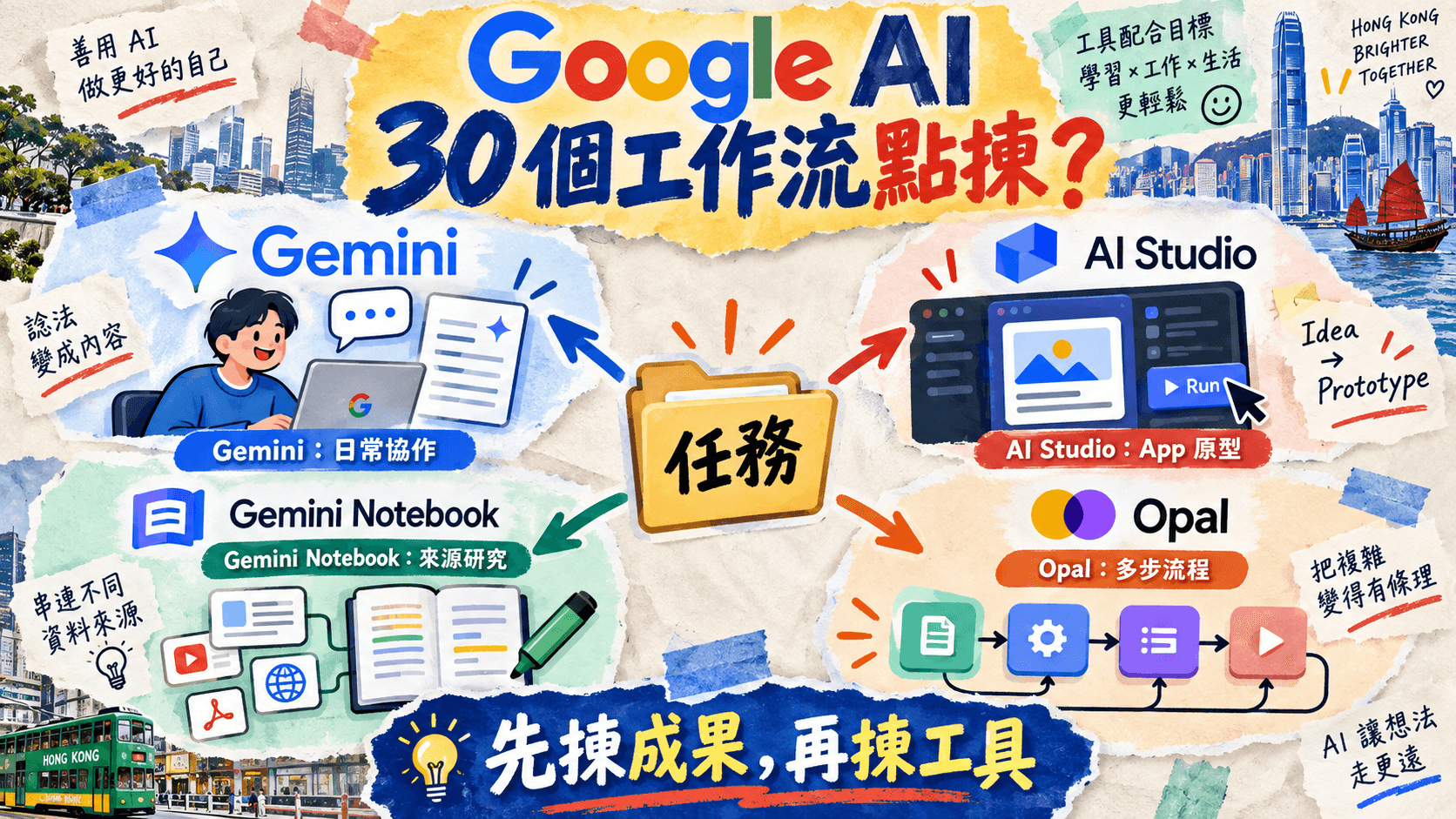
Google AI 生態 30 個工作流選擇指南:Gemini、AI Studio、Gemini Notebook 與 Opal 怎樣分工
不要再把所有任務塞進同一個聊天框。本文把 30 個實用工作流按一般協作、模型與 App 原型、來源型研究、視覺自動化四類重整,逐步解釋 Gemini、Google AI Studio、Gemini Notebook(原 NotebookLM)和 Opal 的選擇、交接、成本、權限、驗證與發布關卡;並補上 Gmail/Docs 三個入口的分別、Stitch 設計畫布、Flow 媒體與 AI credits、AI Studio TTS 的 Preview 風險,以及一人團隊的五層架構和 30 日導入計劃。