

本頁內容

難度
初階
所需時間
45–90 分鐘完成首個跨工具工作流
你需要準備
Gemini 網頁版 · Gemini Canvas/Deep Research/Gems/Connected Apps(按帳戶供應) · Google AI Studio(需要原型或 API 測試時) · Gemini Notebook(原 NotebookLM) · Opal/Gems from Google Labs(18 歲以上個人帳戶;英文介面;只可在電腦建立或編輯;按地區與分批推出供應) · Google Docs/Drive(可選)
開始之前
- 可登入相關 Google 服務;個人、工作、學校帳戶的功能、配額、語言、年齡與管理員政策可以不同
- 準備一個只含虛構資料的練習任務,不上載密碼、API key、客戶名單、身份證明、健康、財務或未公開商業資料
- 先定義交付成果、允許使用的來源、人工批准人和停止條件,而不是只寫一句模糊目標
- 如會連接 Gmail、Drive、Calendar 或其他服務,先確認 Keep Activity、Connected Apps、最小權限與公司資料政策
- 接受所有模型名稱、按鈕位置、免費額度和方案限制都可能在本文發布後再變動
Google 的 AI 工具愈來愈像一個生態,而不是一個聊天框:Gemini 負責一般分析、寫作與協作;Google AI Studio 用來試模型、結構化輸出和 App;Gemini Notebook(原 NotebookLM) 的一般來源式對話可只根據你選定的筆記本來源回答;Opal 則把多個步驟接成可視化 mini-app。要留意,Pro/Ultra 桌面版的代理式聊天可在沒有來源時使用,並可搜尋網頁、執行程式碼及建立檔案;在 Gemini app 內開啟筆記本時亦可能使用網頁搜尋和其他工具,所以不可把所有模式概括為「永遠只用指定來源」。真正困難的不是記住所有按鈕,而是知道甚麼時候要停在普通對話、甚麼時候值得增加資料、API、分享和自動化風險。
本文把常見示範重建成 30 個可選工作流。這不是「30 個全部免費、全部要學」的清單,而是一張決策地圖:每一項都有適用輸入、交付成果和人工驗收。你可以只選一項,也可以按「研究 → 草稿 → 原型 → 批准 → 發布」把幾項串起來。
圖像與預覽披露:本文 6 張步驟圖及 2 段無聲預覽均由編輯部依 2026 年 7 月的第一方文件,以虛構資料重建。它們不是任何第三方教學的原始畫面,沒有第三方作者、頻道、帳戶或人物資料;若你的帳戶介面不同,請以當下官方說明為準。
一、2026 年 7 月先校正五個會令教學過時的說法
| 容易沿用的舊說法 | 現行做法 | 對工作流的影響 |
|---|---|---|
| 所有工具完全免費、沒有上限 | Gemini Apps、Notebook、AI Studio/API 和實驗功能各有不同配額、方案、資格與容量限制 | 在 brief 加入預算、帳戶和失敗時的替代流程 |
| 固定選某個舊模型名稱 | 模型名稱、版本和供應會變;按當下 selector 的速度、推理、上下文和價格選擇 | 記錄實際模型與測試日期,不把型號寫死在永久 SOP |
| 來源、引用或時間戳等於正確 | Gemini 仍可能幻覺、錯配來源或忽略長文件內容 | 打開原文、重算數字、重播片段,再把結果標為已核對 |
| NotebookLM 是現行產品名 | Google 已把它更名為 Gemini Notebook;舊網址與關鍵字仍可能出現 | 交接文件同時寫新名與「原 NotebookLM」,避免團隊誤以為是兩套工具 |
| 舊版 Opal/Stitch 介面可逐點照做 | 兩者均快速演進,Opal 亦可在 Gemini 以 Labs mini-app 形式出現 | 保留流程概念,按官方當前入口重建操作,不臆造不存在的按鈕 |
截至本文查核,Gemini Apps 採用按運算複雜度計算的週期限制,容量亦可調整;scheduled actions 需要合資格個人訂閱或 Workspace 版本。AI Studio 的免費層只涵蓋部分模型和 rate limit,連接付費 API key 或部署後使用付費模型可能收費。任何文章若只寫「免費」而沒有日期、方案和帳戶條件,都不足以作採購或營運依據。
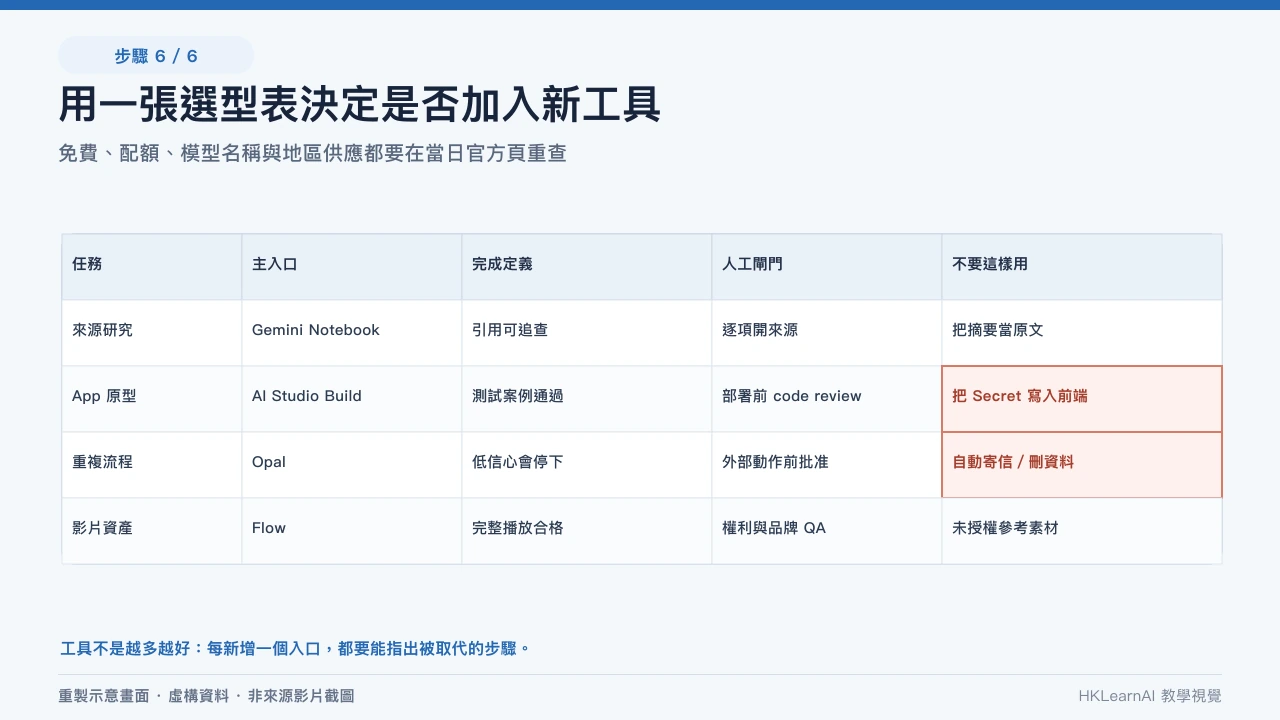
二、一分鐘選工具:先問交付成果,再問功能
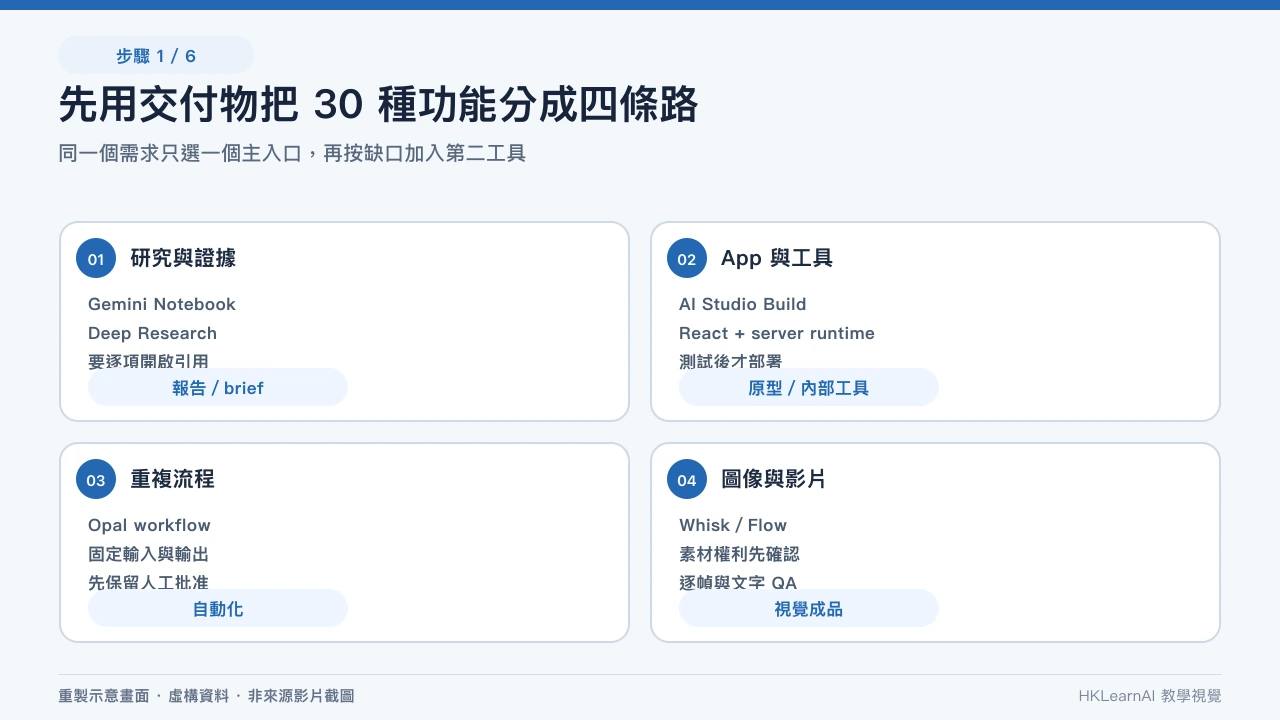
| 你的問題 | 首選 | 不要誤用 | 最低驗收 |
|---|---|---|---|
| 一次性整理、翻譯、構思或檔案分析 | Gemini | 為一個短答先建複雜流程 | 抽查原文、數字、漏項 |
| 要比較模型、控制 JSON、測 API 或建立 App | AI Studio | 把原型當正式系統 | 測試、secret、成本和權限 |
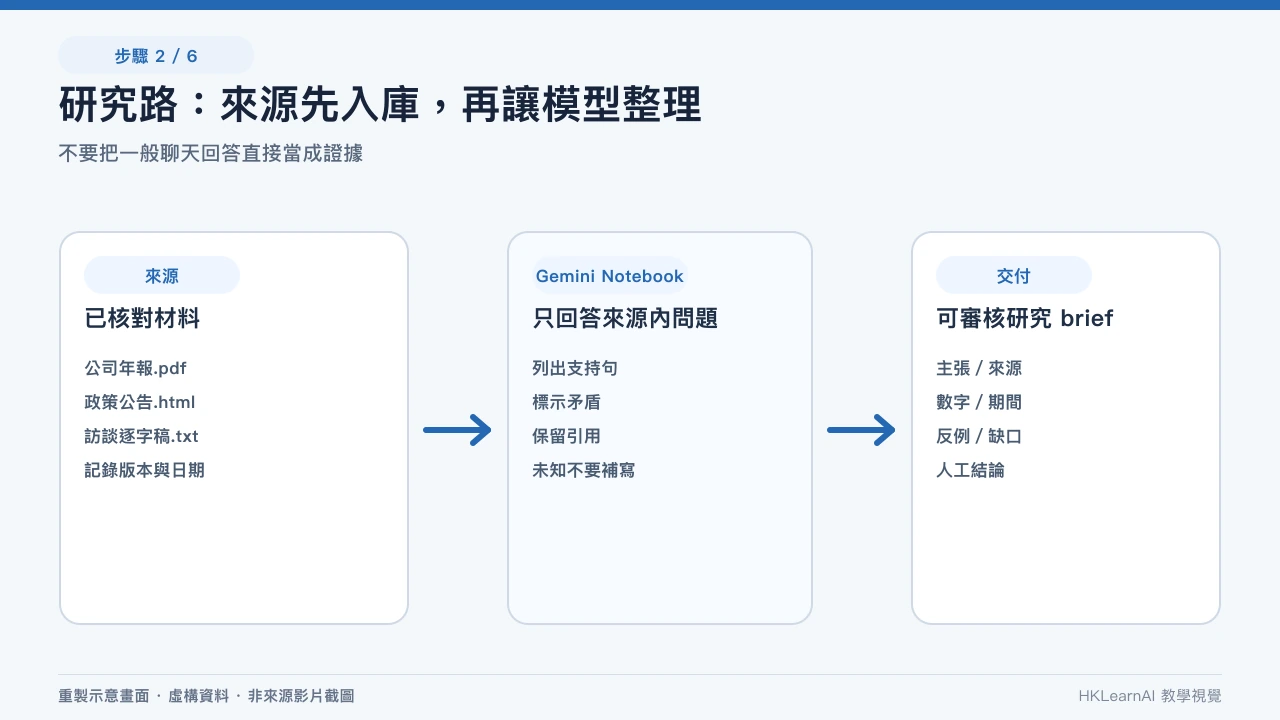
| 答案必須來自一組指定文件 | Gemini Notebook | 把來源限定等同零幻覺 | 逐條引用、版本和缺口 |
| 同一串輸入/生成/輸出會重複執行 | Opal | 自動發布或處理高風險資料 | 每步輸入輸出、console、人工批准 |
如果兩個工具都能做,選較少權限、較容易核對的一個。例如,三頁已批准 PDF 的問答可以在 Gemini 完成;只有當你要長期保留來源集合、反覆提問和產生多種 Studio 成品,才值得建立 Notebook。單次內容大綱不用 Opal;當同一流程每週由不同同事重跑,並且步驟、輸出與例外已穩定,Opal 才開始有價值。
三、工作流 1–15:Gemini 做一般協作、研究與可重用指令
1–5:由短答到多模態分析
- 快速問答與改寫:提供受眾、用途、字數和不可改動事實;適合草擬,不適合無來源的高風險判斷。
- 翻譯與本地化:保留名詞表、數字、連結和格式;要求列出不確定術語,不要只交一個流暢版本。
- 公開影片導覽:提供合法可用連結、你的背景和目的,要求主題摘要與候選時間點;逐一打開原片確認。
- 螢幕錄影轉 SOP:上載有權處理的短片,要求列出操作、畫面狀態、輸入、輸出和待確認點。
- 圖片、音訊、文件與試算表分析:每種輸入先說清粒度、單位和欄位,再要求引用頁碼、時間或儲存格位置。
任務:把這段獲授權的螢幕錄影整理成操作初稿。
環境:桌面瀏覽器;介面語言為繁體中文;版本日期為今天。
輸出欄:候選時間、使用者動作、畫面前狀態、畫面後狀態、輸入資料、預期結果、需要人工確認。
規則:看不清就寫「待確認」;不要猜按鈕名稱;不要把停留或載入畫面當成一步;同一動作不要重複。
驗收:我會按原片逐項重跑,未核對項不可標示為完成。6–10:研究、Canvas 與定時工作
- 6. Deep Research:限定地區、日期、問題、來源優先序和排除項,先編輯研究計劃,再開始長時間搜尋。
- 7. 研究報告轉 Canvas:把已核對資料變成文件、資訊圖、網頁或自訂視覺;所有數字要回到來源表。
- 8. Audio Overview:把長報告轉成聆聽草稿,適合複習,不可取代文字引用和原始資料。
- 9. Scheduled action:為低風險日報、週報或練習題設定時間;現行資格與最多 active actions 以官方帳戶頁為準。
- 10. Guided Learning:要求先診斷程度、逐步提問、給提示而非答案,最後用新題測能否遷移知識。

Deep Research 預設可使用 Google Search,按帳戶亦可加入檔案、Drive、Gmail 或 Notebook。最重要的控制不是「搜尋愈多愈好」,而是讓研究計劃先顯示:哪些地區、年份、定義、來源類型會納入,哪些比較不能成立。報告完成後,把每個數字拆成「原始數值、分母、幣別、期間、來源日期、你的計算」,再送入 Canvas。
11–15:Gems、Connected Apps、媒體與程式
- 11. 建立自訂 Gem:把角色、任務、背景、格式、拒絕規則和驗收固定下來;先用兩個不同案例測一致性。
- 12. Gmail/Drive 資料檢索:只連接必要 app,提示內寫檔名、日期或關鍵字,並打開實際郵件/文件確認。
- 13. Calendar/Tasks 輔助:先生成建議,再由人核對時區、出席者、日期、重複規則和通知。
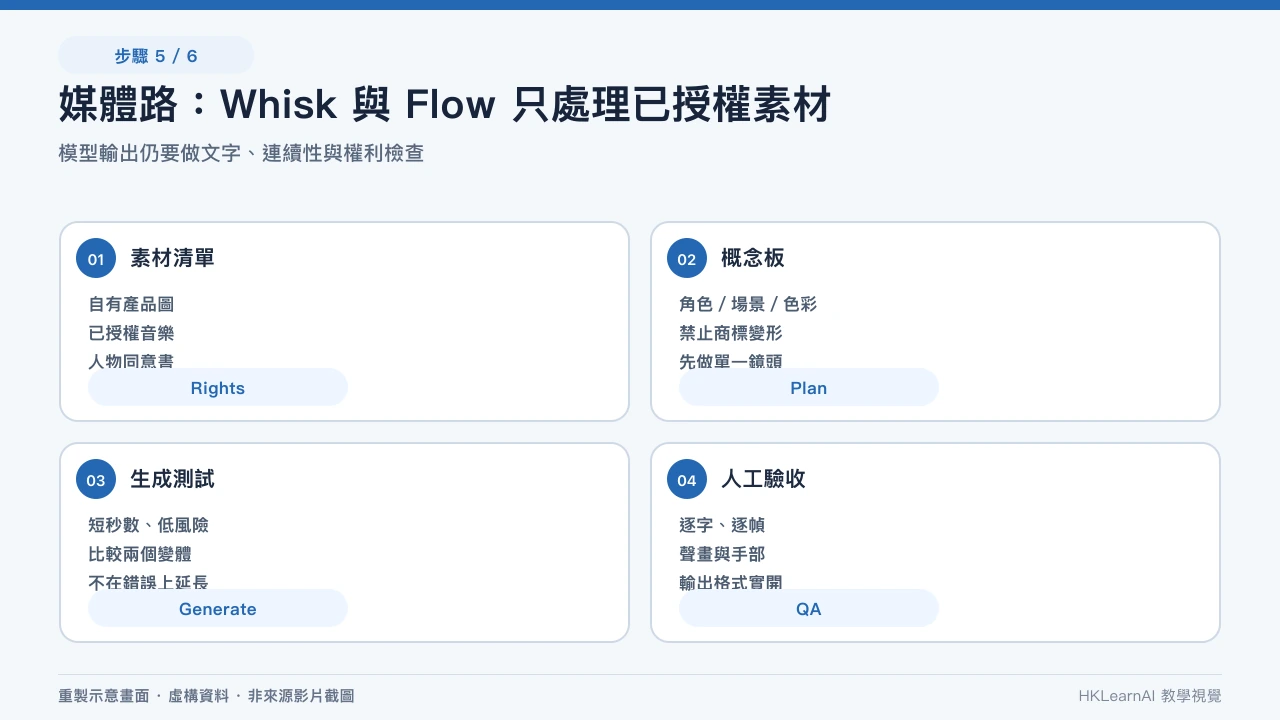
- 14. 圖像及內容草稿:把用途、比例、主體、禁止元素、權利和驗收寫入提示;生成圖的小字和商標要另行檢查。
- 15. 程式碼資料夾或 GitHub 匯入:要求架構、入口、資料流、依賴、測試和風險;清除 secrets,所有修改在本機分支驗證。
Gem 名稱:每週內容規劃助手
任務:根據我提供的已批准主題庫,提出 5 個候選內容;不得自行讀取其他檔案。
每項輸出:目標受眾、問題、證據需要、建議格式、重複風險、需要人決定的事項。
禁止:虛構數字、保證成效、引用未打開的網址、建立或發送任何對外內容。
不確定時:列出缺少資料並停止。
完成定義:所有主張可追溯,並由編輯標記「批准」後才進入製作。
四、工作流 16–20:Google AI Studio 做模型實驗與 App 原型
- 16. 比較模型輸出:用同一組固定測試、溫度和評分準則比較速度、完整度、格式錯誤和成本,不用主觀一句「哪個最強」。
- 17. System instruction:固定角色、允許資料、格式和拒絕條件;用對抗案例測模型會否越界。
- 18. 結構化輸出:定義 JSON schema、必填欄、enum 和錯誤回報,然後用缺欄、錯型和長文本測試。
- 19. Live/多模態原型:以虛構畫面、音訊或攝影機測即時互動;先顯示權限、錄製和停止提示。
- 20. Build mode App:由需求、資料規則和驗收建立最小 App,再檢查 code、console、secret、成本、權限與部署。
現行 AI Studio Build mode 已不只是單一前端示意:官方文件描述全端 runtime、server-side secret、GitHub 匯入/匯出與 Cloud Run 部署。這提升了原型能力,也同時增加責任。任何生成 App 都要測輸入驗證、授權、資料庫規則、錯誤處理、日誌、依賴漏洞和成本;「AI 已成功預覽」不是 production sign-off。
| 階段 | 最低測試 | 失敗便停止 |
|---|---|---|
| 模型比較 | 20–50 個固定案例、同一評分準則、記錄模型與日期 | 輸出格式不穩、關鍵事實錯誤、成本不可預測 |
| 原型 | 正常、空白、超長、錯型、未授權、重複提交 | 資料外洩、secret 出現在 client、無法限制寫入 |
| 分享 | 另一帳戶、無痕視窗、手機、低權限使用者 | 錯誤資料公開、任何人可編輯、費用無上限 |
| 部署 | 環境變數、監察、備份、回復、負載與帳單告警 | 沒有擁有人、沒有 rollback、無法追查輸出 |
五、工作流 21–25:Gemini Notebook 以來源為核心
- 21. 建立來源庫:加入獲授權 PDF、網站、音訊、Google 文件或其他支援來源,記錄日期、版本和擁有人。
- 22. 來源限定問答:只勾選與問題相關的來源,要求逐點引用;答案找不到便寫「來源不足」。
- 23. Discover/Deep Research 補漏:先把搜尋結果當候選,不自動匯入;檢查第一方程度、日期、授權和重複。
- 24. Audio、Video、Infographic 或 Slide Deck:由已批准來源產生成品草稿,逐頁/逐段核對文字、圖像和數字。
- 25. 報告、測驗、抽認卡、心智圖或資料表:按受眾和用途生成,再以來源和新題驗收理解。
來源限定能改善可追溯性,但官方仍明確提醒 Gemini Notebook 可能出錯。它亦有 notebook、source、chat、Deep Research 和各類 Studio 成品的方案配額。更完整的來源管理、九種成品和現行限制,可閱讀本站的 Gemini Notebook 完整工作流;若只想選場景,可看 Gemini Notebook 8 大實用場景。
六、工作流 26–30:Opal 把穩定步驟變成 mini-app
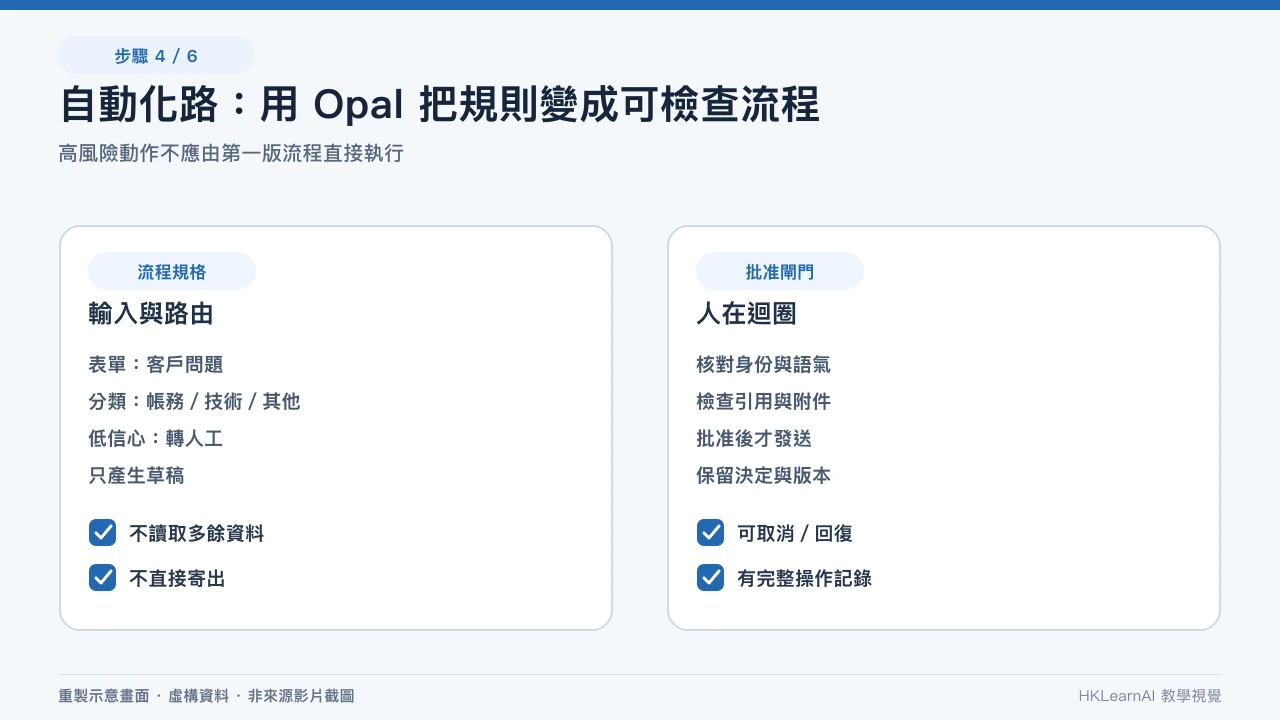
- 26. 內容 brief 流:主題輸入 → 受眾與證據需求 → 大綱 → 人工批准 → 輸出。
- 27. 研究摘要流:問題 → 搜尋/資料步驟 → 來源表 → 風險與缺口 → 審閱版報告。
- 28. 網站分析流:URL 與目標 → 可用性檢查 → 問題分類 → 修正優先序;不可聲稱已測未實際載入的頁面。
- 29. Newsletter 流:已批准項目 → 摘要 → 主旨候選 → 法務/品牌批准 → 草稿;不要直接發送。
- 30. 多媒體 mini-app:文字/圖片輸入 → 多個 Generate steps → Output;逐步檢查 console、權利、失敗重試和分享設定。
Opal 的核心是三種可連接步驟:User Input、Generate 和 Output,並可加入 assets。Gallery 範例應先 remix 成自己的副本;編輯時逐個打開 sidebar,確認每個 prompt、前一步引用和最終輸出。現行 Gemini 把相關功能以 Gems from Google Labs 形式提供;官方資格要求年滿 18 歲、登入個人 Google 帳戶,暫不支援工作或學校帳戶,介面只提供英文,而且只可在電腦建立或編輯。實際供應仍會受帳戶、地區與分批推出影響,不能保證所有香港帳戶都有同一入口。
七、跨工具交接:不要只複製答案,要交付可審核封包
最常見失敗是把一段 Gemini 文字直接貼進 AI Studio、Notebook 或 Opal,令下一個工具無法分辨哪些是原始事實、哪些是模型推論。正確交接應是一個小型資料包:
- brief:目的、受眾、範圍、截止時間、輸出格式和成功條件。
- 來源清單:標題、第一方連結、日期、版本、授權、擁有人和核對狀態。
- 資料字典:欄位、單位、時區、幣別、缺值和禁止推斷規則。
- 主張表:每個重要主張對應來源位置;推論與意見另列。
- 決策紀錄:已批准、被拒絕、仍待決定的事項,連同負責人和日期。
- 輸出 schema:必填欄、可選欄、錯誤狀態、拒絕狀態和版本號。
- 驗收紀錄:測試案例、結果、修訂、已知限制和回復方法。
handoff_version: 1.0
task: 將已批准研究整理成內部簡報草稿
approved_sources: 6
unverified_sources: 0
facts_verified_at: 2026-07-22
assumptions: 所有金額為港元;時區為 Asia/Hong_Kong
must_not: 新增未列出的數字;公開分享;讀取其他 Drive 檔案
output: 8 頁簡報大綱,每頁附來源 ID 與待人工決定欄
approval_owner: 編輯部
approval_system: 流程外受控審批
publish_gate: 只有受控發布系統確認 approved 才可執行
八、成本、帳戶與私隱:四套產品不要用同一個「免費」標籤
| 層面 | 要問的問題 | 最低控制 |
|---|---|---|
| Gemini Apps | 個人或 Workspace?甚麼方案?Keep Activity 是否開啟? | 看 Usage Limits;限制 Connected Apps;不以舊畫面推算額度 |
| AI Studio/API | 目前 project 是 Free 還是 Paid?用了哪個 key? | 設定預算/用量監察;secret 只放 server;分享前估算所有使用者費用 |
| Gemini Notebook | 來源、chat 和成品配額?可否公開分享? | 記錄來源版本;分離個人與組織資料;逐個成品核對 |
| Opal | 實驗資格、語言、Drive 儲存和一般存取設定? | 使用虛構資料;預設私人;對外輸出交由流程外人工審批 |
切斷 Connected App 不一定等同刪除已有 Gemini Apps Activity;刪除原服務資料亦未必即時改變 Gemini 的個人化結果。開始前閱讀 Gemini Apps Privacy Hub,完成後檢查 Activity、分享連結和已連接服務。組織帳戶還要遵守管理員設定、資料保留和核准工具清單。
九、三個可直接改寫的提示詞骨架
骨架 A:一次性分析
目標:[一個可驗收成果]
輸入:[檔案/資料及版本]
允許來源:[明確清單]
禁止:[敏感資料、外部搜尋、不可推斷項]
輸出:[表格欄位/字數/語言]
引用:每個重要主張標出來源位置;找不到便寫「來源不足」。
驗收:列出總數、漏項、矛盾、假設和需要人決定的事項。
骨架 B:研究
先只建立研究計劃,不要開始搜尋。
問題:[範圍清楚的問題]
地區與時段:[司法管轄區/日期]
來源優先:政府、官方產品文件、原始研究。
排除:搜尋摘要、內容農場、沒有日期的二手轉述。
輸出:事實、來源主張、你的推論分欄;每個數字附分母和日期。
最後列相反證據、證據缺口與下一步人工訪談。
骨架 C:自動化前規格
觸發:[何時或由誰啟動]
輸入 schema:[欄位、類型、必填、上限]
每一步:輸入、處理、輸出、timeout、重試、拒絕條件。
不可逆動作:全部停止並要求人工確認。
錯誤輸出:error_code、safe_message、internal_detail、retryable。
監察:執行 ID、版本、時間、成本、批准人。
正式資料:測試全部通過前禁止使用。
十、常見錯誤與修正
| 現象 | 原因 | 修正 |
|---|---|---|
| 不同帳戶看不到同一功能 | 方案、地區、年齡、語言、裝置或管理員設定不同 | 記錄帳戶類型和官方資格,不承諾人人可用 |
| 長文件摘要漏掉後段 | 上下文、檔案品質或提問太廣 | 拆分檔案、列目錄、逐節核對,再做總結 |
| 時間戳可以點開但內容不支持結論 | AI 把相近片段錯配 | 重播前後文,引用實際內容而非時間戳標籤 |
| Connected Apps 找到舊郵件 | 檢索或版本選擇錯誤 | 限定日期、寄件者、主旨,打開原郵件確認最新回覆 |
| AI Studio 原型看似可用但分享後報錯 | 權限、secret、配額或資料依賴未測 | 用低權限另一帳戶及空白/錯誤資料測試 |
| Notebook 引用很多但結論仍錯 | 來源本身過時、定義不同或推論越界 | 先治理來源,再逐主張核對,不以引用數量評分 |
| Opal 重跑得到重複輸出 | 沒有 idempotency 或執行 ID | 加入唯一鍵、狀態欄和人工批准,不直接發布 |
| 畫面正在載入或模糊 | 截取移動畫面而非穩定狀態 | 只用靜止、清晰、具意義且不重複的重建畫面 |
十一、發布前 20 項驗收
- 文章和 SOP 記錄查核日期。
- 模型與功能名稱沒有被寫成永久不變。
- 免費、配額和價格均有帳戶與日期條件。
- 所有重要數字回到第一方原文。
- 來源按鈕、引用和時間戳已逐項打開。
- 推論與來源事實分開標示。
- 所有輸入資料都有權處理。
- 敏感欄位、secret 和個人資料已移除。
- Connected Apps 只開必要服務。
- 日曆、任務、電郵和公開分享由人確認。
- AI Studio key 只在 server-side secret。
- 原型通過空白、錯型、超長和未授權測試。
- Notebook 來源有日期、版本和擁有人。
- Opal 每個 node 的輸入輸出均可追查。
- 重跑不會重複發布或覆蓋已批准內容。
- 錯誤時有安全訊息和停止條件。
- 圖片、影片、音訊、程式和引用的權利已核對。
- 介面截圖清晰、有意義、無人物或帳戶識別且不重複。
- 分享連結以低權限帳戶測試。
- 有擁有人、rollback、版本和下次覆核日期。
延伸閱讀
- Gemini 工具箱:Canvas、Deep Research、媒體與程式碼工作流
- Google AI Studio Build:由 prompt 到可測試網站原型
- Gemini Notebook:由來源研究到 Studio 成品
- 自訂 Gem 與 Canvas 的可重用指令實作
- 香港工作提示詞:把模糊要求變成可驗收規格
最有效的 Google AI 生態不是「工具全開」,而是每個工具只承擔最擅長的一段:Gemini 釐清和草擬、Notebook 管來源、AI Studio 驗證模型與 App、Opal 重複穩定流程;每次交接都保留證據和人工批准。由一個低風險任務開始,量度準確率、修訂時間與失敗模式,再決定是否擴大,會比追逐功能數量更可靠。
資料來源與引用
我們附上第一手及官方來源,方便你逐一核實。
- 1.Gemini Apps limits & upgrades for Google AI subscribers — Google Gemini Apps Help
- 2.Upload & analyze files in Gemini Apps — Google Gemini Apps Help
- 3.Create docs, apps & more with Canvas — Google Gemini Apps Help
- 4.Use Deep Research in Gemini Apps — Google Gemini Apps Help
- 5.Schedule actions in Gemini Apps — Google Gemini Apps Help
- 6.Tips for creating custom Gems — Google Gemini Apps Help
- 7.Use & manage Connected Apps in Gemini — Google Gemini Apps Help
- 8.Learn about responses from Gemini Apps — Google Gemini Apps Help
- 9.Gemini Apps Privacy Hub — Google Gemini Apps Help
- 10.Build apps in Google AI Studio — Google AI for Developers
- 11.Gemini API billing — Google AI for Developers
- 12.Learn about Gemini Notebook — Google Gemini Notebook Help
- 13.Chat with a notebook in Gemini Notebook — Google Gemini Notebook Help
- 14.Use agentic chat in Gemini Notebook — Google Gemini Notebook Help
- 15.NotebookLM is now Gemini Notebook — Google
- 16.Upgrade Gemini Notebook — Google Gemini Notebook Help
- 17.Opal overview — Google for Developers
- 18.Create & manage AI mini-apps or custom workflows as Gems from Google Labs — Google Gemini Apps Help
常見問題
四個工具是否全部免費?
不能這樣概括。Gemini Apps 有按運算量和週期計算的用量限制;部分進階功能、模型或 scheduled actions 需要合資格 Google AI/Workspace 方案。AI Studio 可用免費層測試部分模型,但連接付費 API key、使用付費模型或部署服務可能產生費用。Gemini Notebook 和 Opal 亦有配額、帳戶、地區、年齡或實驗資格限制。每次開始前以帳戶介面、官方方案頁和結帳提示為準。
Gemini、AI Studio、Gemini Notebook 和 Opal 最簡單的分法是甚麼?
一次性分析、寫作和協作先用 Gemini;需要比較模型、控制輸出格式、測 API 或建立可執行原型用 AI Studio;答案必須緊扣一組獲批准來源時用 Gemini Notebook;需要把輸入、生成和輸出串成可視化 mini-app 時才考慮 Opal。若一個普通對話已能完成,就不要為了『自動化』增加工具。
NotebookLM 是否已改名?
Google 在 2026 年 7 月 16 日正式把 NotebookLM 更名為 Gemini Notebook;它仍是同一個獨立研究產品,不是另一項新產品。本文保留『原 NotebookLM』只為協助辨認舊教學、網址和搜尋結果;功能與限制應以 Gemini Notebook 最新官方說明為準。
Gemini 給出的來源和時間戳是否代表內容準確?
不是。官方說明承認 Gemini 可能把不準確內容當成事實,也可能錯誤描述它如何取得新資料。來源或時間戳是查核入口:你仍要打開原文或原始片段,核對相鄰主張、日期、數字、上下文和版本。沒有來源按鈕時更不可自行補一個引用。
把公司 Gmail、Drive 或 Calendar 連接 Gemini 安全嗎?
要按資料分類、帳戶條款和公司政策判斷。Connected Apps 的可用性和資料處理會因個人/工作/學校帳戶而異,工作帳戶亦受管理員控制。只連接必要服務、使用最小範圍、不要輸入機密資料,並在執行寫入或建立事件前由人確認對象、日期和內容。
AI Studio 生成的 App 可否直接當成正式系統?
不應跳過工程驗收。現行 Build mode 可建立全端 App、管理 server-side secret 並匯出或部署,但生成結果仍要做權限、輸入驗證、錯誤處理、依賴、資料庫規則、成本、日誌、無障礙和安全測試。分享 App 亦會消耗建立者的 API 配額,使用付費模型時可能產生成本。
Opal 適合處理客戶資料或自動發布嗎?
先不要以真實客戶資料測試。現行官方資格要求使用者年滿 18 歲、登入個人 Google 帳戶,暫不支援工作或學校帳戶;介面只提供英文,建立或編輯只可在電腦完成,實際供應亦會受地區與分批推出影響。分享設定可能是公開、持連結可用或私人。最安全做法是用虛構資料建立流程,在每個外部輸出前由人於流程外批准,並檢查 Drive 儲存、分享對象、內容權利和錯誤重試。高風險或不可逆操作應交給有審計與權限控制的正式系統。
可否用 Gemini 把整段教學影片自動變成 SOP?
可以把獲授權影片或螢幕錄影用作初稿分析,但不要把 AI 列出的每個點擊當成已驗證步驟。先提供目標、軟件版本和輸出格式,再逐段抽查時間戳、按鈕名稱、成功狀態與例外;把看不清的操作標成待確認,最後由實際操作人重跑整套 SOP。
怎樣避免四個工具做出四份互相矛盾的答案?
建立一份交接包:唯一任務 brief、獲批准來源清單、資料版本、名詞表、假設、不可做事項、預期輸出 schema、人工負責人和驗收結果。每個工具只讀同一版本,輸出時附來源與未解問題;任何後續修訂都更新版本號,而不是在不同聊天內口頭補充。
小型團隊應由哪個工作流開始?
選一個低風險、可量度、每週重複而且仍有人覆核的任務,例如把已公開資料整理成內部摘要。先在 Gemini 或 Gemini Notebook 完成手動流程,記錄準確率和修訂時間;只有輸入、輸出和例外穩定後,才把重複步驟放入 Opal 或 AI Studio 原型。
本文遵循我們的 編輯準則.

關於作者
HK Learn AI 編輯部
HK Learn AI 編輯部負責研究、查證同編寫每一篇內容,並引用官方及第一手來源。
此主題相關文章

2026 AI 廣告製作全流程:腳本、角色、分鏡、生成、配音到剪輯
以虛構產品 Harbour Spark 示範一條 20 秒直式 DTC 廣告:由產品事實表、Claude 腳本、Nano Banana Pro 角色圖、Google Docs 分鏡、Higgsfield 的 Veo 3.1/Kling 3.0 逐鏡生成、ElevenLabs 粵語配音,到 CapCut 剪輯、成本、授權與逐鏡 QA。重點不是一鍵成片,而是每一鏡都可驗證、可重做、可交付。

ChatGPT 協作 Excel:寫公式、生成 VBA、自動製圖與匯出 PDF 報表
用一份虛構銷售明細完整示範:先讓 ChatGPT 理解欄位與驗收規格,再建立列級銷售額、業務彙總與佔比公式,審查 VBA、重建直條圖,資料適合時再建立圓餅圖,最後輸出具時間戳的 PDF。

Google 表單複選資料整理:用 ChatGPT 寫 Excel VBA 拆分報名名單
Google 表單的核取方塊答案全擠在同一格?本文用匿名範例把分隔符號內的選項拆成逐列名單,完整示範需求規格、ChatGPT 提示詞、VBA、Module、測試、驗算與 Power Query 替代方案。