
GPT Image 2 教學:ChatGPT Images 2.5 生圖、改圖同中文字 Prompt,Free/Go/Plus 生圖分別
按 OpenAI Help Center 的官方步驟,教你喺 ChatGPT 網頁版和手機 App 生成第一張圖、用 Templates 和 Sketch 起手、局部改圖、寫準繁體中文字 prompt,再講清楚 GPT Image 2、Images 2.0 和 Images 2.5 的命名、Free/Go/Plus/Pro 生圖分別、水印與使用政策,以及香港支援地區狀態。資料核對日期:2026 年 9 月 15 日。

本頁內容
難度
初階
所需時間
15–20 分鐘(不計出圖等候時間)
你需要準備
ChatGPT 網頁版,或 iOS/Android ChatGPT App · ChatGPT Images(截至核對日為 Images 2.5) · 可選:自己的參考圖或產品相 · 可選:設計軟件(最後排字和定稿用)
開始之前
- 先核對所在地是否在 OpenAI 官方 ChatGPT 支援國家/地區清單;截至 2026 年 9 月 15 日,香港不在清單內
- 一個 ChatGPT 帳戶:ChatGPT Images 在所有方案都可用;Images with thinking 只限 Plus、Pro 和 Business
- Help Center 只寫了手機 App 的 Sketch 步驟,改圖亦另有手機版章節;其餘步驟官方沒有標示平台限制
- 練習時用不含個人資料、客戶機密或未獲同意肖像的素材
「GPT Image 2 點用?」最直接的答案是:打開 ChatGPT,在對話中描述你想要的圖片,或者按 More → Images 再輸入 prompt;想修改就選取圖片的某個部分,或者直接在對話中說明要改甚麼。要留意的是,OpenAI 在 2026 年 9 月 8 日開始把 ChatGPT 內的圖片功能更新到 ChatGPT Images 2.5,並向所有方案逐步推出,所以本文按 Images 2.5 的官方步驟示範,而不是四月推出的那一代;如果你的帳戶未輪到,部分新入口可能暫時未出現。
資料核對日期:2026 年 9 月 15 日。本文的操作步驟全部取自 OpenAI Help Center 的 Images in ChatGPT、ChatGPT 發佈說明和 ChatGPT Learn 的圖片生成文件;方案資料取自 ChatGPT 價格頁。ChatGPT 介面更新頻密,新功能亦是分批推出,如你見到的按鈕名稱或位置與本文不同,以官方文件和你帳戶內的實際畫面為準。文中的 prompt 都標明為「示例」,只用來說明寫法,並不是測試結果。
版本提醒(2026 年 9 月 15 日核對):「GPT Image 2」(API 模型
gpt-image-2)是 OpenAI 在 2026 年 4 月 21 日為開發者推出的圖片模型;同一天,ChatGPT 內的版本以 ChatGPT Images 2.0 的名稱推出。2026 年 9 月 8 日,OpenAI 在 ChatGPT 推出 ChatGPT Images 2.5,表示它有更清晰的細節、更精準的編輯和更快的生成速度,並正向所有方案、桌面、手機和網頁逐步推出;發佈說明同時寫明現有的生圖限制不變。Help Center 沒有描述可以在 ChatGPT 內自選舊版本。OpenAI 各頁面的更新步伐不一,本文只使用 Help Center 和官方公告採用的產品名稱,不推斷 ChatGPT 背後對應哪一個 API 模型編號。
支援地區(2026 年 9 月 15 日核對):香港不在 OpenAI 公開的 ChatGPT 支援國家/地區清單內。OpenAI 說明,在清單以外的國家或地區存取或提供其服務,可能導致帳戶被封鎖或停用;ChatGPT Go 亦只在支援 ChatGPT 的國家/地區提供。本文只示範官方功能的使用步驟,不代表你符合使用資格,也不提供 VPN、虛假地址、借用電話號碼、他人身份或共用帳戶等繞過方法。使用前請先閱讀 ChatGPT 香港使用指南。
一分鐘答案:喺 ChatGPT 生第一張圖
- 開始:在任何對話直接描述你想要的圖片;或者按 More,再選 Images,然後輸入 prompt。
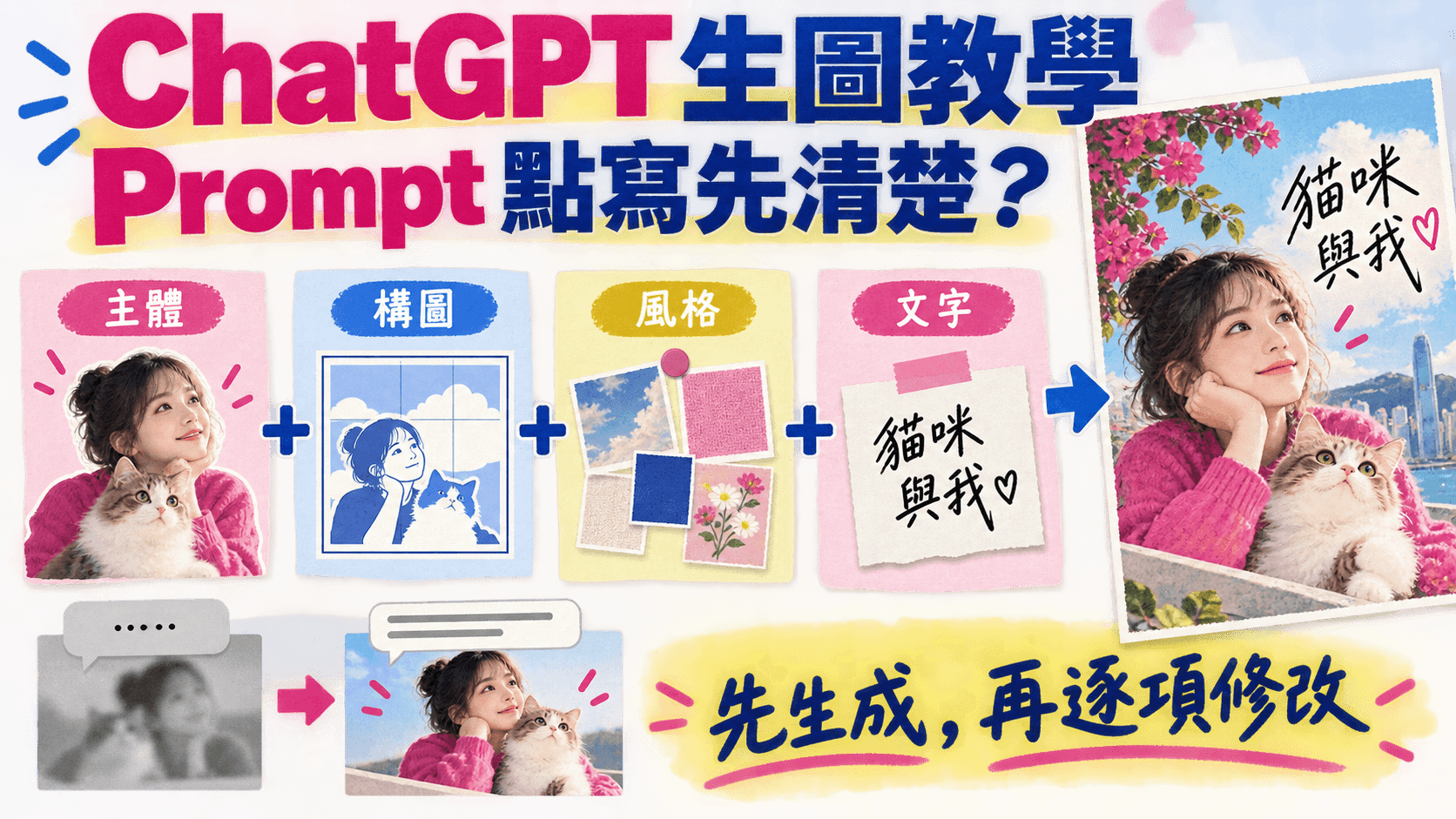
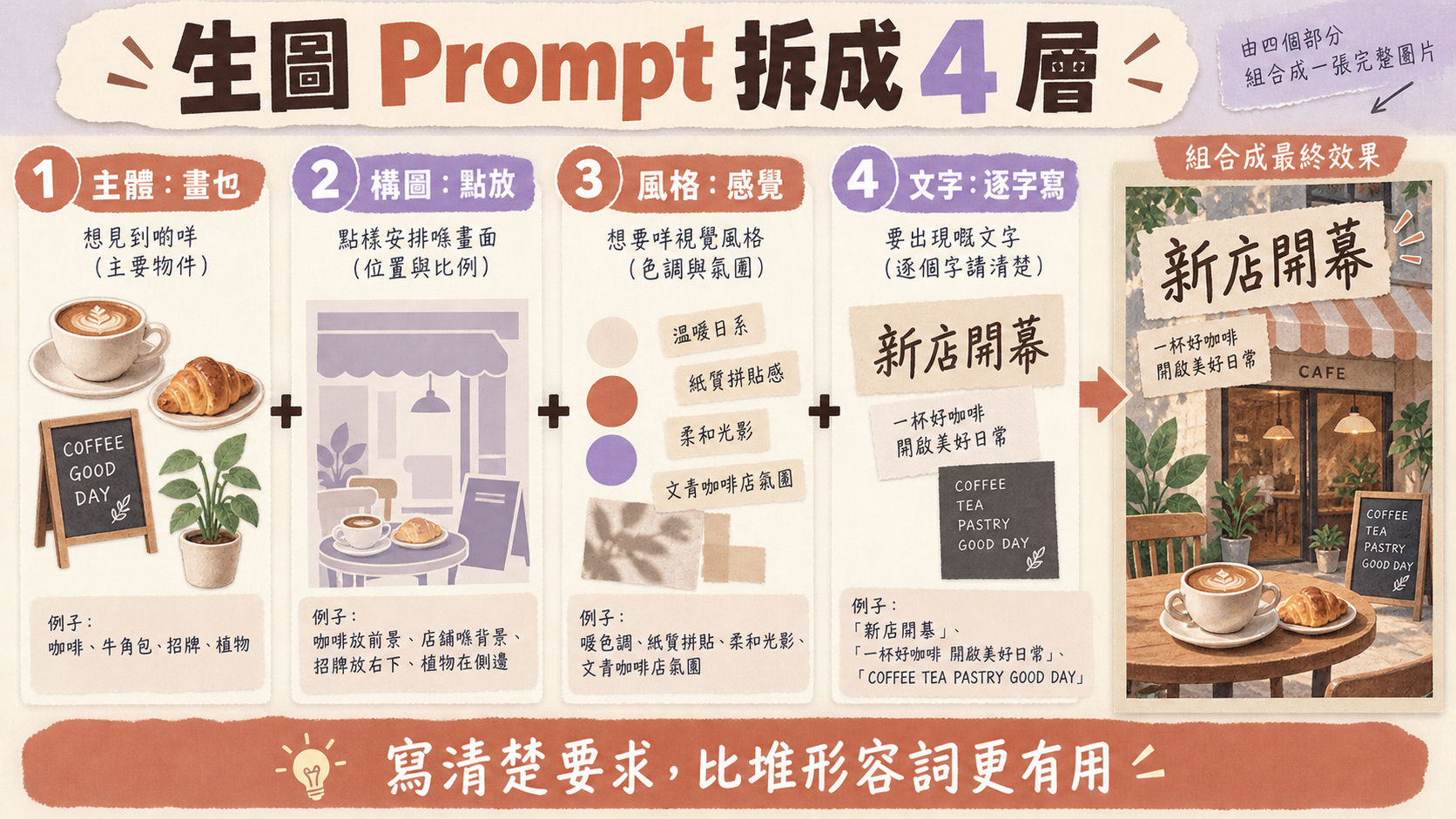
- 寫清楚:用一至三句說明圖片用途、主體、場景、構圖和風格;有需要時加上比例、光線、顏色和「不要出現甚麼」。
- 定比例:用 aspect ratio picker 揀比例,或者直接在 prompt 寫明,例如「4:5 直身」。
- 等出圖:OpenAI 表示生成可能需要幾分鐘,視乎要求的複雜程度;等候期間你可以繼續使用 ChatGPT。
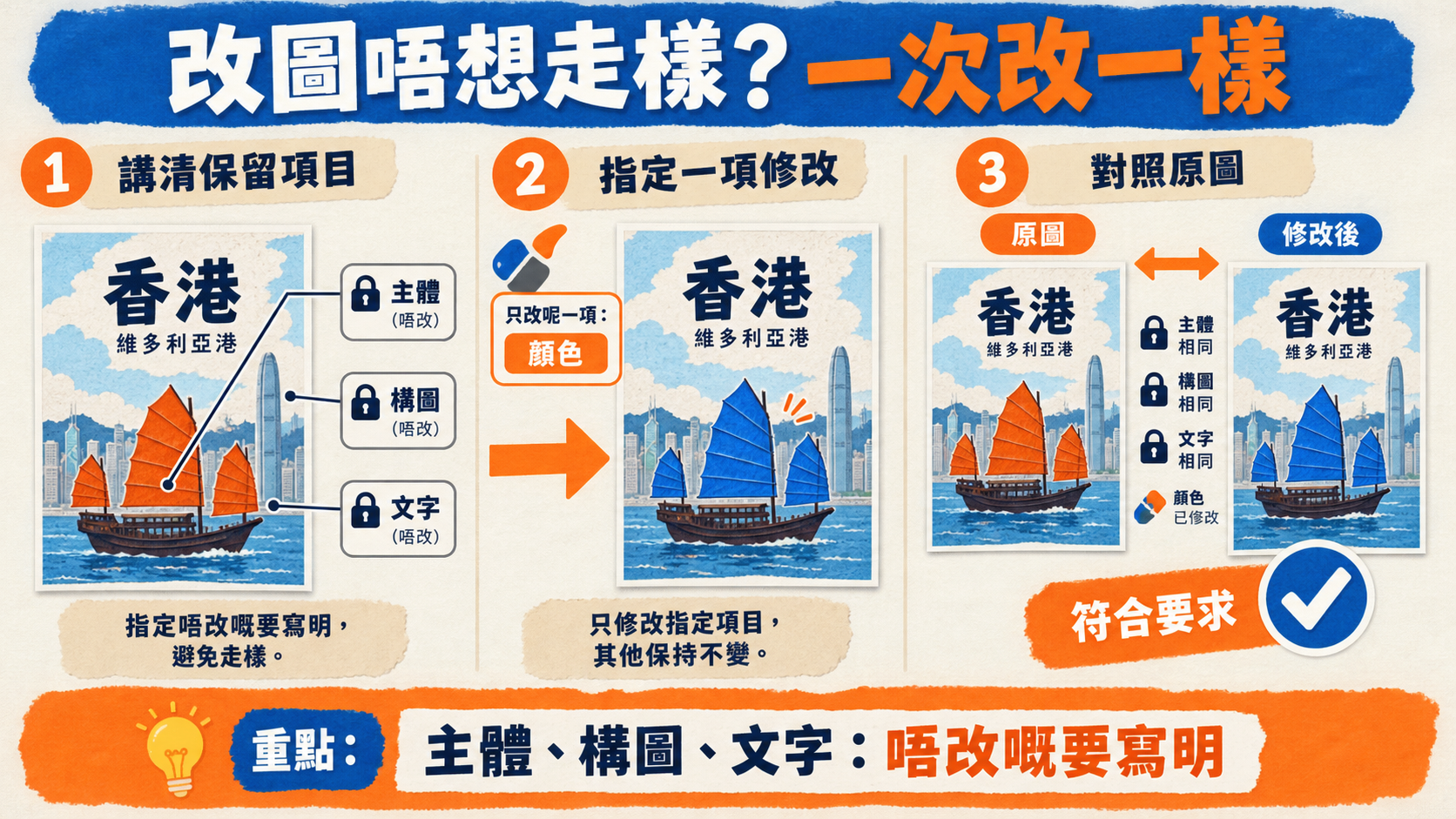
- 再修改:選取圖片的某個部分再描述改動,或者直接在對話中說明;每次只改一樣東西,並講明其餘部分保持不變。
生成的圖片會自動儲存在 Images,之後可以複製、下載或分享。以下逐步說明每一步的官方做法、中文字 prompt 的寫法、各方案的分別,以及使用時要注意的水印和肖像規則。
先搞清楚名:GPT Image 2、Images 2.0、Images 2.5 同 DALL·E
搜尋「GPT Image 2 教學」時,你會同時見到 GPT Image 2、gpt-image-2、Images 2.0、Images 2.5,甚至 DALL·E 等名稱。它們分屬開發者 API 和 ChatGPT 兩條產品線,推出和停用日期亦不同。下表按官方來源整理:
| 名稱 | 用喺邊 | 日期 | 官方來源 |
|---|---|---|---|
GPT Image 2(gpt-image-2) | 開發者 API(Image API 等) | 2026 年 4 月 21 日推出 | API changelog |
| ChatGPT Images 2.0 | ChatGPT,所有方案 | 2026 年 4 月 21 日推出 | ChatGPT 發佈說明、發佈公告 |
| Images with thinking | ChatGPT Plus、Pro、Business(選用 Thinking 或 Pro 模型時) | 2026 年 4 月 21 日推出 | ChatGPT 發佈說明、Help Center |
| ChatGPT Images 2.5 | ChatGPT、ChatGPT Work 和 Codex,所有方案 | 2026 年 9 月 8 日起逐步推出 | Introducing ChatGPT Images 2.5 |
| GPT Image 2.5 Flare/Sunburst | 開發者 API | 2026 年 9 月 8 日推出 | API changelog |
| 官方 DALL·E GPT | ChatGPT | 2026 年 8 月 30 日停用 | ChatGPT 發佈說明 |
dall-e-2、dall-e-3 | 開發者 API | 2026 年 5 月 12 日移除 | API changelog |
三個重點:
- GPT Image 2 是開發者名稱:API changelog 描述 GPT Image 2 支援彈性圖片尺寸、高保真圖片輸入、以 token 計價,以及享有五折的 Batch API。這些都是 API 規格,不能直接套用到 ChatGPT 介面。如果你見到把 API 的尺寸上限或每次張數寫成 ChatGPT 功能的教學,要知道 ChatGPT 的官方說明並沒有這些數字。
- ChatGPT 用家今天用的是 Images 2.5:OpenAI 表示 Images 2.5 有更清晰的細節、更精準的編輯和更快的生成,對參考相片中的主體保留得更好,生成延遲亦比 Images 2.0 最多減少一半。這些是 OpenAI 自己的說法,本文沒有作獨立測試。
- DALL·E 有兩個停用日期:2026 年 5 月 12 日是 API 移除
dall-e-2和dall-e-3的日期;ChatGPT 內的官方 DALL·E GPT 則在 2026 年 8 月 30 日停用。兩個日期分屬 API 和 ChatGPT,不要混為一談。
開發者如要用 API 生成圖片,OpenAI 在 2026 年 9 月 8 日新增了 GPT Image 2.5 Flare(適合快速的日常生成)和 GPT Image 2.5 Sunburst(適合最重視編輯精準度的工作),兩者都沿用 GPT Image 2 的 token 收費。API 用法不在本文範圍;本文只講 ChatGPT 介面。
喺 ChatGPT 生第一張圖(網頁版/App)
按 Help Center 說明,ChatGPT Images 在所有方案都可用,並支援網頁版、iOS 和 Android。開始的方法有兩種:
- 直接在對話中要求:在任何對話輸入你想要的圖片描述,ChatGPT 會生成圖片。
- 經 Images 入口:按 More,再選 Images,然後輸入 prompt。
送出後,生成可能需要幾分鐘,視乎要求的複雜程度;等候期間可以繼續在 ChatGPT 做其他事。比例方面,Help Center 說明 ChatGPT Images 可以生成任何比例的圖片:用 aspect ratio picker 選擇另一個比例,或者在 prompt 寫明你要的比例。
Help Center 亦列明,ChatGPT Images 可以按指示在圖中加入文字、加入細節,或者把背景變成透明;你亦可以上載自己的圖片,再描述想要的改動。
prompt 要寫甚麼?
ChatGPT Learn 的圖片生成文件指出,好用的圖片 prompt 通常只需一至三句清楚的句子,重點是寫出決定成敗的細節:
- 圖片的用途或目標受眾;
- 主體是甚麼、正在發生甚麼;
- 場景、構圖和視覺風格;
- 有需要時加上取景、尺寸、光線、顏色或材質;
- 限制條件,包括圖片中不可以出現的東西。
官方亦建議用具體的視覺描述代替籠統形容,例如說明光從哪個方向來,而不是只寫「靚光」;必須固定不變的要求,要重複寫出來。
示例(說明寫法,並非測試結果):
為一間香港社區咖啡店的 Instagram 貼文生成一張 4:5 直身插圖。
畫面是早上的咖啡吧枱,一杯熱拿鐵放在木枱上,旁邊有一份攤開的報紙。
光線由左邊窗口射入,色調溫暖、低飽和,風格簡潔、帶少少手繪感。
背景保持簡單,上方留白。不要加入任何文字、標誌或真實品牌。
這個示例依次交代了用途(Instagram 貼文)、比例、主體、光線、風格和限制。想找更多題材靈感,可以參考本站的 GPT Image 2 提示詞圖庫;如果你要設計一套可重用的需求卡、評圖清單和素材歸檔方法,Codex 生圖完整教學有詳細流程。
用 Templates 起手(Images 2.5 新增)
Templates 為常見格式提供起點,例如海報或標誌。官方步驟如下:
- 打開側邊欄,選 Images。
- 選 Templates,瀏覽可用的類別。
- 選一個類別,再選一個模板。
- 加入你想要的細節,然後送出。
- 如果 ChatGPT 追問(例如視覺風格),可以在選項中揀,或者自己輸入答案;如有上載選項,可以加入參考圖。
官方提醒要把重要細節寫具體:例如做海報,就要說明海報的用途,以及需要出現的文字。生成後,你可以在對話中繼續要求修改,或者選取圖片使用編輯工具。要留意,Templates 暫時未在 ChatGPT 的 Work mode 提供。
手機 App 用 Sketch 由草圖生圖
在 ChatGPT 手機 App,你可以先畫草圖,再配合文字指示生成圖片。Help Center 的圖片說明和 2026 年 9 月 8 日的發佈說明,都把 Sketch 寫成手機做法(發佈說明那一條以 On mobile 開頭);openai.com 的公告則只說在 ChatGPT 輸入「@Sketch」就可以試用,沒有交代網頁版是否提供。所以以下按官方唯一寫明的手機 App 步驟示範:
- 在訊息輸入框輸入 @,選 Sketch。
- 畫出草圖;繼續之前可以揀顏色、擦去部分線條或還原上一筆。
- 確認草圖,按剔號(checkmark)。
- 加入文字指示,說明你想由草圖生成怎樣的圖片,例如主體、顏色或風格。
- 送出訊息,生成圖片;之後可以在對話中繼續要求修改。
Sketch 適合先定位置和構圖,例如店舖櫥窗的陳列、房間擺位,或者一件衣服的輪廓。它不要求你會畫畫,草圖只作為構圖參考。如果你暫時見不到 Templates 或 Sketch:官方寫明 Templates 未在 Work mode 提供,Sketch 的步驟只寫了手機 App;其餘情況可先更新 App,OpenAI 表示 Images 2.5 由 2026 年 9 月 8 日起推出,實際到達時間可能有先後。
Images with thinking:幾時值得用?
OpenAI 在 2026 年 4 月 21 日推出 Images with thinking,說明它在有更多思考時間時,可以在生成前先規劃和修整圖片輸出。按發佈說明,它在選用 Thinking 或 Pro 模型時提供。四月的發佈說明寫「所有付費方案」,但現行 Help Center 只列明 Plus、Pro 和 Business(Enterprise 和 Edu 稍後推出),價格頁亦顯示 Free 和 Go 沒有這項功能;Go 雖然是付費方案,也應以較新的 Help Center 和價格頁為準。
OpenAI 沒有說明哪類圖片一定要用 thinking。以下只是編輯建議:元素多、需要按資料排版的圖,例如資訊圖、流程圖、多格說明圖或帶多段文字的海報,較值得試 thinking;單一主體的插圖或氣氛圖,一般直接生成已足夠。由於 thinking 會先規劃再生成,等候時間可能較長,實際情況以你帳戶內所見為準。
改圖:局部修改、改比例、改自己張相
要修改圖片,先選一張由 ChatGPT Images 生成的圖片,或者上載一張現有圖片,然後描述你想要的改動。Help Center 列出兩種做法:
- 用選取工具:用選取工具圈出圖片的某個部分,再在對話中描述改動。
- 直接描述:跳過選取工具,直接在對話欄描述要改甚麼。如果改動只適用於某個位置,要在 prompt 內寫明那個位置。
官方同時提醒:選取範圍不一定精準,改動可能延伸到你選取的範圍以外。所以即使用了選取工具,也應該在 prompt 講明其他部分保持不變。
編輯器(editor)的按鈕
在對話中或在 Images 內選一張圖片,就會打開編輯器。編輯器可以加入、移除和更新圖片的部分內容:
| 按鈕 | 用途 |
|---|---|
| Select | 圈出你想修改的範圍 |
| Aspect ratio | 以另一個比例重新生成圖片 |
| Undo/Redo | 修改你的選取範圍 |
| Cancel | 放棄並重新開始 |
| Save | 完成後儲存 |
你亦可以不用選取工具,直接在編輯器的文字框描述改動。
手機 App 改圖
- 在 ChatGPT App 選一張由 ChatGPT Images 生成的圖片,以全螢幕打開。你可以編輯圖片,或者加入評論(comment),告訴 ChatGPT 想改哪裏。
- 選 Edit,在對話欄描述改動;或者選 Select,用選取工具圈出要改的部分。
- 用滑桿(slider)調整選取工具的大小,並用 Undo 和 Redo 修正選取。
- 選好後按 Next,在對話欄描述你想對圈出範圍作甚麼改動。
手機版的圖片控制項亦包括 Resize 和 Remove。和網頁版一樣,選取範圍不一定精準,改動可能超出範圍。
「改甚麼、保留甚麼」寫法
ChatGPT Learn 的建議是:先有核心概念,再作細小、針對性的修改;每次只調整一個元素,避免構圖和其他重要細節漂移。修改現有圖片時,要清楚說明甚麼要改、甚麼必須保持不變。較大範圍的修改,就用直接、可執行的回饋,例如「調亮」、「降低飽和度」、「簡化背景」或「保留構圖但改變風格」。
示例(說明寫法,並非測試結果):
修改剛才的圖片:只把木枱上的報紙換成一本合上的筆記簿。
咖啡杯、枱面位置、光線方向、色調、裁切和其他所有細節保持不變。
不要加入文字或標誌。
上載自己的相片或參考圖
你可以上載現有圖片,再描述想要的改動,例如把產品相換成純色背景。如果用超過一張參考圖,官方建議用少量圖片,並按次序說明每張的角色:例如「第 1 張是要修改的產品相,第 2 張是風格參考」,再用前景、背景、左、右等空間詞說明怎樣組合。
處理真人相片時要特別小心。ChatGPT Learn 提醒,描繪真實人物時要確認你有權使用對方的肖像;OpenAI 的使用政策亦禁止在未經同意下使用他人肖像(包括逼真的相片),以可能令人混淆真偽的方式呈現,並禁止冒充、欺詐和詐騙。客戶、員工、朋友或公眾人物的相片,應先取得同意;不要製作可能被誤認為真實事件的合成相。
中文字 prompt:點寫先唔會錯字
在圖中加入中文標題、價錢或活動日期,是香港用家最常遇到的難題。先看官方怎樣說:
- 官方寫法(ChatGPT Learn):圖中文字要短,並寫得精準;把確切文字放入引號,保留你要的大小寫,並描述字體風格、大小、顏色和位置;罕見名稱在準確性重要時要逐個字母寫出;並說明是否容許出現其他文字。
- 密集文字(ChatGPT Learn):做資訊圖、海報或標籤圖時,要描述資訊層次和版面、保持標籤簡短,並要求清晰的文字渲染;密集文字或正式用途的排字,要逐字檢查,有需要時在設計工具完成。
- 官方承認的限制(API 文件):OpenAI 的圖片生成 API 指南在「限制」一節寫明,文字渲染雖然已大幅改善,模型仍可能在文字的精準位置和清晰度上出現困難。
OpenAI 的官方頁面沒有公布中文字的準確率。網上流傳的文字準確率百分比,本文在官方來源找不到出處,所以不採用;實際效果要逐張核對。
香港用家的編輯建議
以下是本站的編輯建議,並非 OpenAI 官方說明:
- 寫明字體系統:在 prompt 寫「繁體中文(香港用字)」,避免出現簡體字或其他地區的用字。
- 標題愈短愈好:主標題盡量控制在十個字以內;長句、條款和細字留待設計軟件後期加入。
- 一段文字一個指示:主標題、副標題和日期分開寫,每段註明位置、字體、大小和顏色。
- 用引號框住確切文字:中文可以用「」,並寫明「不要加入任何其他文字」。
- 錯字只改那一處:發現個別錯字時,用選取工具圈出該段文字再要求更正,並講明其他部分不變,而不是整張重新生成。
- 關鍵資料後期加:價錢、電話、地址、日期和優惠條款一旦出錯影響大,較穩妥的做法是生成時留白,再在設計軟件排字。
示例(說明寫法,並非測試結果):
為一間香港社區書店的週末活動生成一張 4:5 直身海報。
畫面是溫暖燈光下的書架和一張擺滿舊書的木枱,風格簡潔、帶紙質感。
在畫面上方三分之一置中加入標題「週末舊書市集」,
使用繁體中文(香港用字),粗體黑體、深綠色、單行、字體要大。
在標題下方加入副標題「9 月 27 日 上午 11 時」,較細的白色黑體。
除這兩段文字外,不要加入任何其他文字、標誌或品牌。
畫面底部留白,方便之後自行加入地址。
生成後,把每一個字、數字和標點逐一核對,特別是日期、時間和同音字。正式印刷或投放前,最好在設計軟件重新排一次字。
Free/Go/Plus/Pro 生圖有咩分別?(OpenAI 冇公布現行張數)
先講結論:OpenAI 沒有公布現行任何方案每日或每月可以生成多少張圖。ChatGPT 價格頁只用文字描述各方案的生圖能力;下表的美國價格和描述均於 2026 年 9 月 15 日核對:
| 方案 | OpenAI 美國定價(每月) | 價格頁對生圖的描述 | Image generation with Thinking |
|---|---|---|---|
| Free | US$0 | Limited and slower image generation(有限而且較慢) | 沒有 |
| Go | US$8(此方案可能有廣告) | More image creation(較多) | 沒有 |
| Plus | US$20 | More complex and accurate image creation(更複雜、更準確) | 有 |
| Pro | US$100 起(From $100) | Unlimited and faster image creation(無限而且較快,受濫用防護限制) | 有 |
以上是 OpenAI 公布的美國定價,並非香港價格,亦不是本站的服務價。Business 方案同樣可以使用 Images with thinking(Help Center),價格不在本表比較範圍。
- Free:Free 方案 FAQ 表示,圖片生成等工具有獨立的使用限制,到達上限時 ChatGPT 會通知你,之後要等較後時間才可再用;進階功能(包括生成圖片)的限制可以比付費方案更嚴格。FAQ 亦說明,Free 用家到達上限後升級到 Plus、Pro 或 Business,用量會重設。
- Free 和 Go 的「無限」只限文字:2026 年 8 月起,Free 和 Go 有無限日常文字對話(受濫用防護限制),但發佈說明寫明檔案上載、圖片和其他工具仍然有限制。
- Go:Go 說明頁表示,Go 的圖片生成等功能限制比 Free 高,但說明頁沒有公布倍數;Go 只在支援 ChatGPT 的國家/地區提供,購買以美元計算,只有少數國家提供本地貨幣收費。
- Plus:價格頁的描述是「更複雜、更準確」的圖片生成,並包括 Images with thinking;OpenAI 同樣沒有公布現行張數。
- Pro:價格頁寫「無限」,但同時註明受濫用防護限制(subject to abuse guardrails),不等於沒有任何限制。
- Images 2.5 沒有改變限制:2026 年 9 月 8 日的發佈說明寫明,現有的生圖限制維持不變。
網上不少教學會列出各方案「一日幾多張」的表格。截至 2026 年 9 月 15 日,OpenAI 的 Help Center 圖片說明和價格頁都沒有公布現行任何方案的生圖張數,只有上表的文字描述。OpenAI 最後一次在發佈說明公布固定張數,已是 2024 年 8 月 8 日為 Free 用戶設的 DALL·E 3 每日上限;官方 DALL·E GPT 已在 2026 年 8 月 30 日停用,那個數字不適用於今日的 ChatGPT Images,所以流傳的表格不應當成現行官方限制。限制亦可能隨時間和需求調整,不宜作為揀方案的依據。較實際的做法是看自己多常見到上限通知,以及是否需要 thinking 處理複雜版面。要比較 Free、Go 和 Plus 的其他分別(廣告、模型、Codex 等),請看 ChatGPT Go vs Plus 比較;想按用途和預算縮窄選擇,可以用 AI 方案比較器。
管理同下載:Images 圖庫、分享 prompt、刪圖
你用 ChatGPT 生成的所有圖片都會自動儲存在 Images,方便之後瀏覽、重溫和再用。網頁版和手機 App 都可以打開 Images,並按 Create Image 再生成新圖。
- Copy:把圖片複製到剪貼簿。
- Save:把圖片下載到你的裝置。
- Share:直接分享到其他 App。
- 分享 prompt:你可以分享某張圖的 prompt,讓其他人生成自己的版本。在手機 App 選 Share → Prompt template → Copy link。分享前先檢查 prompt 有沒有客戶名稱、內部資料或個人資料。
刪圖要刪對話:要從 My images 刪除一張圖片,必須刪除生成該圖片的那段對話。網頁版把滑鼠移到對話標題,按更多選項(•••)再選 Delete;iOS 和 Android 則按住對話標題,再在選單選 Delete。刪除對話會一併移除該對話的其他內容,刪除前先下載要保留的圖片。
儲存空間:OpenAI 在 2026 年 5 月推出各方案的儲存空間管理,儲存空間包括你上載的檔案和在 ChatGPT 生成的檔案,其中包括圖片。上限按方案不同:Free 500 MB、Go 4 GB、Plus 和 Business 20 GB、Pro 100 GB。官方說明儲存空間管理目前只在網頁版提供,入口是 Settings → Storage,亦可以直接在 Library 刪除檔案。經常生圖又不刪舊對話的話,要留意空間用量。
用得安心:水印、C2PA 同使用政策
OpenAI 表示,ChatGPT、Codex 和 OpenAI API 生成的受支援圖片,同時帶有兩種來源訊號:
- C2PA metadata(Content Credentials):一種開放標準,把來源資料寫入檔案;它可以提供較詳細的資料,但有機會被平台、編輯工具或轉換格式移除。
- SynthID 水印:一種肉眼看不見、嵌入圖片內容本身的水印,經過部分編輯或轉換後可能仍然存在。
任何人都可以到 openai.com/verify 上載檔案,檢查它是否帶有 OpenAI 的來源訊號。OpenAI 亦提醒,這些訊號只能幫助判斷來源,不能保證內容準確、未經修改、擁有合法權利或以正確脈絡呈現。Images 2.5 的發佈公告亦表示會繼續使用 C2PA metadata 和隱形水印。
如果你想讓觀眾一眼看出圖片由 AI 生成,可以在 prompt 要求加入可見標示,例如 OpenAI 示範的「Include a visible OpenAI watermark in the image.」。OpenAI 說明,可見水印與 C2PA 或 SynthID 這類機器可讀的來源訊號是兩回事。另外,ChatGPT Learn 說明你毋須為生成的圖片標註 OpenAI;但在有需要時交代圖片的製作方法,對讀者會有幫助。
使用時亦要遵守 OpenAI 的使用政策:不要在未經同意下使用他人肖像,不要冒充他人、欺詐或製作詐騙內容。ChatGPT Learn 的圖片文件亦建議要求原創處理,而不是模仿特定品牌、產品、藝術家或作品。把 AI 圖片用於廣告、產品頁或客戶項目前,工具條款、素材來源、商標和人物授權都要逐項檢查,詳見本站的 AI 圖像生成香港指南。
常見問題排解
| 現象 | 官方說明 | 處理方法 |
|---|---|---|
| 出圖要等幾分鐘 | 生成時間視乎要求的複雜程度,可能需要幾分鐘 | 等候期間可以繼續使用 ChatGPT;複雜版面先拆成較簡單的要求 |
| 只想改一處,其他位置都變了 | 選取範圍不一定精準,改動可能超出範圍 | 每次只改一樣東西,並在 prompt 列明必須保持不變的元素 |
| 比例不對 | 可以用 aspect ratio picker,或在 prompt 寫明比例;編輯器有 Aspect ratio 按鈕 | 在編輯器按 Aspect ratio,以新比例重新生成 |
| 中文字有錯或位置不準 | API 指南承認文字的精準位置和清晰度仍可能出現困難 | 縮短文字、用引號寫出確切內容,圈出錯字局部修正,正式用途在設計工具排字 |
| 見到已達上限的通知 | Free 的圖片生成有獨立限制,到達上限時 ChatGPT 會通知你 | 等較後時間再用;Free 用家升級到 Plus、Pro 或 Business 後,用量會重設 |
| 找不到 Templates 或 Sketch | 官方寫明 Templates 暫時未在 Work mode 提供;Sketch 的步驟只寫了手機 App | 確認不是在 Work mode,並在手機 App 用 @ → Sketch;其餘情況先更新 App 再看 |
| 找不到 DALL·E | 官方 DALL·E GPT 已在 2026 年 8 月 30 日停用 | 改用 ChatGPT Images;已啟用圖片生成的自建 GPT 不受這次停用影響(但 custom GPT 整體已列入停用計劃) |
| 想刪除某張圖片 | 要刪除生成該圖片的對話 | 先下載要保留的圖片,再刪除對話 |
下一步
- 找題材靈感:到 GPT Image 2 提示詞圖庫瀏覽不同類別的 prompt 和生成預覽,再按本文的寫法改成自己的需求。
- 在 Codex 生圖:如果你要在 Codex 內用
$imagegen生成網站或遊戲素材,並建立評圖和歸檔流程,請看 Codex 生圖完整教學。 - 商業用途:用 AI 圖片做廣告、產品圖或活動海報前,先看 AI 圖像生成香港指南的工具比較和商業用途檢查清單。
- 揀方案:比較 Free、Go 和 Plus 的完整分別,請看 ChatGPT Go vs Plus 比較,或用 AI 方案比較器。
想了解本站的 Plus 服務,可以查看 ChatGPT Plus 服務頁;購買任何服務前,請先按上文核對官方支援地區和帳戶條件。頁面上的港幣金額是本站獨立服務總價,不是 OpenAI 官方香港價格;本站與 OpenAI/Anthropic 並無從屬關係。付款前請閱讀 服務條款,並先了解 代充與成品號涉及的憑證、條款和停權風險。OpenAI 的使用條款禁止分享帳戶登入資料或讓他人使用你的帳戶;共用或轉讓登入資料並不安全,任何服務方式亦不會改變文首所述的官方支援地區狀態。
最後,生圖要做得穩定,靠的不是某個版本號,而是固定的習慣:先講清楚用途和限制,每次只改一樣東西,中文字寫短並逐字核對,重要資料在設計軟件定稿,並保留原圖和 prompt。ChatGPT 的圖片功能仍會繼續更新,遇到介面與本文不同時,以 Help Center 的最新說明為準。
資料來源與引用
我們附上第一手及官方來源,方便你逐一核實。
- 1.Images in ChatGPT — OpenAI Help Center
- 2.ChatGPT release notes — OpenAI Help Center
- 3.Introducing ChatGPT Images 2.5 — OpenAI
- 4.Introducing ChatGPT Images 2.0 — OpenAI
- 5.API changelog — OpenAI
- 6.Image generation (ChatGPT and Codex) — OpenAI
- 7.Image generation API guide — OpenAI
- 8.ChatGPT plans and pricing — OpenAI
- 9.ChatGPT Free tier FAQ — OpenAI Help Center
- 10.What is ChatGPT Go? — OpenAI Help Center
- 11.Provenance signals (Content Credentials, SynthID) in OpenAI-generated content — OpenAI Help Center
- 12.OpenAI Usage Policies — OpenAI
- 13.OpenAI Terms of Use — OpenAI
- 14.ChatGPT supported countries — OpenAI Help Center
常見問題
GPT Image 2 同 ChatGPT Images 2.5 有咩分別?仲可唔可以揀返 GPT Image 2?
GPT Image 2(gpt-image-2)是 OpenAI 在 2026 年 4 月 21 日為開發者 API 推出的圖片模型,同日 ChatGPT 內的版本叫 ChatGPT Images 2.0。2026 年 9 月 8 日,OpenAI 在 ChatGPT 推出 Images 2.5,並表示正向所有方案逐步推出。截至 2026 年 9 月 15 日,OpenAI Help Center 的圖片說明沒有描述任何可以切換回舊版本的選擇器,所以在 ChatGPT 生圖時,你用的是 ChatGPT 當時提供給你帳戶的版本。以「GPT Image 2」或 Images 2.0 為題的舊教學,基本步驟(描述、選取改圖、改比例)與現行 Help Center 相同;Templates、Sketch 和分享 prompt 則是 Images 2.5 才加入,介面以 Help Center 為準。
ChatGPT Free 一日可以生幾多張圖?
OpenAI 沒有公布現行的固定數字。Free 方案 FAQ 表示,圖片生成等工具有獨立的使用限制,到達上限時 ChatGPT 會通知你;價格頁只把 Free 的生圖描述為「有限而且較慢」。2026 年 8 月起 Free 和 Go 有無限日常文字對話(受濫用防護限制),但官方發佈說明亦寫明圖片等工具仍然有限制。網上教學經常列出各方案「一日幾多張」的表格;OpenAI 最後一次公布固定張數,已是 2024 年 8 月 8 日發佈說明為 Free 用戶設的 DALL·E 3 每日上限,而官方 DALL·E GPT 已在 2026 年 8 月 30 日停用,該數字不適用於今日的 ChatGPT Images。截至 2026 年 9 月 15 日,Help Center 的圖片說明和價格頁都沒有公布現行任何方案的生圖張數,所以那些表格都不應當成現行官方限制。實際做法是看自己多常見到上限通知。
Images with thinking 係咩?邊個方案有?
OpenAI 在 2026 年 4 月 21 日推出 Images with thinking,說明它在有更多思考時間時,可以在生成前先規劃和修整圖片。Help Center 列明它適用於 Plus、Pro 和 Business,Enterprise 和 Edu 稍後推出;價格頁顯示 Free 和 Go 沒有這項功能。按發佈說明,選用 Thinking 或 Pro 模型時才會使用;你的方案可選哪些模型,以帳戶內顯示為準。
ChatGPT 仲可唔可以用 DALL·E 生圖?
不可以用官方 DALL·E GPT 了。OpenAI 已在 2026 年 8 月 30 日停用 ChatGPT 內的官方 DALL·E GPT,建議改用 ChatGPT Images;用戶自建並啟用了圖片生成的 GPT 不受這次停用影響,並會使用新的圖片模型。要留意的是,OpenAI 在 2026 年 9 月 11 日的發佈說明表示,計劃在各個 ChatGPT 方案停用 custom GPT,並提供遷移到 plugins 的路徑,時間和適用範圍因方案和工作區而異;長遠不宜再把自建 GPT 當成生圖的固定入口。另一個常被混淆的日期是 2026 年 5 月 12 日:那是 dall-e-2 和 dall-e-3 從開發者 API 移除的日期,與 ChatGPT 介面無關。
ChatGPT 生成嘅圖有冇水印?點驗證?
有,但不是肉眼看得到的那種。OpenAI 表示 ChatGPT、Codex 和 OpenAI API 生成的受支援圖片同時帶有 C2PA metadata 和肉眼看不見的 SynthID 水印,覆蓋範圍會因產品、模型、匯出方式、檔案類型和內容的建立時間而不同;你可以把檔案上載到 openai.com/verify 檢查。OpenAI 亦提醒,metadata 有機會被平台、編輯工具或轉換格式移除,而這些訊號只能幫助判斷來源,不能保證內容準確、未經修改或擁有合法權利。如想加入看得見的標示,可以在 prompt 要求加入可見水印。
可唔可以用 ChatGPT 改真人相?
技術上可以上載相片並描述改動,但要先取得當事人同意。OpenAI 的使用政策禁止在未經同意下使用他人肖像(包括逼真的相片),以可能令人混淆真偽的方式呈現,亦禁止冒充、欺詐或詐騙;ChatGPT Learn 的圖片說明亦提醒,描繪真實人物時要確認你有權使用對方的肖像。客戶、員工或公眾人物的相片,最好先有書面同意再處理。
喺香港可唔可以用 ChatGPT 生圖?
截至 2026 年 9 月 15 日,香港不在 OpenAI 公開的 ChatGPT 支援國家/地區清單內;OpenAI 表示在清單以外地區存取或提供其服務,可能導致帳戶被封鎖或停用。本文只示範官方功能步驟,不代表你符合使用資格,亦不提供任何繞過地區限制的方法。使用前請先閱讀 OpenAI 的支援地區頁和本站的 ChatGPT 香港使用指南。
本文遵循我們的 編輯準則.

關於作者
HK Learn AI 編輯部
HK Learn AI 編輯部負責研究、查證同編寫每一篇內容,並引用官方及第一手來源。
此主題相關文章

2026 AI 廣告製作全流程:腳本、角色、分鏡、生成、配音到剪輯
以虛構產品 Harbour Spark 示範一條 20 秒直式 DTC 廣告:由產品事實表、Claude 腳本、Nano Banana Pro 角色圖、Google Docs 分鏡、Higgsfield 的 Veo 3.1/Kling 3.0 逐鏡生成、ElevenLabs 粵語配音,到 CapCut 剪輯、成本、授權與逐鏡 QA。重點不是一鍵成片,而是每一鏡都可驗證、可重做、可交付。

Google AI 生態 30 個工作流選擇指南:Gemini、AI Studio、Gemini Notebook 與 Opal 怎樣分工
不要再把所有任務塞進同一個聊天框。本文把 30 個實用工作流按一般協作、模型與 App 原型、來源型研究、視覺自動化四類重整,逐步解釋 Gemini、Google AI Studio、Gemini Notebook(原 NotebookLM)和 Opal 的選擇、交接、成本、權限、驗證與發布關卡;並補上 Gmail/Docs 三個入口的分別、Stitch 設計畫布、Flow 媒體與 AI credits、AI Studio TTS 的 Preview 風險,以及一人團隊的五層架構和 30 日導入計劃。

Google 表單複選資料整理:用 ChatGPT 寫 Excel VBA 拆分報名名單
Google 表單的核取方塊答案全擠在同一格?本文用匿名範例把分隔符號內的選項拆成逐列名單,完整示範需求規格、ChatGPT 提示詞、VBA、Module、測試、驗算與 Power Query 替代方案。