
Codex VS Code 教學:安裝 IDE 擴充、用 ChatGPT 帳戶登入、同 CLI/桌面版點分工
按 OpenAI 官方文件,逐步喺 VS Code、Cursor 同 Windsurf 安裝 Codex IDE 擴充:核對正確擴充 ID、打開 Codex 側欄、用 ChatGPT 帳戶或 API key 登入、善用編輯器 context、揀權限同模型、把長任務交畀雲端,再講清楚佢同 Codex CLI、ChatGPT 桌面 app 點分工;亦會列出地區資格限制。資料核對日期:2026 年 9 月 15 日。

本頁內容
難度
初階
所需時間
15–25 分鐘(不計下載同首次登入)
你需要準備
VS Code 1.96.2 或以上(或 Cursor、Windsurf、VS Code Insiders) · 一個 ChatGPT 帳戶(或 OpenAI API key) · Git · 一個受 Git 管理的測試 repo
開始之前
- 先核對所在地是否在 OpenAI 官方支援國家/地區清單(ChatGPT 及 API);截至 2026 年 9 月 15 日,香港不在兩份清單內
- 已安裝 VS Code 1.96.2 或以上,或 Cursor、Windsurf 等兼容編輯器
- 已安裝 Git,並先用可丟棄的測試 repo 或新 branch 練習,不要一開始就在公司正式 repo 操作
- 帳戶如用電郵加密碼登入,先設定多重要素驗證(MFA):使用 Codex cloud 必須設定;帳戶同時支援其他登入方式時,使用 Codex 前亦必須設定
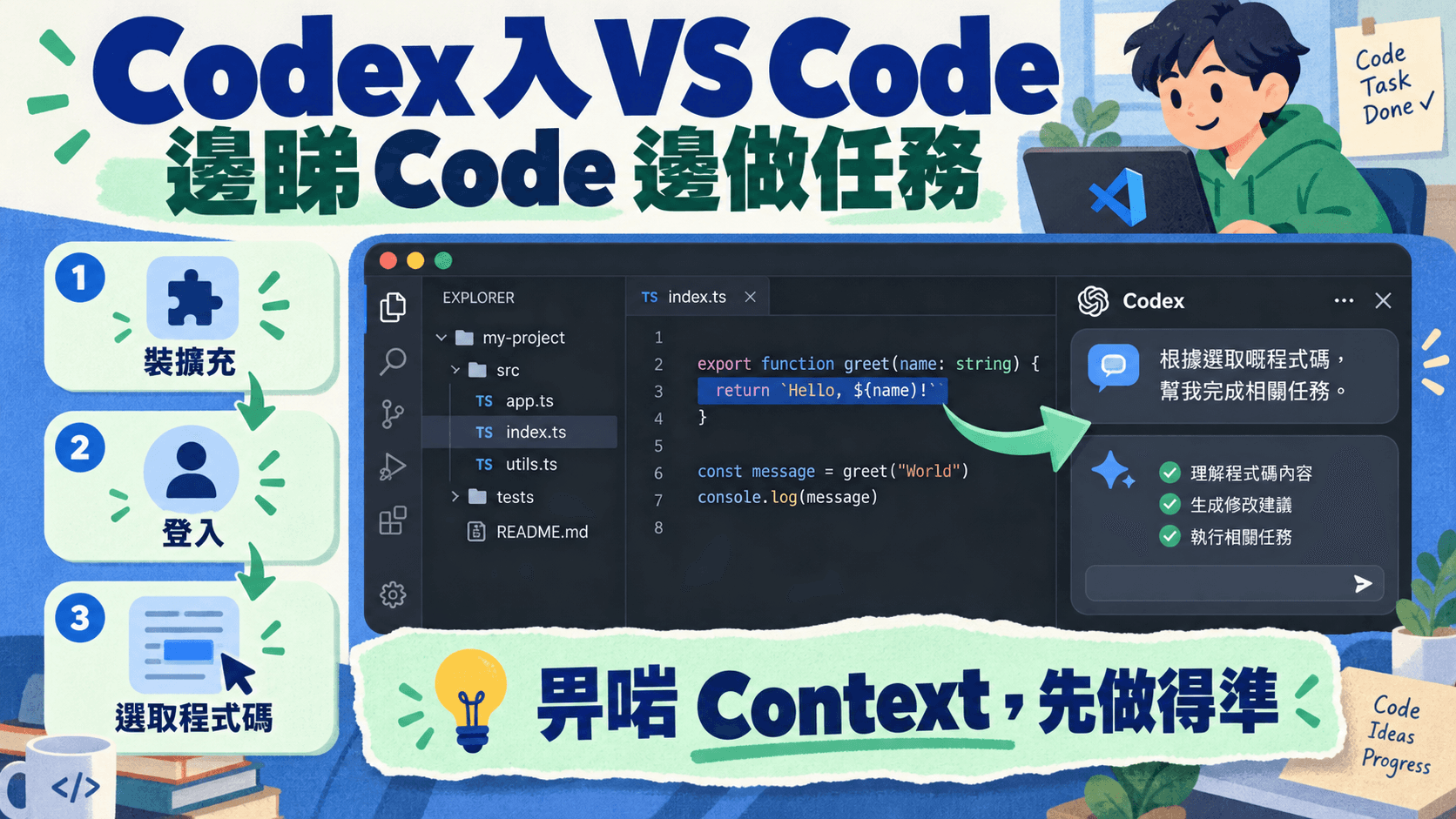
Codex IDE 擴充(官方名稱 Codex IDE extension)把 OpenAI 的 Codex 放進 VS Code 的側欄:它會自動讀取你開着的檔案,可以只針對你選取的幾行程式碼工作,改動在原位顯示讓你逐段審查,較長的工作亦可以交給雲端。一句話答案:在擴充商店安裝 ID 為 openai.chatgpt、發佈者為 OpenAI 的擴充,按 Codex 圖示(看不到就在 Command Palette 執行 Codex: Open Codex Sidebar),選 Sign in with ChatGPT 完成瀏覽器登入,然後在一個已做 Git checkpoint 的測試 repo 開始第一個小任務。擴充自帶 Codex 執行檔,毋須先安裝 Codex CLI;它與 CLI 共用登入資料和 config.toml 設定。
如果你習慣在終端機工作,可先看 Codex CLI 安裝教學;想用圖形介面管理 Project、Plugins 和長任務,可看 Codex 完整教學(ChatGPT 桌面 app)。本文集中講 IDE 擴充,並在後段用一張表說明 IDE、CLI、ChatGPT 桌面 app(Codex)和雲端點分工。
資料核對日期:2026 年 9 月 15 日。本文的安裝、登入、指令和設定都以 OpenAI 的 Codex IDE extension 官方文件及相關開發者文件為準。擴充更新頻密,畫面或選項名稱與本文不同時,以官方文件和你編輯器內的實際顯示為準。本文沒有附截圖;文中的提示句只是示例,並非測試結果。
支援地區(2026 年 9 月 15 日核對):香港、澳門和中國內地都不在 OpenAI 公開的 ChatGPT 支援的國家/地區清單內(英文版),亦不在 OpenAI 的 API 支援國家/地區清單內。OpenAI 說明,在清單以外地區存取或提供他人存取其服務,帳戶可能會被封鎖或暫停。Codex IDE 擴充要用 ChatGPT 帳戶或 OpenAI API key 登入,同樣屬於 OpenAI 服務。本文只示範官方安裝和使用步驟,並不代表你符合使用資格,也不提供 VPN、虛假地址、借用電話號碼、他人身份或共用帳戶等繞過方法。使用前請先閱讀 ChatGPT 香港使用指南。
一分鐘答案:四步開始用
- 安裝:在 VS Code 的擴充功能(Extensions)檢視搜尋
openai.chatgpt,確認顯示名稱是「Codex – OpenAI’s coding agent」、發佈者是 OpenAI,然後安裝。Cursor 和 Windsurf 用官方 deep link(見下文)。 - 打開:按 Codex 圖示;如果看不到,打開 Command Palette 執行 Codex: Open Codex Sidebar。
- 登入:在未登入畫面選 Sign in with ChatGPT,在瀏覽器完成登入;或者選 Use API Key,改按 API 價格計費。
- 第一個任務:打開專案,先建立 Git checkpoint,再請 Codex 解釋程式碼、做一個範圍清楚的修改或協助除錯;在原位審查改動,只保留你想要的部分。
OpenAI 官方 quickstart 的三個步驟是 Install or enable Codex、Open Codex、Start your first chat,引言另加一句「sign in」;本文把登入獨立成一步,所以是四步。以下逐步說明每一步要留意甚麼,以及編輯器 context、權限、模型、雲端委派、指令和 Windows 的設定。
開始前要準備
| 項目 | 要求 | 備註 |
|---|---|---|
| 編輯器 | VS Code 1.96.2 或以上;或 Cursor、Windsurf、VS Code Insiders | 版本下限來自擴充商店頁的 engine 欄位(2026 年 9 月 15 日核對)。Help Center 表示擴充與大多數 VS Code 分支兼容 |
| 帳戶 | 一個 ChatGPT 帳戶,或一個 OpenAI API key | 先完成上面的支援地區檢查;兩種登入方式的分別見第三步 |
| 多重要素驗證 | 帳戶如用電郵加密碼登入,先設定 MFA | OpenAI 說明:用電郵和密碼登入的帳戶,要先設定 MFA 才可使用 Codex cloud;如果帳戶支援多於一種登入方式而其中一種是電郵加密碼,即使你用其他方式登入,也要先設定 MFA 才可使用 Codex |
| Git | 專案受 Git 管理 | 官方建議在任務前後建立 Git checkpoint,方便還原 |
| Codex CLI | 不需要 | 擴充自帶 Codex 執行檔;WSL 情況見 Windows 一節 |
邊個 ChatGPT 方案可以用 IDE 擴充?
OpenAI Help Center 目前的說法是:「Codex is included across ChatGPT plans, including Free and Go. Usage limits vary by plan.」同一篇文章把 Codex IDE 擴充列為可用的 Codex 入口之一,登入時選用 ChatGPT 帳戶即可。官方 Codex 價格頁的功能表則把「IDE extension」標示為 Plus、Pro、Business、Enterprise/Edu 和 API key 可用,Plus 方案卡亦列明「Codex on the web, in the CLI, in the IDE extension, and on iOS」;該功能表沒有 Free 和 Go 欄位,所以 Free 和 Go 在 IDE 擴充具體可用多少,要以你帳戶的畫面和用量頁為準。
官方亦說明用量不是固定訊息數:可以發出多少訊息,取決於所用模型、任務的大小和複雜度,以及任務在本機還是雲端執行。另外,擴充商店頁的簡介至今仍寫「works with Plus, Pro, Business, Edu, and Enterprise」,與 Help Center 較新的說法不一致,本文以 Help Center 和價格頁為準。
要比較 Free、Go、Plus 和 Pro 對 Codex 的分別,請看 Codex 要用邊個 ChatGPT 方案;想按工作量縮窄選擇,可以用 AI 方案比較器。本站亦有 Codex 方案服務(Codex 跟 ChatGPT 方案行):本站價格是獨立服務價,並非 OpenAI 官方價格。本站與 OpenAI 並無從屬關係;付款前請先閱讀 服務條款,並了解 代充與成品號的帳戶控制和停權風險。
第一步:安裝 Codex 擴充
VS Code
- 打開 VS Code,進入左側的擴充功能(Extensions)檢視。
- 搜尋
openai.chatgpt或「Codex」。 - 安裝前核對三項資料:擴充 ID 是
openai.chatgpt;顯示名稱是「Codex – OpenAI’s coding agent」;發佈者是 OpenAI,並顯示已驗證網域openai.com。 - 按 Install。你亦可以在 OpenAI 官方文件頁按「Visual Studio Code」安裝連結(
vscode:extension/openai.chatgpt),直接叫出同一個擴充頁。
為甚麼要核對 ID 和發佈者?擴充會在你的電腦執行、讀取專案檔案,亦會處理你的登入憑證。名稱相似的擴充不一定來自 OpenAI,所以只安裝 ID 和發佈者都吻合的一個;由論壇或教學網站下載的安裝檔一概不要用。擴充商店頁的安裝數字會隨時變動,本站不把它當作推薦理由。
Cursor、Windsurf 和其他編輯器
| 編輯器 | 官方安裝入口 | 要注意甚麼 |
|---|---|---|
| Cursor | cursor:extension/openai.chatgpt(在 OpenAI 官方文件頁按「Cursor」連結開啟) | 在 Cursor 內搜尋時,同樣核對 ID openai.chatgpt 和發佈者 OpenAI |
| Windsurf | windsurf:extension/openai.chatgpt(在 OpenAI 官方文件頁按「Windsurf」連結開啟) | 同上 |
| VS Code Insiders | Visual Studio Marketplace 的擴充頁 | 與正式版 VS Code 用同一個擴充 |
| 其他 VS Code 分支 | Help Center 表示擴充與大多數 VS Code 分支兼容 | 不屬 VS Code 系列的 IDE,官方建議可在該 IDE 的終端機執行 Codex CLI |
| Xcode | Xcode 內建整合:打開 coding assistant,開新對話並選 Codex 作為 agent | 不是這個擴充;按 Apple 的說明,先在 Xcode > Settings > Intelligence 啟用要用的 agent |
| JetBrains IDE | 在 AI Chat 選 Codex(屬 JetBrains AI Assistant 功能) | 不是這個擴充;按 JetBrains 文件,可用 JetBrains AI 訂閱、API key 或 ChatGPT 帳戶驗證 |
以上 cursor: 和 windsurf: 開頭的是編輯器專用連結,要在已安裝該編輯器的電腦上,由 OpenAI 官方文件頁按下才會生效。
第二步:打開 Codex 側欄
在 VS Code、Cursor 或 Windsurf 按 Codex 圖示,就會打開 Codex 側欄。如果看不到圖示,按 Cmd+Shift+P(macOS)或 Ctrl+Shift+P(Windows/Linux)打開 Command Palette,執行 Codex: Open Codex Sidebar。
- 想每次開編輯器都自動聚焦 Codex:把編輯器設定
chatgpt.openOnStartup改為true(預設false)。 - 想用快捷鍵打開:把指令
chatgpt.openSidebar綁定到你慣用的按鍵,做法見下文「常用指令、快捷鍵同設定」。
第三步:登入
用 ChatGPT 帳戶登入
- 在 Codex 側欄的未登入畫面,選 Sign in with ChatGPT。
- 擴充會打開瀏覽器視窗,在瀏覽器登入你的 ChatGPT 帳戶。
- 登入後,瀏覽器會把憑證交回 Codex;回到編輯器,側欄便可以開始對話。
用 ChatGPT 登入的 session,Codex 會在使用期間於 token 到期前自動更新,所以一般不用反覆在瀏覽器登入。帳戶安全方面,OpenAI 要求以電郵和密碼登入的帳戶先設定 MFA 才可使用 Codex cloud;如果你只用 Google、Microsoft 或 Apple 等社交帳戶登入,ChatGPT 帳戶本身毋須開 MFA,但可以在該社交帳戶設定。帳戶如同時支援電郵加密碼登入,即使你用社交帳戶登入,亦要先設定 MFA 才可使用 Codex。
ChatGPT 登入與 API key 有甚麼分別?
| 比較項目 | Sign in with ChatGPT | Use API Key |
|---|---|---|
| 操作 | 未登入畫面選 Sign in with ChatGPT,在瀏覽器完成登入 | 未登入畫面選 Use API Key,輸入 key,再按 OK |
| 計費 | 使用 ChatGPT 方案內的用量,上限按方案不同 | 經 OpenAI Platform 帳戶按標準 API 價格計費,不使用方案內用量 |
| Codex cloud(雲端委派) | 可用(要先設定 cloud 環境) | 不可用:Codex cloud 需要用 ChatGPT 登入;部分依賴 ChatGPT workspace 或雲端服務的功能亦受限 |
| 管理和資料政策 | 跟隨 ChatGPT workspace 權限、RBAC,以及 Enterprise 的保留和資料駐留設定 | 跟隨 API organization 的資料保留和分享設定 |
| 地區資格 | 受 ChatGPT 支援國家/地區清單規範 | 受 API 支援國家/地區清單規範 |
一般個人開發用 Sign in with ChatGPT 較直接。OpenAI 建議把 API key 用在 CI/CD 等程式化的 CLI 工作流程,並提醒不要在不受信任或公開的環境暴露 Codex 執行。
與 CLI 共用登入:登出一邊,兩邊都要重新登入
- 共用快取:OpenAI 說明 CLI 和擴充共用同一份快取登入資料。如果你已經在 CLI 登入,擴充會沿用;在任何一方登出,下次啟動 CLI 或擴充都要重新登入。
- 查看和登出:在擴充內打開個人資料選單,可以查看目前使用的帳戶或 API key 狀態;選 Log out 會清除目前憑證。在共用電腦用完後應該登出。
- auth.json 等同密碼:登入資料以明文存於
~/.codex/auth.json,或存入作業系統的憑證儲存區。OpenAI 要求把auth.json當作密碼:它包含 access token,不要 commit 到 Git、不要貼到工單、不要在聊天中分享。 - 不要共用或轉讓:不要把
auth.json或整個.codex資料夾交給其他人,也不要從別人處接收登入檔。共用或轉讓登入資料並不安全。 - 懷疑外洩:立即登出、更改帳戶密碼,再按 帳戶安全檢查表 逐項處理。
第四步:第一個任務
OpenAI 對第一個對話的建議很簡單:打開一個專案,請 Codex 解釋程式碼、做一個範圍清楚的修改,或者協助除錯;並在任務前後建立 Git checkpoint,方便還原。第一次請用測試 repo,或在正式 repo 開一條新 branch。
步驟一:建立任務前 checkpoint
在編輯器的整合終端機(或你慣用的終端機)執行:
git status
git add -A
git commit -m "checkpoint: before codex"
如果你想在獨立 branch 上試,可以先執行 git switch -c try-codex。Git 提示未設定 user.name 或 user.email 時,按提示用 git config 設定後再 commit。
步驟二:先問問題,不改檔
打開最相關的幾個檔案,選取你想了解的程式碼(可選,但官方建議),然後在 Codex 側欄輸入提示。以下是 OpenAI 提示文件「Explain a codebase」一節的官方示例提示:
Explain how the request flows through the selected code.

Include:
- a short summary of the responsibilities of each module involved
- what data is validated and where
- one or two "gotchas" to watch for when changing this也可以用中文發問。以下是本站撰寫的示例提示(並非官方提示,亦不代表任何輸出結果):
請用繁體中文說明目前打開的檔案負責甚麼、主要函數之間怎樣互相呼叫。
先不要修改任何檔案,最後列出你參考過的檔案。
步驟三:要求一個小而明確的修改
本站撰寫的示例提示:
只修改目前選取的函數:
- 為空字串和 null 輸入加上防護
- 不要改動其他檔案或公開介面
完成後列出改動,並告訴我怎樣驗證。
在 Ask for approval 權限下,Codex 會在工作區內修改檔案;如果它要超出工作區或使用網絡,會先停下來問你(見下文「權限」一節)。
步驟四:在原位審查改動,再決定保留或還原
- 在側欄閱讀 Codex 的摘要,查看聚焦顯示的 diff;有疑問就在同一個對話追問。官方的說法是:只保留你想要的改動,來源和理由會一直並排可見。
- 想系統地檢查,可以在 composer 輸入
/review:它會進入 code review 模式,審查未 commit 的改動,或與 base branch 比較。設定chatgpt.reviewDelivery決定盡可能在目前對話內審查(inline,預設)還是另開審查對話(detached)。 - 在終端機執行
git status和git diff親自核對;新增的檔案只會出現在git status。 - 滿意的話執行
git add -A和git commit -m "checkpoint: after codex";不滿意就用git restore 檔案名還原,並刪除不需要的新檔案。
完成後輸入 /status,可以查看對話 ID、context 用量和 rate limits。
用好編輯器 context:IDE 擴充最大的分別
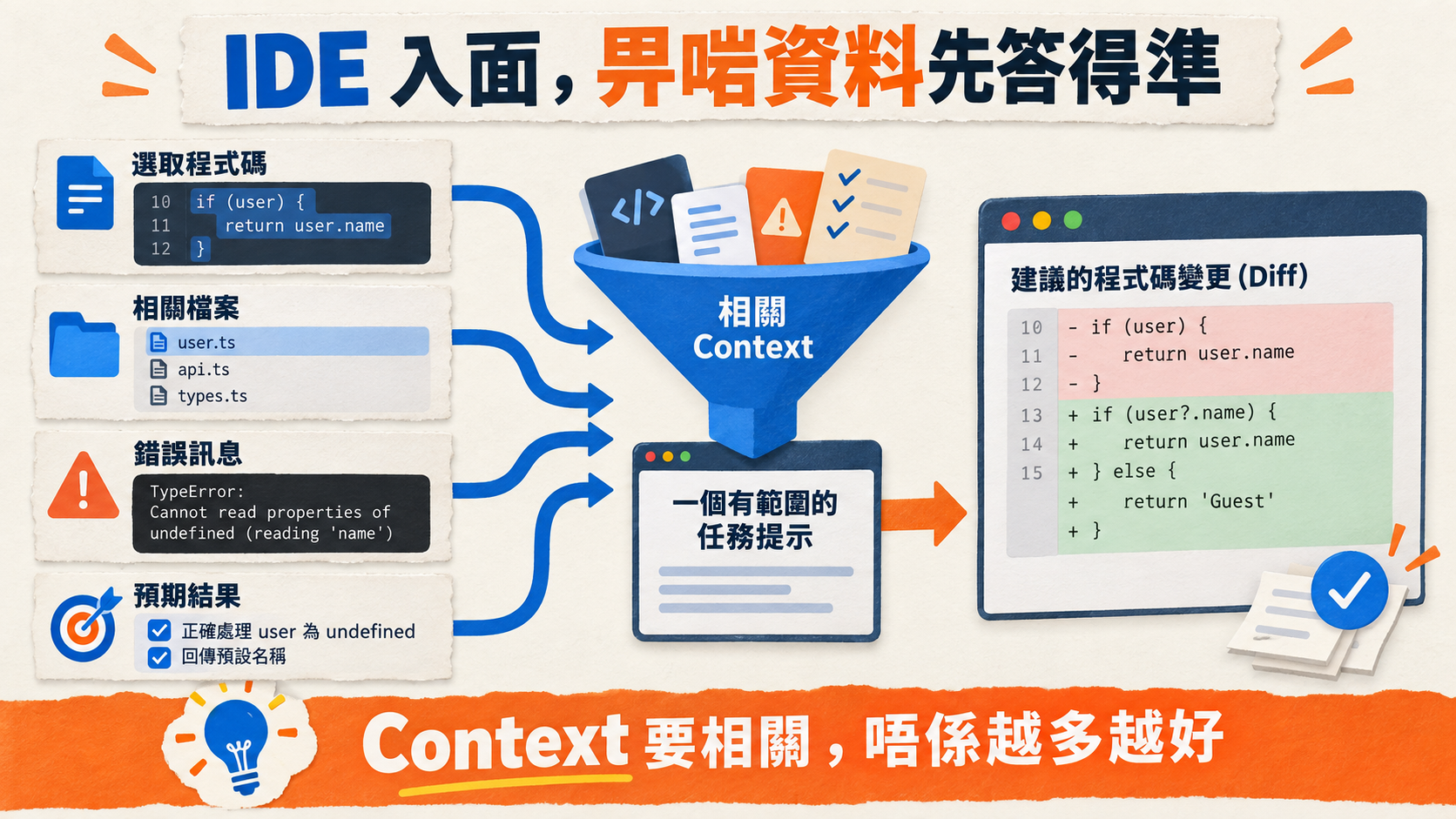
在 CLI 裏,你要自己提及檔案路徑,或用 /mention 和 @ 附加檔案;IDE 擴充則會自動把你開着的檔案納入 context。官方的說法是:Codex 由你正在看的程式碼開始,你便少花時間重新描述問題。以下是控制 context 的幾種方法:
| 方法 | 做法 | 適合甚麼情況 |
|---|---|---|
| 自動讀取開着的檔案 | 預設開啟,毋須設定 | 日常修改、理解陌生程式碼 |
| 只加入選取的幾行 | 選取程式碼,在 Command Palette 執行「Add to Codex Thread」(指令 chatgpt.addToThread) | 只想針對一個函數寫測試或修改;官方說明這樣會加入選取的行數範圍,連同開着的檔案 |
| 加入整個檔案 | 指令 chatgpt.addFileToThread | 要 Codex 參考一個完整檔案 |
用 @ 插入路徑 | 在 composer 輸入 @,選工作區內的檔案路徑 | 相關檔案沒有打開時;官方提示文件的示例寫明 @ mention 在 IDE 或 CLI 都可用 |
| 開關自動 context | 在 composer 輸入 /ide-context | 不想把目前開着的檔案帶入提示時 |
| 建立專案規則 | 在 composer 輸入 /init,產生 AGENTS.md 範本 | 把每次都要遵守的規則寫進 repo,寫法見 AGENTS.md 寫法教學 |
實用習慣:開始任務前,先關閉無關或含敏感資料(例如 .env、客戶資料)的分頁,或者用 /ide-context 暫時關閉自動 context,避免把不需要的內容帶進提示。
權限、模型同雲端
權限:由 Ask for approval 開始
在 IDE 擴充執行的本機命令,預設在一個受限環境(sandbox)內執行,而不是擁有完整權限。兩個控制一起運作:sandbox 定義 Codex 可以接觸哪些檔案和網絡資源;approval 決定它甚麼時候要停下來問你。權限控制在 composer 下方,選單可包括以下選項(視乎你的設定和機構要求,不容許的模式會顯示為停用):
| 選項 | 官方說明 | 建議 |
|---|---|---|
| Ask for approval | 在目前工作區內工作,要超出這個邊界前先停下 | 官方建議大部分工作由這裏開始 |
| Approve for me | 工作區邊界與 Ask for approval 相同,但把合資格的越界請求交給自動審查 | 它改變的只是由誰審批,不會擴大 sandbox |
| Full access | 沒有 sandbox 限制(移除檔案系統和網絡邊界),亦不會停下來請你批准;即 sandbox_mode = "danger-full-access" 加 approval_policy = "never" | 只在你明白風險、已有 Git checkpoint、而且工作範圍清楚時才考慮;公司電腦先問 IT |
| 具名或自訂的權限 profile | 由設定或機構提供的權限組合 | 跟隨團隊或 IT 的規定 |
權限、sandbox 等 Codex 設定存於與 CLI 共用的 config.toml。CLI 的 Auto/Read Only 名稱和 sandbox 參數,可對照 Codex CLI 安裝教學 的權限一節。
揀模型同 reasoning effort
- 用 composer 下方的模型切換器,選擇可用的模型和 reasoning effort;亦可以輸入
/model和/reasoning。 - 官方說明,較高的 reasoning effort 可以改善複雜任務的結果,但需時較長、用較多 token;建議先用預設,任務需要更深入規劃或分析時才調高。
- Help Center 表示預設模型取決於擴充版本和設定;在 Business、Enterprise 等 workspace,管理員亦可以設定起始模型,但不會令你本身不可用的模型變成可用。所以本文不列型號,也不要照抄網上截圖。
由 IDE 把長任務交給雲端
OpenAI 把「委派較大的任務」列為使用 IDE 擴充的主要情境之一:先在本機與 Codex 討論方案,再把較長的實作交給 Codex cloud 在獨立環境並行執行。開始前要符合以下條件:
- 用 Sign in with ChatGPT 登入(API key 不能用 Codex cloud);以電郵和密碼登入的帳戶,要先設定 MFA。
- 已按 Codex cloud 文件連接 GitHub 或 GitLab(Beta),並在環境設定為該 repo 建立 cloud 環境。
- 先 commit 或 stash 目前的工作,方便之後比較改動。
- 按 composer 下方的雲端圖示,選擇你的 cloud 環境(亦可用
/cloud-environment選環境)。 - 輸入下一個提示時,Codex 會在雲端建立新對話,並帶上現有對話的 context,包括方案和任何本機原始碼改動。
- 審查雲端的 diff,需要時繼續追問。
- 直接由雲端建立 PR,或把改動拉回本機測試和收尾。
官方提醒,委派到雲端的任務在隔離環境執行;除非你為該環境開啟網絡,否則 agent 階段不能上網。輸入 /cloud 可在 cloud 執行可用時把對話改在雲端執行,/local 則改回本機工作區。想讓 Codex 自動審查 GitHub pull request,可看 Codex code review 教學。
常用指令、快捷鍵同設定
Command Palette 指令
| 指令 ID | 預設快捷鍵 | 用途 |
|---|---|---|
chatgpt.addToThread | 無 | 把選取的文字範圍加入目前對話的 context |
chatgpt.addFileToThread | 無 | 把整個檔案加入目前對話的 context |
chatgpt.newChat | macOS:Cmd+N;Windows/Linux:Ctrl+N | 建立新對話 |
chatgpt.newCodexPanel | 無 | 建立新的 Codex 面板 |
chatgpt.openCommandMenu | 無 | 打開 Codex 指令選單 |
chatgpt.openSidebar | 無 | 打開 Codex 側欄 |
綁定或更改快捷鍵:
- 打開 Command Palette(macOS 按 Cmd+Shift+P,Windows/Linux 按 Ctrl+Shift+P)。
- 執行 Preferences: Open Keyboard Shortcuts。
- 搜尋
Codex或指令 ID(例如chatgpt.newChat)。 - 按鉛筆圖示,輸入你想要的快捷鍵。
Composer 內的 slash 指令
在 Codex composer 輸入 /,從清單選指令或繼續輸入篩選,再按 Enter。較常用的有:
| 指令 | 官方說明(中譯) |
|---|---|
/status | 顯示對話 ID、context 用量和 rate limits |
/model | 選擇目前對話的模型 |
/reasoning | 選擇目前對話的 reasoning effort |
/plan | 開關 plan mode,用於多步驟規劃 |
/review | 進入 code review 模式,審查未 commit 的改動或與 base branch 比較 |
/approve | 自動審查啟用時,批准最近一次被自動審查拒絕的請求重試一次 |
/init | 為目前專案產生 AGENTS.md 範本 |
/ide-context | 開關自動 IDE context |
/local、/cloud | 在本機工作區執行;或在 cloud 執行可用時改在雲端執行 |
/cloud-environment | 選擇對話使用的 cloud 環境 |
/worktree | 在新的 Git worktree 執行對話 |
/compact | 壓縮目前對話的 context |
/fork、/side | 把本機對話複製成新對話;或開一個不打斷主對話的臨時旁支對話 |
/mcp | 查看已連接的 MCP 伺服器狀態 |
/feedback | 打開意見回饋視窗,可選擇附上日誌 |
兩層設定:config.toml 與 chatgpt.*
IDE 擴充有兩層設定,分清楚就不會改錯地方:
- Codex 設定:模型、reasoning effort、權限、sandbox、MCP 伺服器和個人化,與 Codex CLI 共用,存於
config.toml(個人預設在~/.codex/config.toml;受信任的專案可加.codex/config.toml覆寫)。在 Codex 側欄按齒輪圖示,選 Codex Settings,可以用設定面板改常用項目,或選 Open config.toml 直接編輯。 - 編輯器設定:控制擴充在 VS Code 等編輯器內的行為,使用
chatgpt.*鍵,不會寫入config.toml。打開編輯器設定,搜尋@ext:openai.chatgpt、Codex或設定名稱即可修改。
| 編輯器設定 | 預設 | 用途 |
|---|---|---|
chatgpt.openOnStartup | false | 擴充啟動後自動聚焦 Codex 側欄 |
chatgpt.commentCodeLensEnabled | true | 在 TODO 註解上方顯示 CodeLens,讓 Codex 處理 |
chatgpt.followUpQueueMode | queue | 任務執行期間送出的訊息,是排隊等下一輪(queue)還是即時調整目前任務(steer);按 Cmd/Ctrl+Shift+Enter 可為單一訊息反轉 |
chatgpt.composerEnterBehavior | enter | Enter 直接送出(enter)、多行時要 Cmd/Ctrl+Enter(cmdIfMultiline),或永遠要按修飾鍵(cmdAlways) |
chatgpt.reviewDelivery | inline | /review 盡可能在目前對話執行(inline),或另開審查對話(detached) |
chatgpt.localeOverride | 自動 | 設定 Codex 介面的偏好語言;留空則自動偵測 |
chatgpt.runCodexInWindowsSubsystemForLinux | false | 只限 Windows:WSL 可用時在 WSL 內執行 Codex;更改後 VS Code 會重新載入 |
chatgpt.cliExecutable | 未設定 | 只供開發 Codex CLI 的人使用;手動覆寫內建執行檔可能令部分擴充功能失效 |
Windows 用家要知
- 原生 Windows sandbox 同樣適用:OpenAI 的 Windows sandbox 文件把 IDE 擴充與桌面 app、CLI 並列,所以在 Windows 原生執行時,擴充同樣使用原生 Windows sandbox。elevated 與 unelevated 兩種模式的分別和
config.toml設定,見 Codex CLI 安裝教學 的 Windows sandbox 一節;由於設定共用,不用在擴充另外設定一次。 - 擴充裝好但沒有反應:官方指系統可能缺少部分原生依賴所需的 C++ 開發工具。安裝 Visual Studio Build Tools(C++ workload)或 Microsoft Visual C++ Redistributable(x64);用 winget 的話執行下面的指令,然後完全重新啟動 VS Code。
winget install --id Microsoft.VisualStudio.2022.BuildTools -e- 專案和工具在 WSL2:把
chatgpt.runCodexInWindowsSubsystemForLinux設為true,WSL 可用時擴充便會在 WSL 內執行 Codex;更改這個設定會令 VS Code 重新載入。適合 repo 和工具鏈本身在 WSL2,或需要 Linux 原生工具的情況。 - WSL1 不支援:WSL1 只支援到 Codex 0.114;由 0.115 起 Linux sandbox 改用 bubblewrap,WSL1 不再支援。
在 WSL 內用 VS Code 開專案
- 未安裝 WSL 的話,以系統管理員身份開啟 PowerShell,執行
wsl --install(Ubuntu 是常見選擇)。 - 在 VS Code 安裝 Microsoft 的 WSL 擴充。
- 在 WSL shell 內進入專案資料夾並執行
code .:cd ~/code/your-project code . - 這會開啟一個 WSL 遠端視窗,需要時安裝 VS Code Server,並確保整合終端機在 Linux 內執行。確認狀態列顯示
WSL: <distro>,終端機顯示/home/...而不是C:\。 - 狀態列沒有「WSL: …」的話,按 Ctrl+Shift+P 選 WSL: Reopen Folder in WSL。
官方建議把 repo 放在 WSL 的 Linux home(例如 ~/code/my-app),不要在 /mnt/c/… 這類 Windows 掛載路徑工作,速度較快,亦較少符號連結和權限問題。
IDE、CLI、ChatGPT 桌面 app、雲端點分工
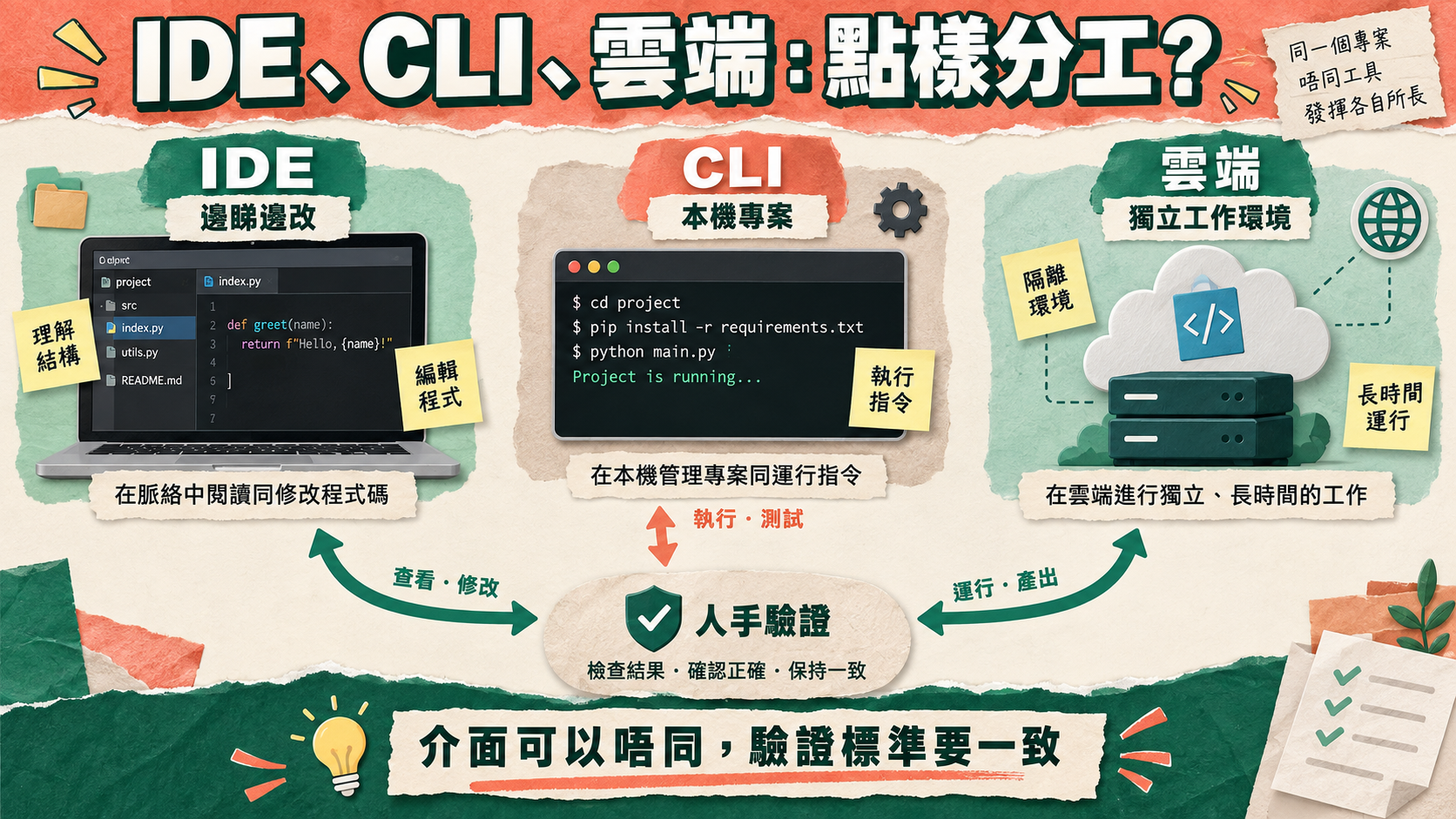
四個入口用的是同一個 Codex,但各有位置。下表的「官方定位」一欄引用 OpenAI Codex IDE extension 文件頁的描述;「適合」一欄是本站按官方說明整理的建議。
| 入口 | 官方定位 | 適合 | 與 IDE 擴充的關係 |
|---|---|---|---|
| IDE 擴充 | 專注修改、學習陌生程式碼、在原位審查改動、委派較大的任務 | 日常改 code、讀 code、逐段審查 diff | 本文主角 |
| Codex CLI | 「Inspect, edit, and automate from the terminal.」 | 終端機工作流程、腳本和自動化;非 VS Code 系列 IDE 可在其終端機執行 CLI | 共用登入快取和 config.toml 設定層 |
| ChatGPT 桌面 app(Codex) | 「Coordinate projects and long-running tasks on your desktop.」 | 管理多個 Project、Plugins 和長時間任務 | 在同一專案同時打開時,共用進行中的對話和編輯器 context;可以由擴充打開 app 對話,或在 app 繼續 IDE 對話 |
| Codex cloud | 「Run coding tasks in parallel cloud environments.」 | 背景執行、並行比較多個嘗試、離開電腦時繼續工作 | 由 IDE 按雲端圖示委派;需要 ChatGPT 登入 |
三個本機入口之間實際共用的東西:
- 登入:CLI 和擴充共用同一份快取登入資料,登出一邊,兩邊都要重新登入。
- 設定:CLI 和擴充共用
config.toml的設定層;桌面 app 的 Codex agent 亦沿用與擴充和 CLI 相同的設定。 - MCP:MCP 設定存於
config.toml,所以在桌面 app 加入的 MCP 伺服器同樣適用於 CLI 和 IDE 擴充。加入前先核對它可以讀寫甚麼。 - 對話和 context:桌面 app 與擴充在同一專案打開時,共用進行中的對話和編輯器 context;在 app 的 composer 開啟 IDE context,Codex 便可使用編輯器內開着的檔案。
- 版本可能不同步:OpenAI 的疑難排解文件說明,桌面 app 和 CLI 可能包含不同版本的 Codex,新功能可能先到其中一個入口;擴充則使用自帶的 Codex 執行檔,版本亦未必與你另外安裝的 CLI 相同。在 CLI 見到、擴充未有的功能,先把擴充更新到最新版本。
如果你同時用 Claude Code,可以對照 Claude Code VS Code 教學,兩者的安裝和登入流程並不相同。
常見問題排解
| 錯誤或現象 | 常見原因 | 處理方法 |
|---|---|---|
| 安裝後看不到 Codex 圖示 | 側欄未打開,或圖示被隱藏 | 在 Command Palette 執行 Codex: Open Codex Sidebar;確認已安裝並啟用的是 openai.chatgpt;可設 chatgpt.openOnStartup 為 true |
| 擴充商店出現多個「Codex」擴充 | 名稱相似的擴充不一定來自 OpenAI | 只安裝 ID openai.chatgpt、發佈者 OpenAI(已驗證網域 openai.com)的一個 |
| Windows 上擴充裝好但沒有反應 | 缺少部分原生依賴所需的 C++ 開發工具 | 安裝 Visual Studio Build Tools(C++ workload)或 Visual C++ Redistributable(x64),然後完全重新啟動 VS Code |
Codex 啟動失敗,提示 approval_policy = "untrusted" is no longer supported; remove this setting | 舊設定仍使用已停用的 untrusted approval policy;Help Center 列明 VS Code 擴充 26.818.31338 或以上受影響 | 打開 ~/.codex/config.toml(macOS/Linux)或 %USERPROFILE%\.codex\config.toml(Windows),刪除 approval_policy = "untrusted";亦檢查 profile、機構管理的設定、allowed_approval_policies 和帶 --ask-for-approval untrusted 的指令,然後重新啟動 Codex。專案層級的 trust_level = "untrusted" 是另一個設定,仍然支援,不用刪除 |
| 在 WSL 內的 VS Code 找不到 codex | WSL 內沒有 codex 執行檔,或不在 PATH | 在 WSL 內執行 which codex;找不到就按官方步驟在 WSL 內安裝 Codex CLI(見 Codex CLI 安裝教學 的 WSL2 一節) |
| WSL 內大型 repo 很慢 | repo 放在 /mnt/c/… | 把 repo 移到 WSL 的 ~/code/…;需要時更新 WSL(wsl --update、wsl --shutdown) |
看不到雲端圖示,或 /cloud 不能用 | 用 API key 登入;未連接 GitHub/GitLab 或未建立 cloud 環境 | 改用 Sign in with ChatGPT;按 Codex cloud 文件完成連接和環境設定 |
| CLI 有的功能,擴充未有 | 擴充使用自帶的 Codex 執行檔,版本未必與 CLI 相同;新功能可能先到其中一個入口 | 把擴充更新到最新版本,再以官方文件為準 |
| 提示用量已用完 | 已達目前方案的用量上限 | 輸入 /status 查看 rate limits;用量機制見 ChatGPT Plus、Pro 與 Codex 用量指南 |
| 顯示 unsupported country/地區不支援等訊息 | OpenAI 說明,在不屬支援清單的地點註冊或建立 API key 時會出現 | 這是資格問題,不是擴充錯誤。本文不提供任何繞過方法;請閱讀 OpenAI 的官方說明和 ChatGPT 香港使用指南 |
下一步:由裝好走到日常使用
- 寫好專案規則:用
/init產生AGENTS.md,再按 AGENTS.md 寫法教學 補上測試指令、禁區和風格要求。 - 自動審查 PR:想在 GitHub 上讓 Codex 審查 pull request,看 Codex code review 教學。
- 了解用量:方案之間的用量差別和用完後怎樣處理,看 Codex 用量指南。
- 加快操作:為
chatgpt.newChat、chatgpt.addToThread綁定你習慣的快捷鍵。
如果你仍在決定用哪個方案,先看 Codex 方案指南,再按工作量決定。本站的 Codex 方案服務頁列明服務內容和條款,本站價格並非 OpenAI 官方價格。本站與 OpenAI 並無從屬關係;付款前請閱讀 服務條款。
IDE 擴充的好處,是讓 Codex 看到你正在看的程式碼,讓你在原位審查它的改動。要用得穩妥,靠的仍是固定習慣:先做 Git checkpoint,由 Ask for approval 開始,每次只給一個範圍清楚、可以驗收的任務,完成後親自看 diff,再決定 commit 還是還原。
資料來源與引用
我們附上第一手及官方來源,方便你逐一核實。
- 1.Codex IDE extension — OpenAI
- 2.Authentication — OpenAI
- 3.Prompting — OpenAI
- 4.Developer commands (IDE) — OpenAI
- 5.Developer settings (IDE) — OpenAI
- 6.Sandboxing — OpenAI
- 7.Permissions — OpenAI
- 8.Codex models — OpenAI
- 9.Codex cloud — OpenAI
- 10.Windows sandbox — OpenAI
- 11.Codex in WSL — OpenAI
- 12.Troubleshooting — OpenAI
- 13.Codex pricing — OpenAI
- 14.Using Codex with your ChatGPT plan — OpenAI Help Center
- 15.ChatGPT supported countries — OpenAI Help Center
- 16.OpenAI API supported countries and territories — OpenAI
- 17.Why can't I sign up due to an unsupported country? — OpenAI Help Center
- 18.Codex – OpenAI’s coding agent (extension listing) — Visual Studio Marketplace
- 19.Codex agent in AI Assistant — JetBrains
- 20.Setting up coding intelligence — Apple
常見問題
用 Codex VS Code 擴充,要唔要先安裝 Codex CLI?
不用。OpenAI 的擴充設定文件說明,擴充自帶 Codex 執行檔;只有開發 Codex CLI 本身的人才需要用 chatgpt.cliExecutable 指向另一個執行檔,而手動覆寫可能令部分擴充功能失效。不過,如果你之後亦裝了 CLI,兩者會共用登入快取和 config.toml 設定。唯一例外是 OpenAI 的 WSL 疑難排解:在 WSL 內的 VS Code 找不到 codex 時,官方建議在 WSL 內按 CLI 安裝步驟安裝。
ChatGPT Free 或 Go 可唔可以用 IDE 擴充?
截至 2026 年 9 月 15 日,OpenAI Help Center 表示 Codex 已包含在各個 ChatGPT 方案,包括 Free 和 Go,用量上限按方案不同。官方價格頁的功能表把 IDE 擴充列為 Plus、Pro、Business、Enterprise/Edu 和 API key 可用,但該表沒有 Free 和 Go 欄位,所以 Free 和 Go 在 IDE 擴充實際可用多少,要以你帳戶的畫面和用量頁為準。擴充商店頁的簡介仍只列 Plus、Pro、Business、Edu 和 Enterprise,與 Help Center 較新的說法不一致,本文以 Help Center 為準。
Cursor 或 Windsurf 可以裝 Codex 擴充嗎?
可以。OpenAI 官方文件為 Cursor 和 Windsurf 分別提供 cursor:extension/openai.chatgpt 和 windsurf:extension/openai.chatgpt 安裝連結;Help Center 亦表示 Codex VS Code 擴充與大多數 VS Code 分支兼容。安裝時同樣核對擴充 ID 為 openai.chatgpt、發佈者為 OpenAI。不屬 VS Code 系列的 IDE,官方建議可在該 IDE 的終端機執行 Codex CLI。
JetBrains 或 Xcode 可唔可以用?
可以,但不是用這個擴充。OpenAI 文件說明 Xcode 和 JetBrains IDE 各有自己的整合:Xcode 在 coding assistant 開新對話並選 Codex 作為 agent;JetBrains IDE 在 AI Chat 選 Codex。JetBrains 的做法屬 JetBrains AI Assistant 的功能,按 JetBrains 文件,可以用 JetBrains AI 訂閱、API key 或 ChatGPT 帳戶驗證。兩者的設定步驟請看 Apple 和 JetBrains 的官方說明。
用 ChatGPT 帳戶登入定 API key 好?
個人日常開發一般用 Sign in with ChatGPT:用量計入你的 ChatGPT 方案,亦可以把工作委派到 Codex cloud。Use API Key 經 OpenAI Platform 帳戶按標準 API 價格計費,不使用方案內用量,而且 Codex cloud 需要 ChatGPT 登入,所以用 API key 時不能委派雲端工作。OpenAI 亦建議把 API key 用在 CI/CD 等程式化的 CLI 工作流程。兩種方式的地區資格分別受 ChatGPT 和 API 支援清單規範。
喺 VS Code 登出 Codex,會唔會連 CLI 都登出?
會。OpenAI 文件說明 CLI 和擴充共用同一份快取登入資料;在任何一方登出,下次啟動 CLI 或擴充時都要重新登入。在擴充內打開個人資料選單可以查看目前帳戶或 API key 狀態,選 Log out 會清除目前憑證。登入資料以明文存於 ~/.codex/auth.json 或系統憑證儲存區,應當作密碼處理,不要分享或轉讓。
喺香港可唔可以用 Codex IDE 擴充?
截至 2026 年 9 月 15 日,香港不在 OpenAI 公開的 ChatGPT 支援國家/地區清單內,亦不在 API 支援國家/地區清單內;OpenAI 表示在清單以外地區存取其服務,帳戶可能會被封鎖或暫停。IDE 擴充要用 ChatGPT 帳戶或 API key 登入,同樣屬於 OpenAI 服務。本文不提供任何繞過地區限制的方法,使用前請閱讀 OpenAI 的支援地區頁和本站的 ChatGPT 香港使用指南,自行判斷是否符合資格。
本文遵循我們的 編輯準則.

關於作者
HK Learn AI 編輯部
HK Learn AI 編輯部負責研究、查證同編寫每一篇內容,並引用官方及第一手來源。
此主題相關文章

Jev Choice、Score、Noul 教學:選項、評級與是非機率點樣設計
以客服和故障評級例子拆解 Choice、Score、Noul:選項覆蓋、rubric、加權分數、否定句與批次獨立性,避免輸出可解析卻語意錯誤。
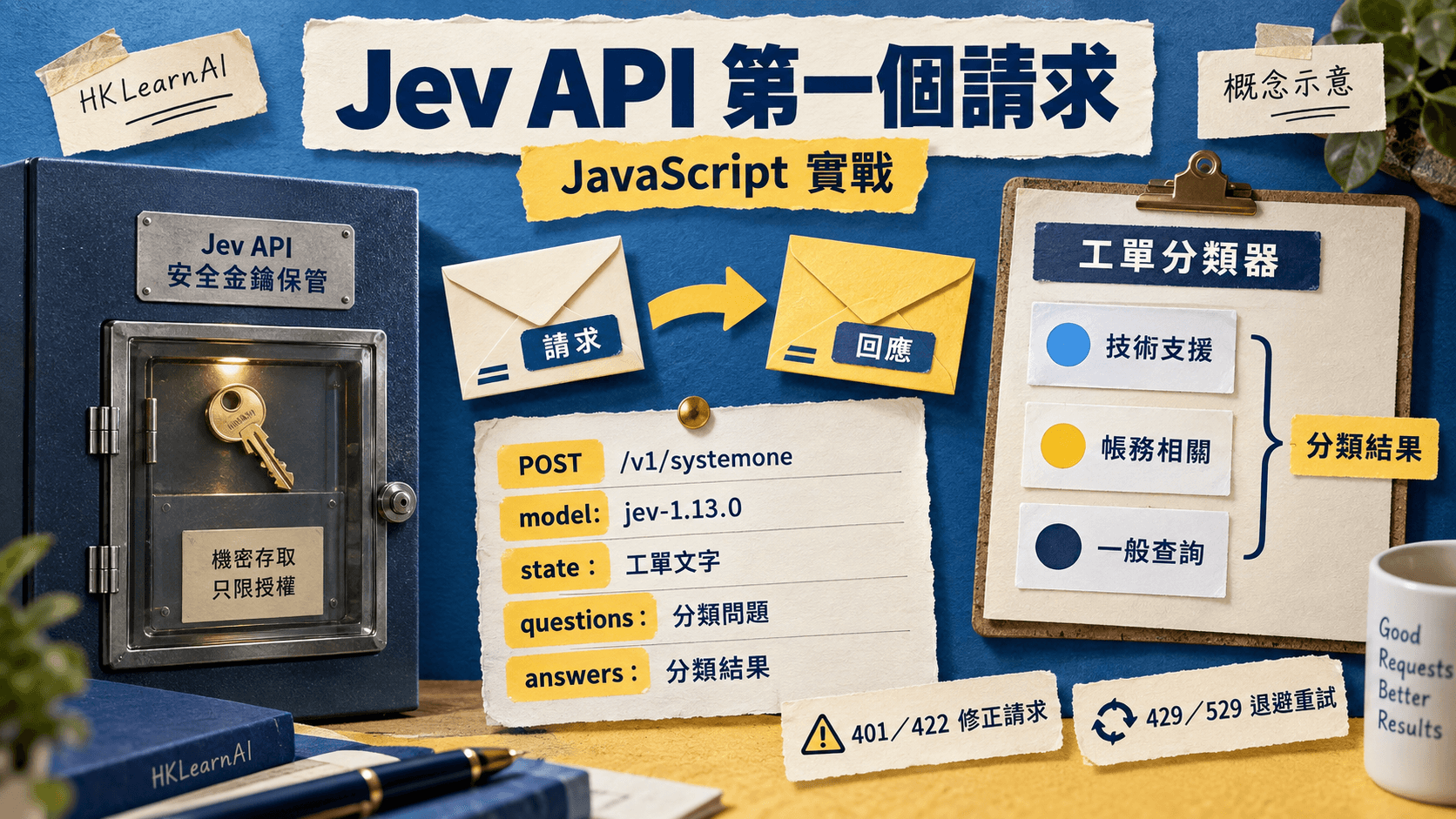
Jev API 教學:用 JavaScript 發出第一個 TypeSafe 請求、讀取答案與處理錯誤
用 Node.js 與 fetch 呼叫 Jev:完整 model/state/questions 示例,讀取 Choice、Noul 和 usage,處理 401、422、429、529,並固定模型版本。

Claude Code GitHub Actions 教學:@claude 修 issue、PR 自動審查,訂閱 token 定 API key 點揀
按 Anthropic 現行官方文件(2026 年 9 月 15 日核對)設定 Claude Code GitHub Actions:用 /install-github-app 快速設定,或手動安裝 Claude GitHub App、加 Secret、放 workflow,再留言 @claude 改 code 及開 PR 自動審查。另有訂閱 token 與 API key 之選、成本、安全設定同排錯。文首附支援地區狀態。