

本頁內容
難度
初階
所需時間
20–30 分鐘(不計下載同首次登入)
你需要準備
終端機(macOS Terminal/Windows PowerShell 或 Windows Terminal) · 一個 ChatGPT 帳戶(或 OpenAI API key) · Git · 一個可丟棄的測試資料夾
開始之前
- 先核對所在地是否在 OpenAI 官方支援國家/地區清單(ChatGPT 及 API);截至 2026 年 9 月 15 日,香港不在兩份清單內
- macOS,或 Windows 11(已完整更新的 Windows 10 1809 或以上屬 best effort)
- 已安裝 Git,並用可丟棄的測試資料夾練習,不要一開始就在公司正式 repo 操作
- 只有用 npm 安裝才需要可正常運作的 Node.js 與 npm;官方獨立安裝程式不經 npm
Codex CLI 是 OpenAI Codex 的終端機版本:你在電腦上打開一個專案資料夾,輸入 codex,它便可以在你允許的範圍內讀取檔案、修改程式碼和執行命令。和 ChatGPT 桌面版內的 Codex 相比,CLI 更適合已經習慣終端機、Git 和自己編輯器的人;如果你想用圖形介面管理 Project 和 Plugins,可先看 Codex 桌面版完整教學。
資料核對日期:2026 年 9 月 15 日。本文的安裝指令、登入方式和權限設定都以 OpenAI 的 Codex CLI 官方文件為準。核對時最新版本為 0.154.0(GitHub Releases,2026 年 9 月 9 日發佈)。Codex 更新頻密,如指令或畫面與本文不同,以官方文件和你電腦上的實際提示為準。
支援地區(2026 年 9 月 15 日核對):香港、澳門和中國內地都不在 OpenAI 公開的 ChatGPT 支援的國家/地區清單內(英文版),亦不在 OpenAI 的 API 支援國家/地區清單內。OpenAI 說明,在清單以外地區存取或提供其服務,可能導致帳戶被封鎖或停用。Codex CLI 要用 ChatGPT 帳戶或 OpenAI API key 登入,同樣屬於 OpenAI 服務。本文只示範官方安裝和使用步驟,並不代表你符合使用資格,也不提供 VPN、虛假地址、借用電話號碼、他人身份或共用帳戶等繞過方法。使用前請先閱讀 ChatGPT 香港使用指南。
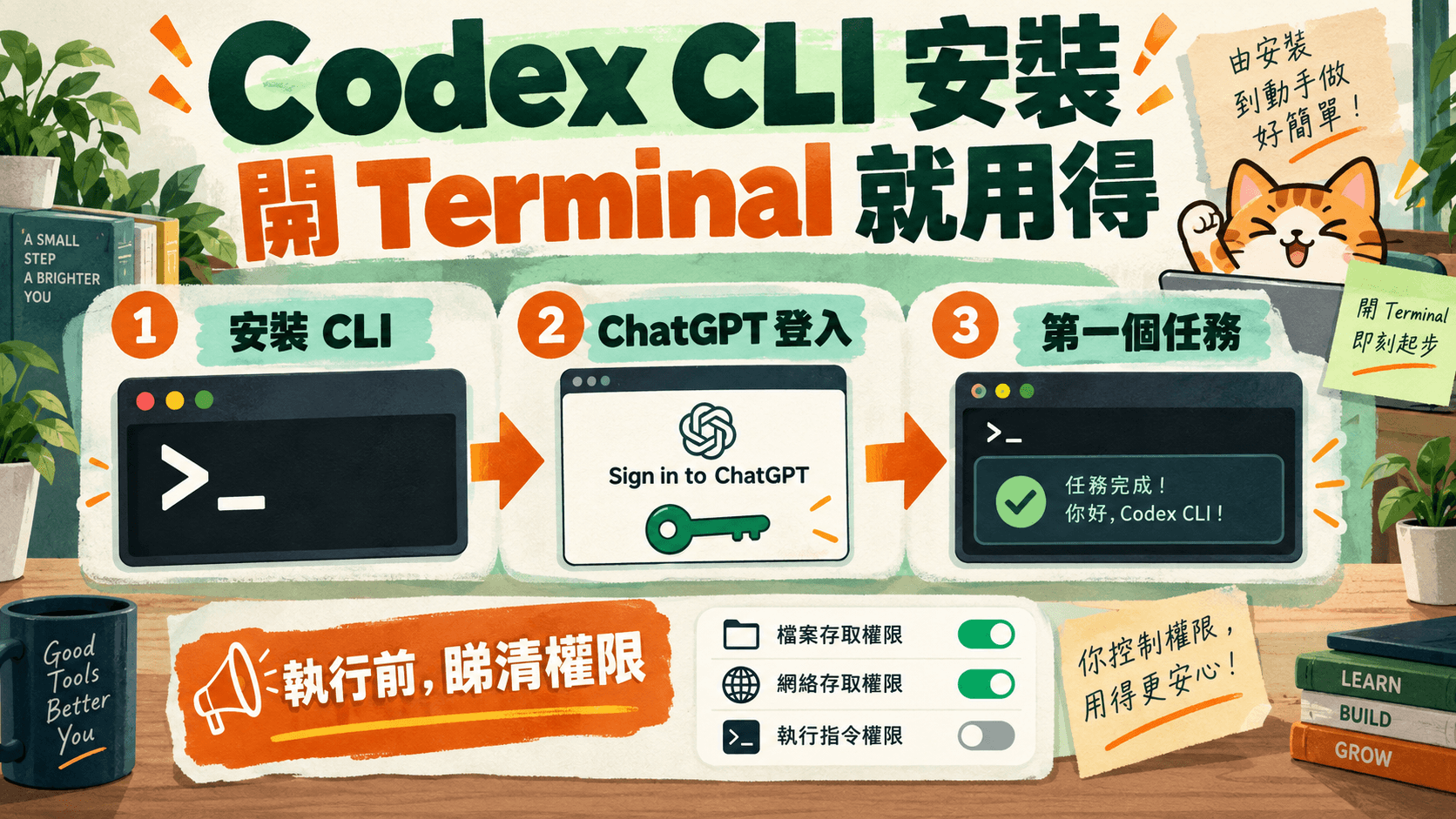
一分鐘答案:三步完成安裝和登入
- macOS:打開 Terminal,執行
curl -fsSL https://chatgpt.com/codex/install.sh | sh。 - Windows:打開 PowerShell,執行
powershell -ExecutionPolicy ByPass -c "irm https://chatgpt.com/codex/install.ps1 | iex"。 - 登入:用
cd進入專案資料夾,輸入codex,首次執行時選 Sign in with ChatGPT,然後在瀏覽器完成登入。
這是 OpenAI 目前列在首位的官方獨立安裝程式,同一行指令再執行一次就是更新。以下逐步說明其他安裝方法、Windows 的 sandbox 設定、第一個任務、權限模式、更新和常見錯誤。
應該揀邊種安裝方法?
| 方法 | 適合誰 | 安裝 | 更新 |
|---|---|---|---|
| 官方獨立安裝程式(macOS) | 大部分 Mac 用家,不想處理 Node.js | curl -fsSL https://chatgpt.com/codex/install.sh | sh | 重新執行同一行指令 |
| 官方獨立安裝程式(Windows) | 在 PowerShell 原生使用,毋須 WSL | powershell -ExecutionPolicy ByPass -c "irm https://chatgpt.com/codex/install.ps1 | iex" | 重新執行同一行指令 |
| Homebrew | 已經用 Homebrew 管理 Mac 軟件 | brew install --cask codex | brew upgrade --cask codex |
| npm | 已有 Node.js 開發環境,想用 npm 統一管理 | npm install -g @openai/codex | 重新執行同一行指令 |
| WSL2(Linux) | 專案或工具鏈本身在 Linux 環境 | 在 WSL2 shell 內執行 macOS/Linux 的 install.sh | 重新執行同一行指令 |
官方獨立安裝程式預設由 releases.openai.com/codex 下載,如果中繼資料或檔案下載不到,會改用 GitHub Releases。無論用哪種方法,都只應複製官方文件上的指令;網址必須是 chatgpt.com,不要執行來歷不明的鏡像或「加速版」腳本。
邊個 ChatGPT 方案包 Codex?
OpenAI Help Center 目前的說法是:Codex 已包含在各個 ChatGPT 方案,包括 Free 和 Go,用量上限按方案不同。官方 Codex 價格頁在 Plus 方案明確列出網頁版、CLI、IDE 擴充和 iOS 等入口;Free 和 Go 具體可用哪些入口和多少用量,應以官方價格頁和你帳戶的用量頁為準。官方亦提醒,用量估算不是固定訊息數。
要比較 Free、Go、Plus 和 Pro 對 Codex 的分別,請看 Codex 要用邊個 ChatGPT 方案;想按工作量縮窄選擇,可以用 AI 方案比較器。本站亦有 ChatGPT 方案服務(Codex 跟 ChatGPT 方案行):本站價格是獨立服務價,並非 OpenAI 官方價格;付款前請先閱讀 服務條款,並了解 代充與成品號的帳戶控制和停權風險。
安裝前準備
| 系統 | 官方狀態 | 要注意甚麼 |
|---|---|---|
| macOS | 支援;sandbox 使用內建 Seatbelt,開箱即用 | 用 Terminal 或你慣用的終端機即可 |
| Windows 11 | 官方建議,是 Codex 在 Windows 上的最佳基準 | 在 PowerShell 原生執行,使用原生 Windows sandbox |
| Windows 10(已完整更新) | best effort;實際上需要 1809 或以上版本(ConPTY) | 較舊的 Windows 10 版本不建議使用 |
| Linux/WSL2 | 使用 Linux 安裝程式和 Linux sandbox | 先安裝 bubblewrap;WSL1 由 Codex 0.115 起不支援 |
- 終端機:macOS 用內建 Terminal;Windows 用 PowerShell,可以在 Windows Terminal 內開啟。
- winget(Windows):官方文件指 Windows 應已有
winget;如果沒有,先更新 Windows 或安裝 Windows Package Manager,再設定 Codex。 - Git:OpenAI 建議在任務前後建立 Git checkpoint,方便還原改動。下面的第一個任務會用到 Git。
- Node.js:只有用 npm 安裝才需要。OpenAI 官方安裝頁沒有列出 Node.js 最低版本;如果你不確定自己的 Node 環境,直接用官方獨立安裝程式最簡單。
- 帳戶:一個 ChatGPT 帳戶(或 OpenAI API key),並先完成上面的支援地區檢查。
macOS 安裝 Codex CLI
方法一:官方一行指令(建議)
- 按 Command+空白鍵,搜尋「Terminal」並打開。
- 貼上並執行官方安裝指令:
curl -fsSL https://chatgpt.com/codex/install.sh | sh - 安裝程式會把 Codex 放在
~/.local/bin,並把這個路徑寫入 shell 設定檔的 PATH;完成時會顯示「Codex CLI … installed successfully」,再問你「Start Codex now?」,第一次可以先答 No。之後關閉並重新打開 Terminal,讓新的 PATH 生效,然後檢查版本:codex --version
見到版本號(本文核對時為 0.154.0)即代表安裝成功。curl … | sh 會直接執行下載回來的腳本,所以要確認網址是 https://chatgpt.com/codex/install.sh,不要從論壇或教學網站複製經過修改的版本。
方法二:Homebrew
brew install --cask codex注意官方寫法是 --cask。部分舊教學仍寫 brew install codex,與官方文件不同。日後更新用 brew upgrade --cask codex。
方法三:npm
npm install -g @openai/codex套件名稱是 @openai/codex,不是 codex。如果安裝時出現權限錯誤,較穩妥的做法是修正 npm 全域安裝路徑,或者改用官方獨立安裝程式,而不是直接在指令前加 sudo。
Windows 安裝 Codex CLI
現行官方文件提供 Windows 原生安裝程式和原生 Windows sandbox,毋須先安裝 WSL。GitHub 上一份較舊的安裝說明仍寫「Windows 11 via WSL2」,與 learn.chatgpt.com 的現行文件不一致,本文以後者為準。
方法一:PowerShell 一行指令(建議)
- 按開始,搜尋「PowerShell」或「Windows Terminal」並打開。
- 貼上並執行官方安裝指令:
powershell -ExecutionPolicy ByPass -c "irm https://chatgpt.com/codex/install.ps1 | iex" - 安裝程式會把
%LOCALAPPDATA%\Programs\OpenAI\Codex\bin加入使用者 PATH,完成時會問你「Start Codex now?」,第一次可以先答 No。之後開一個新的 PowerShell 視窗,檢查版本:codex --version
這行指令做了甚麼?irm(Invoke-RestMethod)下載官方安裝腳本,iex(Invoke-Expression)執行它。-ExecutionPolicy ByPass 只套用在這次新開的 PowerShell session:按 Microsoft 的執行原則文件,啟動 PowerShell 時用 ExecutionPolicy 參數設定的原則只影響該 session 及其子 session,不會寫入設定檔,關閉後便失效。換言之,它不會永久改變你電腦的執行原則;但正因為它會跳過檢查,只應用於你確認來源的腳本。
方法二:npm,以及 npm.ps1 錯誤
npm install -g @openai/codex在 PowerShell 使用 npm 時,你可能見到這個錯誤:
npm.ps1 cannot be loaded because running scripts is disabled on this system.OpenAI 的 Windows 疑難排解文件指出,常見修正是把執行原則設為 RemoteSigned:
Set-ExecutionPolicy -ExecutionPolicy RemoteSigned更改前請先閱讀 Microsoft 的 about_Execution_Policies,並留意幾點:
- Microsoft 說明執行原則不是保安邊界,而是「defense in depth」的一層防護,改動前要明白自己放寬了甚麼。
- 不加
-Scope時預設範圍是 LocalMachine(整部電腦),需要以系統管理員身份執行 PowerShell。只想影響自己的使用者帳戶,可以改用Set-ExecutionPolicy -ExecutionPolicy RemoteSigned -Scope CurrentUser。 - 公司電腦的執行原則可能由群組原則(Group Policy)管理,而群組原則會凌駕 PowerShell 內的設定。改不到時請聯絡 IT,不要設法繞過公司政策。
- 如果不想改執行原則,直接用方法一的官方獨立安裝程式即可,毋須經過 npm。
Windows sandbox:elevated 與 unelevated
在 PowerShell 原生執行時,Codex 使用原生 Windows sandbox 限制命令可接觸的檔案和網絡。官方文件列出兩種模式:
| 模式 | 官方定位 | 運作方式 | 你要做甚麼 |
|---|---|---|---|
elevated | 首選;兩種模式都可用時應選它 | 使用專用的低權限 sandbox 使用者、檔案權限邊界、防火牆規則和本機原則設定 | 設定需要系統管理員批准;見到 Windows UAC 提示時,確認是 Codex 發出後才批准 |
unelevated | 後備方案,保護比 elevated 弱 | 以你目前使用者衍生的受限 Windows token 執行命令,套用 ACL 檔案權限邊界;沒有獨立的 sandbox 使用者,網絡隔離亦較弱 | 公司電腦封鎖管理員批准的設定(例如不容許建立本機使用者或改防火牆)時暫時改用,並請 IT 協助恢復 elevated |
模式在 Codex 的 config.toml 設定:
[windows]
sandbox = "elevated"  # 或 "unelevated"
如果 elevated 設定失敗,官方列出的常見原因包括:UAC 或系統管理員提示被拒絕、電腦不容許建立本機使用者或群組、不容許更改防火牆規則、封鎖了 sandbox 使用者需要的登入權限,或其他企業政策擋住部分設定流程。處理方法是重試並批准提示、請 IT 協助,或暫時改用 unelevated。
甚麼時候改用 WSL2?
如果你的專案依賴 Linux 專用的腳本、套件或伺服器環境,可以在 WSL2 內使用 Codex,這時它會改用 Linux sandbox。未安裝 WSL 的話,先以系統管理員身份開啟 PowerShell 或 Windows Terminal:
# 安裝預設 Linux 發行版(例如 Ubuntu)
wsl --install
# 進入 WSL shell
wsl
之後的步驟都在 WSL2 的 Linux shell 內操作,而不是在 PowerShell:
# 在 WSL2 的 Ubuntu/Debian shell 內執行
sudo apt install bubblewrap
curl -fsSL https://chatgpt.com/codex/install.sh | sh
codex- WSL1 不支援:WSL1 只支援到 Codex 0.114;由 0.115 起 Linux sandbox 改用 bubblewrap,WSL1 不再支援。
- 專案放在 Linux home:在
/mnt/c/…這類 Windows 掛載路徑工作可能較慢,官方建議把 repo 放在 WSL 的~/之下。 - bubblewrap:Ubuntu/Debian 用
sudo apt install bubblewrap,Fedora 用sudo dnf install bubblewrap。找不到bwrap時 Codex 會改用內建 helper,但那需要系統容許建立 unprivileged user namespace,所以官方建議安裝發行版套件。Ubuntu 24.04 即使裝好 bubblewrap,Codex 仍可能警告無法建立所需的 user namespace,要載入額外的 AppArmor profile,詳見官方 sandboxing 文件。 - WSL 內要另外登入:Windows 原生 Codex 的設定和登入資料放在
%USERPROFILE%\.codex,WSL 內的 CLI 預設使用 Linux home,不會自動共用,所以第一次要在 WSL 內再登入一次。
用 ChatGPT 帳戶登入
- 用
cd進入一個專案資料夾(第一次可以先建立下一節的測試資料夾)。 - 輸入
codex。 - 首次執行時,選擇 Sign in with ChatGPT(或其他可用的登入方式)。
- Codex 會打開瀏覽器視窗;登入後,瀏覽器會把憑證交回 Codex。
- 回到終端機,確認已進入 Codex 的互動介面。
你亦可以直接執行 codex login 開始同一個瀏覽器流程;沒有有效登入時,這就是預設的驗證方式。以下三個指令用來管理登入狀態:
codex login          # 以瀏覽器登入 ChatGPT
codex login status   # 查看目前的登入方式(有憑證時 exit code 為 0)
codex logout         # 清除已儲存的登入資料
在 Codex 互動介面內也可以輸入 /logout。官方特別建議在共用電腦上用完後登出。
瀏覽器登入不成功怎麼辦?
瀏覽器登入完成後,Codex 靠本機的 localhost 回呼(預設 localhost:1455)取回 OAuth token。以下情況可能令這一步失敗:你在遠端伺服器或沒有瀏覽器的機器上操作,或者本機網絡設定擋住了回呼。官方建議改用 device code 登入(beta):
- 先在 ChatGPT 的安全設定啟用 device code 登入(個人帳戶);如果是 workspace 帳戶,由管理員在 workspace 權限啟用。
- 在終端機執行
codex login --device-auth,或在互動登入畫面選 Sign in with Device Code。 - 在瀏覽器打開終端機顯示的連結,登入後輸入一次性代碼。
如果公司網絡使用 TLS proxy 或私有根憑證,登入前要把環境變數 CODEX_CA_CERTIFICATE 設為 PEM 格式的憑證檔(未設定時會改讀 SSL_CERT_FILE),憑證檔請向 IT 索取。直接執行 codex login 時,Codex 會在日誌資料夾寫入 codex-login.log,向 IT 求助時可以附上。以上都是網絡設定問題,與地區資格無關。
用 API key 登入
printenv OPENAI_API_KEY | codex login --with-api-key這是官方文件的示例(macOS/Linux/WSL2 寫法):從環境變數讀取 key,再經管道交給 Codex。Windows PowerShell 沒有 printenv,一般可改寫成 $env:OPENAI_API_KEY | codex login --with-api-key(官方文件未列出這個寫法)。要留意兩點:用 API key 登入時,Codex 按 API 標準價格計費,不會使用 ChatGPT 方案內的用量;官方價格頁亦列明 API key 方式沒有雲端功能(例如 GitHub code review、Slack)。Codex cloud 需要用 ChatGPT 帳戶登入。
保護 auth.json:當作密碼處理
Codex 會把登入資料快取在明文檔案 ~/.codex/auth.json(Windows 原生版在 %USERPROFILE%\.codex 之下),或存入作業系統的憑證儲存區。OpenAI 明確要求把 auth.json 當作密碼:它包含 access token,不要 commit 到 Git、不要貼到工單、不要在聊天中分享。
- 不要把
auth.json或整個.codex資料夾交給其他人,也不要從別人處接收登入檔。共用或轉讓登入資料並不安全。 - 在共用電腦或公司公用機完成工作後,執行
/logout或codex logout。 - 以電郵和密碼登入的帳戶,官方要求先設定多重要素驗證(MFA)才可使用 Codex cloud;如果帳戶有多種登入方式,而其中一種是電郵和密碼,官方表示即使用其他方式登入,也要先設定 MFA 才可使用 Codex。即使只用 CLI,也建議開啟。
- 懷疑 token 外洩時,立即執行
codex logout、更改帳戶密碼,再按 帳戶安全檢查表 逐項處理。
第一個任務:喺測試 repo 試一次
第一次使用不要直接打開公司正式 repo。先建立一個只有一個檔案的測試資料夾,並用 Git 做好「任務前」checkpoint,這樣無論 Codex 改了甚麼,你都可以核對和還原。
步驟一:建立測試資料夾和 checkpoint
macOS/Linux/WSL2:
mkdir codex-demo
cd codex-demo
git init
echo "# Codex demo" > README.md
git add README.md
git commit -m "checkpoint: before codex"
Windows PowerShell:
mkdir codex-demo
cd codex-demo
git init
Set-Content -Path README.md -Value "# Codex demo"
git add README.md
git commit -m "checkpoint: before codex"
如果 Git 提示未設定 user.name 或 user.email,按提示用 git config 設定後再 commit。
步驟二:啟動 Codex,信任資料夾
codex視乎設定,Codex 可能先以 read-only 開始,直至你明確信任目前的工作資料夾(例如首次啟動的提示,或用 /permissions)。這個測試資料夾受 Git 管理,按官方建議可以信任並使用 Auto。
步驟三:先問問題,不改檔
Tell me about this project.也可以用中文:
請用繁體中文說明這個資料夾有甚麼檔案、各自用途。先不要修改任何檔案。步驟四:要求一個小而明確的修改
在這個資料夾建立 index.html:
- 顯示標題「Codex 測試頁」和一段簡短說明
- 不要使用外部 CDN 或任何網絡資源
- 只改動這個資料夾內的檔案
完成後列出你新增或修改了哪些檔案,並說明怎樣在瀏覽器打開。
在 Auto 模式下,Codex 在工作區內建立和修改檔案毋須逐次批准;如果它要使用網絡或改動工作區以外的檔案,會先停下來問你。這正好讓你觀察審批在甚麼情況下出現。
步驟五:審查改動,再決定保留或還原
- 在 Codex 內輸入
/review,讓它檢查目前工作樹的改動。 - 另開一個終端機視窗,執行
git status查看新增檔案,再用git diff查看已追蹤檔案的改動。新增的檔案不會出現在git diff,要以git status為準。 - 用瀏覽器打開
index.html,確認結果符合要求。 - 滿意的話,執行
git add .和git commit -m "checkpoint: after codex",建立「任務後」checkpoint。 - 不滿意的話,用
git restore 檔案名還原已追蹤的檔案,並手動刪除不需要的新檔案。
完成後可以輸入 /status 查看目前模型、approval policy、可寫範圍、剩餘 context 和用量;輸入 /quit 或 /exit 離開。
Approval 同 sandbox 模式點揀
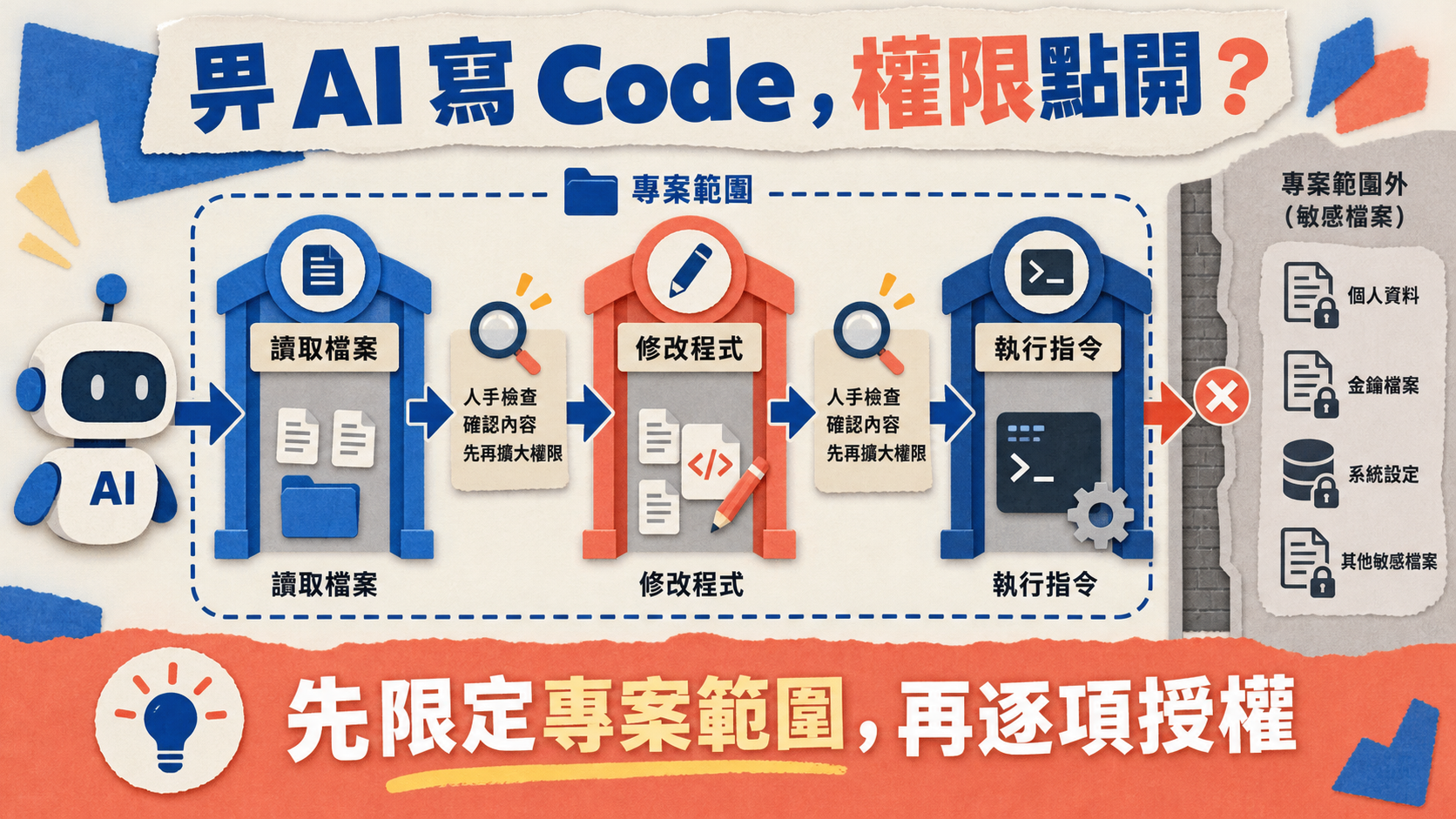
Codex 的本機安全由兩層組成:sandbox 由作業系統強制執行,限制它技術上可以接觸甚麼(通常只限目前工作區),預設關閉網絡;approval policy 決定它甚麼時候必須停下來問你。在 CLI 內輸入 /permissions 可以在工作途中收緊或放寬,例如在 Auto 與 Read Only 之間切換;輸入 /status 可以確認目前生效的設定。
| 模式 | 對應參數 | Codex 可以做甚麼 | 適合甚麼情況 |
|---|---|---|---|
| Auto(預設) | 不加參數,或 --sandbox workspace-write --ask-for-approval on-request | 在工作區內讀取、修改檔案和執行命令;改動工作區以外或使用網絡前要你批准 | 受 Git 管理的專案、日常開發 |
| Read Only | --sandbox read-only --ask-for-approval on-request | 唯讀瀏覽和分析;超出唯讀範圍的操作要你批准 | 沒有版本控制的資料夾、只想規劃或理解程式 |
| Full access | --sandbox danger-full-access;或 --dangerously-bypass-approvals-and-sandbox(別名 --yolo) | 前者移除 sandbox,可以存取網絡;後者同時移除 sandbox 和審批,官方標示為不建議 | 除非在獨立的 sandbox VM 內,否則不要使用 |
- 官方建議:受版本控制的資料夾用 Auto;沒有版本控制的資料夾用 read-only。
- .git 受保護:在 workspace-write 下,可寫範圍內的
.git(以及存在時的.agents、.codex)會維持唯讀,所以 Codex 可以改檔案,但不能在 sandbox 內改寫你的 Git 歷史。 - 需要多一個資料夾:要讓 Codex 寫入更多資料夾時,官方建議用
--add-dir,而不是直接開danger-full-access。 - 不想被問但保留 sandbox:
--ask-for-approval never(或-a never)會關閉審批提示,但 sandbox 仍然生效;無人看管的本機工作,官方建議配合--sandbox workspace-write。 - 舊教學的寫法可能已過時:現行官方文件表示已不再支援
approval_policy = "untrusted";codex exec --full-auto亦只保留作已棄用的相容寫法,執行時會顯示警告。網上教學如果用其他模式名稱,應以 Auto、Read Only 和上表的 sandbox 值為準。 - 與桌面版的名稱對照:桌面版和官方權限文件使用「Ask for approval」等名稱,並建議大多數工作由 Ask for approval 開始:在目前工作區內工作,越界前停下。概念上與 CLI 的 Auto 相近,但兩套介面的名稱不同,切換時以畫面顯示為準。
點樣更新 Codex CLI
| 當初的安裝方法 | 更新指令 |
|---|---|
| macOS/Linux/WSL2 官方安裝程式 | curl -fsSL https://chatgpt.com/codex/install.sh | sh |
| Windows 官方安裝程式 | powershell -ExecutionPolicy ByPass -c "irm https://chatgpt.com/codex/install.ps1 | iex" |
| npm | npm install -g @openai/codex |
| Homebrew | brew upgrade --cask codex |
| 支援自我更新的正式版本 | codex update(檢查並套用更新;debug build 會提示你改裝正式版本) |
更新後執行 codex --version 確認版本。建議只保留一種安裝方法:如果同時用過官方安裝程式、npm 和 Homebrew,電腦上可能有多個 codex,更新了其中一個,終端機卻仍執行舊版。官方安裝程式偵測到由 npm 或 Homebrew 安裝的 Codex 時,會提醒由 PATH 次序決定實際執行哪一個,並問你是否移除舊的安裝。macOS/Linux 可用 which -a codex、Windows 可用 Get-Command codex -All 檢查實際路徑。
常見錯誤與解決方法
| 錯誤或現象 | 常見原因 | 處理方法 |
|---|---|---|
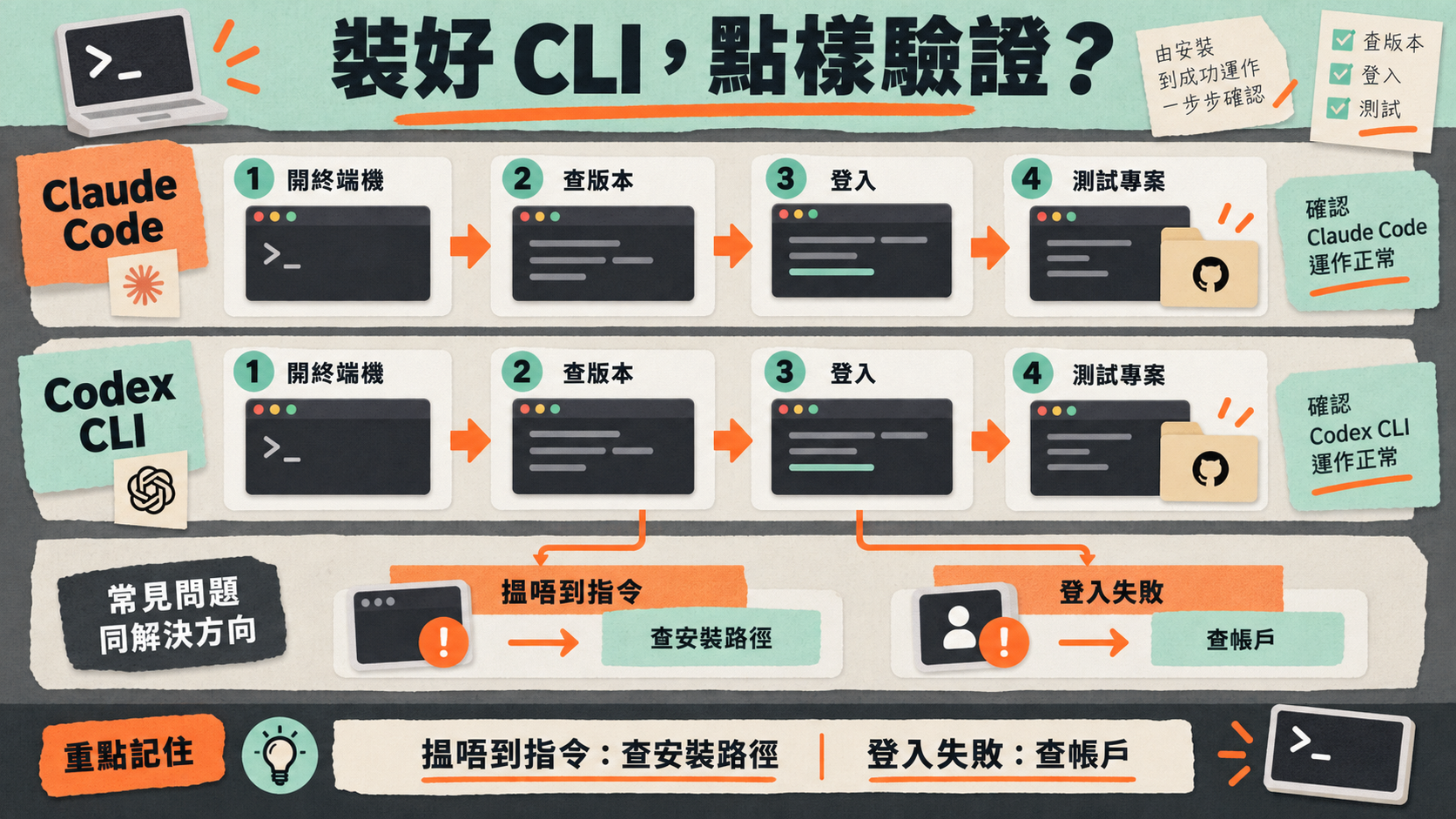
command not found: codex 或「codex 不是可辨識的命令」 | 新的 PATH 未在目前終端機生效,或安裝未完成 | 關閉並重開終端機(官方安裝程式預設裝到 macOS/Linux 的 ~/.local/bin、Windows 的 %LOCALAPPDATA%\Programs\OpenAI\Codex\bin);用 which -a codex 或 Get-Command codex -All 檢查;仍然失敗就重新執行官方安裝指令,並留意輸出的提示。WSL2 內要在 Linux shell 檢查 |
npm.ps1 cannot be loaded because running scripts is disabled | PowerShell 執行原則阻止 npm 腳本 | 閱讀 Microsoft 文件後考慮設為 RemoteSigned(可限 CurrentUser),或改用官方獨立安裝程式 |
| Windows elevated sandbox 設定失敗 | UAC 被拒、不容許建立本機使用者或群組、不容許改防火牆、登入權限被封鎖或企業政策 | 重試並批准提示;請 IT 協助;或在 config.toml 設 sandbox = "unelevated" |
sandbox 內命令出現錯誤 1385 | Windows 拒絕 sandbox 使用者所需的登入類型 | 請 IT 調整原則,期間改用 unelevated;求助時附上 CODEX_HOME/.sandbox/sandbox.log |
| 命令因 Windows sandbox 讀不到某資料夾而失敗 | 該資料夾不在 sandbox 可讀範圍 | 在 Codex 內輸入 /sandbox-add-read-dir C:\absolute\directory\path,為目前 session 加入讀取權限 |
| 安裝好像壞了、啟動慢、連線或效能異常 | 多種可能(安裝、設定、登入、Git 或終端機) | 執行 codex doctor 產生本機診斷報告,它會檢查安裝、設定、驗證、執行環境、Git 和終端機等項目;向官方求助前可附上,但先刪去帳戶和路徑等敏感資料 |
| 瀏覽器登入後終端機沒反應 | 遠端或無瀏覽器環境,或 localhost:1455 回呼被擋;公司 TLS proxy | 先在 ChatGPT 安全設定啟用 device code,再用 codex login --device-auth;公司網絡設定 CODEX_CA_CERTIFICATE;查看 codex-login.log |
| WSL2 內執行很慢 | repo 放在 /mnt/c/… 等 Windows 掛載路徑 | 把 repo 移到 WSL 的 ~/ 之下 |
| WSL2/Linux 的 sandbox 無法啟動 | 未安裝 bubblewrap,或仍在使用 WSL1 | sudo apt install bubblewrap;WSL1 由 0.115 起不支援,要改用 WSL2 |
| 提示用量已用完 | 已達目前方案的用量上限 | 在 session 內輸入 /status 查看剩餘用量,或打開官方 用量頁查看重設時間;用量機制見 ChatGPT Plus、Pro 與 Codex 用量指南 |
| 顯示 unsupported country/地區不支援等訊息 | OpenAI 說明,在不在支援清單內的地點註冊或建立 API key 時會出現;帳戶在支援地區建立但身處不支援地區時,亦可能無法登入 | 這是資格問題,不是安裝錯誤。本文不提供任何繞過方法;請閱讀 OpenAI 的官方說明和 ChatGPT 香港使用指南 |
下一步:由安裝走到日常使用
- 建立專案規則:在 repo 內輸入
/init,Codex 會產生AGENTS.md範本,用來記錄每次都要遵守的專案指示。 - 延續舊對話:
codex resume可以重新打開目前 repo 最近的對話。 - 非互動或 CI 使用:
codex exec適合放在腳本或自動化流程中執行。 - 需要最新資料:
codex --search讓該次執行使用即時網絡搜尋。 - 連接外部工具:
codex mcp用來加入本機或遠端的 MCP 伺服器;加入前先核對它可以讀寫甚麼。 - 換模型:
/model可以切換模型;可用型號會隨帳戶和版本改變,不要照抄網上截圖。
如果你仍在決定用哪個方案,先看 Codex 方案指南,再按工作量決定;想用圖形介面處理多步驟工作,可以回到 Codex 桌面版教學。本站的 ChatGPT 方案服務頁列明服務內容和條款,本站價格並非 OpenAI 官方價格。本站與 OpenAI 並無從屬關係;付款前請閱讀 服務條款。
裝好 Codex CLI 只是第一步。真正令它可靠的,是固定的工作習慣:先在 Git checkpoint 之後開始,由 Auto 或 Read Only 起步,每次只給一個範圍清楚、可以驗收的任務,完成後用 /review 和 git diff 親自核對,再決定 commit 還是還原。
資料來源與引用
我們附上第一手及官方來源,方便你逐一核實。
- 1.Codex CLI — OpenAI
- 2.Authentication — OpenAI
- 3.Agent approvals and security — OpenAI
- 4.Permissions — OpenAI
- 5.Sandboxing — OpenAI
- 6.Windows sandbox — OpenAI
- 7.Codex in WSL — OpenAI
- 8.ChatGPT desktop app for Windows (troubleshooting) — OpenAI
- 9.Developer commands (CLI) — OpenAI
- 10.Codex pricing — OpenAI
- 11.Using Codex with your ChatGPT plan — OpenAI Help Center
- 12.ChatGPT supported countries — OpenAI Help Center
- 13.Why can't I sign up due to unsupported country? — OpenAI Help Center
- 14.I'm traveling to a different country and I can't access ChatGPT or the API — OpenAI Help Center
- 15.Supported countries and territories (API) — OpenAI
- 16.openai/codex repository and releases — OpenAI (GitHub)
- 17.about_Execution_Policies — Microsoft Learn
常見問題
Codex CLI 要唔要付費?
截至 2026 年 9 月 15 日,OpenAI Help Center 表示 Codex 已包含在各個 ChatGPT 方案,包括 Free 和 Go,用量上限按方案不同;官方價格頁在 Plus 方案明確列出 CLI。Free 和 Go 實際可用的入口和用量,以官方價格頁和你帳戶的用量頁為準。改用 API key 登入則按 API 標準價格計費,不使用方案內用量。方案比較見 Codex 方案指南。
Windows 一定要先裝 WSL 嗎?
不用。現行官方文件提供 Windows PowerShell 原生安裝程式,並有原生 Windows sandbox。只有當你的專案或工具鏈本身在 Linux 環境時,才需要考慮 WSL2;WSL1 由 Codex 0.115 起已不支援。GitHub 上一份較舊的安裝說明仍寫 Windows 要經 WSL2,應以 learn.chatgpt.com 的現行文件為準。
要唔要先安裝 Node.js?
用官方獨立安裝程式(macOS 的 install.sh、Windows 的 install.ps1)或 Homebrew 都不經 npm。只有選擇 npm install -g @openai/codex 時,才需要一套可正常運作的 Node.js 和 npm。OpenAI 官方安裝頁沒有列出 Node.js 最低版本,網上「必須 Node 22」之類的說法並非來自官方安裝頁。
點樣知道自己用緊邊個版本?點樣更新?
在終端機執行 codex --version。本文核對時最新版本為 0.154.0(2026 年 9 月 9 日發佈)。更新方法跟安裝方法一致:重新執行官方安裝指令、npm install -g @openai/codex,或 brew upgrade --cask codex;如安裝的版本支援自我更新,也可以執行 codex update。
可唔可以同朋友共用同一個 Codex 登入?
不應該。Codex 把登入資料存在 ~/.codex/auth.json 或系統憑證儲存區,OpenAI 要求把 auth.json 當作密碼處理:它包含 access token,不要 commit、不要貼到工單、不要在聊天中分享。共用或轉讓登入資料並不安全;在共用電腦用完後請執行 /logout 或 codex logout。
喺香港可唔可以用 Codex CLI?
截至 2026 年 9 月 15 日,香港不在 OpenAI 公開的 ChatGPT 支援國家/地區清單內,亦不在 API 支援國家/地區清單內;OpenAI 表示在清單以外地區存取其服務可能導致帳戶被封鎖或停用。本文不提供任何繞過地區限制的方法。使用前請閱讀 OpenAI 的支援地區頁和本站的 ChatGPT 香港使用指南,自行判斷是否符合資格。
Auto 模式會唔會亂改我部電腦?
Auto 是 CLI 在 Git 專案的預設組合:sandbox 由作業系統強制執行,通常只容許在目前工作區讀寫和執行命令,預設關閉網絡;要修改工作區以外的檔案或使用網絡時會先問你。可寫範圍內的 .git 亦保持唯讀。--sandbox danger-full-access 會移除 sandbox;--dangerously-bypass-approvals-and-sandbox 更會同時移除 sandbox 和審批,官方標示為不建議,並提醒除非在獨立的 sandbox VM 內,否則不要使用。
本文遵循我們的 編輯準則.
相關方案及本店服務價
跟住本教學用 Codex,需要一個包含 Codex 的 ChatGPT 方案;以下是相關方案的本店服務價。
- ChatGPT PlusHK$220
- ChatGPT Pro 5xHK$1,100
- ChatGPT Pro 20xHK$2,200
OpenAI 自 2026 年 9 月 10 日起暫停 Pro US$200 新訂及升級;本店此方案只適用於現有 Pro 20x 訂閱續期。
HK$ 為本店以港幣計算的服務總價,並非 OpenAI/Anthropic 官方價格。
查看全部相關方案
關於作者
HK Learn AI 編輯部
HK Learn AI 編輯部負責研究、查證同編寫每一篇內容,並引用官方及第一手來源。
此主題相關文章

Jev Choice、Score、Noul 教學:選項、評級與是非機率點樣設計
以客服和故障評級例子拆解 Choice、Score、Noul:選項覆蓋、rubric、加權分數、否定句與批次獨立性,避免輸出可解析卻語意錯誤。
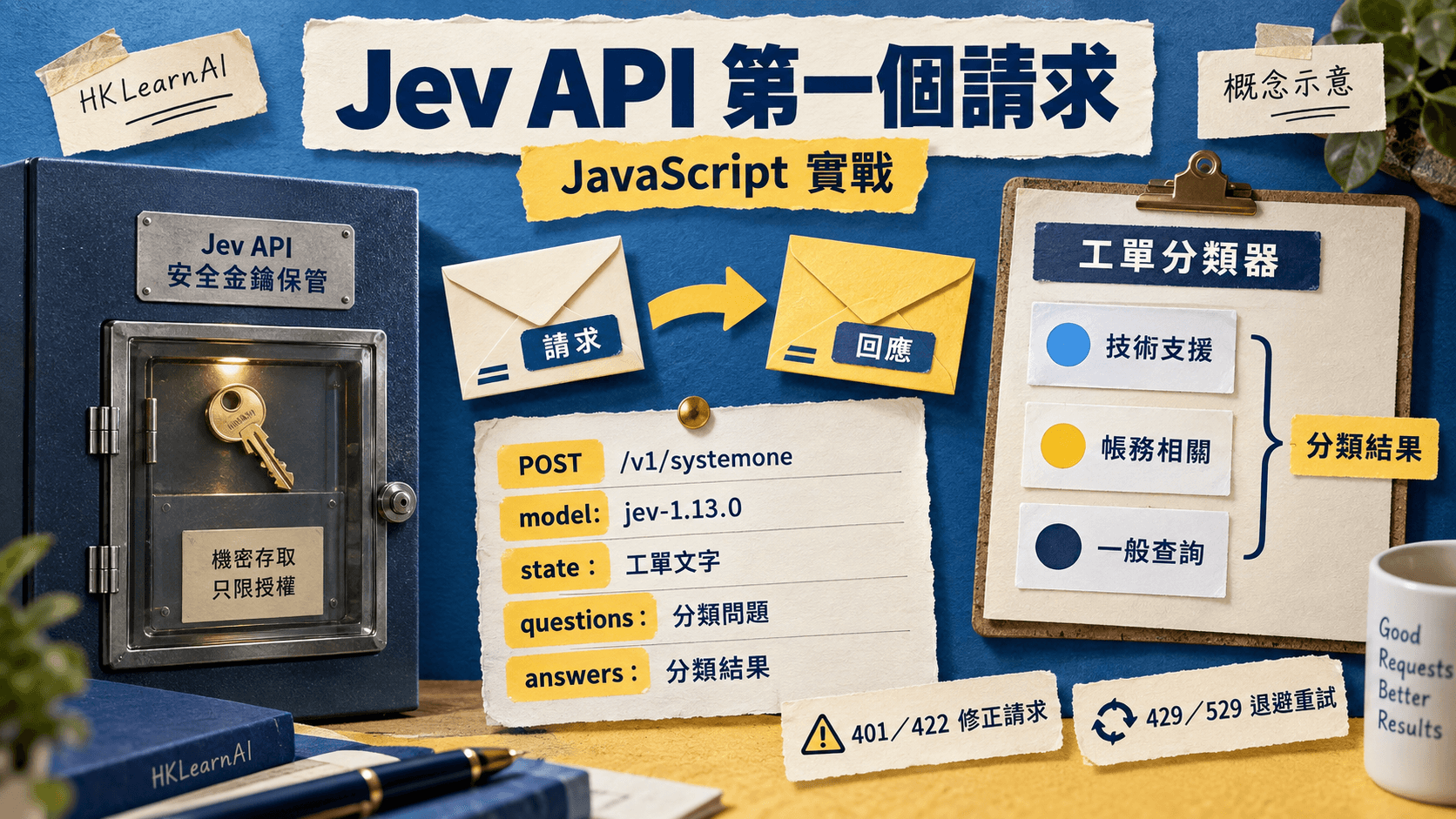
Jev API 教學:用 JavaScript 發出第一個 TypeSafe 請求、讀取答案與處理錯誤
用 Node.js 與 fetch 呼叫 Jev:完整 model/state/questions 示例,讀取 Choice、Noul 和 usage,處理 401、422、429、529,並固定模型版本。
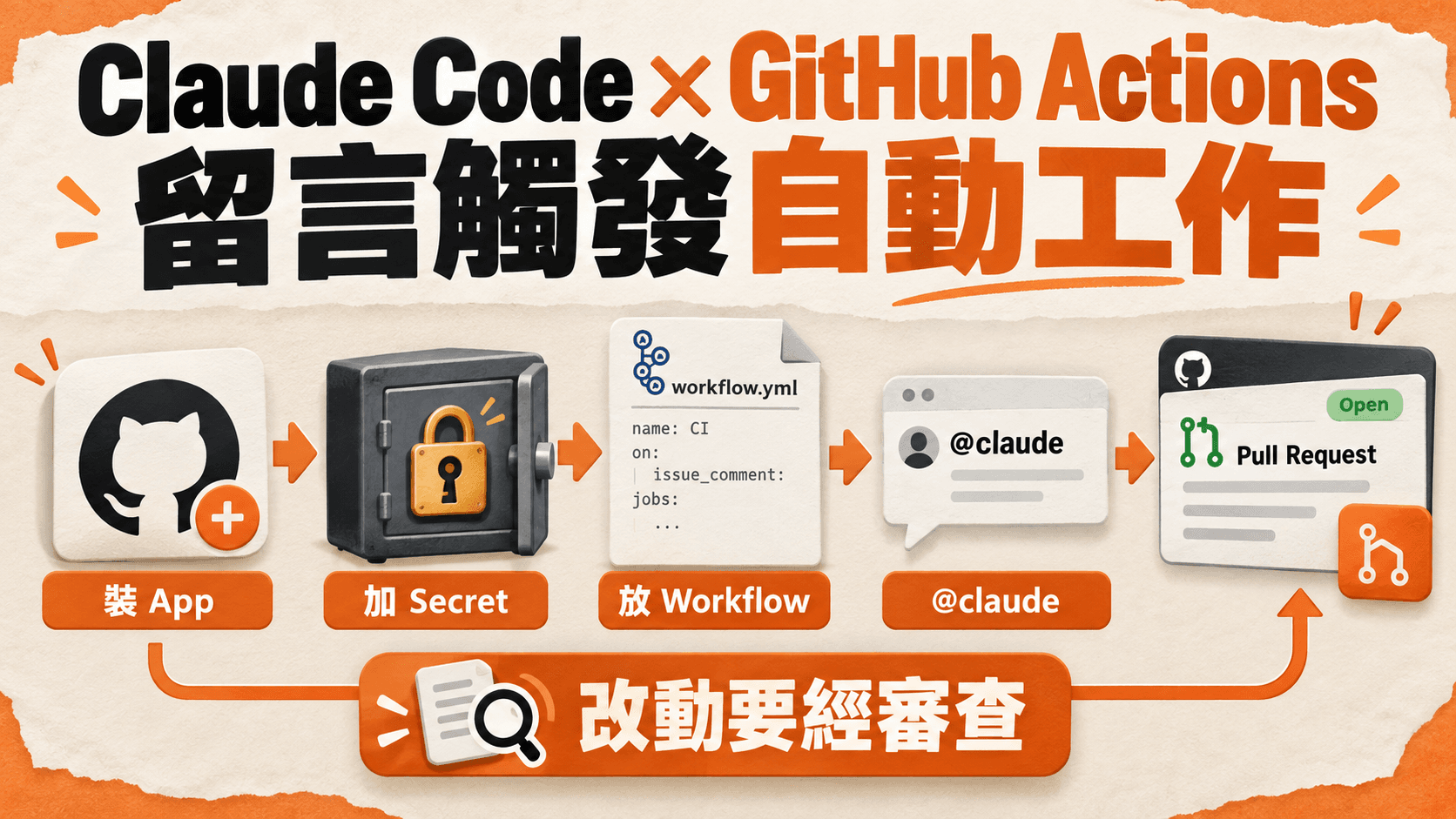
Claude Code GitHub Actions 教學:@claude 修 issue、PR 自動審查,訂閱 token 定 API key 點揀
按 Anthropic 現行官方文件(2026 年 9 月 15 日核對)設定 Claude Code GitHub Actions:用 /install-github-app 快速設定,或手動安裝 Claude GitHub App、加 Secret、放 workflow,再留言 @claude 改 code 及開 PR 自動審查。另有訂閱 token 與 API key 之選、成本、安全設定同排錯。文首附支援地區狀態。