

本頁內容

難度
初階
所需時間
30–45 分鐘(不計下載時間)
你需要準備
Claude Desktop app(macOS/Windows) · 一個只放檔案副本的專用工作資料夾 · Claude Pro、Max、Team 或 Enterprise 付費帳戶
開始之前
- Claude Pro、Max、Team 或 Enterprise 付費方案;Claude 免費方案不包括 Cowork
- macOS 11(Big Sur)或以上,或 Windows 10 或以上;Linux 版屬 beta
- 所在地屬 Anthropic 官方支援國家/地區(見文首方格;截至 2026-09-15 香港不在名單內)
- 一個只放檔案副本的專用資料夾,並已備份重要檔案
Claude Cowork 是 Anthropic 把 Claude Code 的代理(agentic)做法,帶到寫程式以外的日常工作:你描述想要的結果,Claude 自己訂計劃、在你指定的資料夾讀寫檔案、分拆步驟執行,最後交回整理好的檔案、報告或試算表。對香港中小企來說,最直接的用途是整理檔案、把收據變成費用表、把銷售數據變成報告,以及每週重複的整理工作。本文按 Anthropic 現行官方文件,講清楚邊個方案有、點樣開始、點樣設定公司格式和排程,以及用之前必須知道的私隱和安全要點。
支援地區(2026 年 9 月 15 日核對):Cowork 只限付費 Claude 方案使用,而 Anthropic 只在官方名單上的國家/地區提供 Claude.ai 服務。截至 2026-09-15,香港並不在 Anthropic 官方支援國家/地區名單(Claude.ai 及 Commercial API 兩份名單均未列出香港)。名單會變,訂閱或付款前請自行重查,並閱讀 Anthropic 消費者條款。本文只介紹官方功能和步驟,不提供 VPN、外地地址、借用電話或身份等任何規避方法;香港用家請先讀 Claude 香港訂閱指南。
一句答案:Claude Cowork 包含在 Pro、Max 5x、Max 20x、Team 和 Enterprise 付費方案,Claude 免費方案沒有。在 Claude Desktop app(macOS 或 Windows)訊息框左下角選「Cowork」,連接一個專用工作資料夾,描述你要的成果,檢視 Claude 的計劃後讓它執行即可。自 2026 年 7 月起亦可在網頁版和手機 app 使用(beta),但要讀寫你電腦上的檔案,仍然需要 Desktop app 開著並保持連線。
本文重點:
- 只限付費方案;Pro 已包括 Cowork,官方把 Pro 定位為整理資料夾、短報告等快速工作。
- Session 預設在 Anthropic 伺服器的雲端執行(beta),關上手提電腦工作仍會繼續;但要讀寫本機檔案,Desktop app 就要保持開著。
- 經 Desktop app 打開的本機檔案會在 Anthropic 伺服器處理,不是只留在你部電腦。
- 三種核准模式:手動核准、自動核准、略過所有核准;第一次用請揀手動核准。
- 截至 2026-09-15,香港不在 Anthropic 支援國家/地區名單。
資料核對日期:2026 年 9 月 15 日。Cowork 更新頻密,功能名稱、選單位置和各方案的推出狀態都可能改變;本文每個步驟都附官方來源,畫面與本文不同時,以 Anthropic 官方 Cowork 說明為準。
Claude Cowork 係咩?
Anthropic 的官方說明是:Claude Cowork 使用與 Claude Code 相同的代理架構,但毋須終端機。Cowork 產品頁進一步區分兩者:Claude Code 為軟件工程而設,用來寫程式、除錯和發佈;Cowork 則為寫程式以外的知識工作而設,例如研究、分析、製作文件和其他多步驟任務。
和普通 Chat 最大的分別在於檔案。官方產品頁寫明:在一般聊天中,Claude 只會回覆你的訊息,不能直接存取你的檔案;在 Cowork 中,Claude 獲准在你指定的資料夾內讀取、編輯和建立檔案,所以它可以真正把工作做完,而不只是教你點樣做。
Cowork 執行一個任務時做甚麼?
按官方說明,你開始一個 Cowork 任務後,Claude 會:
- 分析你的要求並訂出計劃;
- 有需要時把複雜工作拆成子任務;
- 在 Anthropic 伺服器上的隔離環境執行程式碼和 shell 指令;
- 適當時協調多條平行的工作流程;
- 把完成的輸出交回 session,讓你預覽和下載。
整個過程中你都看到 Claude 的計劃和進度,可以隨時介入修正,或者讓它自行完成。視乎複雜程度,任務可能要執行一段較長時間,你可以先離開,完成後再回來查看。
雲端執行:Cowork 已經唔係「只限桌面版」
較早期的 Cowork 介紹,大多寫它只能在 Claude Desktop 使用、在你電腦上的虛擬機內執行、紀錄只存在本機。這已不是預設做法。現行官方安全說明指出,Cowork 任務在雲端執行:Claude 的工作在 Anthropic 伺服器上一個只為該 session 建立的隔離臨時環境中進行,這個環境不能連到你家中或公司的網絡,session 結束後便會移除。你的 session 和檔案會儲存到 Claude 帳戶,關上手提電腦工作仍會繼續,亦可以在桌面、網頁和手機之間打開同一個 session。
官方的 Cowork 架構說明寫明:session 預設在雲端執行,代理迴圈(agent loop)和程式碼執行都在 Anthropic 伺服器進行,session 和檔案會儲存到你的 Claude 帳戶。同一頁亦寫明本機執行「仍然提供給既有的桌面部署」:代理迴圈在你部電腦上執行,Claude 寫的 shell 指令和程式碼則在一個與作業系統隔離的 Linux 虛擬機內執行。另外,Team 和 Enterprise 的 Owner 可以關閉「Run Cowork in the cloud」,只保留本機桌面版 Cowork(Team 預設開啟雲端,Enterprise 預設關閉)。所以如果某份官方說明或教學寫「在你電腦上的虛擬機執行」,講的是本機 session;本文其餘部分以預設的雲端 session 為準。
Cowork 發展時間線
| 日期 | 官方變動 |
|---|---|
| 2026-01-12 | Cowork 以 research preview 形式在 Claude Desktop(只限 macOS)推出,先開放給 Max |
| 2026-01-16 | 擴展至 Pro(仍只限 macOS 桌面版) |
| 2026-02-25 | 加入排程任務(scheduled tasks) |
| 2026-03-17 | 可由手機以一條持續對話控制 Cowork(research preview,Pro/Max)——即現時的 Dispatch |
| 2026-03-23 | Cowork 和 Claude Code 的 computer use research preview,並改進 Dispatch |
| 2026-04-09 | 在 macOS 和 Windows 的 Claude Desktop 正式推出(generally available) |
| 2026-07-07 | 推出網頁版和手機版,由 Max 開始分階段推出,其他方案其後跟進 |
| 2026-08-19 | 新建立的 artifacts 改用新系統:儲存到帳戶、可在網頁打開 |
| 2026-08-25 | 記憶功能涵蓋 Chat 和雲端 Cowork,可在 Settings > Memory 逐項編輯或刪除 |
| 2026-08-26 | 公布 Cowork 內建瀏覽器,逐步推出 |
日期取自 Anthropic 官方 release notes、artifacts 說明和 內建瀏覽器公布文章(2026-09-15 核對)。
Claude Cowork Pro 用唔用到?方案同價錢(2026 年 9 月 15 日核對)
用得到。Claude 官方價格頁的方案比較中,Claude Cowork 一行寫明 Free「No」、Pro「Yes」、Max 5x「Yes」、Max 20x「Yes」;Team 和 Enterprise 亦包括 Cowork。
| 方案 | 官方美元標價 | 包括 Cowork? | 官方定位(Cowork 產品頁字眼) |
|---|---|---|---|
| Free | US$0 | 不包括 | — |
| Pro | US$20/月(月繳);年繳折合 US$17/月(US$200 一次過預繳) | 包括 | 適合整理資料夾、整合一份短報告等快速工作 |
| Max 5x | US$100/月 | 包括 | 適合日常處理較長、較複雜的任務 |
| Max 20x | US$200/月 | 包括 | 適合整天不斷把工作交給 Claude 的重度用家 |
| Team(Standard seat) | 每 seat US$25/月(月繳)或 US$20/月(年繳) | 包括 | 產品頁沒有列出定位字眼;公司多人使用見下文 Team 一節 |
以上是 Anthropic 官方美國美元標價,來源為 Claude 官方價格頁及 Cowork 產品頁(2026-09-15 核對),不包括適用稅項,Anthropic 可隨時調整價格和方案。5x、20x 是相對 Pro 的用量級別,不是固定訊息數或任務數;任何第三方或本站列出的港幣價,都不是 Anthropic 官方香港價格。想比較 Pro 和 Max 的整體取捨,請看 Claude Pro vs Max 方案比較;如果你同時會用 Claude Code 寫程式,看 Claude Code 要用邊個 Claude 方案。
Pro 用 Cowork,額度要點睇?
Anthropic 在 Cowork 產品頁寫明:Cowork 消耗用量上限的速度比 Chat 快,重度使用可考慮升級。官方說明解釋原因:複雜的多步驟任務需要大量運算,要用更多 token 才能完成。另外,「自動核准」模式因為要逐步做安全檢查,亦會比其他模式多用額度。
官方建議三個做法:
- 把相關工作集中在同一個 session 完成;
- 不需要存取檔案或長時間執行的簡單問題,用普通 Chat;
- 在 Settings > Usage 查看自己的用量。
簡單說:Pro 足夠你開始用 Cowork 處理整理資料夾、短報告這類快速工作;如果你打算整天把較長、較複雜的工作交給 Cowork,就要留意額度,實際用一段時間後再決定是否升級。影響用量的其他因素(訊息長度、附件大小、對話長度、工具使用、模型選擇等),可參考官方〈Usage limit best practices〉;用量限制的機制,請看 Claude Pro、Max 用量限制指南。
買 Pro 之前:呢啲 Cowork 功能未必即時有
- 網頁版和手機 app:Pro、Max、Team 可用,Enterprise 需管理員啟用;目前屬 beta。
- Chrome 側邊欄內的 Cowork:Max 和 Team 可用,Pro 仍在逐步推出。
- Computer use(讓 Claude 直接操作你的螢幕):只限 Pro 和 Max,Team 和 Enterprise 暫時沒有。Help Center 標示為 beta,Cowork 產品頁則仍寫 research preview,兩者都代表隨時可能改變。
- Dispatch(由手機把任務派到桌面電腦執行):只向部分 Pro 和 Max 帳戶開放的有限度 beta,需要同時安裝 Desktop app 和手機 app;官方建議看不到的話改用雲端 Cowork。
- 內建瀏覽器:2026 年 8 月 26 日公布,正向 Pro、Max 和 Team 的 Claude Desktop(macOS、Windows,Linux 屬 beta)逐步推出,Enterprise 由管理員在 Organization settings 啟用。
以上狀態截至 2026-09-15,推出進度以你帳戶實際顯示為準。購買任何方案時,都不應假設這些 beta 或逐步推出的功能一定可用。
Claude Cowork 同 Chat、Claude Code 分別
| 項目 | Chat | Cowork | Claude Code |
|---|---|---|---|
| 設計用途 | 對話、問答、寫作 | 寫程式以外的多步驟知識工作:研究、分析、製作文件 | 軟件工程:寫程式、除錯、發佈 |
| 存取你的檔案 | 不能直接存取 | 可在你指定的資料夾讀取、編輯和建立檔案 | 在你的項目資料夾內工作 |
| 要唔要終端機 | 不需要 | 不需要 | 可用終端機,亦有 Desktop app 和 IDE 介面 |
| 在哪裏用 | 網頁、Desktop、手機 | Desktop(完整功能)、網頁和手機(beta)、Chrome 側邊欄(視乎方案) | 終端機、Desktop app、VS Code 和 JetBrains 等 IDE、Claude Tag |
| 方案 | Free 及付費方案 | Pro、Max、Team、Enterprise | Pro、Max、Team、Enterprise 或 Console 帳戶 |
判斷方法很簡單:要處理的是 Word、PDF、Excel、簡報這類辦公室檔案,選 Cowork;要改的是程式碼和 Git repo,選 Claude Code。官方產品頁列出 Cowork 可以理解的檔案類型包括 Word(.docx、.doc)、PDF、Excel(.xlsx、.xls、.xlsm)、PowerPoint(.pptx、.ppt)、純文字、Markdown、HTML、JSON、CSV、TSV,以及 .png、.jpg 等常見圖片格式,完整清單以官方頁為準;官方說明亦指 Cowork 可以產生有公式的 Excel 試算表和簡報。開發者請直接看 Claude Code 安裝教學,本文不涵蓋寫程式的工作流程。
開始前準備:Desktop app、專用資料夾、備份
雖然 Cowork 已可在網頁和手機使用,但本文要做的「自動整理檔案」要讀寫你電腦上的檔案,所以請用 Claude Desktop app。官方說明寫明,本機檔案存取、瀏覽器操作和 computer use 都需要 macOS 或 Windows 的 Claude Desktop app 開著並保持連線——即使 session 在雲端執行亦一樣;整個 session 期間亦要有網絡連線。官方跨平台說明亦形容 Desktop 是完整的 Cowork 體驗,Claude 在這裏才可以使用你的本機檔案和瀏覽器。
1. 安裝或更新 Claude Desktop
- macOS:macOS 11(Big Sur)或以上。
- Windows:Windows 10 或以上;官方說明 Cowork 需要最新版本的 Claude for Windows。
- Linux(beta):Ubuntu 22.04 LTS 或以上,或 Debian 12 或以上,x64 或 arm64;Linux 版不支援 computer use 和語音輸入。Linux 版 Cowork 在電腦上的虛擬機執行,另外要開啟硬件虛擬化(KVM),並預留約 25 GB 可用磁碟空間和至少 8 GB RAM。
- 到 Claude 官方下載頁,揀你的作業系統版本。
- 打開下載的檔案完成安裝。
- 啟動 Claude,用你的付費帳戶登入。
- 已安裝的用家:如果訊息框見不到 Cowork 選項,先把 app 更新到最新版本。
只從官方下載頁安裝,不要使用來歷不明的安裝檔。詳細系統要求見官方〈Installing Claude Desktop〉。
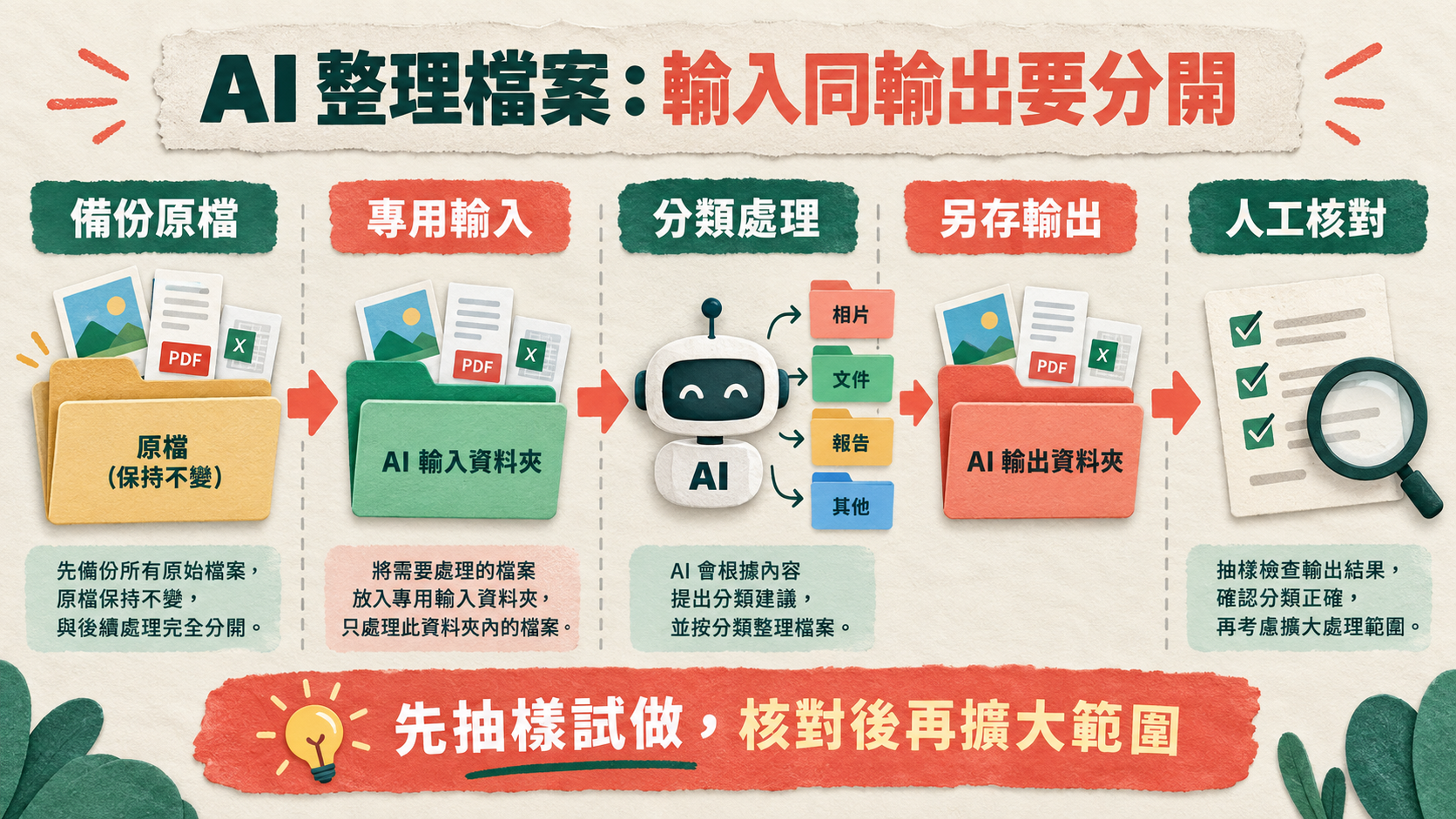
2. 開一個專用工作資料夾:放副本,唔好放正本
官方安全說明提醒:Claude 可以讀取、寫入和永久刪除你已連接資料夾內的檔案,因此授權財務文件、登入憑證或個人紀錄等敏感資料時要格外小心;官方建議為 Claude 建立一個專用工作資料夾,而不是給予大範圍存取權,並為重要檔案保留備份。
實際做法:
- 建立一個例如「Cowork-工作區」的資料夾,入面再分「輸入」和「輸出」兩個子資料夾。
- 只把今次要處理的檔案「複製」到「輸入」,正本留在原位。
- 不要連接整個「文件」、「桌面」或雲端硬碟根目錄。
- 移除或遮蓋不必要的敏感資料,例如身份證號碼、完整信用卡號碼和銀行帳戶資料。
3. 先備份
第一次使用前,把工作區內的檔案另外備份一份(例如外置硬碟或另一個資料夾)。即使 Cowork 在永久刪除檔案前一定會問你,改名、搬移或覆寫檔案仍然可能出錯,有備份就可以即時還原。
第一次用 Cowork:6 步
- 打開 Claude Desktop:確認登入的是付費帳戶。
- 選「Cowork」:在訊息框左下角選「Cowork」;想返回普通對話,選「Chat」。網頁版在 claude.ai 的「Home」分頁;手機版要用最新版 iOS 或 Android app。第一次啟動看到「Setting up Claude's workspace」屬正常,官方說明這代表 Cowork 正更新至最新版本。
- 連接工作資料夾:在 Desktop app 選擇你剛才建立的專用資料夾。官方說明 Claude 只能讀寫你已連接的資料夾,所以連接範圍就等於你給它的權限;選單字眼以 app 當日顯示為準。
- 揀核准模式:在聊天方塊的模式選擇器揀「手動核准」(英文介面顯示為「Manually approve」,見下表)。
- 描述你要的成果:講清楚輸出甚麼、放在哪裏、有甚麼限制,並要求 Claude 先交代計劃。
- 檢視計劃,然後讓它執行:確認計劃無誤才批准。執行中可以隨時補充指示或修正方向;如果 Claude 要永久刪除任何檔案,一定會彈出許可提示,要你按「Allow」(允許)才會執行。
第一次可以用以下示例 prompt 練習(示例,輸出因檔案而異):
請整理「輸入」資料夾內的檔案:
1. 按檔案類型分到子資料夾(PDF、Word、Excel、其他);
2. 檔名改為「YYYY-MM-DD_原檔名」格式;檔名或內容已有日期就用該日期,否則用檔案的修改日期(複製後的「建立日期」可能變成複製當日);
3. 不要刪除任何檔案;
4. 完成後在「輸出」資料夾建立一份清單,列出每個檔案的舊名和新名。
開始前先列出你的計劃,等我確認。
完成後,到 Claude 指明的輸出位置檢查結果。官方排解建議:如果檔案沒有出現在預期位置,先確認已授予 Claude 適當的檔案存取權限,再查看 Claude 完成任務時列明的輸出位置。
三種核准模式點揀?
| 模式(官方中文名稱) | Claude 點做 | 適合 | 要留意 |
|---|---|---|---|
| 手動核准(手動),英文介面為「Manually approve」,前稱「Ask before acting」 | 每個行動前暫停,由你選「允許」或「拒絕」 | 第一次使用、處理重要檔案 | 較慢,但每一步都經你確認 |
| 自動核准(自動),英文介面為「Automatically approve」 | 不逐步詢問,但會檢查每個行動的安全性(例如資料外洩或 prompt injection),自動封鎖判斷為不安全的行動;持續被封鎖時會轉回逐步詢問 | 熟悉流程後的低風險工作 | 比其他模式多用額度;官方提醒沒有防禦是完美的,涉及金錢、以你名義發出的訊息或重要檔案時,要緊密監察或轉回手動核准 |
| 略過所有核准(略過),英文介面為「Skip all approvals」,前稱「Act without asking」 | 不暫停詢問,亦沒有自動安全檢查 | 官方只建議在你完全信任每個行動、連接器、檔案和 app 時使用 | 中小企日常工作不建議使用 |
模式可以隨時在聊天方塊的模式選擇器變更;Team 和 Enterprise 的管理員可以關閉「自動核准」。不論哪個模式,Claude 永久刪除檔案前都一定會先問你。官方中文名稱見 〈開始使用 Claude Cowork〉繁體中文版。如需截圖分享 Cowork 的輸出,先遮蓋電郵、帳戶名稱和客戶資料。
香港中小企 4 個示例工作
以下四個例子,根據 Anthropic 官方列出的 Cowork 用例(整理下載資料夾、處理收據、批次改名、製作有公式的試算表、由筆記製作簡報、整合資料成報告)改寫成香港辦公室情境。所有 prompt 都是示例,輸出會因你的檔案內容而不同;本文沒有聲稱做過任何測試,亦不代表實際效果。請先用副本試,並逐項核對結果,特別是金額、日期和公式。
示例 1:整理「下載」資料夾,檔名統一為 YYYY-MM-DD
官方用例:「Organize my Downloads folder by type and date」,Claude 可以把數以百計的檔案分類到不同資料夾;另一個官方用例是按一致格式(例如 YYYY-MM-DD)批次改名。建議先把下載資料夾內要整理的檔案複製到工作區,而不是直接連接整個下載資料夾。
「輸入」資料夾是我下載資料夾的副本。請:
1. 按類型分到「報價」「發票」「合約」「相片」「其他」子資料夾,看檔名和內容判斷;
2. 檔名改為「YYYY-MM-DD_公司名_文件類型」;
3. 判斷不到類別的檔案放入「待覆核」,不要估;
4. 不要刪除任何檔案,完成後列出改動清單。
示例 2:收據資料夾 → 費用報告 Excel
官方用例:把收據放入資料夾,要求 Claude 建立格式化的費用報告。留意官方安全說明同時建議避免授權財務文件等敏感資料,所以只放本月需要報銷的普通收據副本,並先遮蓋完整信用卡號碼等資料;銀行月結單、薪酬表和稅務文件不要放入工作區。收據可以是 PDF 或手機拍攝的相片(.jpg、.png)。
「輸入/收據」內有本月的收據(PDF 或相片)。請建立一份 Excel 費用報告:
- 每張收據一行,欄位:日期、商戶、類別(交通、餐飲、文具、其他)、金額(港幣)、檔名;
- 最後一行計總數,另開一個工作表按類別小計;
- 看不清楚或缺少資料的收據,不要估計,在「待覆核」欄標示;
- 存到「輸出」資料夾,檔名 2026-09_費用報告.xlsx。
示例 3:每月銷售 CSV → 有公式的 Excel 同簡報摘要
官方用例:產生有可用 VLOOKUP、條件格式和多個工作表的 Excel 檔案,而不只是一份還要修改的 CSV;亦可以由粗略筆記或會議紀錄製作簡報。
「輸入」內有 sales-2026-08.csv(每行一張訂單)、sales-2026-07.csv(上月數據)
及 products.csv(產品編號對應類別)。請:
1. 建立 Excel:第一個工作表放 8 月原始數據,用 VLOOKUP 按產品編號帶出類別;
2. 第二個工作表按類別小計,並與 7 月比較,下跌超過 10% 的格用條件格式標紅;
3. 保留公式,不要只貼數值;
4. 另做一份 3 頁簡報:重點數字、表現最好及最差的類別、下月建議跟進事項。
示例 4:三份供應商報價 PDF → 比較表同建議備忘
官方用例:把多個來源的資料整合成有條理的報告或摘要。這類工作的重點是每個數字都要追溯得到出處。
「輸入/報價」有三份供應商報價 PDF。請整理成 Excel 比較表:
單價、最低訂購量、交貨期、付款條款、保養及其他條件;
每一格註明出自哪份檔案、第幾頁。
再寫一份一頁 Word 備忘,列出各報價的優缺點,以及需要向供應商追問的問題。
報價內沒有寫明的項目,寫「未列明」,不要推測。
最後揀邊間供應商,應由你按公司需要決定;Cowork 的比較表只是整理工具,不是採購建議。
寫好 Cowork prompt 的 3 個重點
- 講明輸出:格式(Excel、Word、簡報)、檔名、存放位置、要有哪些欄位。
- 講明界線:只處理哪個資料夾、不要刪除、不要改原檔、輸出放在新資料夾。
- 講明唔肯定時點做:列出存疑項目、不要估計,並要求先交計劃等你確認。
相關工作最好一次過交代清楚,例如「整理收據並同時出費用報告」放在同一個 session,這亦符合官方把相關工作集中處理以節省額度的建議。
設定 Global instructions,令輸出跟公司格式
如果每次都要重複講「用繁體中文、日期用 YYYY-MM-DD」,可以用全域指示(Global instructions)一次設定好,套用到每個 Cowork session。官方步驟:
- 前往 Settings > Cowork。
- 按「Global instructions」旁邊的「Edit」。
- 在文字框輸入你的指示,然後按「Save」。
以下是一段示例公司格式(示例,請按你公司需要修改):
- 用繁體中文(香港書面語)回覆及撰寫文件。
- 金額用港幣(HKD),保留兩位小數,千位加逗號。
- 日期一律用 YYYY-MM-DD;檔名格式為「YYYY-MM-DD_內容簡述」。
- 不要刪除或覆寫原檔,所有輸出放在「輸出」資料夾。
- 資料不清楚時列出問題問我,不要自行推測。
資料夾指示(Folder instructions):在 Desktop 選擇本機資料夾時,可以為該資料夾加入專屬背景,例如「呢個資料夾係 2026 年第三季報價」。官方說明 Claude 亦可以在 session 中自行更新這些指示,所以要定期檢查內容是否仍然正確。
用 Projects 分開不同工作
Cowork 的 Projects 可以把相關任務放進獨立的工作區,每個 project 都有自己的指示、排程任務、背景資料(本機資料夾、連結的 chat project 或網址)和只限該 project 的記憶。建立 project 時有三個選擇:Start from scratch、Import from project(由 Claude chat project 帶入檔案和指示)或 Use an existing folder(用電腦上現有的資料夾);以本機資料夾建立的 project 會留在那部電腦上。例如可以分開「每月報銷」和「供應商報價」兩個 project,各自有不同指示。Project 分享只限 Team 和 Enterprise 方案。
另外,Plugins 可以把技能(skills)、連接器和子代理打包成一個套件,所有付費方案都可以用:在 Cowork 分頁打開 Customize > Plugins > Browse plugins 安裝。官方提醒 plugin 可能包含在你電腦上以你的權限執行的本機 MCP 伺服器,只應安裝來自可信來源的 plugin。自訂技能的做法見 Claude Skills 教學。
排程任務:每週自動出報告
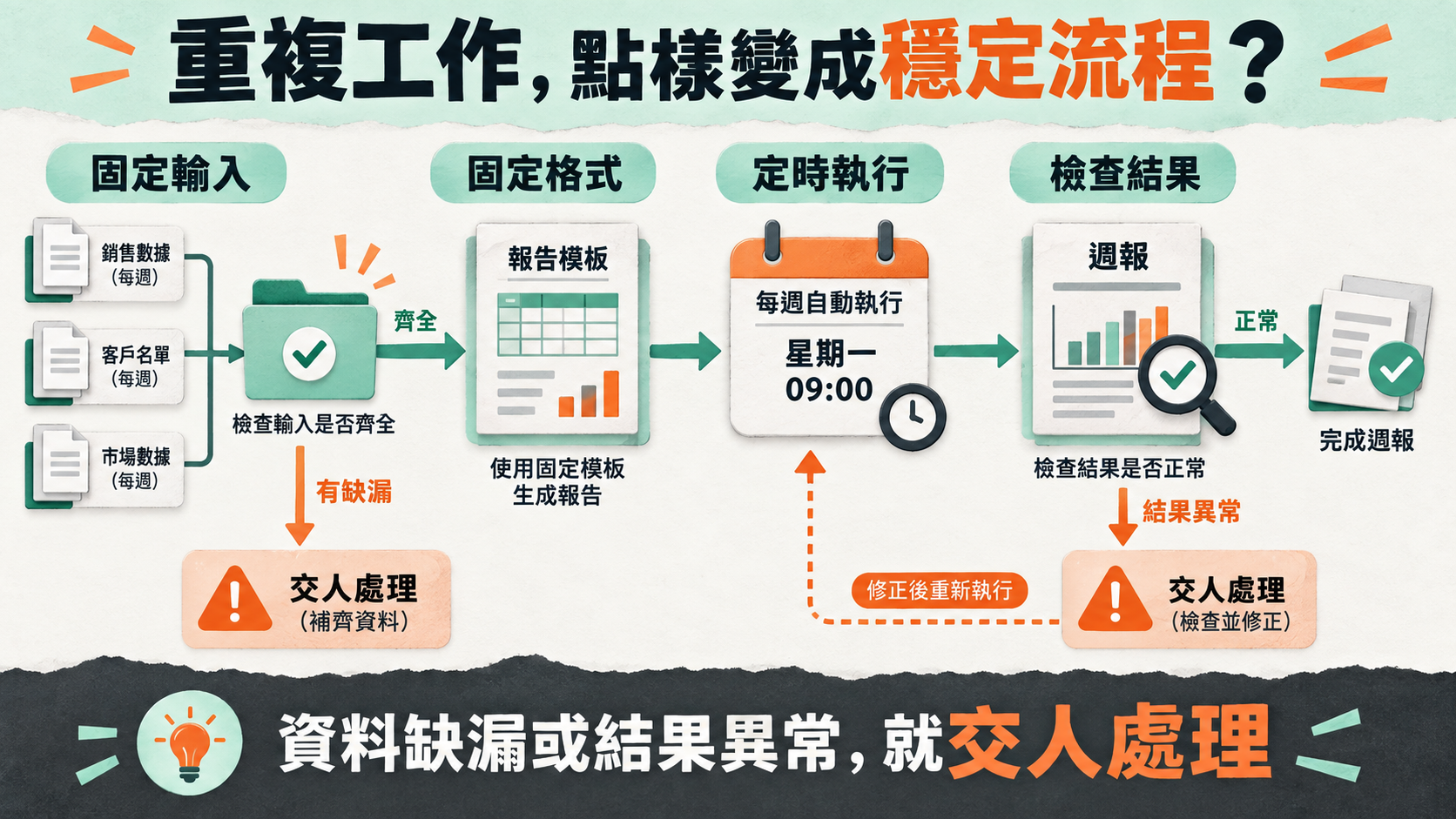
排程任務(scheduled tasks)適用於所有付費方案(Pro、Max、Team、Enterprise),適合每週重複、低風險的整理工作。建立方法有兩個:
- 在任何 Cowork 任務中輸入
/schedule;或 - 按左側邊欄的「Scheduled」,再按「New task」,揀「Create with Claude」或「Set up manually」。
手動設定時要填任務名稱、描述工作的 prompt、核准模式和執行頻率(每小時、每日、每週、平日或手動執行),亦可以選擇模型和 Claude 工作的資料夾。
雲端和本機的分別:官方說明排程任務在雲端執行,所以即使電腦處於睡眠狀態或 Desktop app 已關閉,都會按時執行,並使用你的連接器和已儲存到 Claude 帳戶的檔案。同一份說明有兩句要一併理解:一處寫排程任務不能綁定你電腦上的資料夾,手動設定的步驟則註明「如果排程任務需要本機檔案或 app,就只會在本機執行」。官方沒有進一步說明本機排程的條件,所以最穩妥的做法是讓排程任務只用已儲存到 Claude 帳戶的檔案(例如 project 內的檔案)或連接器;如果一定要用本機資料夾,就假設電腦和 Desktop app 要開著,並在「Scheduled」頁檢查每次執行紀錄。
示例排程任務(示例):
每週一次:把本 project 最新上載的銷售匯出檔整理成一頁摘要
(總額、按類別變化、需要跟進的異常),存成新檔案,不要修改原檔。
官方對排程任務的安全建議:
- 由簡單開始:先自動化摘要、資料整理這類低風險工作。
- 避開敏感資料和後果嚴重的動作:不要排程會存取敏感檔案、代你發訊息、購物,或其他難以撤回的任務。
- 每次執行後檢查輸出。
- 暫停不再使用的任務。
安全同私隱:用之前一定要知
- 檔案在 Anthropic 伺服器處理:官方寫明,因為 session 在 Anthropic 伺服器執行,Claude 在那裏做的工作,包括經 Desktop app 打開的本機檔案,都會在 Anthropic 伺服器處理,而不是留在你的電腦。不要以為「用桌面版就不會上傳」。
- 只連接專用資料夾:Claude 只可讀寫你已連接的資料夾;避免財務文件、登入憑證和個人紀錄,處理客戶資料前先檢查公司的私隱政策和客戶協議。
- 刪除保護:不論哪個模式,Claude 永久刪除檔案前都要你按「Allow」。
- Prompt injection:檔案或網頁內可能藏有企圖操控 Claude 的指示;官方說明已有防護,但受攻擊的機會「仍然不是零」。處理來歷不明的檔案或網站時,用手動核准並細看每一步。
- 內建瀏覽器:它與你平時用的瀏覽器分開;匯入登入資料屬可選,而且逐個網站揀,銀行、電郵和單一登入(SSO)網站預設不勾選。你在內建瀏覽器登入過的網站,之後在那部電腦的 Cowork session 中 Claude 都可以使用;官方強烈建議不要用內建瀏覽器或 Claude in Chrome 處理財務帳戶、醫療資料或他人個人資料等敏感事項。可在 Settings > Cowork > Preferred browser 切換瀏覽器。Chrome 擴充功能的設定和風險見 Claude in Chrome 教學。
- Computer use:屬 Pro 和 Max 的 beta 功能,要在 Desktop app 的 Settings > General 開啟「Enable computer use」;Claude 會逐個 app 請求許可,投資交易和加密貨幣等敏感 app 預設封鎖。Claude 會先用連接器,其次用瀏覽器,最後才直接操作螢幕。Computer use 與你的 app 之間沒有 sandbox,而且 Claude 會截取螢幕畫面來操作,所以開始前要關閉含敏感資料的檔案和 app;官方建議不要讓它存取銀行、醫療和政府服務等敏感 app。
- 記憶:自 2026-08-25 起,記憶功能涵蓋 Chat 和雲端 Cowork,Free、Pro 和 Max 預設開啟(Team 和 Enterprise 預設關閉)。官方說明政府身份證明號碼、財務帳戶號碼等資料永遠不會記住;處理客戶資料後,可到 Settings > Memory 檢查、編輯或刪除 Claude 記住的項目。
- 刪除任務:可以在任務旁的「⋮」或任務清單的垃圾桶圖示刪除 Cowork 任務;官方說明任務會即時從歷史紀錄移除,並按資料保留政策在 30 天內從後端儲存刪除。
- 分享:Cowork session 不能分享給別人,但可以分享個別 artifact。2026-08-19 或之後建立的 artifact 會儲存到你的帳戶,Pro 和 Max 可揀「Only you」或「Anyone with the link」。含客戶資料的 artifact 不要用「Anyone with the link」;官方亦提醒只打開你信任的人分享的 artifact。
- 責任在你:官方寫明,你要為 Claude 代你採取的所有行動負責,包括排程任務的行動,以及遵守第三方網站的服務條款。
帳戶本身的保安(兩步驗證、登入裝置、不與人共用帳戶等),可以用 AI 帳戶安全檢查表逐項核對。
公司多人用:Team 方案要留意
- 價錢:Team Standard seat 官方美國標價為每 seat US$25/月(月繳)或 US$20/月(年繳),包括 Claude Code 和 Cowork(2026-09-15 核對,不含稅)。
- 預設開啟:Team 和 Enterprise 組織預設開啟 Cowork,Owner 或 Primary Owner 可在 Organization settings > Cowork 關閉。
- 雲端執行開關:「Run Cowork in the cloud」在 Team 預設開啟、Enterprise 預設關閉。Team 不能用組別或自訂角色只為部分成員開啟 Cowork,全組織只有「全開或全關」;按組別開啟只限 Enterprise。
- 功能差異:Team 暫時沒有 computer use;Project 分享則只限 Team 和 Enterprise。
如果你仍在評估公司應否引入 AI agent、先處理哪些流程,可以先看 香港中小企 AI Agent 指南。
常見問題排解
| 情況 | 原因 | 做法 |
|---|---|---|
| 訊息框見不到「Cowork」選項 | App 版本太舊,或帳戶是免費方案 | 先把 Desktop 或手機 app 更新到最新版本;Cowork 只限付費方案 |
| 顯示「Setting up Claude's workspace」 | Cowork 正更新至最新版本 | 屬正常,等它完成即可 |
| Claude 做到一半停咗 | 本機 session 期間 Desktop app 關閉,或電腦進入睡眠 | 本機 session 要保持 app 開著;雲端 session 會在背景繼續,從任何介面打開 session 查看進度 |
| 額度好快用完 | Cowork 比普通 Chat 消耗更多用量,自動核准模式亦會多用 | 簡單工作改用 Chat,Cowork 留給需要存取檔案的多步驟工作;相關工作集中在同一 session;在 Settings > Usage 查看用量 |
| 檔案不在預期位置 | 檔案存取權限不足,或輸出存到了其他位置 | 確認已授予資料夾存取權,並查看 Claude 完成時列明的輸出位置 |
| 網頁或手機的 session 讀不到本機檔案 | 本機檔案只可經 Desktop app 存取 | 保持 Desktop app 開著;雲端 session 只有在 session 由桌面版開始時,才可讀寫已連接的本機資料夾 |
| 見不到 Dispatch | Dispatch 只向部分 Pro 和 Max 帳戶開放 | 按官方建議改用雲端 Cowork,在手機打開同一個 session |
| 所在地不受支援 | Anthropic 未在該國家/地區提供 Claude.ai 服務 | 沒有合規的繞過方法,本文不提供任何規避方式;請看 Claude 香港訂閱指南,並留意官方名單更新 |
下一步
- 未決定用 Pro 定 Max:看 Claude Pro vs Max 5x vs 20x 方案比較。
- 經常撞到用量上限:看 Claude Pro、Max 用量限制指南。
- 想讓 Claude 在你自己的 Chrome 瀏覽器工作:看 Claude in Chrome 教學。
- 想比較其他 AI agent:看 Manus AI Agent 教學。
- 香港資格和訂閱前檢查:看 Claude 香港訂閱指南。
如果你已按上文核對好資格,只是想了解本站的 Claude Pro 相關服務,可到 Claude Pro 服務頁查看(Cowork 包含在 Pro 及以上方案;Chrome 側邊欄、computer use、Dispatch 等功能以 Anthropic 當時的推出狀況為準,本站不能保證)。頁面上的港幣金額是 HK Learn AI 的獨立服務總價,不是 Anthropic 官方香港價格;本站與 OpenAI/Anthropic 並無從屬關係。Anthropic 消費者條款寫明不可與他人分享帳戶登入資料,亦不可讓他人使用你的帳戶,任何聲稱共用或轉讓帳戶很安全的說法都不可信。付款前請閱讀服務條款,並了解代充與成品號涉及的憑證、條款和停權風險。任何方式都不會改變文首所述的官方支援地區狀態。
結論
Claude Cowork 把「教你點做」變成「幫你做完」:Pro 已經包括,在 Desktop app 選 Cowork、連接專用資料夾、用手動核准跑第一個任務,就可以開始把整理檔案、收據報表、銷售報告這些重複工作交給它。真正要花心機的是其餘幾步——只連接放副本的資料夾並先備份、明白本機檔案同樣會在 Anthropic 伺服器處理、用 Global instructions 定好公司格式、排程任務只做低風險工作,以及每次都核對輸出。至於所在地是否受支援,請以官方名單為準,不要依賴任何繞過方法。
資料來源與引用
我們附上第一手及官方來源,方便你逐一核實。
- 1.Get started with Claude Cowork — Anthropic Support
- 2.開始使用 Claude Cowork(繁體中文版) — Anthropic Support
- 3.Use Claude Cowork on web, desktop, and mobile — Anthropic Support
- 4.Use Claude Cowork safely — Anthropic Support
- 5.Claude Cowork architecture overview — Anthropic Support
- 6.Schedule recurring tasks in Claude Cowork — Anthropic Support
- 7.Let Claude use your computer in Cowork — Anthropic Support
- 8.Use the built-in browser in Claude Cowork — Anthropic Support
- 9.Assign tasks from anywhere in Claude Cowork — Anthropic Support
- 10.Organize your tasks with projects in Claude Cowork — Anthropic Support
- 11.Use artifacts in Claude Cowork — Anthropic Support
- 12.Use plugins in Cowork — Anthropic Support
- 13.Use Claude Cowork on Team and Enterprise plans — Anthropic Support
- 14.Installing Claude Desktop — Anthropic Support
- 15.Claude release notes — Anthropic Support
- 16.Usage limit best practices — Anthropic Support
- 17.Claude Cowork — Anthropic
- 18.Claude plans and pricing — Anthropic
- 19.Cowork built-in browser — Anthropic (Claude blog)
- 20.Anthropic supported countries — Anthropic
- 21.Anthropic Consumer Terms — Anthropic
- 22.Claude Code advanced setup — Anthropic
常見問題
Claude 免費版有冇 Cowork?
沒有。Claude 官方價格頁的方案比較中,Claude Cowork 一行寫明 Free「No」,Pro、Max 5x 和 Max 20x 都是「Yes」;官方說明亦寫明 Cowork 只限付費方案(Pro、Max、Team、Enterprise)。
Claude Cowork Pro 用唔用到?夠唔夠用?
用得到,Pro 已包括 Cowork。不過 Anthropic 在 Cowork 產品頁寫明 Cowork 消耗額度比 Chat 快,並把 Pro 定位為整理資料夾、整合短報告這類快速工作;整天把較長、較複雜的工作交給 Cowork 的用家,官方建議考慮 Max。官方沒有公布 Pro 或 Max 可以做幾多個 Cowork 任務;想慳額度,可以把相關工作集中在同一 session、簡單問題改用 Chat,並在 Settings > Usage 查看用量。
Claude Cowork 可以喺網頁或手機用嗎?
可以。網頁版和手機版由 2026 年 7 月 7 日起分階段推出(先由 Max 開始),現時 Pro、Max 和 Team 都可以在 claude.ai 網頁版和最新版 Claude 手機 app 使用 Cowork(屬 beta),Enterprise 則視乎管理員是否啟用。不過要讀寫你電腦上的檔案、操作瀏覽器或使用 computer use,仍然需要電腦上的 Claude Desktop app 開著並保持連線;雲端 session 只有在 Desktop app 開著、而且 session 由桌面版開始時,才可以讀寫你已連接的本機資料夾。
用 Cowork 處理的檔案會唔會上傳去 Anthropic?
會在 Anthropic 伺服器處理。官方安全說明寫明,Cowork session 在 Anthropic 伺服器上的隔離環境執行,Claude 經 Desktop app 打開的本機檔案亦會在 Anthropic 伺服器處理,而不是只留在你的電腦;session 和檔案會儲存到你的 Claude 帳戶。所以只應連接放副本的專用資料夾,避免財務文件、密碼和個人紀錄,處理客戶資料前亦要檢查公司的私隱政策。
Claude Cowork 同 Claude Code 有咩分別?
兩者用同一套代理(agentic)做法,但對象不同。Claude Code 為軟件工程而設,可以在終端機、Desktop app 和 VS Code、JetBrains 等 IDE 使用;Cowork 為寫程式以外的知識工作而設,例如研究、分析和製作文件,毋須終端機。要處理 Word、PDF、Excel、簡報就用 Cowork;要改程式碼和 Git repo 就用 Claude Code。
點解我見唔到 Chrome 側邊欄、Dispatch 或 computer use?
這些都不是每個方案都即時有。截至 2026 年 9 月 15 日,Chrome 側邊欄內的 Cowork 在 Max 和 Team 可用,Pro 仍在逐步推出;computer use 只限 Pro 和 Max(Help Center 標示 beta,Cowork 產品頁寫 research preview),要在 Settings > General 開啟;Dispatch 只向部分 Pro 和 Max 帳戶開放,官方建議看不到的話改用雲端 Cowork。先把 Claude Desktop 更新到最新版本,再以你帳戶實際顯示為準。
香港可以用 Claude Cowork 嗎?
Cowork 屬 Claude 付費方案功能。截至 2026 年 9 月 15 日,Anthropic 官方支援國家/地區名單(Claude.ai 及 Commercial API)均未列出香港。本文不提供任何繞過地區限制的方法,請先閱讀本站的 Claude 香港訂閱指南,並留意官方名單更新。
Manus 同 Claude Cowork 點揀?
兩者都屬於會自己執行多步驟工作的 AI agent。Cowork 的分別在於經 Claude Desktop app 直接讀寫你電腦上已連接的資料夾,適合處理本機的 Word、Excel、PDF 和簡報;而且已包含在 Claude Pro 及以上方案,毋須另外付費。Manus 的做法、用途和收費,請看本站的 Manus AI Agent 教學。
本文遵循我們的 編輯準則.

關於作者
HK Learn AI 編輯部
HK Learn AI 編輯部負責研究、查證同編寫每一篇內容,並引用官方及第一手來源。
此主題相關文章
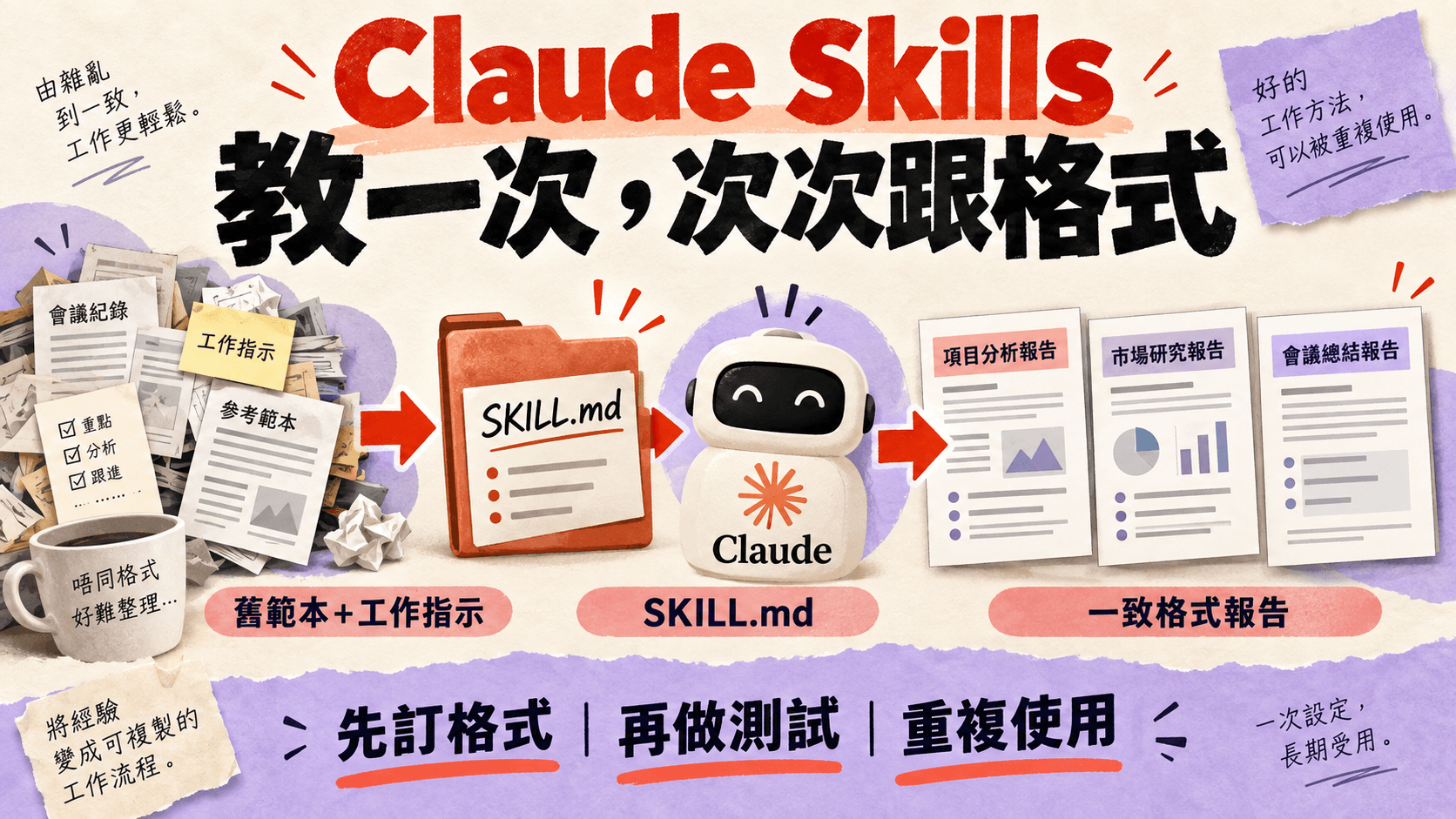
Claude Skills 教學:自訂技能包,令 Claude 跟公司格式出報告同文件(Free 都用得,2026 年 9 月核對)
按 Anthropic 現行官方說明(2026 年 9 月 15 日核對)講解 Claude Skills:Free、Pro、Max、Team 和 Enterprise 都可以用,只要開啟 Code execution and file creation。本文一步步教你用對話、上載 ZIP 或 Claude Code 資料夾建立自訂 skill,把官方文件之間互相矛盾的命名和長度規則整理成一套安全做法,並附中小企示例、測試方法、團隊分享和安全清單。文首附支援地區狀態。

ChatGPT Agent 模式教學(2026 更新):Agent 已停用,改用 ChatGPT Work 搜資料、填表同整理檔案,邊個方案有、點樣安全授權
ChatGPT Agent 模式已經停用,OpenAI 叫用家改用 ChatGPT Work。本文按官方文件,逐步教你用 Work 搜資料並整理成報告、用 cloud browser 填表(去到確認前停低)、用桌面版 Work 整理本機檔案;再比較 Free、Go、Plus、Pro 的分別,講清網站存取、App 權限和登入安全設定,以及地區資格限制。資料核對日期:2026 年 9 月 15 日。

Claude in Chrome 教學:安裝 Chrome 擴充、揀權限模式、防 prompt injection(Pro/Max 適用)
按 Anthropic 現行官方文件(2026 年 9 月 15 日核對)一步步設定 Claude in Chrome:邊個方案有、點樣開獨立 Chrome 設定檔、6 步安裝同 15 項權限、分辨 Cowork 版同 classic 版側邊面板、揀手動批准或自動批准、第一個低風險任務、防 prompt injection 的停手訊號,以及 Claude Code 整合同常見錯誤。文首附支援地區狀態。