
Claude Skills 教學:自訂技能包,令 Claude 跟公司格式出報告同文件(Free 都用得,2026 年 9 月核對)
按 Anthropic 現行官方說明(2026 年 9 月 15 日核對)講解 Claude Skills:Free、Pro、Max、Team 和 Enterprise 都可以用,只要開啟 Code execution and file creation。本文一步步教你用對話、上載 ZIP 或 Claude Code 資料夾建立自訂 skill,把官方文件之間互相矛盾的命名和長度規則整理成一套安全做法,並附中小企示例、測試方法、團隊分享和安全清單。文首附支援地區狀態。

本頁內容
難度
初階
所需時間
20–30 分鐘(建立第一個 skill)
你需要準備
Claude(網頁版、Desktop 或手機 app) · 文字編輯器(編寫 SKILL.md) · 壓縮工具(製作 ZIP) · 可選:Claude Code
開始之前
- 任何 Claude 帳戶:Free、Pro、Max、Team 或 Enterprise 都可以用 Skills;Team/Enterprise 要組織擁有者已開啟相關設定
- 已在 Settings > Capabilities 開啟 Code execution and file creation(Free、Pro、Max)
- 一份你滿意的範本或舊文件,並已刪除客戶資料、密碼和其他敏感內容
- 所在地屬 Anthropic 官方支援國家/地區(見文首方格;截至 2026-09-15 香港不在名單內)
- 可選:Claude Code(Pro 或以上方案包括,Claude 免費方案不包括),用於資料夾方式
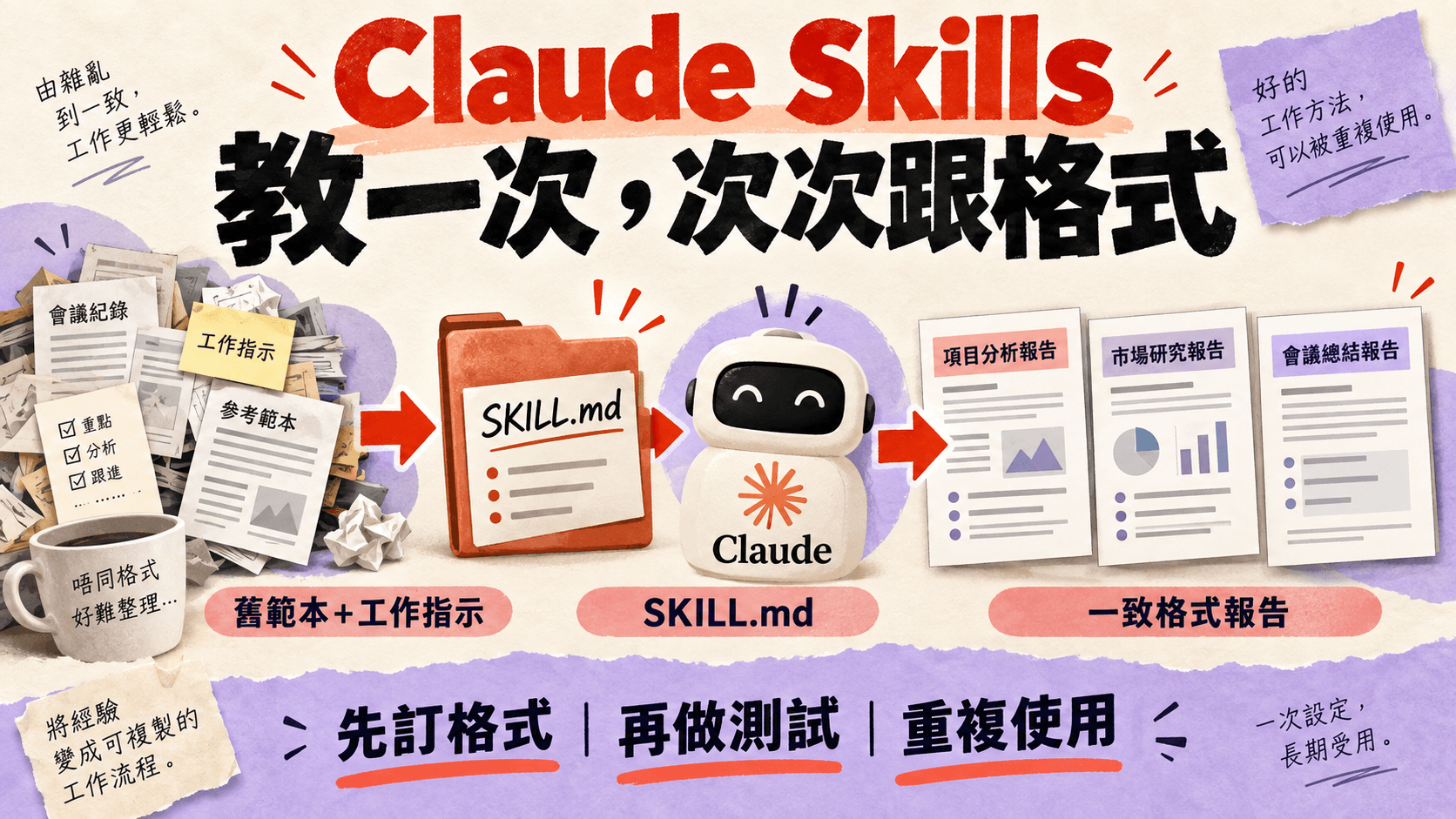
每次叫 Claude 寫月報、報價信或會議紀錄,都要重新講一次「用公司格式、港幣兩位小數、日期寫 YYYY-MM-DD」?Claude Skills 就是為這個問題而設:把你的格式、範本和做法打包成一個 skill,之後只要提到相關工作,Claude 就會自動套用。本文按 Anthropic 現行官方說明,講清楚 Skills 是甚麼、邊個方案用到、點樣開啟,再一步步示範三種建立方法、測試、團隊分享和安全要點。
支援地區(2026 年 9 月 15 日核對):Skills 屬 Claude.ai 的功能,而 Anthropic 只在官方名單上的國家/地區提供 Claude.ai 服務。截至 2026-09-15,香港並不在 Anthropic 官方支援國家/地區名單(涵蓋 Commercial API 及 Claude.ai)。名單會變,使用或付款前請自行重查,並閱讀 Anthropic 消費者條款。本文只介紹官方功能和步驟,不提供 VPN、外地地址、借用電話或身份等任何規避方法;香港用家請先讀 Claude 香港訂閱指南。
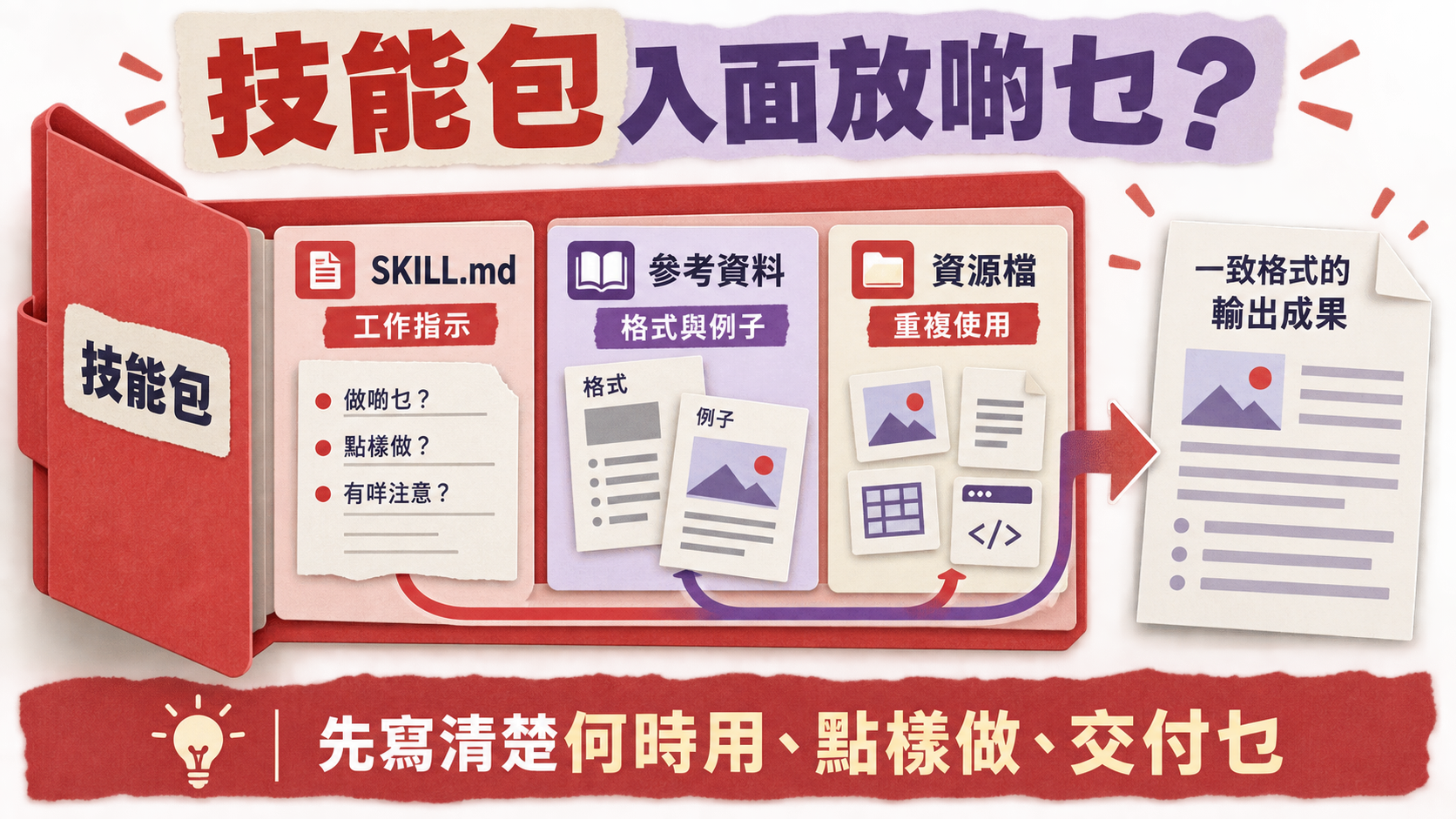
一句答案:Claude Skills 是一個包含指示(SKILL.md)、腳本和資源的資料夾,Claude 只在相關工作時才動態載入。Free、Pro、Max、Team 和 Enterprise 都可以用,只要先在 Settings > Capabilities 開啟 Code execution and file creation,再到 Customize > Skills 開關技能或上載自己的 skill。建立方法有三種:在對話中請 Claude 代你建立、自己寫 SKILL.md 再上載 ZIP,或在 Claude Code 的資料夾內建立。
本文重點:
- Skills 不是 Pro 專屬:現行官方說明和價格頁都列明 Free 亦可以用,包括上載自訂 skill。
- Anthropic 內置 Excel、Word、PowerPoint、PDF 技能,開啟後 Claude 會自動使用,毋須自己叫。
- 官方文件對 name、description 長度和檔名的寫法不一致,本文整理出一套上載 claude.ai 時最穩陣的規則。
- claude.ai 的 skills 和電腦上 Claude Code 的 skills 資料夾不會自動同步。
- 截至 2026-09-15,香港不在 Anthropic 支援國家/地區名單。
資料核對日期:2026 年 9 月 15 日。Skills 的選單位置和規則在 2025 年推出後已改過多次,網上較早的教學所寫的設定路徑可能已經過時。本文每個步驟都附官方來源;本文以英文介面名稱為準,括號內的中文只是意譯,你看到的中文介面字眼可能不同。畫面與本文不同時,以 Anthropic 官方 Skills 使用說明為準。
Claude Skills 係咩?
Anthropic 的官方定義是:Skills 是一個個包含指示、腳本和資源的資料夾,Claude 會動態載入它們,以提升處理特定工作的表現。Skills 教 Claude 用可重複的方式完成指定工作,例如按公司品牌指引製作文件、按公司流程分析數據,或者自動化個人工作。這個功能在 2025 年 10 月 16 日推出,Anthropic 其後在 2025 年 12 月 18 日把格式發佈為開放標準「Agent Skills」。
Skills 點運作:先睇名稱,用到先載入
Skills 用「逐步披露」(progressive disclosure)的方式載入,避免一次過塞滿 context。按 Agent Skills 官方技術文件:
| 層級 | 內容 | 幾時載入 | 大約用量 |
|---|---|---|---|
| 第 1 層:metadata | SKILL.md 開頭的 name 和 description | 一直載入 | 每個 skill 約 100 tokens |
| 第 2 層:指示 | SKILL.md 正文 | Claude 判斷 skill 相關、觸發時 | 官方建議少於 5k tokens |
| 第 3 層:資源 | skill 資料夾內的其他檔案、範本、腳本 | 需要時才讀取 | 未讀取前不佔用 |
所以 description 非常重要:Claude 平時只看得到每個 skill 的名稱和描述,靠它們判斷今次要不要載入。這亦解釋了為何你可以開啟很多個 skill,而不會每次對話都拖慢。
Skills 有邊幾種?
- Anthropic skills:由 Anthropic 建立和維護,例如 Excel、Word、PowerPoint、PDF 的文件製作技能,所有用戶都可以用,Claude 會在相關時自動調用。
- 自訂 skills:你或公司自己建立的 skill,例如套用品牌風格、按公司電郵範本寫信、用公司格式整理會議紀錄。
- 組織佈署的 skills:Team 和 Enterprise 的組織擁有者可以一次過佈署給所有成員。
- 合作夥伴 skills:Skills 目錄內有 Notion、Figma、Atlassian 等合作夥伴建立的技能,設計上配合各自的 MCP 連接器使用。
Skills、Projects、自訂指示、MCP 點分工?
| 功能 | 幾時載入 | 適合放甚麼 | 例子 |
|---|---|---|---|
| Skills | 只在相關工作時動態載入,在所有對話都用得 | 可重複的做法、格式、範本、檢查清單、腳本 | 公司月報格式、報價信範本、品牌簡報規則 |
| Projects | 在該 project 內開始對話時一直載入 | 靜態背景知識、會隨時間累積的資料 | 一個產品推出項目的計劃和文件 |
| 自訂指示(custom instructions) | 套用到你所有對話 | 一般偏好 | 「開始前先問清楚」「解釋要精簡」 |
| MCP | 按連接設定 | 連接外部服務和資料來源 | 讓 Claude 讀取公司用緊的外部工具 |
以上根據官方〈What are skills?〉和 Claude Academy Skills 教學整理。官方的分工建議是:可重複、想自動套用的做法放 Skills;需要累積背景資料的工作用 Projects;兩者可以同時使用。MCP 讓 Claude 接觸到工具,Skills 則教 Claude 點樣有效地用這些工具。
邊個方案用到 Skills?Free 都得(2026 年 9 月 15 日核對)
先更正一個常見誤解:Skills 不是 Pro 專屬功能。Anthropic 現行的使用說明(2026-09-15 核對)寫明:Skills 適用於 Free、Pro、Max、Team 和 Enterprise 方案,需要開啟 code execution。Claude 官方價格頁的方案比較中,「Skills」一行在 Free、Pro、Max 5x、Max 20x 都是「Yes」,它依賴的「Create and edit files with code execution」同樣四個方案都是「Yes」。Free、Pro 和 Max 用戶都可以在 Customize > Skills 開啟範例技能和上載自己的 skill。
| 功能 | Free | Pro | Max 5x/20x | Team | Enterprise |
|---|---|---|---|---|---|
| 使用 Skills(包括 Anthropic 內置技能) | 有 | 有 | 有 | 有(組織預設開啟) | 有(擁有者要先開啟) |
| 上載自訂 skill | 有 | 有 | 有 | 有(擁有者可關閉) | 有(擁有者可關閉) |
| 在 Mac 版 Cowork 錄製技能(Record a skill) | 沒有 | 有 | 有 | 有 | 沒有 |
| Claude Code(可用 ~/.claude/skills 資料夾) | 沒有 | 有 | 有 | 有 | 有 |
| 與同事分享、組織佈署 skills | 沒有 | 沒有 | 沒有 | 有 | 有 |
來源:Claude 官方價格頁、Use skills in Claude、How to create custom skills、組織 skills 管理說明及 Claude Code 安裝文件(2026-09-15 核對)。價格頁的「Organization wide skills deployment」一行在 Free、Pro、Max 5x、Max 20x 都是「No」。
留意官方頁面互相矛盾:截至 2026-09-15,部分較舊的官方頁面仍寫 Skills(或自訂 Skills)只限 Pro、Max、Team 和 Enterprise,包括 Agent Skills 技術文件概覽、Claude Academy 教學和 2025 年的推出文章;它們寫的設定路徑(Settings > Features、Settings > Capabilities > Skills)亦已過時。本文以現行的 Help Center 說明(〈What are skills?〉標示 2026 年 8 月 6 日更新,〈Use skills in Claude〉只顯示「Updated over a week ago」而沒有具體日期;2026-09-15 核對)和價格頁為準。如果你見到「要 Pro 先用到 Skills」的說法,多數是沿用了這些舊資料。
開始前:開啟 Code execution 同 Skills
Skills 要在 Claude 的程式執行環境內運作,所以第一步一定是開啟 Code execution and file creation(程式執行與建立檔案)。官方說明這項功能開放給所有 Claude 用戶(Free、Pro、Max、Team、Enterprise),適用於網頁版、Claude Desktop 和手機 app。
Free、Pro、Max 個人方案
- 前往 Settings > Capabilities(設定中的「功能」頁),確認 Code execution and file creation 已開啟。
- 前往 Customize > Skills(自訂中的「技能」頁)。
- 按需要逐個開啟或關閉技能。
Team 同 Enterprise
- Team:這項功能在組織層面預設開啟,成員可以直接在 Customize > Skills 開啟範例技能和上載自己的 skill。
- Enterprise:擁有者(Owner)要先在 Organization settings > Skills 確認 Code execution and file creation 和 Skills 兩項都已開啟,成員才可以使用。
如果你找不到 Skills 區域,或技能顯示為灰色,官方排解方法是先確認 code execution 已開啟:個人方案在 Settings > Capabilities,Team 和 Enterprise 則要由組織擁有者在 Organization settings 處理。
Anthropic 內置技能:Excel、Word、PowerPoint、PDF
開啟 Code execution and file creation 後,你已經自動擁有 Anthropic 的內置技能:
- 加強版 Excel 試算表建立和處理
- 專業 Word 文件製作
- PowerPoint 簡報製作
- PDF 建立和處理
官方說明你毋須自己調用它們,Claude 會按你的要求判斷何時需要哪一個。例如你要求「做一份第三季業績的 PowerPoint 簡報」,Claude 就會自動使用 PowerPoint 技能。自訂 skill 的作用,是在這些能力之上再加入「你公司的做法」。另外,你在 Claude 設定中開啟的 skills,亦可以在 Claude for Excel、PowerPoint、Word 和 Outlook 附加元件中使用。
Skills 目錄:安裝合作夥伴技能
想先試現成的 skill,可以打開 Skills 目錄:前往 Customize > Skills,按「+」,再按「Browse skills」,然後在想要的 skill 按「Install」。官方說明安裝後該 skill 會預設開啟,而從目錄安裝的 skill 屬唯讀;想修改的話,要下載一份副本,修改後再以你自己的 skill 上載。
三條路建立自訂 skill:點揀?
| 方法 | 適合誰 | 要唔要寫程式 | 方案 |
|---|---|---|---|
| 方法一:在對話中請 Claude 建立 | 大部分中小企用戶、第一次做 skill | 不用,Claude 用 skill-creator 代你寫 SKILL.md 和打包 | 所有開啟了 Skills 的方案 |
| 方法二:自己寫 SKILL.md,上載 ZIP | 想完全控制內容、要修改或管理多個 skill | 只需寫 Markdown,腳本屬可選 | 所有開啟了 Skills 的方案 |
| 方法三:Claude Code 資料夾 | 開發者、想把 skill 放入 Git repo 與團隊共享 | 要會用終端機 | 有 Claude Code 的方案(Pro 或以上) |
| 補充:錄製技能(Record a skill) | 流程較難用文字描述的人 | 不用,錄低自己做一次 | Pro、Max、Team,只限 Mac 版 Cowork |
香港中小企可以做咩 skill?(例子)
以下是參考官方列出的自訂 skill 用途(套用品牌風格、按公司電郵範本寫信、用公司格式整理會議紀錄、按公司流程分析數據)改寫的香港辦公室例子,只作構思參考:
- 每月或每週報告格式:固定章節、港幣格式、日期格式、摘要字數。
- 中英對照報價信或信件範本:公司抬頭、條款句式、付款及有效期寫法。
- 會議紀錄格式:出席者、決議、跟進事項及負責人、限期。
- 品牌簡報規則:公司顏色、字型、標誌用法、封面和結尾頁格式。
挑選原則跟官方建議一樣:一個 skill 只做一種可重複的工作,而不是想一次做晒所有事;多個專注的 skill,比一個大而全的 skill 更好配合使用。
方法一:用對話建立 skill(最適合中小企)
這是官方為非技術用戶提供的做法,毋須自己寫任何檔案。按官方〈How to create a skill with Claude through conversation〉:
- 開一個新對話,講明你想建立 skill,例如「我想建立一個寫季度業務回顧的 skill」。
- 上載能展示你做法的資料:你常用的範本、你滿意的舊作品、品牌指引或參考數據檔。上載前先刪除客戶名稱、個人資料和敏感數字。
- 回答 Claude 的問題:Claude 會問你實際用途(例如幾時會用到這個 skill)和你的流程(例如怎樣才算好的成果)。
- 讓 Claude 建立 skill:你會在 Claude 的思考過程中見到它讀取 skill-creator 技能,按最佳做法建立結構正確的 skill;Claude 會寫好 SKILL.md、整理你提供的資料,並為需要一致處理的步驟產生程式碼,最後打包成 skill 檔案。
- 儲存 skill 檔案,然後到 Customize > Skills 確認它已在清單內並已開啟(官方這一頁仍寫舊路徑 Settings > Capabilities > Skills,現行路徑以使用說明為準)。
- 測試:描述一個這個 skill 應該處理的工作,看 Claude 有沒有認出,結果是否符合預期;不對的話,直接請 Claude 按你的要求更新 skill,重複至滿意為止。
範例 prompt:用「格式、語氣、好例子」三步描述
Claude Academy 的建議是:描述一個 skill 時,講清楚三件事——格式(要填甚麼結構)、語氣(寫給誰看、要讀起來怎樣),以及貼一個好例子(一份你滿意的真實成果)。以下範例 prompt 按這三步改寫成香港辦公室的週報,只作示範,不代表實際輸出:
我想建立一個 skill,用來寫部門每週工作週報。

格式:最頂寫週次(例如 2026 年第 38 週)同負責人;
之後分三部分:本週完成、遇到的問題、下週重點,每部分最多三點。

語氣:直接、實事求是,寫俾部門主管快速睇;
用繁體中文(香港書面語),產品名同系統名保留英文。

好例子:(喺呢度貼上一份你滿意嘅舊週報,先刪走客戶名同敏感數字)

skill 名稱請用 weekly-update-hk(只用小寫英文、數字同連字號)。
開始前先問我有冇需要補充嘅資料。
最後一句指定 skill 名稱,是為了符合下文的命名規則,並避免名稱含有 claude 等保留字。
點樣知道 skill 有生效?
開一個新對話,用你平時的講法提出同類要求,例如「根據以下筆記寫今個禮拜的週報」。官方建議做兩項檢查:
- 在 Claude 的思考過程中,看有沒有出現你的 skill 名稱。官方頁面的字眼不一:Academy 教學寫「Reading [skill 名稱]」,另一頁說明則寫「Using [skill 名稱]」。沒有出現的話,代表你描述的工作與 skill 的名稱或 description 對不上,可以調整其中之一,或者在要求中直接點名 skill 再試。
- 把結果和你放入 skill 的例子並排比較:結構一樣嗎?語氣一樣嗎?任何你仍然要手動修改的地方,都值得寫進 skill 內。
方法二:自己寫 SKILL.md,再上載 ZIP
想完全掌握內容,或者要修改從對話建立的 skill,可以自己寫檔案。一個 skill 最少是一個資料夾加一個 SKILL.md;SKILL.md 開頭是 YAML frontmatter(放 name 和 description 等 metadata),之後是給 Claude 看的 Markdown 指示。
資料夾結構
monthly-report-hk/
├── SKILL.md
└── references/
    ├── sample-report.md
    └── format-rules.md
內容太多、或者只在特定情況才需要的資料,官方建議拆成另外的檔案放在 skill 資料夾內,並在 SKILL.md 寫明何時參考它們。官方說明頁的例子用 resources/ 資料夾;Agent Skills 開放標準則列出 scripts/、references/、assets/ 三個可選資料夾。官方最佳做法建議 SKILL.md 正文少於 500 行,參考檔案只由 SKILL.md 直接連過去一層,不要一層連一層。
上載 claude.ai 的安全規則(整合官方矛盾)
官方不同文件對同一件事的寫法並不一致。下表把它們並列,並列出上載 claude.ai 時最穩陣的做法:
| 項目 | 官方文件寫法 | 本文建議的穩陣做法 |
|---|---|---|
| 檔名 | Help Center 建立說明寫 skill.md;組織管理說明和開放標準寫 SKILL.md | 用 SKILL.md |
| name | Help Center:「human-friendly」名稱,最多 64 字元,例子為「Brand Guidelines」;開放標準:1 至 64 字元,只可用小寫字母、數字和連字號,不可以連字號開頭或結尾、不可連續兩個連字號,要與資料夾同名;Anthropic 技術文件再加:不可含 XML 標籤,亦不可含 anthropic 或 claude 這兩個保留字 | 只用小寫英文、數字和連字號,與資料夾同名,例如 monthly-report-hk;不要照抄「Brand Guidelines」這種有空格和大楷的例子;不要用 claude-report 這類含保留字的名稱 |
| description | Help Center(claude.ai 上載):最多 200 字元;開放標準:非空白、最多 1024 字元;Anthropic 技術文件再加不可含 XML 標籤;Claude Code 的技能清單在 1,536 字元截斷 | 200 字元以內,寫明「做甚麼」和「幾時用」;可以寫中文,並加入英文關鍵字;不要用 < > 等標籤 |
| frontmatter 欄位 | Help Center 列出可選的 dependencies 欄位;Claude Code 文件說明 claude.ai 上載只接受 name、description、license、compatibility、metadata、allowed-tools 六個欄位,多出任何欄位都會令上載直接失敗 | 只用這六個欄位;需要的軟件套件寫在正文或 compatibility,不要另開 dependencies 欄位;不要放 Claude Code 專用欄位(例如 disable-model-invocation) |
| 正文長度 | 技術文件:SKILL.md 正文建議少於 5k tokens;最佳做法:少於 500 行 | 正文精簡,詳細資料拆到 references 檔案 |
另外,description 內如有半形冒號,建議整句用引號包住,避免 YAML 格式出錯;這是一般 YAML 寫法,不是 Anthropic 的特別規定。
範例 SKILL.md:公司月報格式(示範用,非本站測試結果)
以下是一個虛構的「月報格式」skill,示範結構和寫法。內容需按你公司實際格式修改,輸出效果亦會因你提供的資料而不同:
---
name: monthly-report-hk
description: 按本公司格式撰寫每月營運月報(繁體中文、港幣、日期 YYYY-MM-DD)。當用戶要求寫月報、monthly report 或整理每月銷售及開支數字時使用。
---

# 每月營運月報

## 何時使用
- 用戶要求撰寫或整理「月報」「monthly report」「每月總結」。

## 輸出格式
1. 標題:「〔公司簡稱〕YYYY 年 M 月營運月報」
2. 重點摘要:3 點,每點不超過 40 字
3. 銷售:總額(HKD,千位加逗號,保留兩位小數),按類別與上月比較
4. 開支:主要項目及異常
5. 下月跟進:最多 5 項,每項註明負責部門

## 規則
- 用繁體中文(香港書面語),產品名稱保留英文。
- 數字只可來自用戶提供的檔案;缺少資料就寫「未提供」,不要推測。
- 需要 Word 或 Excel 輸出時,按 references/format-rules.md 的字型及表格格式。

## 參考檔案
- references/sample-report.md:一份格式正確的舊月報(已刪除敏感資料)
- references/format-rules.md:字型、表格及頁首頁尾規則
寫法重點:description 同時講「做甚麼」和「幾時用」,並放入用戶實際會講的字眼(月報、monthly report);正文用清單寫明格式和規則;範例和格式細節放在 references 檔案。官方亦建議在 SKILL.md 放入輸入和輸出的例子,讓 Claude 知道怎樣才算成功。不要把 API key、密碼等敏感資料寫進 skill。
打包 ZIP:資料夾要喺最外層
官方打包規則有三點:資料夾名稱要與 skill 名稱相同;把整個資料夾壓縮成 ZIP;ZIP 最外層要是 skill 資料夾本身,而不是一堆散檔。
正確:
monthly-report-hk.zip
└── monthly-report-hk/
    ├── SKILL.md
    └── references/

錯誤:
monthly-report-hk.zip
├── SKILL.md          ← 檔案直接放在 ZIP 最外層
└── references/
實際做法:在檔案總管或 Finder 對住 skill 資料夾本身壓縮,而不是入去資料夾揀晒所有檔案再壓縮。
上載步驟
- 前往 Customize > Skills。
- 按「+」,再按「+ Create skill」。
- 選「Upload a skill」。
- 上載包含 skill 資料夾的 ZIP 檔。
- skill 會出現在你的技能清單,可以隨時開關。
官方說明你上載的自訂 skill 只屬於你的個人帳戶,除非你主動分享。要刪除,在技能清單點選該 skill,先用右上角開關停用,再按旁邊的「...」選「Delete」並確認;之後想用回,重新上載檔案即可。
上載失敗?常見原因同修正
| 官方列出的原因 | 常見情況 | 修正方法 |
|---|---|---|
| ZIP 檔超出大小限制 | 把大量圖片、影片或整個工作資料夾放進 skill | 只保留 skill 需要的檔案;該說明頁沒有公布具體上限 |
| skill 資料夾名稱與 skill 名稱不符 | 資料夾叫 monthly-report,name 卻寫 monthly-report-hk | 把兩者改成完全一樣 |
| 缺少 skill.md | 檔名打錯,或 SKILL.md 放錯位置 | 確認 SKILL.md 在 skill 資料夾內,而 ZIP 最外層就是該資料夾 |
| name 或 description 有無效字元 | name 用了中文、大楷、空格或底線;description 含 XML 標籤 | name 只用小寫英文、數字和連字號;description 刪除 < > 標籤 |
| frontmatter 有規格以外的欄位(Claude Code 文件) | 加了 dependencies,或抄了 Claude Code 專用的 disable-model-invocation | 只保留 name、description、license、compatibility、metadata、allowed-tools |
測試同改良 skill
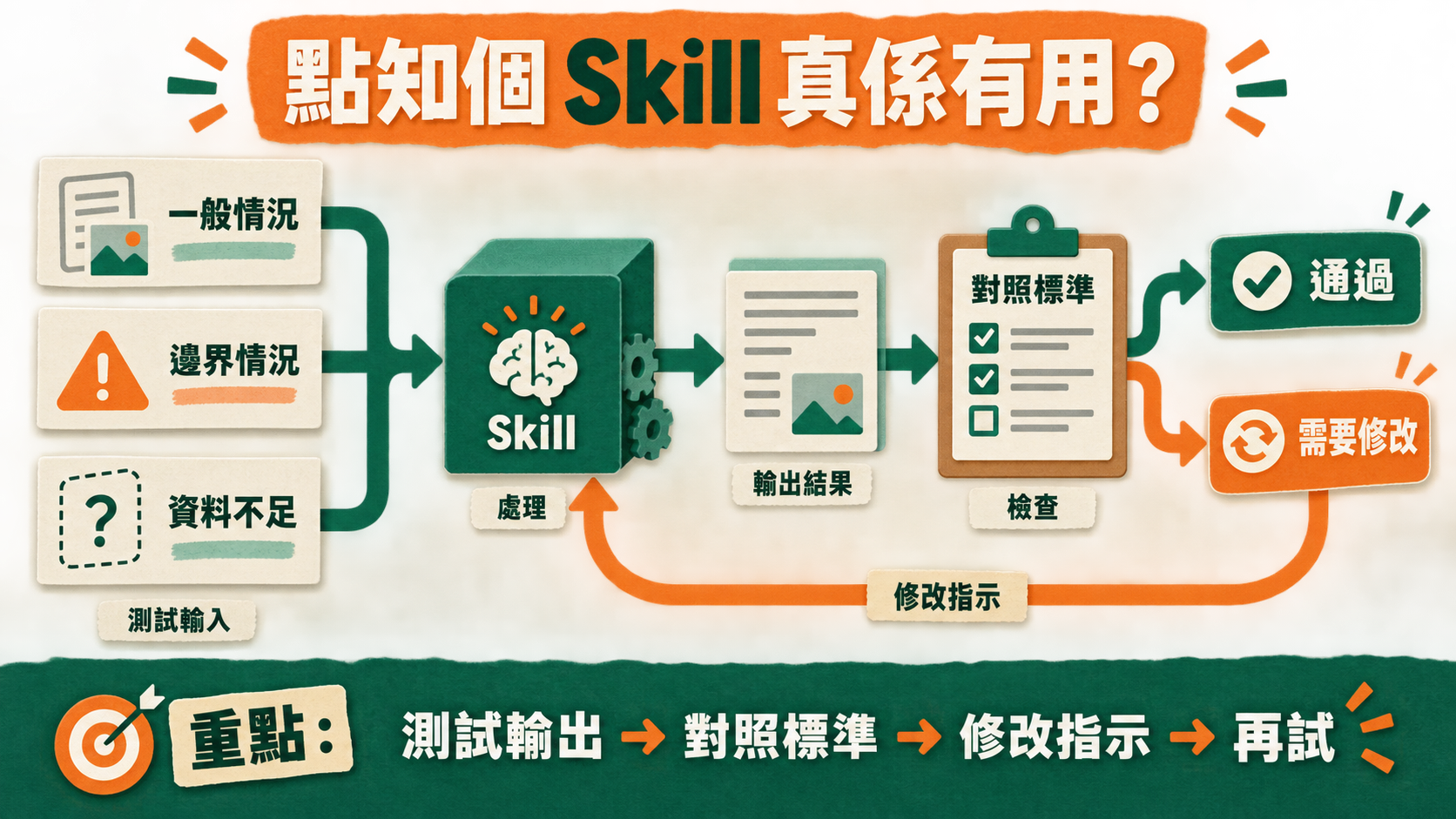
官方〈How to create custom skills〉提供兩份測試清單:
上載前:
- 檢查 SKILL.md 是否清楚易明。
- 確認 description 準確反映 Claude 應該幾時使用這個 skill。
- 確認所有提到的檔案都存在,而且放在正確位置。
- 用範例 prompt 測試,確保 Claude 會適當地調用它。
上載後:
- 在 Customize > Skills 開啟 skill。
- 用幾個不同、應該會觸發它的 prompt 測試。
- 查看 Claude 的思考過程,確認它有載入 skill。
- Claude 在預期情況下沒有使用它,就修改 description。
在對話中修改 skill 時,skill 檔案會在對話旁邊打開,你可以直接反白要改的文字,按「Edit with Claude」輸入要求;多個檔案的修改可以一次過送出。
官方最佳做法:先定三個測試情境
Anthropic 的 Skill authoring best practices 建議「先建立評估,再寫大量說明」:先在沒有 skill 的情況下讓 Claude 做幾次代表性的工作,記下它做錯或缺少的地方;針對這些缺口建立三個測試情境;只寫足夠解決這些缺口的指示;然後反覆測試、比較和修改。官方的發佈前檢查清單亦包括:description 具體並含關鍵字、同時寫明做甚麼和幾時用、正文少於 500 行、例子要具體、不要放會過時的資料、參考檔案只連一層,以及最少三個測試情境。
本站另外建議:除了「應該觸發」的 prompt,亦試一兩個「不應該觸發」的 prompt(例如叫 Claude 寫一封私人賀卡),確認你的月報 skill 不會亂入其他工作。以上是 Anthropic 的建議做法和本站的補充,不是本站的測試紀錄。
Claude 冇用到你嘅 skill?
- 確認 skill 已在 Customize > Skills 開啟。
- 確認 description 清楚寫明它應該在甚麼情況下使用。
- 確認 skill 內的指示清楚、有條理。
- 在要求中直接點名,例如「用我的品牌指引 skill 做一份簡報」。
- 仍然不行:檢查 Settings > Capabilities 的 Code execution and file creation 有沒有被關閉;Team 或 Enterprise 用戶可能要找組織擁有者。
公司多人用:Team 同 Enterprise 的分享同管理
個人方案(Free、Pro、Max)每人只能把 skill 上載到自己的帳戶。Team 和 Enterprise 則多了分享和組織管理功能:
- 分享給同事:在 Customize > Skills 找到你建立的 skill,按「...」選「Share」,可以分享給指定同事、群組(只限 Enterprise)或整個組織;分享在 chat 和 Cowork 都適用。官方寫明「Skill sharing」在 Team、以及未設定 skills 偏好的 Enterprise 預設開啟(HIPAA readiness 等受規管設定則預設關閉),但「Share with organization」和「Share with groups」兩個開關預設關閉,擁有者要在 Organization settings > Skills 開啟其中至少一個,「Share」按鈕才會出現。
- 分享的 skill 屬唯讀:收到的人可以開啟和使用,但不能修改內容;擁有者更新後,所有獲分享的人下次使用時會自動用到新版本。
- 全組織分享沒有審批流程:官方寫明,一旦開啟「Share with organization」,任何成員都可以把 skill 發佈到組織目錄,毋須審核。官方建議擁有者審慎決定:想先審核,就關閉全組織分享,改為由成員提交給擁有者統一佈署。
- 擁有者統一佈署:在 Organization settings > Skills 的 Organization skills 部分按「+ Add」,選擇包含 SKILL.md 的 .zip 檔,skill 會即時佈署給全組織;官方建議先在自己帳戶測試,才佈署給所有人。
- 關閉成員自建 skill:擁有者可以關閉「User-created skills」,成員仍然可以使用擁有者佈署的 skills。
- Enterprise 安全掃描:Enterprise 可開啟「Skill and plugin security scanning」,在第三方 skill 執行前檢查惡意內容;此功能預設關閉,而且只適用於開啟後新上載或修改的 skill,原有的不會補掃。
進階:喺 Claude Code 用 Skills
Claude Code 亦支援 Skills,而且用資料夾管理,適合開發者或想把 skill 放入 Git repo 的團隊。Claude Code 包含在 Pro、Max、Team 和 Enterprise 等方案,Claude 免費方案不包括;未安裝的話,先看 Claude Code 安裝教學。
| 位置 | 路徑 | 適用範圍 |
|---|---|---|
| 個人 | ~/.claude/skills/<skill-name>/SKILL.md | 這部電腦上你所有的項目;不包括 Cowork 和雲端 session |
| 項目 | .claude/skills/<skill-name>/SKILL.md | 這個 repo 內的 session;commit 之後團隊都用得到 |
官方例子:第一個 Claude Code skill
官方文件的入門例子是一個總結未 commit 改動並標出風險的 skill。第一步是建立資料夾:
mkdir -p ~/.claude/skills/summarize-changes然後把以下內容存成 ~/.claude/skills/summarize-changes/SKILL.md(官方原文為英文):
---
description: Summarizes uncommitted changes and flags anything risky. Use when the user asks what changed, wants a commit message, or asks to review their diff.
---

## Current changes

!`git diff HEAD`

## Instructions

Summarize the changes above in two or three bullet points, then list any risks you notice such as missing error handling, hardcoded values, or tests that need updating. If the diff is empty, say there are no uncommitted changes.
在一個 Git 項目改動任何檔案,再執行 claude,便可以兩種方式測試:問一句符合 description 的話,例如 What did I change?,讓 Claude 自動載入;或者直接輸入 /summarize-changes。官方說明資料夾名稱就是你輸入的指令名稱。
- 列出 skills:輸入
/skills。 - 即時生效:在個人或項目 skills 資料夾新增、修改或刪除 skill,Claude Code 會在目前 session 內即時讀到,毋須重新啟動;但如果 session 開始時頂層的 skills 資料夾根本未存在,就要重新啟動一次。
- 舊式指令檔:官方文件寫明自訂指令(custom commands)已經合併入 skills:
.claude/commands/deploy.md和.claude/skills/deploy/SKILL.md同樣會產生/deploy,行為一樣,你現有的.claude/commands/檔案照用。官方建議新工作改用 skill,因為 skill 多支援附加檔案,亦可以由 Claude 在相關時自動載入。 - Claude Code 專用功能:上例的
!`git diff HEAD`屬「dynamic context injection」,只在 Claude Code 有效,在 claude.ai 對話和 API 都不會運作;disable-model-invocation: true(禁止 Claude 自動載入,只可用/名稱手動觸發)亦是 Claude Code 專用欄位。要上載到 claude.ai 的 skill,不要放這些內容。
claude.ai 同 Claude Code 的 skills 唔會自動同步
claude.ai 上載的 skill 和你電腦上 Claude Code 的 skills 資料夾是兩套,要分別放;按官方技術文件,API 亦要另外上載。要留意的例外:Cowork session 和 Claude Code 雲端 session 不會讀取你電腦上的 ~/.claude/skills/,而是在 session 開始時載入你 claude.ai 帳戶已開啟的 skills;雲端 session 亦會載入 repo 內已 commit 的 .claude/skills/。
在 Claude Code 安裝 Anthropic 範例技能
官方技術文件說明,Anthropic 預建的文件技能(PowerPoint、Excel、Word、PDF)並沒有內置在 Claude Code。Anthropic 在 GitHub 的 anthropics/skills 可以加入為 Claude Code 的 plugin marketplace 再安裝:
/plugin marketplace add anthropics/skills
/plugin install document-skills@anthropic-agent-skills
/plugin install example-skills@anthropic-agent-skills
留意這個 repo 註明內容只作示範和教學用途,Claude 實際的行為可能與之不同;其中 docx、pdf、pptx、xlsx 技能屬 source-available,並非開源。拿來參考寫法可以,不要轉發或當作自己的範本出售。想把項目規則寫進 CLAUDE.md,請看 Claude Code 新手教學:CLAUDE.md 同第一個項目;本文只講 Skills。
錄製技能(Record a skill):Pro、Max、Team 的 Mac 版 Cowork
如果流程很難用文字描述,可以錄低自己做一次,讓 Claude 按觀察到的步驟提出 skill。官方說明這個功能只限 Pro、Max 和 Team 方案,在 Claude for Mac 的 Cowork 內使用;對話模式、Windows、Free 和 Enterprise 方案都沒有。你可以在 Cowork 輸入框按「+」選「Record a skill」,或在 Customize > Skills 按「Add」再選「Record your screen」開始。
- 一次錄影大約可以錄 10 分鐘。
- 第一次錄影要批准 macOS 的「Accessibility」和「Screen recording」權限。
- 錄影期間畫面上的一切和你講的話都會被記錄:不要輸入密碼或機密資料,亦不要顯示敏感資料或私人對話。
- 錄影的影片和聲音不會保留;之後保存的是 Cowork 任務內的一組截圖,刪除該任務就會一併刪除。
Claude 提出 skill 後,你可以先展開內容閱讀,再選擇儲存或放棄。Cowork 本身的設定和使用方法,請看 Claude Cowork 教學。
安全清單:用 skill 之前要知
- 只安裝可信來源的 skill:官方指出最大的風險是 prompt injection(Claude 被操控去做你不想做的事)和資料外洩(惡意套件程式碼或被操控的資料洩漏)。Agent Skills 技術文件的要求更嚴:只用你自己建立或由 Anthropic 提供的 skill。
- 同事分享的都要檢查:官方寫明,從較不可信的來源安裝 skill(包括同事分享的)之前要先檢查:閱讀 skill 內每個檔案,特別留意程式碼依賴、圖片和腳本等附帶資源,以及叫 Claude 連去外部網絡的指示。
- 不要把 API key、密碼寫進 skill:官方明確提醒不要把敏感資料硬寫在 skill 內;skill 要連接外部服務,應使用適當的 MCP 連接。
- 留意網絡存取:skill 可能包含或指示 Claude 安裝第三方套件。官方說明 Free、Pro、Max 預設開啟網絡存取,讓 Claude 從認可來源安裝套件;Enterprise 新組織則預設關閉對外網絡。Team 方面同一頁前後不一:「Availability」一節寫網絡存取預設關閉,「How to get started」一節則寫 Allow network egress 預設開啟但只限套件管理器——Team 用戶請直接在 Organization settings > Capabilities 查看實際設定。處理客戶資料時,先檢查公司的私隱政策。
- 範本的授權:anthropics/skills 範例只作示範和教學用途,文件類技能屬 source-available;網上其他人分享的「Claude Skills 範本」,更要逐個檔案看清楚才用。
- 帳戶保安:Anthropic 消費者條款寫明不可與他人分享帳戶登入資料,亦不可讓他人使用你的帳戶。兩步驗證和登入裝置等帳戶保安,可以用 AI 帳戶安全檢查表逐項核對。
跨平台:Agent Skills 開放標準
Anthropic 在 2025 年 12 月 18 日把 Agent Skills 發佈為開放標準,規格放在 agentskills.io。官方說明你建立的 skill 不會被鎖死在 Claude,同一格式可以在採用這個標準的 AI 平台和工具使用;agentskills.io 列出的採用者包括 ChatGPT 與 Codex、Gemini CLI、Cursor、GitHub Copilot 和 VS Code 等。所以按規格寫好 name、description 和資料夾結構,日後轉用其他工具亦較容易。Codex 的 Skills 做法另有專文,見 Codex Skills 遊戲設計教學。
開發者如經 API 使用 Skills:要配合 code execution tool,執行環境沒有網絡、不能在執行時安裝套件,自訂 skill 在整個 workspace 共用,而且 Agent Skills 不在零資料保留(ZDR)安排的涵蓋範圍內。
用量同方案:Pro 為 Skills 用家帶來咩?
Skills 本身不另外收費,但會用你方案的額度。官方說明,程式執行和建立檔案的功能與你方案的用量上限共用,而且建立檔案會比普通對話用得多。Anthropic 沒有公布每個方案可以用幾多次 skill;用量的機制和慳額度的方法,請看 Claude Pro、Max 用量限制指南。
如果你只是想試 Skills,Free 已經足夠開始。考慮升級 Pro 的實際理由是:
- 更多用量:官方價格頁列明 Pro 比 Free 有「More usage」;經常用 skill 產生 Word、Excel、簡報等檔案的話,要記住建立檔案本身會用較多額度。
- Claude Code:用資料夾管理 skills、放入 Git repo 與團隊共享。
- Claude Cowork:Cowork 會載入你 claude.ai 帳戶已開啟的 skills。
- 錄製技能:只限 Pro、Max、Team 在 Mac 版 Cowork 使用。
Claude Pro 的官方美國標價為 US$20/月(月繳),年繳折合 US$17/月(US$200 一次過預繳),不包括適用稅項,Anthropic 可隨時調整價格和方案(來源:Claude 官方價格頁,2026-09-15 核對)。與同事分享和組織佈署 skills 則要 Team 或 Enterprise。Pro 和 Max 5x、20x 的整體取捨,請看 Claude Pro vs Max 方案比較。
如果你已按上文核對好資格,只是想了解本站的 Claude Pro 相關服務,可到 Claude Pro 服務頁查看。頁面上的港幣金額是 HK Learn AI 的獨立服務總價,不是 Anthropic 官方香港價格;本站與 OpenAI/Anthropic 並無從屬關係。Skills 在 Free 已經可以用,購買前請確認你真正需要的是上述 Pro 功能。Anthropic 消費者條款寫明不可與他人分享帳戶登入資料,任何聲稱共用或轉讓帳戶很安全的說法都不可信。付款前請閱讀服務條款,並了解代充與成品號涉及的憑證、條款和停權風險。任何方式都不會改變文首所述的官方支援地區狀態。
結論
Claude Skills 把「每次重新解釋一次公司格式」變成「講一次,之後自動套用」。Free 已經可以用:先開啟 Code execution and file creation,再到 Customize > Skills;第一次做 skill,最簡單是在對話中用「格式、語氣、好例子」三步描述,讓 Claude 代你打包。自己寫 SKILL.md 時,記住 name 只用小寫英文和連字號並與資料夾同名、description 控制在 200 字元以內、frontmatter 只用規格內的欄位、ZIP 最外層是 skill 資料夾。之後用幾個 prompt 測試、看思考過程有沒有載入 skill,並只安裝可信來源的 skill。至於所在地是否受支援,請以官方名單為準,不要依賴任何繞過方法。
資料來源與引用
我們附上第一手及官方來源,方便你逐一核實。
- 1.What are skills? — Anthropic Support
- 2.Use skills in Claude — Anthropic Support
- 3.How to create custom skills — Anthropic Support
- 4.How to create a skill with Claude through conversation — Anthropic Support
- 5.Provision and manage skills for your organization — Anthropic Support
- 6.Browse skills, connectors, and plugins in one directory — Anthropic Support
- 7.Create and edit files with Claude — Anthropic Support
- 8.Teach Claude your way of working using skills — Anthropic (Claude Academy)
- 9.Agent Skills overview — Anthropic (Claude Platform Docs)
- 10.Skill authoring best practices — Anthropic (Claude Platform Docs)
- 11.Extend Claude with skills — Anthropic (Claude Code Docs)
- 12.Claude Code advanced setup — Anthropic (Claude Code Docs)
- 13.Agent Skills specification — Agent Skills (agentskills.io)
- 14.anthropics/skills — Anthropic (GitHub)
- 15.Introducing Agent Skills — Anthropic
- 16.Claude plans and pricing — Anthropic
- 17.Anthropic supported countries — Anthropic
- 18.Anthropic Consumer Terms — Anthropic
常見問題
Claude Skills 係咩?
Anthropic 的官方定義是:Skills 是一個個包含指示、腳本和資源的資料夾,Claude 會動態載入,用來以可重複的方式完成特定工作,例如按公司品牌指引製作文件、按公司流程分析數據或自動化個人工作。每個 skill 的核心是一個 SKILL.md 檔案,開頭寫 name 和 description,Claude 平時只讀這兩項,判斷相關時才載入全文。
Claude 免費版可以用 Skills 嗎?
可以。Anthropic 現行說明(〈What are skills?〉標示 2026 年 8 月 6 日更新,2026-09-15 核對)寫明 Skills 適用於 Free、Pro、Max、Team 和 Enterprise,官方價格頁的 Skills 一行在 Free、Pro、Max 5x、Max 20x 都是「Yes」,Free 用戶亦可以在 Customize > Skills 上載自己的 skill。唯一前提是開啟 Code execution and file creation。部分較舊的官方頁面仍寫只限 Pro 或以上,本文以較新的說明和價格頁為準。付費方案另外帶來更多用量、Claude Code、Cowork,以及 Pro、Max、Team 在 Mac 版 Cowork 才有的錄製技能功能。
Skills 同 Projects、自訂指示有咩分別?
按官方說明:Projects 提供靜態背景知識,在該 project 內開始對話時一直載入;自訂指示(custom instructions)套用到你所有對話;Skills 則是針對特定工作的做法,只在相關時才載入,而且在所有對話都用得。MCP 負責連接外部服務和資料,Skills 則教 Claude 點樣用這些工具完成工作,兩者可以一齊用。
SKILL.md 的 name 同 description 可以寫中文嗎?
description 可以寫中文。Agent Skills 開放標準只要求 description 不可留空、最多 1024 字元,沒有語言限制(Anthropic 技術文件另外要求不可包含 XML 標籤);但 claude.ai 上載的官方說明把上限定為 200 字元,所以建議控制在 200 字元以內,並加入英文關鍵字。name 則不可以用中文:開放標準要求只用小寫英文字母、數字和連字號,不可以連字號開頭或結尾、不可連續兩個連字號,並要與資料夾同名;Anthropic 技術文件再加一條,name 不可包含 anthropic 或 claude 這兩個保留字。
點解 Claude 冇用我嘅 skill?
官方建議逐項檢查:skill 是否已在 Customize > Skills 開啟;description 有沒有清楚寫明幾時應該用;指示是否清楚、有條理;以及在要求中直接點名,例如「用我的月報格式 skill 寫這份月報」。測試時可以看 Claude 的思考過程有沒有出現該 skill 的名稱(官方頁面的字眼不一,有寫 Reading,亦有寫 Using);沒有出現,通常代表你描述的工作與 skill 的名稱或 description 對不上。
claude.ai 上載的 skill 會唔會自動去 Claude Code?
一般不會。claude.ai 上載的 skill 和你電腦上 Claude Code 的 ~/.claude/skills 資料夾是兩套,要分別放;API 亦要另外上載。例外是 Cowork 和 Claude Code 的雲端 session:它們載入的是你 claude.ai 帳戶已開啟的 skills,而不是你電腦上 ~/.claude/skills 的內容。
下載人哋嘅 Claude Skills 範本安全嗎?
要小心。官方指出使用 skills 最大的風險是 prompt injection 和資料外洩,只應安裝來自可信來源的 skill,就算是同事分享的,啟用前亦要先閱讀內容,特別留意程式碼依賴、腳本和連去外部網絡的指示。Anthropic 在 GitHub 的 anthropics/skills 範例只作示範和教學用途,其中 docx、pdf、pptx、xlsx 屬 source-available 而不是開源,參考可以,不要轉發。
香港可以用 Claude Skills 嗎?
Skills 是 Claude.ai 的功能。截至 2026 年 9 月 15 日,Anthropic 官方支援國家/地區名單(涵蓋 Claude.ai 及 Commercial API)未列出香港。本文不提供任何繞過地區限制的方法,請先閱讀本站的 Claude 香港訂閱指南,並留意官方名單更新。
本文遵循我們的 編輯準則.

關於作者
HK Learn AI 編輯部
HK Learn AI 編輯部負責研究、查證同編寫每一篇內容,並引用官方及第一手來源。
此主題相關文章

ChatGPT Agent 模式教學(2026 更新):Agent 已停用,改用 ChatGPT Work 搜資料、填表同整理檔案,邊個方案有、點樣安全授權
ChatGPT Agent 模式已經停用,OpenAI 叫用家改用 ChatGPT Work。本文按官方文件,逐步教你用 Work 搜資料並整理成報告、用 cloud browser 填表(去到確認前停低)、用桌面版 Work 整理本機檔案;再比較 Free、Go、Plus、Pro 的分別,講清網站存取、App 權限和登入安全設定,以及地區資格限制。資料核對日期:2026 年 9 月 15 日。

Claude in Chrome 教學:安裝 Chrome 擴充、揀權限模式、防 prompt injection(Pro/Max 適用)
按 Anthropic 現行官方文件(2026 年 9 月 15 日核對)一步步設定 Claude in Chrome:邊個方案有、點樣開獨立 Chrome 設定檔、6 步安裝同 15 項權限、分辨 Cowork 版同 classic 版側邊面板、揀手動批准或自動批准、第一個低風險任務、防 prompt injection 的停手訊號,以及 Claude Code 整合同常見錯誤。文首附支援地區狀態。

Claude Design 教學:用對話做原型、簡報同一頁式文件(Pro 起・Beta 版)
按 Anthropic 現行官方文件(2026 年 9 月 15 日核對)一步步用 Claude Design:邊個方案有、點樣計用量、官方七步流程、三個香港中小企示例(公司簡介簡報、活動 landing page、推廣單張)、品牌設計系統、交接 Claude Code,以及匯出格式同已知限制。文首附支援地區狀態。