
ChatGPT Agent 模式教學(2026 更新):Agent 已停用,改用 ChatGPT Work 搜資料、填表同整理檔案,邊個方案有、點樣安全授權
ChatGPT Agent 模式已經停用,OpenAI 叫用家改用 ChatGPT Work。本文按官方文件,逐步教你用 Work 搜資料並整理成報告、用 cloud browser 填表(去到確認前停低)、用桌面版 Work 整理本機檔案;再比較 Free、Go、Plus、Pro 的分別,講清網站存取、App 權限和登入安全設定,以及地區資格限制。資料核對日期:2026 年 9 月 15 日。

本頁內容

難度
初階
所需時間
20–30 分鐘(不計任務執行時間)
你需要準備
ChatGPT 網頁版,或 iOS/Android ChatGPT App(Work) · 可選:新版 ChatGPT 桌面 App(macOS/Windows,處理本機檔案時需要) · Plus 或以上的 ChatGPT 帳戶(網頁版 Work 及 cloud browser 需要) · 一個只放測試檔案副本的資料夾
開始之前
- 先核對所在地是否在 OpenAI 官方 ChatGPT 支援國家/地區清單;截至 2026 年 9 月 15 日,香港不在清單內,而 Work 和 cloud browser 都只在支援地區提供
- 網頁版和手機版的 Work 及 cloud browser 需要 Plus 或以上方案;Free 和 Go 只有桌面版的有限度 Work
- 要讓 Work 處理本機檔案,需要新版 ChatGPT 桌面 App,而不是 ChatGPT Classic
- 只登入你自己的帳戶;公司帳戶和公司資料先按公司政策處理
如果你搜尋「ChatGPT Agent 模式教學」,先要知道一件事:ChatGPT 的 Agent 模式(agent mode)已經停用。OpenAI Help Center 的 ChatGPT agent 說明頁現在開首寫明,較長、多步驟的工作和交付文件改用 ChatGPT Work;需要操作網頁的工作,改用 Work 的 cloud browser。本文按 OpenAI 官方文件,教你用 ChatGPT Work 完成原本想交給 Agent 模式的三類工作:搜資料並整理成報告、在網站上填表,以及在桌面版整理本機檔案;亦會講清楚邊個方案有、網站和 App 權限應該怎樣設定,以及哪些步驟應該由你自己完成。
資料核對日期:2026 年 9 月 15 日。本文的功能、方案和步驟都以 OpenAI Help Center、chatgpt.com 產品頁和價格頁為準。ChatGPT Work 仍在陸續推出,介面字眼和提供範圍可能隨時改變;如畫面與本文不同,以官方文件和你帳戶實際顯示為準。本文的示例 prompt 只作示範,本站沒有聲稱執行過這些任務,亦不代表實際輸出。
支援地區(2026 年 9 月 15 日核對):香港不在 OpenAI 公開的 ChatGPT 支援國家/地區清單內。OpenAI 說明,在清單以外地區存取或提供其服務,可能導致帳戶被封鎖或停用。ChatGPT Work 和 cloud browser 同樣只在支援地區提供:OpenAI 推出 Work 時寫明「Work is available in all supported regions」,cloud browser 說明頁亦寫明只提供給「supported regions」內的付費方案。本文只示範官方步驟,並不代表你符合使用資格,也不提供 VPN、虛假地址、借用電話號碼、他人身份或共用帳戶等繞過方法。使用前請先閱讀 ChatGPT 香港使用指南。
一分鐘答案:Agent 模式已停用,而家用 ChatGPT Work
OpenAI Help Center 的 ChatGPT agent 英文版頁面,在 2026 年 9 月 15 日核對時開首寫明:
「ChatGPT agent is no longer available. Use ChatGPT Work for longer, multi-step tasks and finished deliverables. For supported browser workflows, see Using cloud browser in ChatGPT.」
換言之,原本在工具選單選「agent mode」或在輸入框打 /agent 的做法已不再適用。你原本想交給 Agent 模式的工作,現在按下面方式處理:
- 搜資料、做報告:用 ChatGPT Work。OpenAI 的定位是處理較長、多步驟的工作和交付文件,可以研究和分析資料、使用已連接的 App 和檔案,並製作文件、試算表、簡報、報告和 Sites。
- 操作網頁、填表:用 Work 的 cloud browser。它在雲端另一部電腦上有自己的瀏覽器,可以閱讀網頁、按按鈕和在表格輸入資料;網頁版和手機版只限 Plus 或以上的付費方案。
- 整理本機檔案:用新版 ChatGPT 桌面 App 的 Work,在你允許下開啟本機資料夾。網頁版和手機版的 Work 不能直接讀取你電腦上的檔案。
要留意兩點。第一,這個說明頁在停用通知下方仍保留舊的使用步驟、支援方案和每月訊息上限,那些內容屬歷史資料,不代表現況。第二,Help Center 的繁體中文版頁面在同日核對時亦已加上同一段通知(「ChatGPT 智能代理已不再提供」),但下方同樣保留舊內容;兩個語言版本如有差異,以英文版為準。網上如果仍有教學教你開 agent mode、輸入 /agent,或列出 Agent 模式每月可以用幾多次,都已經過時。
Agent 模式原本是甚麼?
OpenAI 在 2025 年 7 月 17 日推出 ChatGPT agent,把 Operator 和 deep research 的能力合併成一個 agent。按 OpenAI 的 推出公告,當時 Pro、Plus 和 Team 用戶可以在任何對話中,由輸入框的工具下拉選單選擇「agent mode」啟用。舊說明頁描述,它用自己的虛擬瀏覽器操作網頁;遇到登入頁時,會暫停並請你接管瀏覽器自行輸入。舊 Agent 模式曾經按方案設有每月訊息上限,這些上限已隨功能停用而不再適用。
2026 年 7 月 9 日,OpenAI 推出 ChatGPT Work,並形容它是「an agent for longer, more involved tasks」:可以研究和分析資料、跨已連接的 App 和檔案工作,並製作完成的文件、試算表、簡報、報告和 Sites;工作期間你可以跟進進度、回答問題、改變方向,以及批准重要動作。同日 OpenAI 亦宣佈停用 Atlas 瀏覽器(2026 年 8 月 9 日停止運作),並建議較深入的瀏覽器 agent 工作改用 ChatGPT 桌面 App。
舊 Agent 模式同 ChatGPT Work 對照
| 你想做的事 | 舊 Agent 模式(已停用) | 而家點做 | 方案要求(2026 年 9 月 15 日) |
|---|---|---|---|
| 研究、分析,完成文件/試算表/簡報 | 在對話中開啟 agent mode 執行 | ChatGPT Work:研究和分析資料,製作文件、試算表、簡報、報告和 Sites | 網頁及手機版:Plus 或以上;桌面版:所有方案(Free、Go 屬有限度) |
| 操作網頁、填表 | 用 agent 的虛擬瀏覽器 | Work 的 cloud browser:由 ChatGPT 自行判斷何時使用,毋須另外選擇 | 支援地區內的付費方案,不包括 Free、Go |
| 登入網站 | 暫停並請你接管瀏覽器輸入 | secure sign-in form:模型看不到帳戶名稱和密碼,ChatGPT 不會儲存 | Work 瀏覽器的登入驗證只限 Plus、Pro |
| 整理本機檔案 | 舊說明頁未有描述本機資料夾功能 | 桌面版 Work:在你允許下開啟本機資料夾 | 視乎方案及 workspace 設定 |
| 定期重複的工作 | agent 任務可以設為排程任務 | Work 的 Scheduled Tasks:執行一次、按時間表或觸發條件重複,或監察變動 | 排程任務:各方案;觸發任務:Plus 或以上 |
| 使用已連接的 App | 可以把 apps 當作額外資料來源 | Work 可以跨已連接的 App 和檔案工作,按 App 權限決定何時先問你 | 視乎 App、帳戶及 workspace |
| 用量 | 按方案設每月訊息上限(已不適用) | 與 Codex 共用用量;官方沒有公布 Work 的固定次數 | 視乎方案 |
邊個方案有 ChatGPT Work?
| 方案(美國官方標價) | Work 可用介面 | cloud browser | 在需登入的網站工作 | 觸發式任務(Gmail/Slack/GitHub) | 同時啟用的排程任務上限 |
|---|---|---|---|---|---|
| Free(US$0) | 只限桌面版,有限度 | 不包括 | 不包括 | 不可以 | 3 個 |
| Go(每月 US$8) | 只限桌面版,有限度 | 不包括 | 不包括 | 不可以 | 3 個 |
| Plus(每月 US$20) | 桌面、網頁及手機 | 有 | 有 | 可以 | 5 個 |
| Pro(每月 US$100 起) | 桌面、網頁及手機 | 有 | 有 | 可以 | 15 個 |
| Business | 網頁及手機(桌面版視乎 workspace) | 有,視乎 workspace 權限 | 官方只列明 Plus 和 Pro | 可以 | 10 個 |
表內資料來源:Work 介面按 OpenAI 價格頁(Free 和 Go 列為「Limited (desktop app)」,Plus 和 Pro 列為「Desktop, web, and mobile」)及 ChatGPT Work 產品頁(「Available to all plans on desktop and to Plus, Pro, Business, Enterprise, and Edu on web and mobile」);cloud browser 按 Using cloud browser in ChatGPT;網站登入按 2026 年 8 月 25 日的 release notes(「Authentication in ChatGPT Work's browser is available for Plus and Pro plans」);觸發式任務和排程上限按 Tasks in ChatGPT。排程上限是可同時啟用的任務數目,不是訊息配額。價格是 chatgpt.com/pricing 在 2026 年 9 月 15 日顯示的美國官方標價,其他地區的實際收費以官方結帳頁為準。
以個人方案計,Plus 是可以在網頁和手機使用 Work、使用 cloud browser 及登入網站工作的最低門檻。OpenAI 亦列明 Plus 在 Work 和 Codex 內包括 GPT-6 Astra,但只屬有限度用量,用完可以選擇加購 credits;模型名稱變動頻密,以帳戶實際顯示為準。如果你主要用 ChatGPT 對話、溫習和寫作,未必需要 Work,可以先看 ChatGPT Go vs Plus 比較,或用 AI 方案比較器按工作量縮窄選擇。
如果你已按文首核對官方支援地區和帳戶條件,想了解本站的 Plus 服務,可以查看 ChatGPT Plus 服務頁。頁面上的港幣金額是本站獨立服務總價,不是 OpenAI 官方香港價格;本站與 OpenAI/Anthropic 並無從屬關係。Work、cloud browser 和網站登入功能按 OpenAI 的推出進度、帳戶資格和地區而定,本站不能保證某項功能已在你的帳戶出現。付款前請閱讀 服務條款,並先了解 代充與成品號涉及的憑證、條款和停權風險。共用或轉讓登入資料並不安全,任何服務方式亦不會改變文首所述的官方支援地區狀態。
開始前準備
- 確認資格和方案:先完成文首的支援地區核對;要在網頁或手機用 Work 和 cloud browser,需要 Plus 或以上。
- 揀介面:搜資料和網頁工作用網頁版或手機 App 即可,任務在雲端執行;要處理電腦上的檔案,就要用新版 ChatGPT 桌面 App。OpenAI 表示舊版桌面 App 可能以 ChatGPT Classic 名稱保留,但新的 agent 功能可能只在新版提供。
- 準備測試資料夾:第一次讓 Work 處理檔案,只用檔案副本,並另外保留備份。
- 先決定權限:cloud browser 的網站存取保持預設的 Always ask;已連接 App 的權限由 Always ask 或 Allow read actions 開始(下文有完整設定清單)。
- 只用自己的帳戶:只讓 Work 登入你本人擁有的帳戶;公司帳戶和客戶資料,先按公司政策和 IT 指示處理。
- 劃定人手範圍:先寫低哪些步驟一定由你自己完成,例如提交表格、付款、確認預訂和發送訊息。
教學一:用 Work 搜資料並整理成報告(網頁/手機)
OpenAI 在 ChatGPT Work and Codex 列出的網頁及手機版步驟只有三步:
- 在瀏覽器打開 ChatGPT 網頁版,或打開 ChatGPT 手機 App,選擇 Work。手機 App 在畫面頂部的下拉選單選 Chat 或 Work。
- 開始新對話,或打開一個現有的 Project。Project 會把相關對話、檔案和指示放在一起,從 Project 開始的 Work 對話可以使用該 Project 的內容。
- 加入 ChatGPT 需要參考的檔案和背景資料,然後描述你想完成的任務或交付成果。
寫任務時,官方建議清楚說明你想要的結果,並寫明相關網站、細節和限制。以下是一個示例:
【示例 prompt】
請研究香港三間共享工作空間(co-working space)的月租方案:
- 只使用各營運商官方網站的資料,每項資料附上來源連結
- 整理成表格:營運商、方案名稱、月費、包括甚麼、合約要求
- 官網沒有公開價格的,寫「官網未列明」,不要估算
- 最後用三點總結差異,並列出你無法確認的資料
開始之前,先列出你的工作計劃讓我確認。
這個示例刻意加入三類限制:資料來源(只用官方網站)、輸出格式(表格和總結)和不確定時的處理方法(不要估算)。任務越含糊,Work 越可能自行補充假設。
任務開始後,你可以在對話中跟進進度、回答它的問題、中途改變方向,以及批准重要動作。OpenAI 的 Work 產品頁亦介紹了 Plan mode:ChatGPT 會先收集背景資料、問你問題,再擬定逐步計劃,由你修改或批准後才開始工作。官方說明頁未有列出開啟 Plan mode 的介面步驟,所以本文不提供按鈕位置;即使沒有這個選項,你也可以像上面的示例一樣,在 prompt 最後要求它先交計劃。
收到報告後,逐項打開來源連結核對數字和日期,不要直接轉發。cloud browser 說明頁的最後一步正是「Check the result and its sources before relying on it」。要建立一套有系統的資料核實流程,可以參考 AI 輔助研究與證據核實指南。
教學二:用 cloud browser 幫你填表(去到確認前停低)
按 OpenAI 的 cloud browser 說明,cloud browser 讓 ChatGPT Work 在雲端另一部電腦上擁有自己的瀏覽器,可以閱讀網頁、按按鈕、在表格輸入資料,並在支援的公開網站和需要登入的網站上執行步驟。你不需要另外選擇 cloud browser:ChatGPT 會自行判斷何時使用;如果已連接的 App 或 plugin 可以直接完成任務,它可能改用那個 App 或 plugin。
官方六個步驟
- 在網頁版或手機 App 打開 ChatGPT,在 Work 開始一個任務。
- 描述你想要的結果,寫明網站、相關資料和任何限制。
- 如果 ChatGPT 要求存取網站,確認後批准。
- 如果網站需要登入,使用 secure sign-in form 輸入,並完成雙重認證等步驟。
- 在對話中跟進進度,並細看每一個確認要求。
- 在依賴結果之前,先核對結果和來源。
示例:填好報價表,但由你自己提交
【示例 prompt】
請到 [裝修公司官方網站] 的「報價查詢」表格,用以下資料填寫:
- 聯絡人:[你的名字]
- 電郵:[你的電郵]
- 單位面積:約 450 平方呎
- 工程:廚房翻新,希望 11 月開工
填好後停低,不要按提交。把網頁地址和每個已填欄位列出來給我核對,
由我自己決定是否提交。
另一個低風險的起步例子是查詢,而不是預訂,例如:「查一查 [餐廳官方網站] 本星期六晚上 7 時至 8 時有沒有 4 人位,只查詢,不要預訂。」OpenAI 在說明頁列出的示例任務亦包括查詢餐廳是否有位和向商戶索取報價。以上兩個 prompt 都是示例,實際能否完成要看網站本身。
遇到登入頁時
- 用 secure sign-in form:ChatGPT 到達支援的登入頁時會暫停,請你在 secure sign-in form 輸入帳戶名稱和密碼,有需要時再輸入雙重認證的保安碼。顯示登入要求之前,另有一個審查模型檢查請求和輸入位置是否有釣魚或欺騙跡象;你可以先查看網址、登入表格預覽和實際網頁。
- 模型看不到你的密碼:OpenAI 表示,透過 secure form 輸入的憑證會直接送到遠端瀏覽器,模型看不到帳戶名稱和密碼,ChatGPT 亦不會儲存這些登入憑證。release notes 亦提到 Work 的瀏覽器支援使用密碼管理工具登入。
- session 會保留:登入後,session 會保留至過期,之後的任務毋須再次登入。這很方便,但亦代表之後的任務可以沿用這個登入狀態;完成敏感工作後,記得到 Settings > Cloud browser > Browser data 清除該網站的資料。
- 只登入自己的帳戶:不要讓 Work 登入別人的帳戶或共用帳戶。網上銀行、政府服務、醫療和保險帳戶,以及公司管理後台等高敏感網站,建議由你在自己的瀏覽器親自處理。
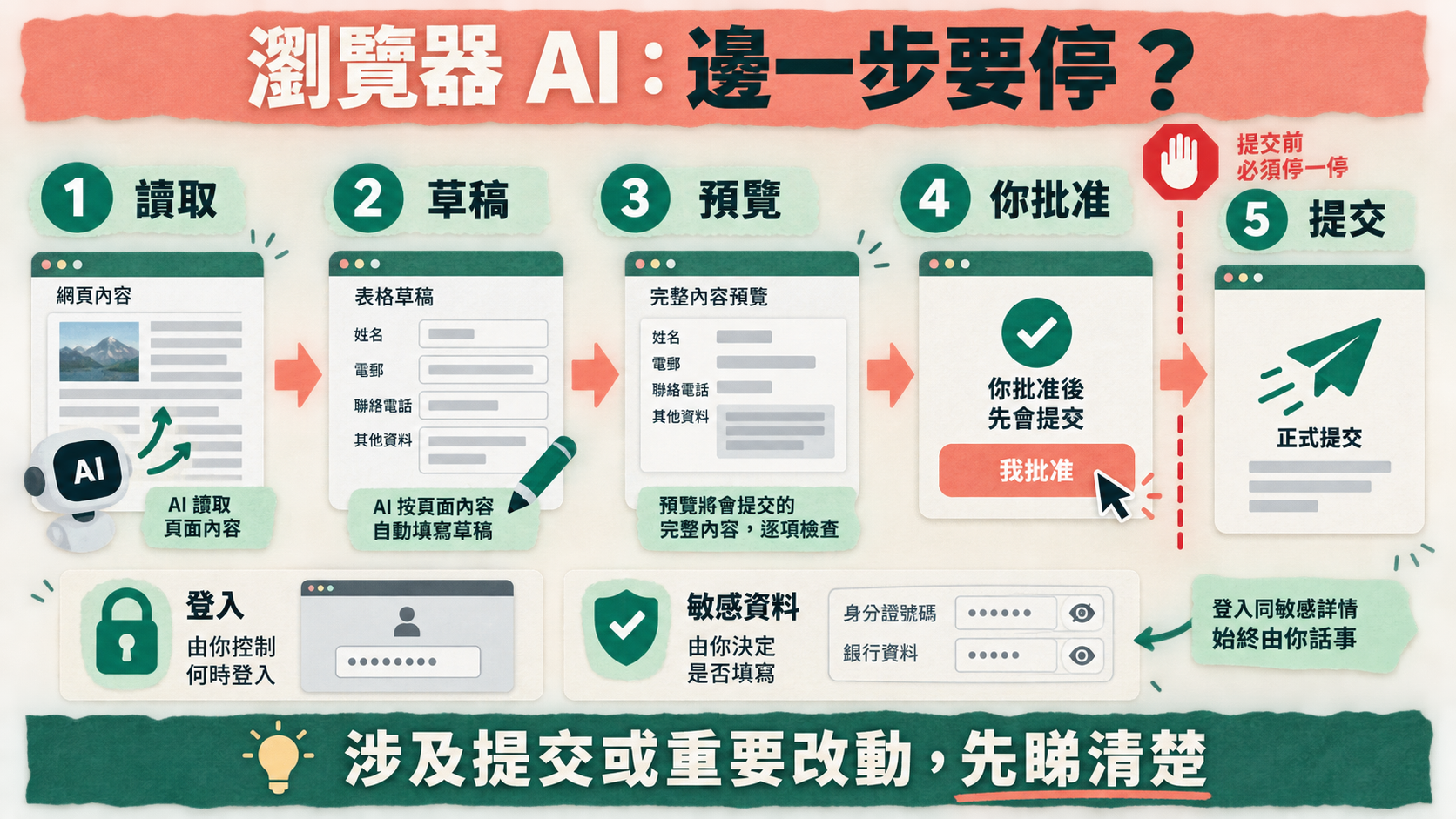
提交、付款和預訂:一定經你確認
OpenAI 表示,ChatGPT 的設計是在執行難以撤回、或會帶來財務、法律、帳戶或其他現實承諾的動作之前(例如確認預訂或付款),先在對話中要求你確認。網站存取權限與這種確認是兩回事:即使你已允許某個網站,重要動作前仍然要經你審核。
本站建議更進一步:在 prompt 內直接寫明「填好後停低」,最後的提交、付款或確認由你自己完成。ChatGPT 卡住時會請你接管 cloud browser;你亦可以直接要求接管,它會提供一個連結,讓你在手機或電腦上親自控制 cloud browser。
cloud browser 在雲端運行,你關上電腦或手機後任務仍可在背景繼續,需要資料、登入或確認時才會暫停。所以交出任務前,限制要寫清楚。
網站封鎖 ChatGPT 怎麼辦?
部分網站會以保安措施限制自動化瀏覽器 agent,所以即使同一個網站在你自己的瀏覽器運作正常,也可能封鎖 ChatGPT 或令任務無法完成。OpenAI 說明這些限制由網站設定,而不是 ChatGPT;官方建議改用另一個網站,或在你自己的瀏覽器直接打開該頁。不要嘗試繞過網站的保安措施。
教學三:桌面版 Work 整理本機檔案
網頁版和手機版的 Work 在雲端運行,不能直接讀取你電腦上的檔案。要整理本機檔案,要用新版 ChatGPT 桌面 App(macOS 和 Windows),它把 Chat、Work 和 Codex 放在同一個 App 內。OpenAI 在 ChatGPT Work and Codex 列出的桌面版步驟如下(原文另有一步是開啟 Voice 語音,與整理檔案無關,這裡略去):
- 打開 ChatGPT 桌面 App 並登入。
- 在左上角選單選擇 ChatGPT(另一個選項是 Codex)。
- 在頁面頂部的切換掣選擇 Work。
- 開始新對話或打開現有 Project;在 Work 內亦可以開啟一個本機資料夾。
- 描述你想要的結果,加入 ChatGPT 需要參考的檔案、限制和驗收準則。
- 檢查結果,再在同一個對話要求修改或跟進。
【示例 prompt】
這個資料夾是 2026 年第三季收據 PDF 的副本。
1. 先不要移動、改名或刪除任何檔案
2. 讀取每個 PDF 的日期、商戶和金額,整理成一個試算表
3. 建議一套「YYYY-MM-商戶」的命名方式和子資料夾結構
等我確認之後,才在這個資料夾內執行改名和分類。
這是示例 prompt。先要求「只讀、提方案」,確認後才讓它改動檔案,出錯時較容易還原。
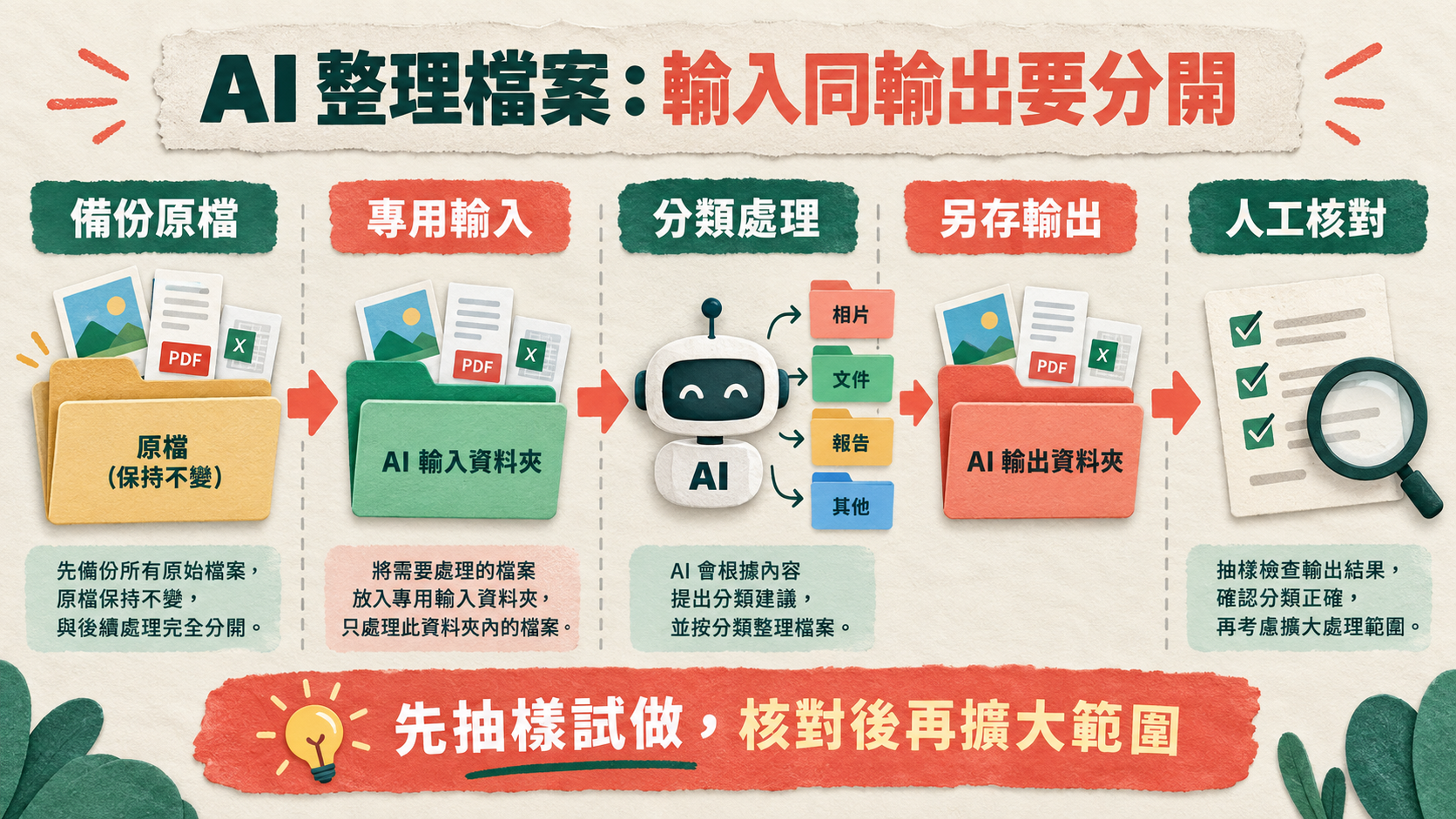
- 只開放需要的資料夾:OpenAI 建議開啟本機資料夾或 Project 時,只授權任務需要的檔案。不要一開始就開放整個文件夾或下載資料夾。
- 本機執行不等於資料不上雲:OpenAI 表示,即使工作在本機執行,訊息和任務內容仍可能儲存在雲端。客戶資料、身份證明文件和財務紀錄,要先按公司政策判斷可否交給 AI 處理。
- 先用副本:用副本練習,並保留備份,確認結果後才套用到正式資料夾。
桌面版的內置瀏覽器和瀏覽器擴充功能
桌面版另有兩個與瀏覽器相關的工具,和 cloud browser 不同:
- 內置瀏覽器:在 Work 或 Codex 對話中,從工具列打開,或按 macOS 的 Command+Shift+B、Windows 的 Ctrl+Shift+B。它有自己的瀏覽器狀態。OpenAI 提醒只在瀏覽器內輸入登入資料,絕不要在對話中輸入,並在讓 ChatGPT 繼續之前,先檢查目前使用的是哪個帳戶。
- ChatGPT 瀏覽器擴充功能:支援 Google Chrome、Microsoft Edge、Brave、Opera 和 Vivaldi,讓你由桌面 App 在自己的瀏覽器工作,ChatGPT 可以在你已登入的網站讀取或操作。因為它使用你本身的登入狀態,OpenAI 提醒要把網頁內容視為不可信的內容,並在讓 ChatGPT 繼續之前先檢查網站。
可選:排程同觸發任務
Work 可以把任務設為執行一次、按時間表或觸發條件重複,或監察變動。按 OpenAI 的 Tasks in ChatGPT:
- 同時啟用的任務數目:Free 和 Go 3 個、Plus 5 個、Business 和 Edu 10 個、Pro 和 Enterprise 15 個。到達上限時,要先暫停或刪除一個啟用中的任務,或等它完成。
- 頻率:Free 只可以排一次性任務,或每日最多一次的重複任務,並使用早上、下午、晚上等彈性時段;每小時重複和指定時間需要合資格的付費方案。
- 觸發式任務:在 Work 內執行,可以回應 Gmail 新郵件、Slack 頻道訊息或 GitHub pull request 的變動;只提供給 Plus、Pro、Business、Enterprise 和 Edu 的合資格用戶,Free 和 Go 不能建立。監察 Slack 頻道時,要在每個頻道加入 @ChatGPT。
- 在哪裡建立:觸發式任務要在網頁版或支援的手機 App 建立和修改;桌面 App 可以顯示現有的觸發式任務,但不能建立或修改觸發條件。
- 需要批准的動作會暫停:OpenAI 表示需要批准的動作可能令任務暫停,等你審核。
排程任務最適合「整理、摘要、提醒」一類的工作,例如每朝整理指定來源的新資料。會代你發訊息、改動記錄或涉及金錢的步驟,不建議放入無人看管的排程。
安全授權設定清單
| 設定 | 位置 | 官方選項 | 建議 |
|---|---|---|---|
| cloud browser 網站存取 | Settings > Cloud browser | Always ask(每次自己審核);Auto approve(由 ChatGPT 檢查網址,覺得不安全時才問你);Always allow(允許所有網站,官方標明不建議)。亦可以個別允許或封鎖網站,個別設定優先 | 由 Always ask 開始;只對常用、低風險的網站個別允許;不要選 Always allow |
| 已連接 App 的權限 | Settings > Plugins > Permissions(如設定頁顯示 Apps,則在 Apps 內) | Always ask;Allow read actions(讀取毋須問,改動前會問);Allow low-risk actions;Allow all actions(官方標明風險較高,一般帳戶層面的選擇器不提供) | 由 Always ask 或 Allow read actions 開始 |
| cloud browser 瀏覽資料 | Settings > Cloud browser > Browser data | 清除所有網站或個別網站的資料;清除後該網站會登出 | 完成涉及登入的任務後清除 |
| 資料控制 | Settings > Data controls(網頁及手機版) | ChatGPT 為完成任務而使用的網站資料,按你的資料控制設定處理 | 開始前檢查一次 |
| Lockdown Mode | Settings > Security | 可選的進階保安設定,限制可連接網絡和外部服務的功能,以減低 prompt injection 導致資料外洩的風險 | 處理高敏感資料時考慮開啟;官方說明頁仍以 agent mode、deep research 等名稱列出受限功能,未有提及 Work 或 cloud browser,開啟後以帳戶實際顯示為準 |
還有幾條不論方案都適用的規則:
- 不要在對話貼上密碼、保安碼或付款資料。OpenAI 明確要求使用 secure sign-in flow 輸入登入資料。
- 有 App 就先用 App:如果已連接的 App 或 plugin 可以直接完成任務,官方建議優先使用,而不是讓 cloud browser 操作網頁。安裝 plugin 亦不能繞過服務供應商或 workspace 的權限,你仍要自行完成帳戶授權。
- 留意網址和確認要求:檢查網站地址、登入預覽、截圖和確認要求;ChatGPT 打開錯誤網站或使用錯誤資料時,立即停止任務。
- prompt injection 風險仍然存在:網頁內容可能夾帶指令,試圖令 AI 做你沒有要求的事。OpenAI 表示有測試 prompt injection、釣魚和非預期動作等風險,但這些保障不能消除所有風險,敏感步驟和重要結果仍要由你審核。
- 遵守使用政策:OpenAI 的 Usage Policies 禁止欺詐、詐騙、垃圾訊息和冒充他人,亦禁止在敏感範疇未經人手審核而自動作出重大決定;違反或規避規則可能令你失去使用權。不要用 Work 大量提交表格或發送訊息,最後一步保留給人手。
想逐項檢查帳戶的密碼、雙重認證和登入裝置,可以用 帳戶安全檢查表。
用量點計?
- 與 Codex 共用:OpenAI 的 Codex 價格頁寫明「ChatGPT Work and Codex share usage」,Work 採用與 Codex 相同的價格、credits 和用量限制。
- 沒有固定次數:OpenAI 表示 Codex 價格頁的用量例子以編程任務為準,Work 的用量會按任務而不同;官方沒有公布 Work 每月可用的訊息或任務數目。較強的模型亦可能較快用完額度,例如 GPT-6 Astra 用額度的速度可以比 GPT-5.6 Sol 快。
- 在哪裡看剩餘用量:合資格的個人方案和 ChatGPT Business 用戶,可以在側邊欄查看剩餘的 Work 用量。
- 用完怎麼辦:Plus 和 Pro 用戶到達用量上限後,可以購買額外 credits 繼續工作,毋須升級方案。
如果你同時大量使用 Codex,要一併計算兩者的消耗。詳細機制見 ChatGPT Plus、Pro 與 Codex 用量指南。
常見問題同錯誤
| 現象 | 常見原因 | 處理方法 |
|---|---|---|
| 找不到 agent mode,打 /agent 沒有反應 | ChatGPT agent 已停用 | 改用 Work:網頁版選 Work,手機 App 在頂部下拉選單選 Work,桌面版在左上角選 ChatGPT 再切換到 Work |
| 見不到 Work | 帳戶未獲開通(仍在陸續推出);方案是 Free 或 Go(只有桌面版有限度);仍在用 ChatGPT Classic;公司 workspace 未開啟 Work | 確認方案;改用新版桌面 App,並用 Menu > Check for Updates 更新;公司帳戶向 workspace 管理員申請 |
| 網頁版的 Work 讀不到電腦上的檔案 | 網頁版和手機版的 Work 不能直接存取本機檔案 | 改用桌面版 Work,並只開啟任務需要的資料夾 |
| 任務停了下來 | 需要你提供資料、登入或確認;或 ChatGPT 卡住 | 查看對話中的問題和確認要求;需要時接管 cloud browser |
| 網站拒絕 ChatGPT 存取 | 網站限制自動化瀏覽器 agent | 改用另一個網站,或在自己的瀏覽器直接打開;不要嘗試繞過 |
| 之前登入過的網站要求重新登入 | session 已過期,或你清除了該網站的瀏覽資料 | 在 secure sign-in form 重新登入 |
| ChatGPT 打開了錯誤網站或填錯資料 | 指示不夠清楚,或網頁內容誤導 | 立即停止任務;重新寫清網站、資料和限制 |
| 提示用量已用完 | Work 與 Codex 的共用額度已到上限 | 在側邊欄查看剩餘用量;Plus、Pro 可加購 credits;見用量指南 |
| 顯示地區不支援等訊息 | 所在地不在 OpenAI 支援清單內 | 這是資格問題,沒有合規的繞過方法;請閱讀 ChatGPT 香港使用指南 |
下一步
- 比較其他 AI Agent:Manus AI Agent 實戰教學示範用 Browser Operator、Connectors 做研究、簡報和網站;Claude in Chrome 教學介紹 Anthropic 的瀏覽器擴充功能及其安全設定。
- 公司層面規劃:香港中小企 AI Agent 指南講解如何揀場景、設定權限、加入人手審批和保護客戶資料。
- 寫程式的工作:OpenAI 說明軟件開發和技術工作由 Codex 專責,不是 Work 的定位,可看 Codex 桌面版完整教學。
- 未決定方案:先看 ChatGPT Go vs Plus 比較,確認你是否真的需要網頁版 Work 和 cloud browser。
Agent 模式換成 ChatGPT Work 之後,好的使用習慣其實沒有變:每次只交一個範圍清楚、可以驗收的任務;網站存取由 Always ask 開始;只登入自己的帳戶;密碼只輸入 secure sign-in form;提交、付款和發送等最後一步由你自己完成,並逐項核對結果和來源。
資料來源與引用
我們附上第一手及官方來源,方便你逐一核實。
- 1.ChatGPT agent — OpenAI Help Center
- 2.ChatGPT Work and Codex — OpenAI Help Center
- 3.Using cloud browser in ChatGPT — OpenAI Help Center
- 4.ChatGPT Work — OpenAI
- 5.ChatGPT plans and pricing — OpenAI
- 6.What is ChatGPT Plus? — OpenAI Help Center
- 7.ChatGPT plans and Codex pricing — OpenAI
- 8.ChatGPT release notes — OpenAI Help Center
- 9.Tasks in ChatGPT — OpenAI Help Center
- 10.Managing app permissions in ChatGPT — OpenAI Help Center
- 11.Plugins in ChatGPT and Codex — OpenAI Help Center
- 12.Lockdown Mode — OpenAI Help Center
- 13.Using the built-in browser in the ChatGPT desktop app — OpenAI Help Center
- 14.Moving to the new ChatGPT desktop app — OpenAI Help Center
- 15.ChatGPT browser extension — OpenAI
- 16.Introducing ChatGPT agent — OpenAI
- 17.ChatGPT supported countries — OpenAI Help Center
- 18.OpenAI Usage Policies — OpenAI
常見問題
ChatGPT Agent 模式仲用唔用到?
不能。截至 2026 年 9 月 15 日,OpenAI Help Center 的 ChatGPT agent 頁面開首寫明「ChatGPT agent is no longer available」,並指示用家改用 ChatGPT Work 處理多步驟工作和交付文件,網頁操作則用 Work 的 cloud browser;同日核對,繁體中文版頁面亦已加上同一段通知,寫「ChatGPT 智能代理已不再提供」。要留意兩個語言版本在通知下方都保留了舊的使用步驟、支援方案和每月訊息上限,那些內容屬歷史資料,不代表現況。
Free 或 Go 用唔用到 ChatGPT Work?
只可以有限度使用桌面版。OpenAI 價格頁把 Free 和 Go 的 ChatGPT Work 列為「Limited (desktop app)」,chatgpt.com/work 亦寫明 Work 在桌面版提供給所有方案、在網頁和手機版只提供給 Plus、Pro、Business、Enterprise 和 Edu。cloud browser 不包括 Free 和 Go,這兩個方案亦不能建立由 Gmail、Slack 或 GitHub 觸發的任務。
想叫 ChatGPT 幫我喺網站填表,最少要咩方案?
按官方資料,cloud browser 只在支援地區的付費方案提供,不包括 Free 和 Go;要在需要登入的網站上完成工作,Work 瀏覽器的登入驗證只限 Plus 和 Pro。以個人方案計,Plus(美國官方標價每月 US$20,chatgpt.com/pricing,2026 年 9 月 15 日核對)是最低門檻。實際提供範圍仍視乎推出進度和帳戶資格。
讓 ChatGPT 登入網站安唔安全?會唔會記住我的密碼?
OpenAI 表示,在 secure sign-in form 輸入的帳戶名稱和密碼會直接送到遠端瀏覽器,模型看不到,ChatGPT 亦不會儲存;顯示登入要求前,另有審查模型檢查是否有釣魚跡象。不過登入後的 session 會保留至過期,可在 Settings > Cloud browser > Browser data 清除。OpenAI 亦提醒安全措施不能消除所有風險。建議只登入你自己的帳戶,網上銀行、政府服務和公司管理後台等高敏感網站由你自己操作。
ChatGPT Work 每月可以用幾多次?
OpenAI 沒有公布 Work 的固定訊息或任務數。官方說明 Work 與 Codex 共用用量,採用相同的價格、credits 和用量限制,而 Codex 的用量例子以編程任務為準,所以 Work 的消耗會按任務而不同。合資格的個人方案和 ChatGPT Business 用戶,可在側邊欄查看剩餘的 Work 用量;Plus 和 Pro 用戶用盡後可以加購 credits,毋須升級方案。舊 Agent 模式的每月訊息上限已不適用。
網站唔俾 ChatGPT 入,係咪帳戶有問題?
不一定。OpenAI 說明,部分網站會限制自動化瀏覽器 agent 存取,即使同一個網站在你自己的瀏覽器運作正常,也可能封鎖 ChatGPT;這是網站自己的設定。官方建議改用另一個網站,或在你自己的瀏覽器直接打開該頁。不要嘗試繞過網站的保安措施。
桌面版見唔到 Work,點算?
先確認四點:第一,Work 仍在陸續推出,帳戶可能未獲開通;第二,Free 和 Go 只有桌面版的有限度 Work;第三,你用的是否新版 ChatGPT 桌面 App,而不是舊版 ChatGPT Classic,OpenAI 表示新的 agent 功能可能只在新版提供;第四,公司 workspace 的管理員可以按角色開關 Work。其後按官方建議更新桌面 App 再試。
ChatGPT Work 同 Claude in Chrome、Manus 有咩分別?
三者都可以代你處理多步驟的網頁工作,但運作位置不同。ChatGPT Work 的 cloud browser 在雲端另一部電腦上運行,有自己的 cookies 和登入 session,不會使用你電腦瀏覽器的分頁、密碼或登入狀態;Manus 的 Browser Operator 則使用你本機瀏覽器已登入的 session;Claude in Chrome 是 Anthropic 的 Chrome 擴充功能。揀哪一個,要看你的工作放在哪個平台、需要哪些帳戶,以及你願意授權到甚麼程度。
本文遵循我們的 編輯準則.

關於作者
HK Learn AI 編輯部
HK Learn AI 編輯部負責研究、查證同編寫每一篇內容,並引用官方及第一手來源。
此主題相關文章
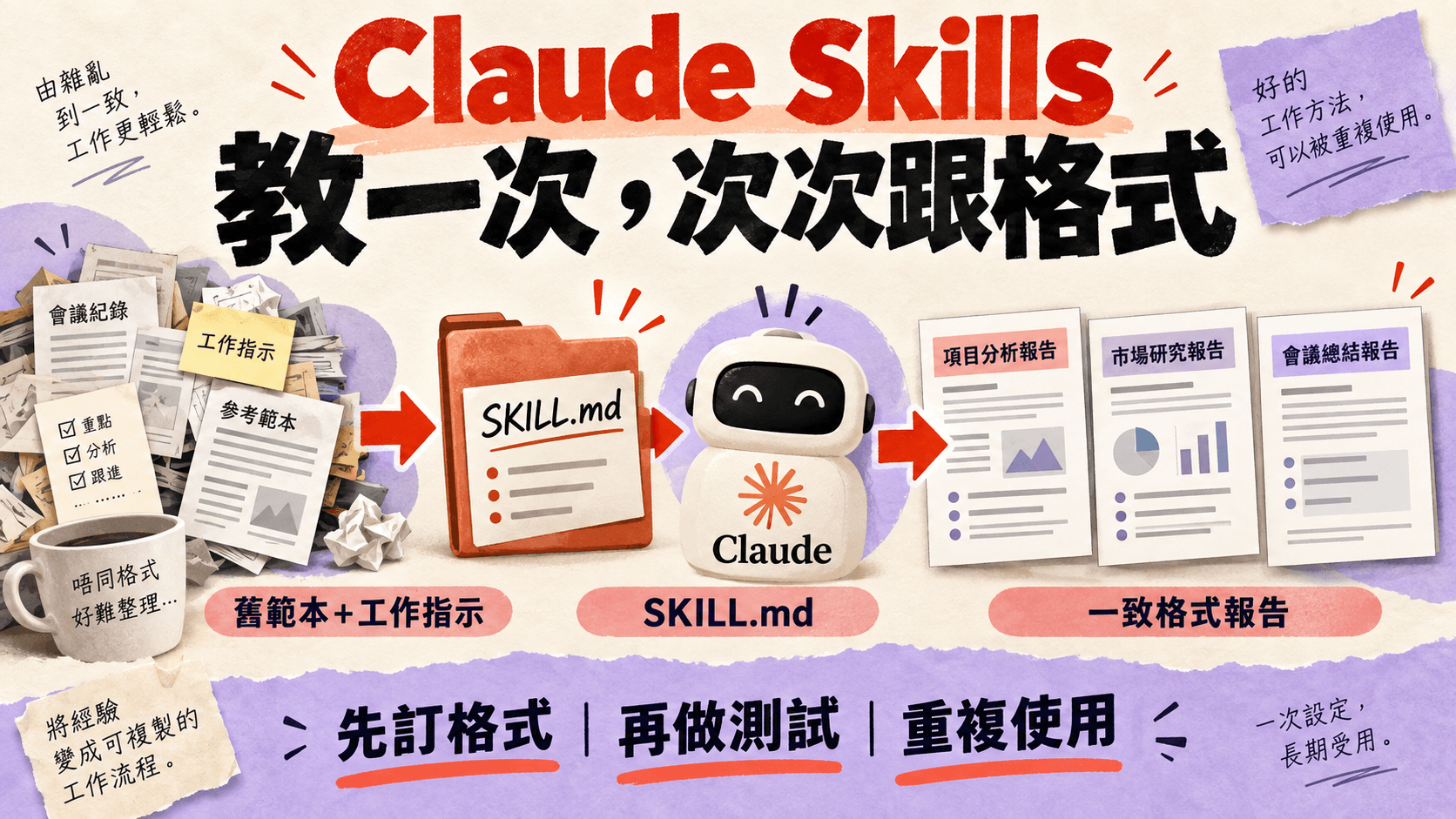
Claude Skills 教學:自訂技能包,令 Claude 跟公司格式出報告同文件(Free 都用得,2026 年 9 月核對)
按 Anthropic 現行官方說明(2026 年 9 月 15 日核對)講解 Claude Skills:Free、Pro、Max、Team 和 Enterprise 都可以用,只要開啟 Code execution and file creation。本文一步步教你用對話、上載 ZIP 或 Claude Code 資料夾建立自訂 skill,把官方文件之間互相矛盾的命名和長度規則整理成一套安全做法,並附中小企示例、測試方法、團隊分享和安全清單。文首附支援地區狀態。

Claude in Chrome 教學:安裝 Chrome 擴充、揀權限模式、防 prompt injection(Pro/Max 適用)
按 Anthropic 現行官方文件(2026 年 9 月 15 日核對)一步步設定 Claude in Chrome:邊個方案有、點樣開獨立 Chrome 設定檔、6 步安裝同 15 項權限、分辨 Cowork 版同 classic 版側邊面板、揀手動批准或自動批准、第一個低風險任務、防 prompt injection 的停手訊號,以及 Claude Code 整合同常見錯誤。文首附支援地區狀態。

Claude Design 教學:用對話做原型、簡報同一頁式文件(Pro 起・Beta 版)
按 Anthropic 現行官方文件(2026 年 9 月 15 日核對)一步步用 Claude Design:邊個方案有、點樣計用量、官方七步流程、三個香港中小企示例(公司簡介簡報、活動 landing page、推廣單張)、品牌設計系統、交接 Claude Code,以及匯出格式同已知限制。文首附支援地區狀態。