

本頁內容
難度
中階
所需時間
45–90 分鐘
你需要準備
ChatGPT(對話內的資料分析) · Microsoft Excel(桌面版或網頁版) · ChatGPT for Excel 增益集(路線 B) · 一份虛構或已去識別化的測試工作簿
開始之前
- 先核對所在地是否在 OpenAI 官方 ChatGPT 支援國家/地區清單;截至 2026 年 9 月 15 日,香港不在清單內
- 懂得 Excel 基本公式(SUM、IF、MIN)和絕對引用($B$2)
- 只用虛構或已去識別化的數字,並先複製一份工作簿
- 確認公司是否批准用 ChatGPT 處理工作資料,以及是否容許安裝 Excel 增益集
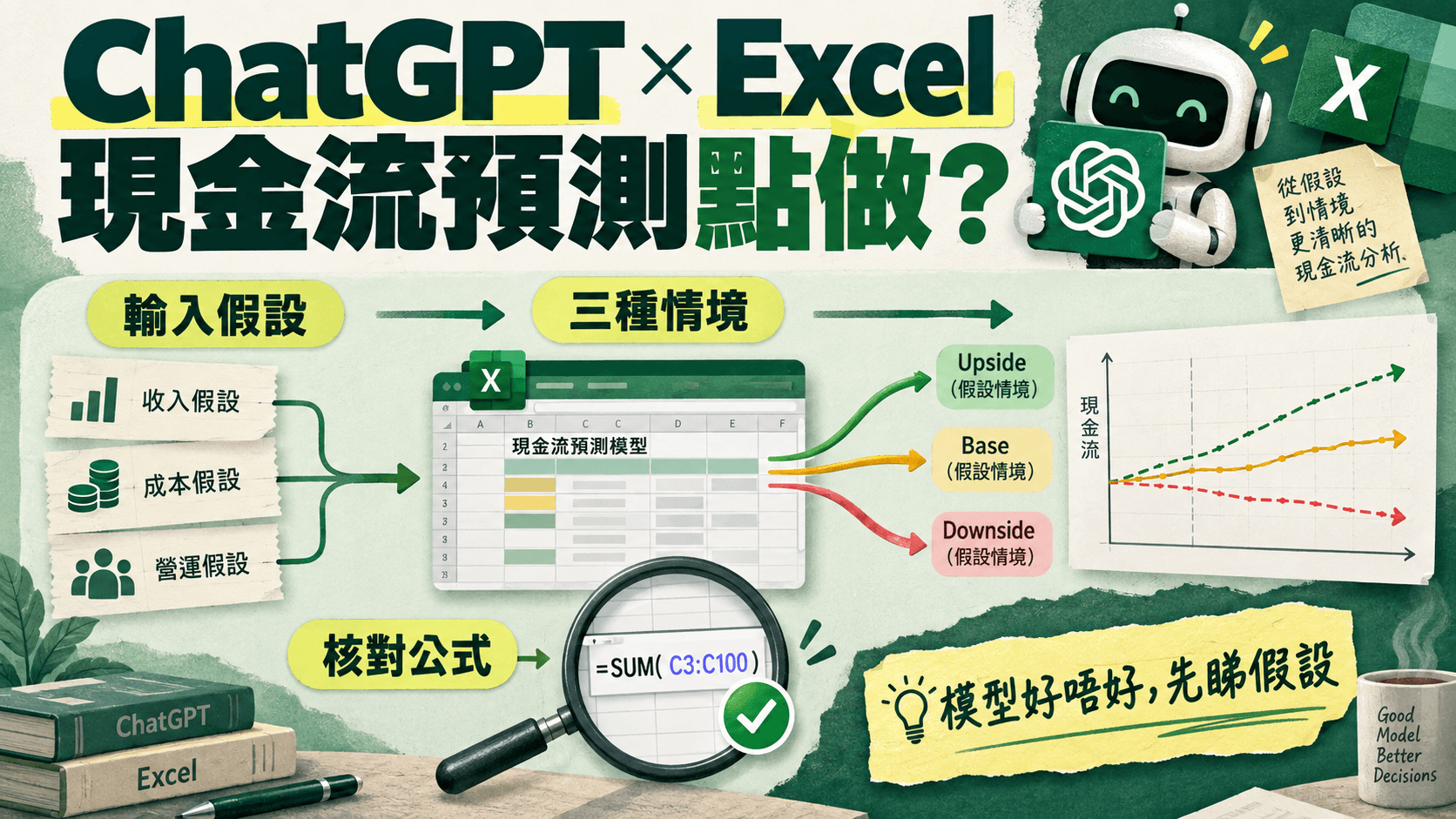
想用 ChatGPT 做 Excel 財務模型,最實際的起點不是叫 AI「預測」公司明年賺多少,而是讓它幫你搭結構、寫公式、做情境、查錯:你提供假設,ChatGPT 把假設變成可以追溯的 Excel 公式,你再逐格核對。本文用一間虛構的香港小型網店(4 名員工)做例子,由零建立 12 個月營運現金流預測,加上 base、upside、downside 三個情境,最後用 Microsoft 官方文件整理一份公式核對清單。
做法有兩條路線:路線 A 是在 ChatGPT 對話上傳 Excel,讓資料分析功能起草結構和公式,再下載回 Excel;路線 B 是用 OpenAI 官方的 ChatGPT for Excel 增益集,在 Excel 內直接修改工作簿。兩條路線可以混合使用,但最後都要在 Excel 內親自核對。
本文核對日期:2026 年 9 月 15 日。ChatGPT 的方案、功能和增益集更新頻密;本文的功能描述以 OpenAI Help Center、ChatGPT 價格頁和 Microsoft Support 為準,如與你見到的畫面不同,以官方頁面和帳戶實際顯示為準。文中所有金額都是示例假設(虛構數字),不是任何公司的真實資料,也不是建議你採用的比率。
支援地區(2026 年 9 月 15 日核對):香港、澳門和中國內地都不在 OpenAI 公開的 ChatGPT 支援的國家/地區清單內(英文版)。OpenAI 說明,在清單以外地區存取或提供其服務,可能導致帳戶被封鎖或停用。OpenAI Help Center 寫 ChatGPT for Excel「available globally」予各個方案,這句應連同國家/地區清單一併理解;Microsoft Marketplace 的增益集頁面亦註明「Access may vary by plan, region, workspace settings, Microsoft 365 environment, and admin controls」。本文只示範官方安裝和使用步驟,並不代表你符合使用資格,也不提供 VPN、虛假地址、借用電話號碼、他人身份或共用帳戶等繞過方法。使用前請先閱讀 ChatGPT 香港使用指南。
使用範圍:本文示範的是中小企營運現金流和預算模型,不是投資、證券、估值、稅務或會計意見。OpenAI 在增益集說明中寫明:「ChatGPT is not a financial, legal, or tax advisor and any outputs should not be considered advice.」Microsoft Marketplace 的增益集頁面亦寫明「Responses are not financial, legal, tax, or professional advice.」OpenAI 的使用政策不容許在沒有持牌專業人士適當參與下提供需要牌照的個人化意見,並把「financial activities and credit」列為不應在沒有人手覆核下自動化的高風險決定。模型只適合作內部規劃參考;涉及借貸、投資、報稅或對外財務報告,請找會計師或持牌專業人士。
一分鐘答案:五步做出可以核對的現金流模型
- 準備:先複製工作簿,只用虛構或已去識別化的數字;把工作簿分成 Inputs、Payroll、Calc、Output、Checks 五個分頁。
- 揀路線:手上有歷史收支資料、想 ChatGPT 起草結構,用路線 A(對話上傳+資料分析);已有工作簿、想 AI 直接在 Excel 內修改,用路線 B(ChatGPT for Excel 增益集)。
- 定規矩:要求 ChatGPT 用 Excel 公式計算、所有假設集中在 Inputs,並在修改前先列出會改動的分頁和範圍。
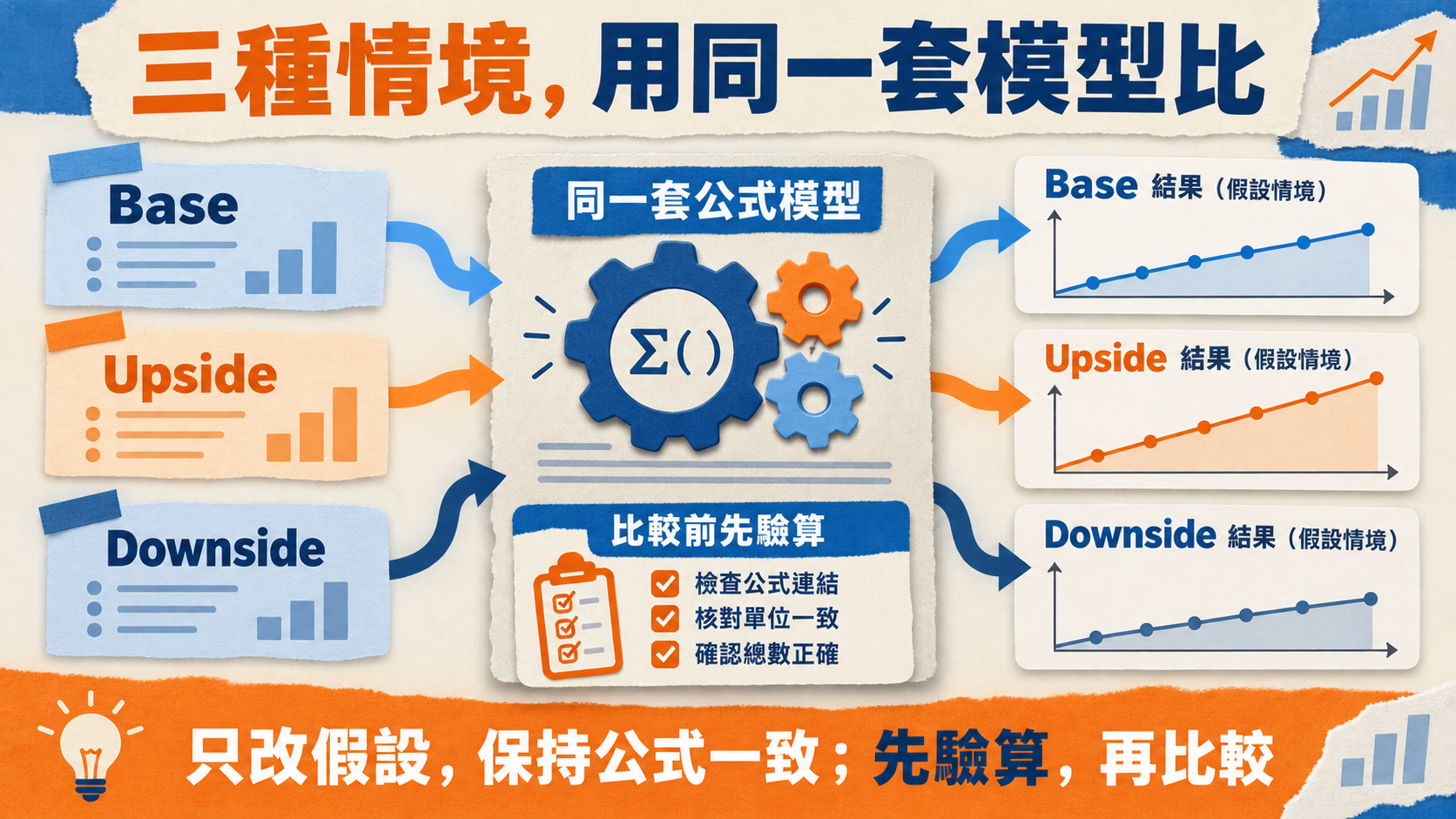
- 做情境:用一個情境切換格帶動 base、upside、downside,再用 Excel 的 Data Table、Scenario Manager 或 Goal Seek 做敏感度分析。
- 核對:按本文的公式核對清單逐項檢查,並親手驗算三個月份,才把模型用於內部討論。
兩條路線點揀?
| 比較 | 路線 A:對話上傳+資料分析 | 路線 B:ChatGPT for Excel 增益集 |
|---|---|---|
| 在哪裡操作 | ChatGPT 對話內上傳 .xlsx、.xls 或 .csv | Excel(桌面版或網頁版)內的 sidebar |
| 怎樣運作 | 部分資料分析任務會在 stateful Jupyter 環境寫和執行 Python;可以要求它產生試算表檔案讓你下載(能否在對話內直接交檔案,視乎帳戶的 ChatGPT Work 功能,見下表) | 直接讀取和修改你打開的工作簿,包括有公式、引用和假設的多分頁檔案 |
| 最適合 | 由歷史收支資料推算假設、檢查資料質素、起草模型結構 | 在現有模型上改假設、建立情境分頁、解釋公式錯誤 |
| 主要限制 | Python 環境不能連外網或呼叫 API;掃描檔和圖片表格不可靠;大檔案可能只分析部分 | 對話與主 ChatGPT 記錄分開、不能用記憶;VBA 和巨集未必完全支援;輸出可能不完整或錯誤 |
| 官方價格頁標示 | Data analysis:Free 為 Limited;Go、Plus、Pro 為 Yes | Excel、PowerPoint 和 Google Sheets 擴充:Free、Go 為 Limited;Plus 為 Yes;Pro 為 Expanded |
一個常見組合是:先用路線 A 起草,下載 .xlsx 後在 Excel 打開,再用路線 B 逐步修改和建立情境。無論哪條路線,最後都要自己在 Excel 內核對公式。
邊個 ChatGPT 方案有齊所需功能?
下表整理自 ChatGPT 官方價格頁的比較表和 OpenAI Help Center。月費是美國定價(chatgpt.com/pricing,2026 年 9 月 15 日核對),不是香港官方價格,也不是任何服務商的收費。
| 項目 | Free | Go | Plus | Pro |
|---|---|---|---|---|
| Data analysis(路線 A) | Limited | Yes | Yes | Yes |
| File uploads | Limited | Yes | Yes | Yes |
| ChatGPT Work(在對話產生文件/試算表檔案) | Limited(desktop app) | Limited(desktop app) | Desktop, web, and mobile | Desktop, web, and mobile |
| Interactive tables and charts(對話內的表格檢視) | No | No | Yes | Yes |
| Excel、PowerPoint、Google Sheets 擴充(路線 B) | Limited | Limited | Yes | Expanded |
| 增益集用量(Help Center 說法) | 有限度使用 | 有限度使用 | 受方案的 agentic 用量上限限制 | 受方案的 agentic 用量上限限制 |
| 美國月費 | US$0 | US$8(官方註明可能有廣告) | US$20 | US$100 起(From $100) |
- 用量共用:OpenAI 說明,在 Plus 和 Pro,Codex、ChatGPT Work 和 ChatGPT for Excel 等 agentic 功能可以從同一個 agentic 用量額度扣除。
- 官方估算,不是配額:OpenAI 估計一般 ChatGPT for Excel/Sheets 任務每則訊息可能用 5 至 20 個 credits。這是估算範圍,不是固定訊息數;Help Center 亦說明較大的工作簿、多步驟修改和較複雜的分析會用得較多。用量機制見 ChatGPT Plus、Pro 與 Codex 用量指南。
- 官方說法不一致:chatgpt.com 的增益集產品頁頁首寫 Free、Go 都可用,但同頁的安裝步驟又寫要用「ChatGPT Plus, Pro, Business, or Enterprise」帳戶登入。本文採用 Help Center 的說法(Free 和 Go 為有限度使用),實際以你登入後見到的為準。
- 思考等級:OpenAI 說明思考滑桿正推出至合資格的付費方案;Plus 可用的是 Medium 和 High,更高的等級屬 Pro 及企業方案。Free 和 Go 可以用 Think,但背後的模型與付費方案不同。覆核較長的公式鏈時,可以揀你方案內較高的思考等級;實際見到哪些等級,以帳戶為準。詳見 ChatGPT Go vs Plus。
點揀:只做路線 A 的分析和草擬,Go 已包括資料分析;但想 ChatGPT 直接交一個可下載的 .xlsx,就要看上表 ChatGPT Work 和表格檢視兩行,Free 和 Go 在這兩項都受限。想經常用增益集直接改工作簿,Plus 的「Yes」比 Free 和 Go 的「Limited」實際。Free 和 Go 可以先有限度試用,確認流程適合自己才考慮升級。Go 與 Plus 的其他分別見 ChatGPT Go vs Plus;想按用途比較不同方案,可以用 AI 方案比較器。
開始前:先整理工作簿,再讓 AI 碰它
AI 做財務模型最常出錯的地方,往往不是某條公式,而是工作簿本身結構混亂:假設散落各處、計算格內寫死數字、一張工作表放幾個表格。先把結構定好,再交給 ChatGPT。
| 分頁 | 放甚麼 | 規則 |
|---|---|---|
| Inputs | 全部假設:營業額、增長率、收款比例、成本比例、租金、開支、期初現金、資本開支;情境切換格 | 只放輸入值和情境選擇;每項假設一列,標明單位 |
| Payroll | 員工代號、每月有關入息、僱主和僱員強積金供款 | 用「員工 A、B、C」代號,不放姓名或身份證號碼 |
| Calc | 12 個月現金流計算,每月一欄 | 只有公式,不直接輸入數字;同一列公式由左到右一致 |
| Output | 最低期末現金、現金可支撐月數、情境比較 | 只引用 Calc,不重新計算 |
| Checks | 現金平衡核對、錯誤值計數 | 每項核對結果應為 0 |
OpenAI 的資料分析說明建議,上傳試算表時第一列用描述清楚的欄位名稱、每列一筆記錄、欄名用平實語言;避免一張工作表放多個無關表格、避免空白列或欄把資料切開,也不要把 ChatGPT 需要分析的數值放在圖片內。這也是本文把薪金獨立成 Payroll 分頁的原因。
- 先複製檔案:OpenAI 亦建議重要工作先複製檔案,出錯時可以還原。
- 只用虛構或已去識別化的數字:刪除客戶名稱、員工姓名、身份證號碼、銀行戶口和合約條款等資料;公司是否批准用 ChatGPT 處理工作資料,要先問清楚。詳見下文私隱一節。
- 掃描檔先轉格式:OpenAI 說明 ChatGPT 未必能可靠地從圖片表格、掃描檔或版面複雜的檔案讀出準確數值;要準確數字,就上傳真正的 .xlsx、.csv 或文字檔。
示例模型:12 個月營運現金流骨架
以下是本文用來示範的模型骨架,路線 A 和 B 都以它為目標。所有數字都是示例假設(虛構數字),用來說明結構和公式寫法。
Inputs:假設和三個情境
| 列 | 項目 | B 欄(生效值) | C 欄 Base | D 欄 Upside | E 欄 Downside |
|---|---|---|---|---|---|
| 2 | 情境選擇(1=Base、2=Upside、3=Downside) | 1 | – | – | – |
| 5 | 第 1 個月營業額(HK$) | =CHOOSE($B$2,C5,D5,E5) | 320,000 | 350,000 | 260,000 |
| 6 | 每月營業額增長 | =CHOOSE($B$2,C6,D6,E6)+$G$2 | 1.5% | 3% | −2% |
| 7 | 當月收款比例(其餘下月收) | =CHOOSE($B$2,C7,D7,E7)+$G$3 | 60% | 70% | 45% |
| 8 | 貨品成本佔營業額(當月付款) | =CHOOSE($B$2,C8,D8,E8) | 45% | 45% | 48% |
| 9 | 每月租金(HK$) | 38,000 | – | – | – |
| 10 | 其他營運開支(HK$/月) | 15,000 | – | – | – |
| 11 | 期初現金(HK$) | 300,000 | – | – | – |
| 12 | 資本開支金額(HK$) | 80,000 | – | – | – |
| 13 | 資本開支月份 | 4 | – | – | – |
B2 是整個模型唯一的情境開關:改成 2 或 3,全部計算就跟住切換。G2(增長率調整)和 G3(收款比例調整)預設為 0,留給下文 Data Table 做敏感度分析。
Payroll:薪金和強積金
強積金按強積金管理局的現行規定:僱主和僱員各按僱員「有關入息」的 5% 供款。按月支薪僱員的最低及最高有關入息水平分別為 HK$7,100 和 HK$30,000;入息低於 HK$7,100,僱員毋須供款,但僱主仍要供 5%;高於 HK$30,000,雙方各供 HK$1,500。
| 欄 | 內容 | 示例(第 2 列) |
|---|---|---|
| A | 員工代號 | 員工 A(示例:A 至 D 共 4 人) |
| B | 每月有關入息(HK$) | 16,000(示例:B 22,000、C 28,000、D 36,000) |
| C | 僱主供款 | =MIN(B2,30000)*5% |
| D | 僱員供款 | =IF(B2<7100,0,MIN(B2,30000)*5%) |
以示例數字計,員工 D 的入息超過最高水平,雙方供款都封頂在 HK$1,500;四人的僱主供款合共 HK$4,800。強積金管理局說明僱主須從僱員的有關入息中扣除僱員供款,所以在現金流模型中,僱員供款已包含在總薪金之內,公司額外的現金支出是僱主供款。示例假設供款與出糧在同一個月付出;實際供款日和新入職僱員的安排,請以強積金管理局的指引或會計師意見為準。
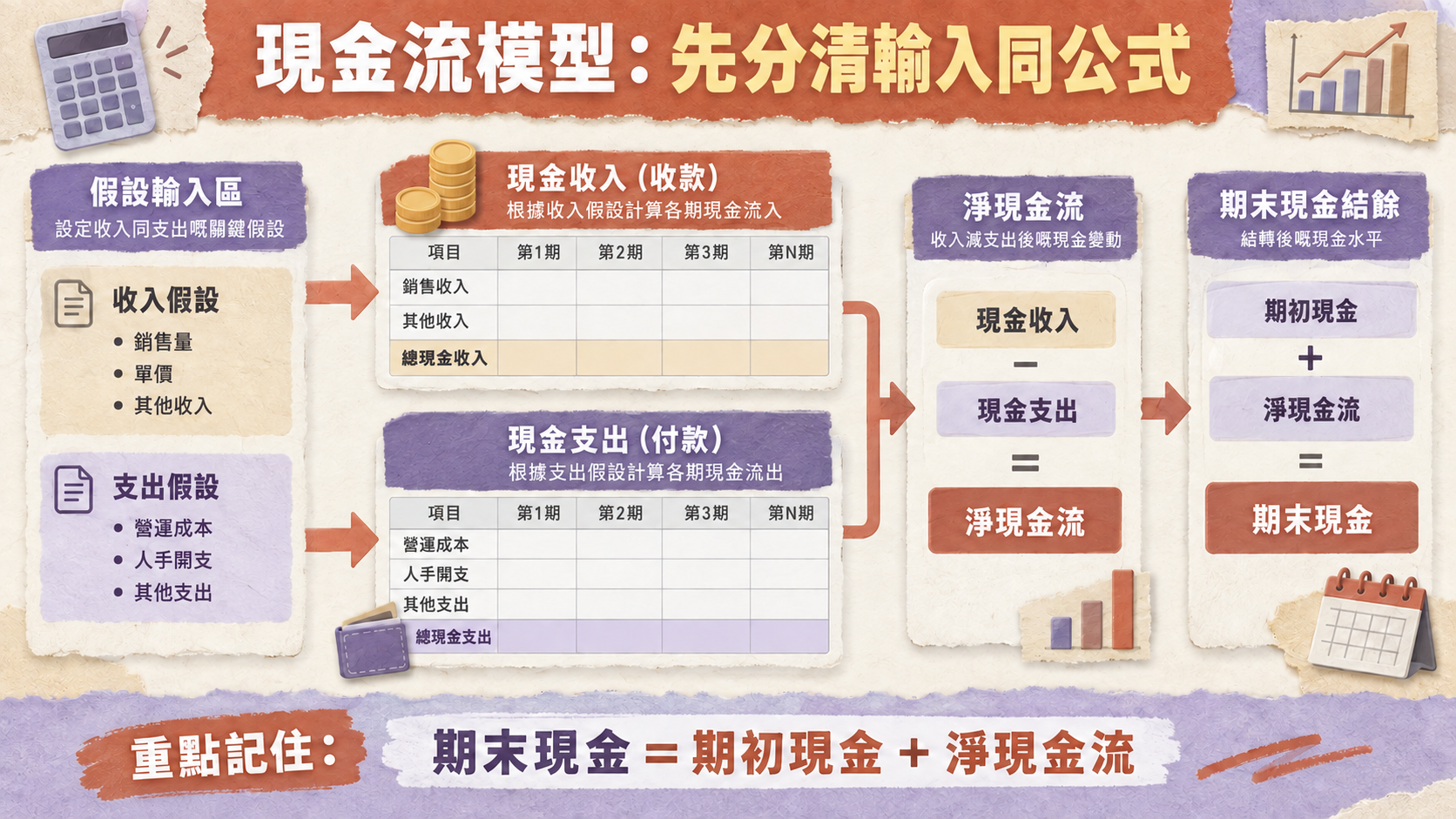
Calc:每月現金流(C 至 N 欄=第 1 至 12 個月)
統一規則:流入用正數,流出用負數;引用 Inputs 和 Payroll 的儲存格一律加 $,方便向右複製。
| 列 | 項目 | 第 1 個月(C 欄) | 第 2 個月起(D 欄,向右複製) |
|---|---|---|---|
| 3 | 月份 | 1 | =C3+1 |
| 5 | 營業額 | =Inputs!$B$5 | =C5*(1+Inputs!$B$6) |
| 6 | 當月收款 | =C5*Inputs!$B$7 | =D5*Inputs!$B$7 |
| 7 | 收回上月應收 | 0(示例假設開始時沒有應收帳) | =C5*(1-Inputs!$B$7) |
| 8 | 現金流入合計 | =C6+C7 | =D6+D7 |
| 9 | 貨品成本 | =-C5*Inputs!$B$8 | =-D5*Inputs!$B$8 |
| 10 | 薪金(總額) | =-SUM(Payroll!$B$2:$B$5) | 同左 |
| 11 | 僱主強積金 | =-SUM(Payroll!$C$2:$C$5) | 同左 |
| 12 | 租金 | =-Inputs!$B$9 | 同左 |
| 13 | 其他營運開支 | =-Inputs!$B$10 | 同左 |
| 14 | 資本開支 | =-IF(C$3=Inputs!$B$13,Inputs!$B$12,0) | =-IF(D$3=Inputs!$B$13,Inputs!$B$12,0) |
| 15 | 現金流出合計 | =SUM(C9:C14) | =SUM(D9:D14) |
| 16 | 淨現金流 | =C8+C15 | =D8+D15 |
| 17 | 期初現金 | =Inputs!$B$11 | =C18 |
| 18 | 期末現金 | =C17+C16 | =D17+D16 |
Output 和 Checks
| 儲存格 | 內容 | 示例公式 |
|---|---|---|
| Output!B3 | 最低期末現金 | =MIN(Calc!C18:N18) |
| Output!B4 | 最低現金出現在第幾個月 | =INDEX(Calc!C3:N3,MATCH(B3,Calc!C18:N18,0)) |
| Output!B5 | 12 個月平均淨現金流 | =AVERAGE(Calc!C16:N16) |
| Output!B6 | 現金可支撐月數(粗略) | =IF(B5>=0,"淨流入",Calc!N18/-B5) |
| Checks!B3 | 現金平衡核對(應為 0) | =Inputs!B11+SUM(Calc!C16:N16)-Calc!N18 |
| Checks!B4 | Calc 分頁錯誤值數目(應為 0) | =SUMPRODUCT(--ISERROR(Calc!C5:N18)) |
選做:年度利得稅撥備(簡化示例)
如果想在 Output 分頁加一個年度利得稅撥備,可以按稅務局公布的兩級制利得稅率(2018/19 課稅年度起)寫公式:法團首 HK$2,000,000 應評稅利潤稅率為 8.25%,其後為 16.5%;非法團業務首 HK$2,000,000 為 7.5%,其後為 15%。
法團(B10=應評稅利潤,由會計師提供或估算)
=MIN(MAX(B10,0),2000000)*8.25%+MAX(B10-2000000,0)*16.5%

非法團業務
=MIN(MAX(B10,0),2000000)*7.5%+MAX(B10-2000000,0)*15%簡化示例,實際稅務請諮詢會計師/稅務顧問。應評稅利潤按稅例計算,並不等於本模型的淨現金流;能否採用兩級制稅率、甚麼時候繳稅,都要按公司的實際情況由專業人士判斷。本文不提供稅務意見。
路線 A:喺 ChatGPT 對話上傳 Excel,起草模型
適合手上已有過去 12 個月收支紀錄(已去識別化),想 ChatGPT 先推算假設、起草結構的情況。OpenAI 說明資料分析支援 .xls、.xlsx 和 .csv 等試算表檔案。
步驟一:上傳資料,先做資料檢查
- 開一個新對話,上傳 .xlsx 或 .csv 檔案。
- 先要求檢查資料,不要一開始就叫它建模。OpenAI 建議用類似「Check this data for common issues」的 prompt 開始,它可以找出缺漏值、異常值、重複列和錯誤的資料類型。
- 按它列出的問題,自己在原始檔案修正,或者揀它提供的修正方法;不肯定的就回到原始單據核對。
示例 prompt:
請先檢查這份資料有沒有常見問題:缺漏值、異常值、重複列、
資料類型錯誤(例如日期或金額被當成文字)。
逐項列出所在的分頁、欄和列,暫時不要修改任何資料。
步驟二:先要結構和假設清單,不要即時出檔案
示例 prompt:
根據這份過去 12 個月的收支資料,為一間小型網店建議一個 12 個月營運現金流模型:
- 分頁:Inputs(假設)、Payroll(薪金及強積金)、Calc(計算)、Output(摘要)、Checks(核對)
- 所有假設集中在 Inputs,Calc 分頁不可以出現直接輸入的數字
- 用 Excel 公式計算,不要只給 Python 計好的數值
- 設一個情境選擇格,帶動 base、upside、downside 三組假設
- 列出你從資料推算出的每一項假設、推算方法和所用的欄位
先回覆結構和假設清單,等我確認後才建立檔案。示例輸出(非實測):一個合格的回覆大致應該包括每個分頁的用途、每項假設的數值和來源欄位(例如「每月增長 1.5%:按過去 12 個月營業額的平均按月變化推算」)、它對收款時間的假設,以及它不肯定、需要你補充的地方(例如租約何時續期)。如果回覆只有一堆計好的數字而沒有交代來源,就要求它重做。
當 ChatGPT 用 Python 分析時,OpenAI 提醒要先檢查它產生的程式碼、輸出和假設,才依賴結果。資料分析用的 Python 環境不能連外網或呼叫 API,所以匯率、市場利率等外部數字要由你自己提供。
步驟三:建立 .xlsx 檔案,並要求它交代檢查
示例 prompt:
按我們確認的結構建立一個 .xlsx 檔案:
- Calc 分頁每一格都要用公式,引用 Inputs 和 Payroll
- 流入用正數,流出用負數
- Checks 分頁加入:期初現金加 12 個月淨現金流,是否等於第 12 個月期末現金
完成後告訴我檔案存放在哪裡、每個分頁的用途,以及你做了哪些檢查。
最後一句來自 OpenAI 的檔案工作建議:處理試算表時,描述你期望的分頁、欄位和檢查,並要求 ChatGPT 說明輸出存放在哪裡、怎樣檢查結果。另外,OpenAI 說明在 ChatGPT 表格檢視按下載按鈕得到的是 CSV 檔;CSV 不能保存公式和多個分頁,要完整模型就要明確要求它產生 .xlsx 檔案。
方案提醒:在對話內產生可下載檔案屬 ChatGPT Work 功能,官方價格頁把它標示為 Free、Go「Limited(desktop app)」,Plus 和 Pro「Desktop, web, and mobile」;上面提到的表格檢視(Interactive tables and charts)在 Free 和 Go 亦標示為 No。如果你的帳戶交不到 .xlsx,可以改為要求它逐個分頁列出公式清單,由你自己在 Excel 建檔,或者直接用路線 B。
步驟四:在 Excel 打開,逐格驗收
- 點選 Calc 分頁幾個儲存格,在公式列確認見到的是公式,而不是寫死的數字。
- 把 Inputs!B2 改成 2 和 3,確認整個模型跟住轉變。
- 確認 Checks 分頁全部為 0。
- 按下文的公式核對清單逐項檢查。
路線 B:用 ChatGPT for Excel 增益集直接改工作簿
ChatGPT for Excel and Google Sheets 是 OpenAI 的官方增益集。按 OpenAI Help Center,它在 Excel 和 Google Sheets 內以 sidebar 形式運作,可以直接建立、更新和解釋試算表,包括有公式、引用和假設的大型多分頁檔案。官方列出的用途包括在輸入改變時更新模型並總結改動、做情境和敏感度表、覆核規劃和預測工作;chatgpt.com 的產品頁更以「a discounted cash flow model」作為可以建立的例子。本文示範的是較簡單的營運現金流,不涉及估值。
步驟一:安裝和登入(Excel 桌面版或網頁版)
- 先複製你的工作簿,在副本上操作。
- 打開 Microsoft Excel(桌面版或網頁版)。
- 前往 Home 分頁,打開 Add-ins。
- 搜尋 ChatGPT,加入後從 ribbon 打開 ChatGPT。
- 用有支援方案的 ChatGPT 帳戶登入。
Microsoft Marketplace 上這個增益集的發佈者是 OpenAI, LLC(核對時版本為 2.0.0.0)。只從 Excel 內建的增益集搜尋或官方 Marketplace 頁面安裝,不要安裝名稱相似的第三方工具。如果公司帳戶在增益集清單找不到它,Help Center 說明 Microsoft 365 管理員可以用官方 manifest 檔,在 Microsoft 365 admin center 的 Integrated apps 內部署;使用角色權限控制(RBAC)的 ChatGPT workspace,亦可能要由管理員在 workspace 設定啟用。這些是公司 IT 的設定,不要自行繞過。
步驟二:用 @ 指定分頁,用 + 揀 Skill
- @ 提及分頁:在指令中用 @ 提及指定分頁(例如 @Inputs、@Calc),令 ChatGPT 聚焦在相關範圍。
- + 瀏覽 Skills:按 + 可以瀏覽 Skills 和 apps。OpenAI 說明增益集包括「financial modeling」和「corporate finance formatting」的預設 Skills,可以選取,或在指令中用 @ 呼叫。能否見到這些 Skills 視乎你的方案和設定;見不到的話,直接用文字描述要求即可。
- 網上資料要核對:OpenAI 說明增益集可以搜尋網絡,把資料放進工作簿。任何從網上取得的數字(例如匯率)都要自己核對來源;本文建議把這類數字當作 Inputs 的一項假設,並註明日期和出處。
步驟三:大改之前,先要它交計劃
OpenAI 的使用建議是:講清楚要改甚麼、保留甚麼、改哪裡;大規模修改前,先要求它列出計劃。以下示例 prompt 由官方英文示例翻譯:
修改前,先列出你會改動哪些分頁和儲存格範圍。

只更新 @Inputs 分頁的假設,不要改格式;完成後總結改動。
看過它的計劃,確認不會碰到你不想改的地方,才讓它執行。
步驟四:建立情境分頁,並要求列出改動
建立一個新分頁,比較 base、upside、downside 三個情境。

三個情境都由 @Inputs 的 B2 情境選擇格帶動;Output 的數字要用公式引用,
不要把計好的數值直接貼上。

按新的假設更新這個表,然後逐項列出確實改動了甚麼。

為甚麼 @Calc 的 F18 出錯?解釋公式鏈並建議修正方法,先不要修改。
第一、三、四段分別改寫自 OpenAI 的示例「Create a new scenario tab that compares base, upside, and downside cases」、「Update this table to reflect the new assumptions and then list exactly what changed」和「Why am I getting an error in cell B145? Explain the formula chain and propose a fix」;第二段是本文加上的要求,目的是令情境結果可以追溯。
步驟五:覆核改動過的儲存格
- OpenAI 提醒輸出可能不完整或不正確,要在分享或依賴之前覆核公式、計算、引用來源和改動過的儲存格。
- 對照它列出的改動清單逐格檢查;清單以外的儲存格亦要抽查。
- 滿意才保存;不滿意就回到修改前的副本。
目前的限制
- 記錄分開:增益集內的對話與主 ChatGPT 對話記錄分開,兩者的對話和試算表資料不會同步。
- 沒有記憶:增益集對話不能使用 ChatGPT 記憶,每次都要重新交代背景。可以在工作簿加一個 Notes 分頁寫下模型規則,每次用 @ 提及。
- VBA 和巨集:官方列明這類進階功能未必完全支援。模型要用巨集,可參考 ChatGPT 寫 Excel VBA 入門,並在測試副本執行。
- 用量:Plus 和 Pro 與 Codex、ChatGPT Work 共用 agentic 用量額度,較大的工作簿和多步驟修改會用得較多。
Google Sheets 版:在 Google Workspace Marketplace 安裝 ChatGPT,然後在 Google Sheets 的 Extensions 選單打開並登入,流程與 Excel 相近。另外,OpenAI 說明亦可以在 ChatGPT 桌面 app 的 Codex 內提及 @Microsoft Excel,直接處理已打開的 Excel 工作簿(目前只限 Microsoft Excel);Codex 的基本操作見 Codex 桌面版教學。
情境分析:用可以追溯嘅方法做
情境分析最常見的問題,是 AI 在對話中直接給你三組「計好的數字」,之後無人知道怎樣得出。較穩妥的做法是讓情境由工作簿內的輸入格帶動,再用 Excel 內建的 What-If Analysis 工具做敏感度。Microsoft 說明 Excel 內建三種 What-If 工具:Scenarios、Goal Seek 和 Data Tables。
| 工具 | 適合做甚麼 | Microsoft 列明的限制 | 在本模型的用法 |
|---|---|---|---|
| 情境切換格(CHOOSE) | 三個預設情境一鍵切換 | 屬一般公式 | Inputs!B2 輸入 1、2 或 3 |
| Data Table | 一至兩個變數的敏感度表 | 不能多於兩個變數;每次工作表重算,運算表都會重算,即使資料沒有改變 | 一個變數:以 B2 為輸入格,一次過列出三個情境;兩個變數:以 G2、G3 為輸入格 |
| Scenario Manager(Scenarios) | 保存多套具名假設,產生摘要報告 | 每個情境最多 32 個不同數值;摘要報告不會自動重算 | 把 C 至 E 欄的假設另存為 Base、Upside、Downside 情境 |
| Goal Seek | 反推一個輸入值要多少,才達到目標結果 | 只能處理一個變數;多於一個要用 Solver 增益集 | 反推第 1 個月營業額最少要多少,最低期末現金才不低於 HK$100,000 |
Data Table:一次過比較三個情境
- 在 Inputs 分頁的空位(例如 I5:I7)輸入 1、2、3,在 J4 輸入
=Output!B3(最低期末現金)。 - 選取 I4:J7,按 Data > What-If Analysis > Data Table。
- Column input cell 選
$B$2(情境選擇格),按 OK。J5:J7 就會顯示三個情境各自的最低期末現金。
兩個變數的敏感度表做法相同:頂列放 G2(增長率調整)的測試值,左欄放 G3(收款比例調整)的測試值,左上角的儲存格引用 =Output!B3,然後 Row input cell 選 $G$2、Column input cell 選 $G$3。本文示例把運算表放在 Inputs 分頁,與輸入格在同一張工作表,較易管理。
Microsoft 提醒,每次工作表重算,運算表都會跟住重算。模型變大、計算變慢時,可以把 Calculation 選項改為自動重算工作表、但不重算運算表,需要時才手動重算。中文版 Excel 的選單譯名可能與本文的英文名稱不同,以你的介面為準。
Scenario Manager 和 Goal Seek
Scenario Manager 適合想保存幾套具名假設、並產生摘要報告的情況。記住兩個官方限制:一個情境最多 32 個不同數值;摘要報告不會自動重算,改了情境內容就要重新產生報告,否則你會拿着舊數字開會。
Goal Seek 用來反推。例如先把 Inputs!B2 設為 1(Base),在 Inputs 分頁的 L2 輸入 =Output!B3,然後在 What-If Analysis 選 Goal Seek:Set cell 選 L2,To value 輸入 100000,By changing cell 選 C5(Base 情境的第 1 個月營業額),Excel 就會找出需要的營業額。Goal Seek 只處理一個變數;要同時調整多個輸入,Microsoft 建議改用 Solver 增益集。
公式核對清單
無論模型由路線 A 還是 B 產生,交給老闆或同事之前都要過一次這份清單。
| 核對項目 | 常見錯誤 | 點樣檢查 |
|---|---|---|
| 現金平衡 | 期末現金與「期初+淨現金流」對不上 | Checks!B3 必須為 0;逐月抽查期末=期初+流入+流出 |
| 寫死數字 | 公式內藏 *1.015、-38000 等常數,改假設時漏改 | Calc 只准引用 Inputs 和 Payroll;逐列檢查公式內有沒有數字常數 |
| 正負號 | 部分開支用正數,合計時變成加數 | 統一流入為正、流出為負;流出合計應為負數 |
| 相對和絕對引用 | 向右複製後引用錯位 | 引用 Inputs 的儲存格要加 $(例如 Inputs!$B$6);每列抽查頭尾兩個月 |
| 循環參照 | 例如用期末現金計利息,再加回期末現金 | Excel 一般會彈出循環參照警告;除非有意設計,否則移除 |
| 錯誤值被隱藏 | #REF!、#DIV/0!、#NUM! 被 IFERROR 一律變成 0 | Checks!B4 計算錯誤值數目;不要用 IFERROR 掩蓋錯誤 |
| 情境切換 | 某些儲存格沒有跟 B2 轉變 | B2 改為 1、2、3,Output 的最低期末現金應各有不同 |
| 單位 | 百分比與小數混用,千元與元混用 | Inputs 每項註明單位 |
如果模型要計 NPV、IRR
營運現金流模型本身不一定需要 NPV 或 IRR。但如果你要評估一筆營運投入(例如示例中第 4 個月的 HK$80,000 系統開支)能否回本,ChatGPT 很常寫出下面這些函數,而每個函數都有容易出錯的前提。規則全部來自 Microsoft Support 的函數說明:
| 函數 | Microsoft 說明的規則 | 常見錯誤 | 寫法(示例) |
|---|---|---|---|
| NPV | 各筆現金流要時間間隔相等,並在每期期末發生;rate 是一期的折現率。如果第一筆現金流在第一期期初發生,要加在 NPV 結果之外,不可放入 values | 把第 0 期投入一併放入 NPV,令結果多折現了一期;用年率折現每月現金流 | =NPV(月折現率,C20:N20)+B20(B20=期初投入,負數) |
| XNPV | 用於不一定定期的現金流;其後各筆按一年 365 日折現;日期早於起始日,或金額與日期數目不同,會出 #NUM! | 日期以文字輸入;金額列與日期列長度不一 | =XNPV(年折現率,B20:F20,B21:F21),日期用 DATE(2026,10,1) 這類公式輸入 |
| IRR | 現金流要按固定間隔發生;最少要有一個正數和一個負數;guess 預設為 10%;20 次內找不到結果會出 #NUM! | 全部是正數(忘記放投入);結果不收斂 | =IRR(B20:N20);出 #NUM! 時試另一個 guess,例如 =IRR(B20:N20,0.02) |
| XIRR | 最少一正一負,否則出 #NUM!;日期要用 DATE 函數或其他公式的結果輸入,以文字輸入會出問題 | 日期是文字 | =XIRR(B20:F20,B21:F21) |
兩個補充:用每月現金流計 IRR,得出的是每期(即每月)的比率,不應直接當作年回報率;如需年化,可以用 =(1+月率)^12-1 換算。XNPV 和 XIRR 以 365 日一年折現,所以折現率應該用年率。這些都只是計算方法,不代表某項投入值得做。
叫 ChatGPT 解釋公式鏈,再親手驗算三個月
示例 prompt:
解釋 @Calc 第 18 列第 6 個月期末現金的公式鏈:由哪些 Inputs 和 Payroll 儲存格開始,
經過哪些計算得出。用一個表列出每一步的儲存格、公式和數值,讓我逐步用計算機驗算。
然後自己揀三個月份(例如第 1 個月、有資本開支的第 4 個月和第 12 個月),用計算機由假設開始計一次期末現金。以本文示例假設的 Base 情境為例:
- 第 1 個月(示例計算):營業額 320,000,當月收款 60%=192,000,沒有上月應收,所以流入 192,000。流出=貨品成本 144,000+薪金 102,000+僱主強積金 4,800+租金 38,000+其他開支 15,000=303,800。淨現金流=192,000-303,800=-111,800;期末現金=300,000-111,800=188,200。
- 第 2 個月(示例計算):營業額 324,800,流入=當月收款 194,880+收回上月應收 128,000=322,880;流出=146,160+159,800=305,960;淨現金流=16,920;期末現金=205,120。第 1 個月錄得淨流出,主要是 40% 營業額要到下月才收回,這正是現金流模型要揭示的時間差。
三個月都對得上,才代表公式鏈大致可靠;對不上,就請 ChatGPT 解釋差異,但最後以你的手算和原始資料為準。
私隱和公司政策:上傳前先問三條問題
- 這個帳戶是否公司批准?公司財務資料應只用公司批准的帳戶和工具處理;用私人帳戶處理公司資料,出事時很難追查和刪除。
- Microsoft 和 OpenAI 會接觸甚麼?OpenAI Help Center 說明,按 Microsoft 增益集市集的服務條款,Microsoft 可能可以讀取你的 Excel 工作簿、附件和指令內容;部分資料記錄可能因安全和完整性目的在 OpenAI 保存 30 日。Microsoft Marketplace 頁面則寫明 ChatGPT for Microsoft apps 會跟隨你的 ChatGPT 資料訓練偏好設定。
- 資料是否已去識別化?客戶名稱、員工姓名、身份證號碼、銀行戶口和未公開的合約條款都不應上傳;用代號和虛構數字,一樣可以練習模型結構。
香港《個人資料(私隱)條例》和公司內部政策的要求,見 公司用 ChatGPT 會否違反私隱條例;帳戶本身的保安(密碼、多重要素驗證、登入裝置),可以按 帳戶安全檢查表 逐項處理。
常見問題排解
| 問題 | 可能原因 | 處理方法 |
|---|---|---|
| ChatGPT 只分析了部分資料 | 檔案太大、太複雜、太多圖片或結構混亂 | 按 OpenAI 建議,要求它檢查指定的分頁、列和欄,或把檔案拆細 |
| 讀錯數字 | 來源是掃描檔、相片或版面複雜的檔案 | 改用真正的 .xlsx、.csv 或文字檔 |
| 檔案上傳失敗 | 超過上傳限制:每個檔案硬性上限 512MB,試算表約 50MB(視乎每列大小);每 3 小時最多 80 個檔案,Free 每日 3 個;繁忙時段限制可能下調 | 刪走不需要的分頁和欄位再上傳;限制以 OpenAI 的 File uploads FAQ 為準 |
| 下載得到 CSV,公式不見了 | 從表格檢視下載的是 CSV | 明確要求 ChatGPT 產生 .xlsx 檔案 |
| 公式出 #NUM! | IRR 或 XIRR 沒有一正一負;IRR 20 次內找不到結果;XNPV 或 XIRR 日期早於起始日,或數目不符 | 按上文 NPV、IRR 表逐項檢查 |
| 增益集清單找不到 ChatGPT | 公司 Microsoft 365 管理設定、workspace 權限,或方案和地區限制 | 聯絡公司 IT;不要自行繞過 |
| 提示用量已用完 | Free 和 Go 為有限度使用;Plus 和 Pro 已用完 agentic 用量額度 | 等候重設,或按官方說明處理;見 用量指南 |
下一步
想由基本 Excel 用法開始,先看 ChatGPT Excel 教學總覽;要把現金流結果變成圖表或互動視圖,見 ChatGPT Visualize 教學;要做 PivotTable 和切片器儀表板,見 Excel 互動儀表板教學。收據、發票和銀行對數等記帳資料的整理,可以參考 AI 會計記帳香港指南。
如果你已按上文核對官方支援地區和帳戶條件,想了解本站的 Plus 服務,可以查看 ChatGPT Plus 服務頁。頁面上的港幣金額是本站獨立服務總價,不是 OpenAI 官方香港價格;本站與 OpenAI/Anthropic 並無從屬關係。付款前請閱讀 服務條款,並先了解 代充與成品號涉及的憑證、條款和停權風險。共用或轉讓登入資料並不安全,任何服務方式亦不會改變文首所述的官方支援地區狀態。
AI 可以令你更快搭好一個財務模型,但模型的質素取決於三件事:假設是否合理、公式是否可以追溯、有沒有人逐項覆核。把 ChatGPT 當作建模助理,而不是財務顧問。
資料來源與引用
我們附上第一手及官方來源,方便你逐一核實。
- 1.ChatGPT for Excel and Google Sheets — OpenAI Help Center
- 2.ChatGPT for spreadsheets — OpenAI
- 3.ChatGPT for Excel (Microsoft Marketplace listing) — Microsoft Marketplace
- 4.ChatGPT plans and pricing — OpenAI
- 5.Using credits for flexible usage in ChatGPT — OpenAI Help Center
- 6.GPT-5.6 in ChatGPT (thinking levels by plan) — OpenAI Help Center
- 7.Data analysis with ChatGPT — OpenAI Help Center
- 8.Extracting insights with ChatGPT data analysis — OpenAI Help Center
- 9.File uploads FAQ — OpenAI Help Center
- 10.Work with files — OpenAI (ChatGPT Learn)
- 11.ChatGPT supported countries — OpenAI Help Center
- 12.Usage policies — OpenAI
- 13.NPV function — Microsoft Support
- 14.XNPV function — Microsoft Support
- 15.IRR function — Microsoft Support
- 16.XIRR function — Microsoft Support
- 17.Introduction to What-If Analysis — Microsoft Support
- 18.Calculate multiple results by using a data table — Microsoft Support
- 19.Profits tax — Inland Revenue Department, HKSAR
- 20.Mandatory contributions: employees — Mandatory Provident Fund Schemes Authority
常見問題
Free 或 Go 可唔可以跟住本文做?
可以做一部分。按 chatgpt.com/pricing(2026 年 9 月 15 日核對),對話內的資料分析在 Free 為 Limited,在 Go、Plus、Pro 為 Yes;Excel、PowerPoint 和 Google Sheets 擴充則 Free 和 Go 為 Limited,Plus 為 Yes,Pro 為 Expanded。OpenAI Help Center 說明 Free 和 Go 可以有限度使用 ChatGPT for Excel。另外 Free 用戶每日只可上傳 3 個檔案,繁忙時段限制可能再下調。所以路線 A 的分析和草擬,Go 已經做到;但同一張價格表把「在對話產生檔案」的 ChatGPT Work 標示為 Free、Go「Limited(desktop app)」、Plus 和 Pro「Desktop, web, and mobile」,把 Interactive tables and charts 標示為 Free、Go 為 No,所以要 ChatGPT 直接交一個 .xlsx,Plus 穩陣些。經常用增益集改工作簿,同樣是 Plus 的「Yes」比「Limited」實際。實際可用範圍以你帳戶顯示為準。
ChatGPT 會唔會幫我預測公司現金流?
不會替你「預測」。它可以按你提供的假設建立公式、情境和核對,計算結果只反映那些假設;假設不合理,結果就不可靠。OpenAI 亦寫明 ChatGPT 不是財務、法律或稅務顧問,輸出不應視為意見。本文的做法是讓每個數字都可以追溯到 Inputs 分頁的一項假設,由你判斷假設是否合理。
可唔可以叫 ChatGPT 自動拉即時匯率或市場數據?
對話資料分析用的 Python 環境不能連外網或呼叫 API;OpenAI 說明外部數據要自己上傳,或連接帳戶可用的來源。ChatGPT for Excel 增益集方面,OpenAI 說明它可以搜尋網絡,把資料放進工作簿,但你要自己核對來源。建議把匯率之類的數字當作 Inputs 分頁的一項假設,註明日期和出處。
點解 ChatGPT 做出嚟嘅結果唔完整,或者數字有錯?
常見原因有四個:檔案太大或太複雜,只分析了一部分;資料來自掃描檔或圖片表格;一張工作表放了多個表格,或者有空白列切開資料;它用 Python 計好數值,而不是寫 Excel 公式。按 OpenAI 的建議整理試算表,要求它檢查指定的分頁、列和欄,必要時把檔案拆細,再用本文的公式核對清單逐項檢查。
我個模型有 VBA 巨集,ChatGPT for Excel 處理得到嗎?
OpenAI 在增益集的限制中列明,VBA 和巨集等進階功能未必完全支援。巨集部分建議分開處理:參考本站的 ChatGPT 寫 Excel VBA 入門教學,在工作簿副本測試,確認明白每段程式碼做甚麼才執行。
用 ChatGPT 做嘅財務模型,可唔可以當財務或稅務意見?
不可以。OpenAI Help Center 寫明 ChatGPT 不是財務、法律或稅務顧問,輸出不應視為意見;Microsoft Marketplace 的增益集頁面亦寫明回覆並非財務、法律、稅務或專業意見。OpenAI 的使用政策亦把金融活動和信貸列為不應在沒有人手覆核下自動化的高風險決定。本文的利得稅和強積金公式只是簡化示例;涉及借貸、投資、報稅或對外報告,請找會計師或持牌專業人士。
喺香港可唔可以用 ChatGPT for Excel?
截至 2026 年 9 月 15 日,香港不在 OpenAI 公開的 ChatGPT 支援國家/地區清單內;OpenAI 表示在清單以外地區存取其服務可能導致帳戶被封鎖或停用。Microsoft Marketplace 的增益集頁面亦註明,存取可能因方案、地區、workspace 設定、Microsoft 365 環境和管理員控制而不同。本文不提供任何繞過地區限制的方法;使用前請閱讀 OpenAI 的支援地區頁和本站的 ChatGPT 香港使用指南,自行判斷是否符合資格。
本文遵循我們的 編輯準則.

關於作者
HK Learn AI 編輯部
HK Learn AI 編輯部負責研究、查證同編寫每一篇內容,並引用官方及第一手來源。
此主題相關文章

Jev confidence 教學:分清機率、校準與門檻,設計人手覆核
用留出資料校準 Jev 門檻:分清 probability、confidence、真實標籤、Brier score、coverage 與接受個案錯誤率,附標明非實測的計算例子。

Jev benchmark 與價格分析:193.6 倍、444.6 倍點計?成本與限制逐項拆解
閱讀 Jev 官方測試原圖、模型共識標籤與比較設定;核對 US$0.042/百萬輸入 tokens、64k/32k context 及速率限制,附成本試算與公平測試流程。

ChatGPT Visualize 完整教學:把 CSV/資料集變成可篩選互動圖表與下鑽分析
以 1949–1960 航空旅客月度資料示範 Visualize:確認帳戶可用性、用 @Visualize 選取 plugin、描述資料與問題、建立年份/月份篩選、摘要卡、趨勢線和可點選明細,再核對筆數、缺失值、單位、合計與極值。附逐張人工審核的去識別畫面、3 段預覽、提示公式與 QA 清單。