跳至主要內容
HK Learn AI
AI 生產力

ChatGPT 製作 Excel 互動儀表板:樞紐分析表、切片器與時間表完整教學

用一份可手算的虛構銷售資料,先讓 ChatGPT 規劃 KPI、PivotTable mapping 和測試,再於 Excel 原生建立樞紐分析表、樞紐圖、GETPIVOTDATA 卡片、切片器與時間表。完整示範 Report Connections、Refresh All、無資料狀態、毛利率加權、私隱及發布前 QA。

HK Learn AI 編輯部標誌

HK Learn AI 編輯部

編輯部

發佈於 2026年7月25日

最後審閱:2026年7月25日

分享這篇文章
本頁內容
ChatGPT 規劃資料與 Excel 原生互動儀表板並排展示 KPI、樞紐圖、切片器及時間表

難度

中階

所需時間

60–90 分鐘

你需要準備

ChatGPT · Microsoft Excel for Microsoft 365 桌面版 · Excel Table · PivotTable 與 PivotChart · Slicer、Timeline 與 GETPIVOTDATA

開始之前

  • 懂得基本 Excel 儲存格、表格、排序和篩選操作
  • 使用工作簿副本及本文提供的虛構資料,不在第一次測試處理正式公司檔
  • 公司工作資料只可交給已批准的 ChatGPT workspace 或其他獲批准工具
  • 可在 Excel 桌面版建立 PivotTable、PivotChart、切片器和時間表;不同平台選單可能不同
  • 願意用手算或獨立公式核對每個 KPI,而不是只看 dashboard 是否漂亮

「用 ChatGPT 做 Excel dashboard」很容易被理解成:上載一份工作簿,輸入一句指令,下載後便有一個可以交給管理層的互動報表。這個想像把最重要的工作全部藏起來了。AI 不知道一列代表訂單、訂單明細還是每日小計;不知道收入是否含稅、退貨是否用負數;也不會自動證明每個切片器都連到全部圖表,或新增七月資料後所有 KPI 已正確刷新。

本文採用較可靠的分工:ChatGPT 負責規格、提問、計算草稿和反方檢查;Excel 負責原生 Table、PivotTable、PivotChart、GETPIVOTDATA、切片器、時間表和 Refresh。你會由一份只有 12 宗虛構訂單、可以手算的資料開始,先固定基準總數,再逐步建立 dashboard。整個流程不用 VBA,也不需要把唯一一份正式公司檔交給 AI。

若你仍未熟悉 AI 如何協助公式、異常檢查和管理層摘要,可先讀ChatGPT Excel 分析、公式與報表指南。若你想做的是 ChatGPT 對話內的 HTML 篩選器,而不是 Excel 檔案,則應改看ChatGPT Visualize 互動資料教學;兩者的輸出、分享、更新和權限責任不同。

媒體披露:本文封面、6 張步驟圖、2 張影片海報和 2 段預覽影片,全部是經人工設計的重構操作示意,只使用虛構訂單、虛構產品代碼、中性介面和確定測試數字。它們不是來源影片的截圖或片段,也不是任何公司的真實 dashboard。畫面不含原作者、頻道、帳戶、人物、社交平台、工作簿擁有人或推廣身份;預覽沒有原聲。產品介面會更新,請以 2026 年 7 月 26 日後你實際帳戶、Excel 版本和第一方文件為準。

先分清兩種「互動」:ChatGPT 預覽不等於 Excel dashboard

OpenAI 的 ChatGPT 使用文件說明可附加試算表,讓 ChatGPT 摘要、比較、找模式、清理或重組資料,也可把來源用於新檔案;同一頁明確要求打開生成檔並檢查內容。另一份表格資料分析指南提到,ChatGPT 可檢查欄位、執行分析並產生可在內置瀏覽器開啟的 HTML 視覺化。這證明它能協助資料探索,卻不等於任何生成檔必然含有可用的 Excel PivotTable cache、PivotChart、切片器、時間表和連線。

所以本文不會寫「ChatGPT 一鍵完成 dashboard」。我們會要求 ChatGPT 產出一張可檢查的設計規格,再在 Excel 內親手建立原生互動。這樣做的好處,是每個控制都有名稱、資料來源、連線和測試證據;即使日後不用 ChatGPT,你仍可維護工作簿。

工作ChatGPT 適合協助Excel 內必須確認
資料理解列欄位、粒度、異常和假設真正日期、數字、唯一鍵和空白
KPI 設計提出定義、公式和反例與公司口徑及手算總數一致
Pivot 規格輸出 rows、values、chart mapping建立物件、命名、位置和 source
互動寫測試矩陣Report Connections 和實際同步
刷新計算加入新列後的預期總數Table 延伸、Refresh All 和日期範圍
交付找缺口、改寫說明權限、可讀性、數字和最終批准

步驟一:先固定資料合約和可手算基準

dashboard 是否可靠,先由「一列是甚麼」決定。本文指定一列代表一宗訂單,OrderID 必須唯一。因此 PivotTable 的 Count of OrderID 才可被解讀為訂單數。若真實資料是一張訂單多個產品列,同一做法會把訂單數計高;你必須先改資料模型,不能用漂亮圖表掩蓋粒度錯誤。

虛構 Excel 銷售資料合約連到四個 KPI、三個樞紐圖、三個切片器與日期時間表
重構示意圖一:一列一宗虛構訂單,九個來源欄位和一個毛利計算欄流向 Excel 原生 dashboard;右側列出基準總數和人工驗收閘。

建立新工作簿副本,將第一張工作表命名為 Data,輸入以下 12 列虛構資料。金額全部是港元;GrossProfit 暫時留給下一步公式建立。產品代碼不代表真實產品或公司。

OrderDateOrderIDRegionChannelCategoryProductCodeUnitsRevenueCost
2026-01-05SO-001香港島網店訂閱SUB-A55,0002,000
2026-01-18SO-002九龍直銷培訓TRN-B28,0003,000
2026-02-03SO-003新界合作夥伴顧問CON-A112,0005,000
2026-02-20SO-004香港島直銷訂閱SUB-B33,0001,200
2026-03-02SO-005九龍網店培訓TRN-A416,0006,000
2026-03-22SO-006新界直銷訂閱SUB-A66,0002,400
2026-04-07SO-007香港島合作夥伴顧問CON-B224,00010,000
2026-04-25SO-008九龍直銷訂閱SUB-B44,0001,600
2026-05-04SO-009新界網店培訓TRN-B312,0004,500
2026-05-19SO-010香港島直銷顧問CON-A112,0005,000
2026-06-08SO-011九龍合作夥伴培訓TRN-A28,0003,000
2026-06-27SO-012新界網店訂閱SUB-A77,0002,800

在建立任何 PivotTable 前,先把以下數字寫入一張 QA 紙或獨立工作表。基準收入是 HK$117,000,成本 HK$46,500,毛利 HK$70,500,訂單 12,Units 40,整體毛利率是 70,500 ÷ 117,000 = 60.3%(顯示至一位小數)。月度收入依次為一月 13,000、二月 15,000、三月 22,000、四月 28,000、五月 24,000、六月 15,000。

安全邊界:真實客戶姓名、電話、電郵、地址、身份證、付款、合約、未公開財務和登入資料都不應複製到未獲批准工具。OpenAI 的Data Controls可控制個人帳戶的新對話是否用於改善模型,但這不是公司資料批准。現行Library 文件亦說明上載與生成檔案可獨立於聊天保存;刪除聊天不一定等於刪除 Library 檔案。

步驟二:讓 ChatGPT 先交付規格,不要直接要求「整份做好」

把欄位、粒度、基準和限制交給 ChatGPT,比「幫我整一個靚 dashboard」可靠。好規格要說清楚每個 KPI 的公式、每個 PivotTable 的欄位區、每個圖表回答的問題、每個控制要連到哪些物件,以及甚麼數字算通過。不要讓 AI 自行加入折扣、稅率、客戶類型或銷售目標等不存在欄位。

ChatGPT 以虛構 Excel 欄位輸出 KPI 定義、PivotTable mapping、切片器連線與 QA 測試
重構示意圖二:中性 ChatGPT 規格畫面沒有帳戶、作者或聊天記錄;輸入只含虛構欄位與確定總數,輸出等待在 Excel 逐項建立。
你是 Excel dashboard 規格與 QA 助理,不是最終數據審批人。現在先規劃,不要聲稱已經完成 Excel 原生互動物件。

資料粒度:一列代表一宗訂單;OrderID 在本示範必須唯一。
欄位:
- OrderDate:真正 Excel 日期
- OrderID:文字、唯一、不可空白
- Region:香港島/九龍/新界
- Channel:網店/直銷/合作夥伴
- Category:訂閱/培訓/顧問
- ProductCode:虛構產品代碼
- Units:正整數
- Revenue:港元收入
- Cost:港元成本
- GrossProfit:Revenue - Cost

請輸出:
1. 資料品質規則及所有仍需確認的假設;
2. 四個 KPI:收入、毛利、訂單數、整體毛利率;
3. 三個圖表:月度收入、地區收入、類別收入;
4. 一張 PivotTable mapping,欄位包括:
   object name、rows、columns、values、number format、chart、
   connected slicers/timeline;
5. Region、Channel、Category 三個切片器和 OrderDate 時間表的連線計劃;
6. 基準總數、五個篩選測試、無資料狀態和 Refresh All 驗收;
7. 任何可能令結果誤導的粒度、日期、空白、重複或加權計算風險。

限制:
- 不使用 VBA、巨集、PowerShell 或外部連線;
- 不新增未經確認的欄位;
- 不把列級毛利率直接平均成整體毛利率;
- 不假設 ChatGPT 可以可靠建立或保留 PivotTable cache、PivotChart、切片器、時間表或 Report Connections;
- 所有物件和數字必須在 Excel 內建立及重新驗證。

收到答案後先看三個警號。第一,若 AI 把每列 GrossProfit / Revenue 的百分比用 Average,整體毛利率可能錯。第二,若它把 Count of OrderID 當成唯一訂單,但沒有確認一列一訂單,粒度仍未通過。第三,若它寫「切片器會自動控制所有圖表」,它漏了 Report Connections。遇到任何一項,不要開始排版,先修訂規格。

本文採用的 PivotTable mapping

物件名RowsValues用途連線
ptKPISum Revenue、Sum GrossProfit、Count OrderID、Sum UnitsKPI 與毛利率來源全部切片器+Timeline
ptMonthlyOrderDate(年/月)Sum Revenue月度收入圖全部切片器+Timeline
ptRegionRegionSum Revenue地區收入圖全部切片器+Timeline
ptCategoryCategorySum Revenue類別收入圖全部切片器+Timeline

四個 PivotTable 都必須由同一個 tblSales 建立。Microsoft 的Excel dashboard 指南示範先建立 master PivotTable,再複製成多個 PivotTable;同一頁亦提醒 PivotTable 不可重疊,因為篩選或刷新時可能向橫或向下擴展。

步驟三:把資料轉成 tblSales,再獨立驗算

Data 工作表選取九欄資料,使用 Insert → Table,確認 My table has headers,然後在 Table Design 把名稱改成 tblSales。Microsoft 的PivotTable 指南建議來源使用單一標題列、沒有空白列欄、同欄同一資料類型,並指出 Table 新增的資料列會在 PivotTable 刷新時納入。

在表格右邊新增 GrossProfit 欄,第一個資料列輸入:

=[@Revenue]-[@Cost]

Excel Table 應自動向下填滿。抽查 SO-001:5,000 − 2,000 = 3,000;SO-007:24,000 − 10,000 = 14,000;SO-012:7,000 − 2,800 = 4,200。不要只看整欄有公式;若 Revenue 或 Cost 是文字,公式可能報錯或產生與預期不同的轉換。

Excel tblSales 顯示十二宗虛構訂單、GrossProfit 結構化公式和六個獨立基準總數
重構示意圖三:乾淨 Table 有真正日期、唯一訂單編號、固定分類及毛利計算欄;右側公式核對收入 117,000、成本 46,500 和毛利 70,500。

在獨立的 QA 工作表輸入以下公式。Excel 地區設定可能使用分號而非逗號,但這些公式都沒有多個參數,最容易跨地區核對:

=SUM(tblSales[Revenue])
=SUM(tblSales[Cost])
=SUM(tblSales[GrossProfit])
=SUM(tblSales[Units])
=ROWS(tblSales[OrderID])
=SUM(tblSales[GrossProfit])/SUM(tblSales[Revenue])

六個結果應依次為 117000、46500、70500、40、12 和約 60.256%。若不同,先停止。不要期望 PivotTable 或 ChatGPT 幫你修正來源錯誤;它們只會按收到的資料繼續計算。

建立 PivotTable 前的資料品質閘

  • OrderID 沒有空白和重複;本文的 Count 才可代表訂單。
  • OrderDate 可改成其他日期格式而排序不變,證明不是普通文字。
  • RevenueCostUnits 是數字,不含貨幣符號文字。
  • RegionChannelCategory 只使用規格內分類。
  • 負數、零收入、退貨、取消單和匯率尚未納入本示範;真實業務要另訂政策。
  • 資料沒有總計列;PivotTable 會自行建立彙總。

步驟四:在 _Pivot 工作表建立四個共享來源的 PivotTable

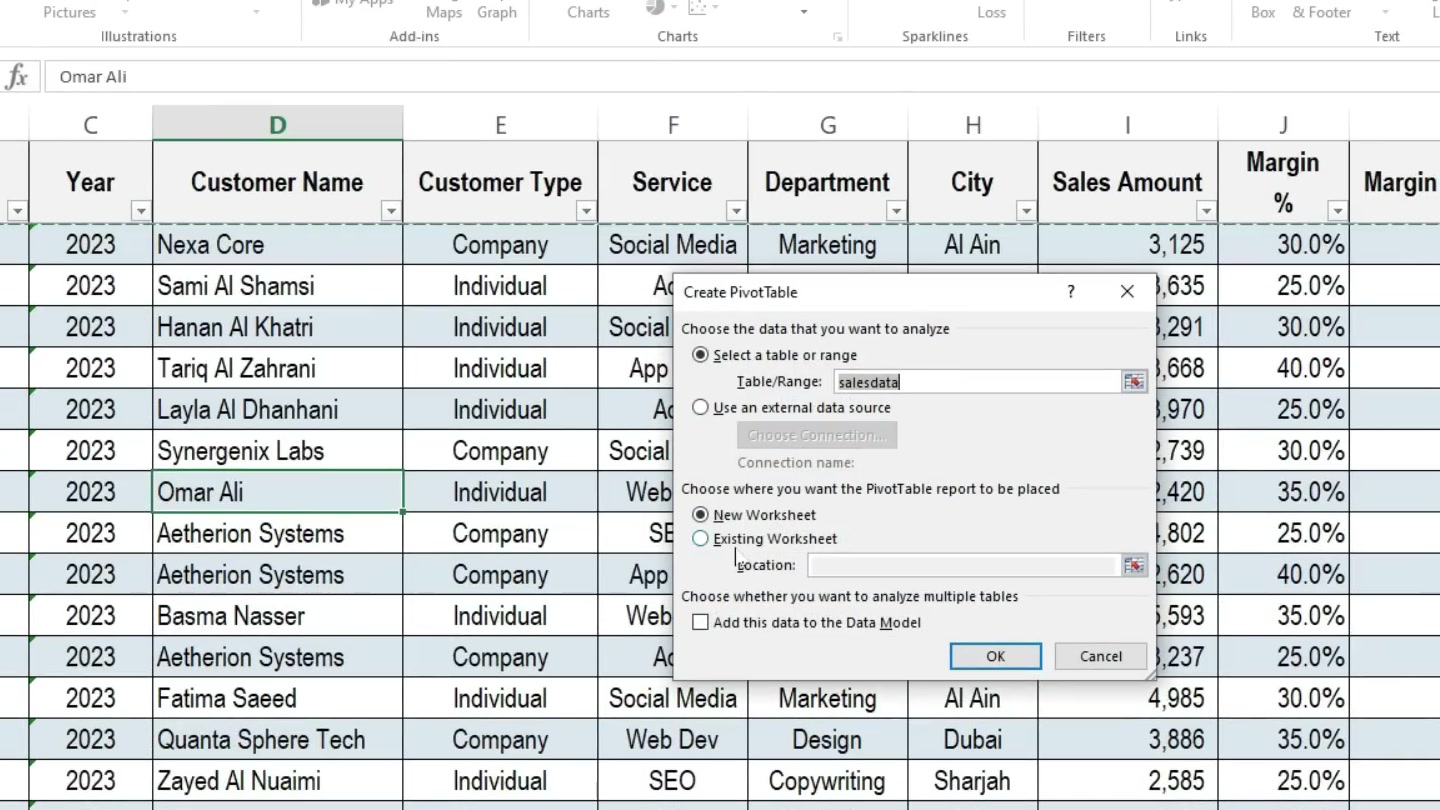
選取 tblSales 內任何儲存格,使用 Insert → PivotTable,放到新工作表並把頁籤命名為 _Pivot。第一個 PivotTable 是 ptKPI:不放 Rows 或 Columns,把 Revenue、GrossProfit、OrderID 和 Units 放入 Values;確認前三個數字欄使用 Sum,而 OrderID 使用 Count。不要接受 Excel 因資料型別錯誤而把 Revenue 變成 Count。

複製這個 master PivotTable 到足夠遠的位置,再分別改成 ptMonthlyptRegionptCategory。四個物件保留至少數個空白欄列,避免月份、地區或分類增加時重疊。將每個 PivotTable 的名稱在 PivotTable Analyze 內改好;不要保留 PivotTable1、PivotTable2,否則 Report Connections 和除錯時難以分辨。

Excel _Pivot 後台分開放置 ptKPI、ptMonthly、ptRegion 和 ptCategory 四個樞紐分析表
重構示意圖四:四個命名 PivotTable 全部來自 tblSales,保留擴展空間;月度、地區、類別和 KPI 欄位區清楚標示。

設定每個 PivotTable

  1. ptKPI:Values 放 Revenue、GrossProfit、OrderID、Units;數值格式分別設港元、港元、整數、整數。
  2. ptMonthly:Rows 放 OrderDate,Values 放 Revenue。若 Excel 未自動分組,可在一個真正日期上選 Group,再選 Years 和 Months;若不能分組,先回來源找文字或空白日期。
  3. ptRegion:Rows 放 Region,Values 放 Revenue,按收入由大至小排序。
  4. ptCategory:Rows 放 Category,Values 放 Revenue,按收入由大至小排序。

Microsoft 的 PivotTable/PivotChart 概覽解釋 PivotChart 與所連 PivotTable 互相反映佈局和資料變化。這亦表示不要隨意刪除「後台」PivotTable:dashboard 圖表仍依賴它。可把 _Pivot 隱藏給一般讀者,但維護者必須知道它存在。

現在先 Refresh All,再把 ptKPI 與 QA 工作表比較。Revenue 必須是 117,000,GrossProfit 70,500,Count of OrderID 12,Units 40。若 PivotTable 數字與獨立公式不同,最常見原因是錯誤的 summary function、source range、資料型別或篩選尚未清除。

步驟五:建立 KPI 卡片與三張 PivotChart

新增工作表並命名為 Dashboard。建議由上而下分成:標題與資料期間、四個 KPI、三個切片器和 Timeline、月度圖、地區圖、類別圖、資料定義及最後刷新說明。先用儲存格區塊建立版面,不要大量合併儲存格;版面應能在實際螢幕縮放和鍵盤操作下閱讀。

KPI 不應靠手動複製數字。Microsoft 的GETPIVOTDATA 文件說明此函數會返回 PivotTable 目前可見資料。最安全的入門方式是在 Dashboard 的輔助儲存格輸入 =,再點選 ptKPI 的 Revenue 總計,讓 Excel 自動產生符合你語言和欄名的公式。GrossProfit、OrderID 和 Units 重複同一步。

整體毛利率另以兩個已連線 KPI 相除:

=IFERROR(毛利輔助儲存格/收入輔助儲存格,0)

不要把列級毛利率用 Average。例子中收入為 117,000、毛利為 70,500,所以整體是 60.3%。若篩選後完全沒有資料,先決定顯示 、0 或「沒有符合資料」;不要保留上一個篩選的舊數字。高風險營運報表應清楚區分「真實零」和「沒有資料」。

由 ptMonthly、ptRegion 和 ptCategory 各自插入 PivotChart。月度收入使用折線圖或直條圖,x 軸按年月排序;地區與類別使用水平直條圖,方便閱讀文字標籤。刪走沒有增加資訊的圖例和按鈕,但保留清楚圖題、單位與資料期間。不要用 3D 效果或只靠顏色區分狀態。

Excel Dashboard 顯示收入 117000、毛利 70500、訂單 12、毛利率 60.3% 和三張樞紐圖
重構示意圖五:未套用篩選的完整 dashboard,以 GETPIVOTDATA KPI、月度折線圖、地區與類別直條圖呈現確定基準。

Microsoft 的無障礙圖表指引建議使用有意義的圖題、軸標題、需要時加入 data labels、確保字體和對比可讀,並為圖表加入 alt text。Alt text 應描述圖表用途和主要趨勢,例如「一月至六月收入,四月最高為 HK$28,000」,而不是只寫「圖表」。

版面驗收

  • KPI 顯示幣別、千位分隔和一致小數。
  • 收入、毛利、訂單和毛利率有清楚標籤,不只靠位置猜。
  • 日期由左至右排序,不以文字月份字母排序。
  • 圖表沒有截斷標題、重疊標籤或誤導性 3D。
  • 色彩有足夠對比,黑白列印仍能看懂。
  • Dashboard 顯示資料期間及「需 Refresh All」說明。
  • 窄螢幕、100% 和 125% 縮放都不遮擋控制。

步驟六:加入切片器、Timeline 和 Report Connections

選取任何 PivotTable,使用 Insert → Slicer,加入 Region、Channel、Category 三個切片器;再使用 PivotTable Analyze → Insert Timeline,加入 OrderDate。將控制移到 Dashboard,切片器放在同一區,Timeline 橫跨圖表上方,避免讀者不知道目前篩選。

最重要一步是逐個控制設定 Report Connections。Microsoft 的切片器指南說明,切片器預設只連到建立它的 PivotTable;要在另一個 PivotTable 使用同一切片器,PivotTable 必須共享資料來源,再於 Report Connections 勾選。Timeline 指引亦說明同一時間表可連到相同來源的多個 PivotTable。

Excel 切片器和 Timeline 的 Report Connections 勾選四個命名 PivotTable 並通過篩選 QA
重構示意圖六:Region、Channel、Category 與 OrderDate 控制全部連到 ptKPI、ptMonthly、ptRegion 和 ptCategory;右側顯示基準、單一、組合及空資料測試。
  1. 選取 Region 切片器。
  2. 開啟 Slicer → Report Connections。
  3. 勾選 ptKPI、ptMonthly、ptRegion、ptCategory。
  4. 對 Channel 和 Category 重複。
  5. 選取 Timeline,開啟 Report Connections,勾選同樣四個 PivotTable。
  6. 逐個控制測試後才開始組合測試。

先點選「九龍」。Revenue 應變為 HK$36,000,訂單 4,毛利 22,400,Units 12;所有圖表都要同步。再清除篩選,Revenue 必須回到 117,000。若只有一張圖改變,不是「Excel 慢」,而是連線未完成或某個 PivotTable 不是同一 source。

重構預覽 A:由全資料收入 117,000 和 12 張訂單,切換至九龍 36,000 和 4 張訂單,再清除篩選;所有數字與圖形同步,沒有來源影片、作者或帳戶身份。

六個必做篩選測試

狀態預期 Revenue預期訂單要觀察
全部117,00012所有月份及分類出現
九龍36,0004四個 Pivot 全同步
Category=培訓44,0004毛利應為 27,500
Timeline=一月至三月50,0006只顯示 Q1 日期
香港島+直銷15,0002組合條件使用 AND
合作夥伴+訂閱沒有資料0不可保留舊 KPI 或舊圖

Refresh All:新增七月資料後,證明 dashboard 真的更新

一個只在示範資料上正確的 dashboard 還未完成。返回 Data,在 tblSales 最後加入一列:2026-07-05、SO-013、新界、直銷、顧問、CON-B、Units 1、Revenue 15,000、Cost 6,000。GrossProfit 應由 Table 公式自動變成 9,000。

加入後不要立即相信 dashboard。先在 QA 工作表計算新預期值:Revenue 132,000,Cost 52,500,GrossProfit 79,500,訂單 13,Units 41,毛利率約 60.2%。然後到 Data 或 PivotTable Analyze 使用 Refresh All。

Microsoft 的刷新指引說明 PivotTable 可手動 Refresh 或 Refresh All,亦可設定開啟工作簿時刷新。即使來源是同一工作簿的 Table,讀者仍要知道 dashboard 顯示的是哪次刷新結果;不要用一個不會更新的「最後刷新時間」文字令人誤會。

重構預覽 B:加入 SO-013 後執行 Refresh All,收入由 117,000 更新為 132,000、訂單由 12 變 13,月份圖延伸至七月;畫面全屬虛構重構。

刷新驗收

  1. tblSales 已包含 SO-013,GrossProfit 是公式而非手輸。
  2. QA 獨立公式先得到 132,000、52,500、79,500、13、41。
  3. ptKPI 與 QA 完全一致。
  4. ptMonthly 出現 2026 年 7 月及 15,000。
  5. 新界收入由 37,000 變成 52,000。
  6. 顧問收入由 48,000 變成 63,000。
  7. 切片器仍可清除,Timeline 可選七月。
  8. PivotTable 擴展沒有撞到另一個 PivotTable。

若新增列後公式已延伸但 PivotTable 不變,先檢查有沒有 Refresh;若 Refresh 後仍不變,檢查 PivotTable source 是否真的是 tblSales,而不是固定的 $A$1:$I$13。若日期圖沒有七月,檢查 Timeline 範圍、日期分組和快取。修正前記錄實際與預期,不要反覆按 Refresh 掩蓋問題。

用 ChatGPT 做第二套計算,而不是替 dashboard 自我辯護

ChatGPT 最有價值的 QA 用法,是從匿名化原始表重新計算,刻意不看 dashboard 的結果。若你把目前 KPI 先告訴模型,它容易沿用你的數字;因此提示要要求它由列級資料獨立計算,再列出不同。OpenAI 的結果覆核指引提醒,完成度高的輸出仍可能不完整或錯誤,重要數字、日期、主張和生成檔每一部分都要檢查。

請把自己當成獨立核數助手,只根據匿名化原始表重新計算,不要沿用 dashboard 畫面的數字。

資料規則:
- 一列一宗訂單;
- OrderID 應唯一;
- GrossProfit = Revenue - Cost;
- GrossMargin = SUM(GrossProfit) / SUM(Revenue);
- 金額以未四捨五入的原值計算,最後才格式化。

請輸出:
1. 列數、唯一 OrderID 數、日期最小/最大;
2. Revenue、Cost、GrossProfit、Units 的總數;
3. 整體 GrossMargin;
4. 按月份、Region、Channel、Category 的交叉核對表;
5. 以下狀態的預期 Revenue 和訂單數:
   全部、九龍、培訓、第一季、香港島+直銷、合作夥伴+訂閱;
6. 找出空白、重複、文字日期、文字金額、負數和未知分類;
7. 把任何無法從原始表確定的項目寫成「待人工核對」。

不要修改工作簿,不要推測業務原因,不要把相關性寫成因果。

若 ChatGPT 與 Excel 不一致,不要先選你喜歡的答案。比較兩邊的列數、日期範圍、空白政策、分類拼法、金額資料型別、是否套用篩選、四捨五入位置和毛利率公式。模型可能計錯,Excel 亦可能連錯 source;只有回到同一份列級資料和明確公式,才可定位差異。

三層證據

  • 來源層:12 或 13 列虛構訂單、唯一 ID、欄位型別和公式。
  • 計算層:QA 的 SUM、ROWS、分組總數和手算樣本。
  • 展示層:PivotTable、GETPIVOTDATA、圖表、切片器、Timeline 和 empty state。

展示層通過,必須建立在來源層和計算層已通過。只拍一張 dashboard 截圖不能證明資料正確;同樣地,ChatGPT 說「計算沒有問題」也不是驗收證據。

常見故障:由 source、connection、formula、refresh 逐層查

現象常見根因精確修正
Revenue 顯示 Count來源金額含文字或空白型別不一致回 Data 修正資料型別,再 Refresh;不要只改顯示名稱
切片器只改一張圖Report Connections 漏勾逐個控制勾選四個 PivotTable,再跑九龍測試
某 PivotTable 不在連線清單不是同一來源或 cache由 master PivotTable 複製,確認 source 都是 tblSales
Timeline 找不到 OrderDate日期是文字、空白或錯誤修正為真正日期,重新 Refresh 和分組
KPI 出現 #REF!Value field 被移除、改名或不可見在 Excel 重新輸入 = 並點選 Pivot 總計生成 GETPIVOTDATA
毛利率看似合理但不對平均每列百分比改用目前篩選的總毛利 ÷ 總收入
新增列沒有出現不在 Table 內或未 Refresh確認 tblSales 範圍、計算欄,再 Refresh All
Refresh 出現重疊錯誤後台 PivotTable 距離太近移開物件並預留新增月份/分類空間
無資料仍顯示舊圖卡片或圖表沒有定義 empty state測試合作夥伴+訂閱,清楚顯示沒有資料
訂單數過高一張訂單有多列但使用 Count重訂粒度與唯一訂單計算,不沿用本文假設
我正在檢查 Excel 原生 dashboard。請只根據以下證據提出診斷次序,不要直接叫我重建整份檔案。

Excel 平台/版本:
來源 Table 名稱:
受影響的 PivotTable/PivotChart 名稱:
切片器或 Timeline 名稱:
Report Connections 已勾選:
最後一次 Refresh All:
預期數字:
實際數字:
錯誤訊息或 #REF!:
可用的虛構最小樣本:

請依次檢查:
1. 資料粒度與欄位類型;
2. Table 是否包含新資料;
3. PivotTable source 是否一致;
4. Report Connections;
5. GETPIVOTDATA 參照;
6. 日期分組與無資料狀態;
7. Refresh 後的獨立總數。

每一步說明「怎樣證明通過」,不要建議關閉安全設定或執行巨集。

不要以 VBA 作為第一個修正。本文全部功能可由 Excel 原生物件完成;加入巨集只會增加檔案格式、執行權限、安全、平台和維護風險。若你確有固定 PDF 匯出或多步重建需要,可另讀ChatGPT 協作 Excel 公式、VBA、圖表與 PDF 報表教學;第一次處理 AI 程式碼則先看ChatGPT Excel VBA 安全入門

交付、共享與資料治理

不用 VBA 的版本可保存為 .xlsx。交付前保留一份唯讀基準副本,另建「使用說明」工作表,寫明資料粒度、KPI 定義、來源 Table、Refresh 步驟、控制用途、資料期間、負責人角色和問題回報方法。不要在檔案內留下 ChatGPT 對話、真實上載路徑、私人電郵、電腦使用者名稱或未公開工作簿名。

若團隊需要同時編輯,Microsoft 的共同撰寫指引要求把工作簿保存到 OneDrive、OneDrive for Business 或 SharePoint Online,並使用支援共同撰寫的 Excel 版本。共享前以最小權限設定讀取或編輯;「有連結」不應自動等於全公司或互聯網可存取。

平台亦要實測。Microsoft 指出 PivotTable 操作會按 Windows、Mac、Web 等平台有差異;本文以 Microsoft 365 桌面 Excel 的命令為主。若收件人只使用 Excel for the web、較舊版本或行動裝置,逐項測試切片器、Timeline、PivotChart、Refresh 和排版,不要只確認檔案能開啟。

發布前 20 項清單

  1. 工作簿是測試副本,不是唯一正式檔。
  2. Data 工作表一列一訂單,OrderID 唯一。
  3. 日期、金額、Units 的資料型別一致。
  4. 來源是命名 Table:tblSales。
  5. GrossProfit 是結構化公式並已抽查。
  6. QA 基準 117,000/46,500/70,500/12/40 通過。
  7. ptKPI、ptMonthly、ptRegion、ptCategory 名稱清楚。
  8. 四個 PivotTable source 都是 tblSales。
  9. 後台 PivotTable 有足夠擴展空間。
  10. KPI 由 GETPIVOTDATA 或已驗證 Pivot 值取得。
  11. 毛利率使用總毛利 ÷ 總收入。
  12. 三個切片器連到全部四個 PivotTable。
  13. Timeline 連到全部四個 PivotTable。
  14. 全部、九龍、培訓、Q1、香港島+直銷測試通過。
  15. 合作夥伴+訂閱顯示正確無資料狀態。
  16. 加入 SO-013 後 Refresh 得到收入 132,000 和 13 宗訂單。
  17. 圖題、單位、對比、字體和 alt text 通過。
  18. 實際 Windows/Mac/Web 收件平台已測。
  19. 真實資料的上載、共享、保留和刪除符合政策。
  20. 第二位人員由原始表抽查高風險 KPI 後批准。

甚麼時候應升級到 Power Query、Data Model 或正式 BI?

本文適合一張乾淨 Table、有限分類、人工或定期 Refresh 的工作簿。如果來源要由多個檔案合併、每月重複清理,應評估 Power Query;如果一張訂單有多個產品列、需要多表關係、唯一計數或正式 measures,應評估 Data Model/Power Pivot;如果需要角色權限、中央資料模型、排程刷新、審計、多人同時瀏覽、服務水平或大量資料,則應評估正式 BI 或 web dashboard。

升級不等於把截圖搬到另一個工具。保留本文的資料合約、KPI 定義、Pivot mapping、篩選狀態、基準總數、empty state 和 Refresh 測試,將它們變成新系統的驗收規格。ChatGPT 可以協助重寫規格和測試案例,但不能替資料擁有人批准新口徑。

延伸閱讀

總結:真正的「一鍵篩選」建基於每一層都可解釋

一個可靠 Excel dashboard 的成功證據,不是它有四張彩色卡片,而是你能回答:來源一列代表甚麼、每個 KPI 如何計、PivotTable 讀哪個 Table、切片器連到哪些物件、無資料怎樣顯示、新增一列後預期總數是多少,以及另一位人員如何由原始表重算。ChatGPT 可以令規格、公式解釋和 QA 更快,但它不會令這些責任消失。

完成本文後,你應有一份不用 VBA、使用虛構資料、可由 117,000 基準刷新至 132,000、並通過六種篩選狀態的原生 Excel dashboard。日後換成獲批准的真實資料時,先重新建立資料合約和預期數字,再套用同一套測試;不要因為模板曾經通過,便假設另一份資料也自動正確。

資料來源與引用

我們附上第一手及官方來源,方便你逐一核實。

  1. 1.Use ChatGPT: Attach filesOpenAI
  2. 2.Use ChatGPT: Make the result ready to useOpenAI
  3. 3.Clean and prepare messy dataOpenAI
  4. 4.Query tabular dataOpenAI
  5. 5.Data Controls FAQOpenAI
  6. 6.File storage and Library in ChatGPTOpenAI
  7. 7.Create and share a Dashboard with Excel and Microsoft GroupsMicrosoft
  8. 8.Create a PivotTable to analyze worksheet dataMicrosoft
  9. 9.Overview of PivotTables and PivotChartsMicrosoft
  10. 10.Use slicers to filter dataMicrosoft
  11. 11.Create a PivotTable timeline to filter datesMicrosoft
  12. 12.GETPIVOTDATA functionMicrosoft
  13. 13.Refresh an external data connection in ExcelMicrosoft
  14. 14.Create more accessible charts in ExcelMicrosoft
  15. 15.Collaborate on Excel workbooks with co-authoringMicrosoft

常見問題

ChatGPT 可以直接替我完成有切片器的 Excel dashboard 嗎?

ChatGPT 可以分析試算表、提出 dashboard 規格、計算交叉核對數字和建立檔案草稿,但目前第一方文件沒有保證它可可靠建立或保留 Excel 原生 PivotTable cache、PivotChart、切片器、時間表及 Report Connections。本文因此由 ChatGPT 做規劃和 QA,所有互動物件都在 Excel 內建立及驗收。

一定要把完整公司 Excel 上載到 ChatGPT 嗎?

不用。你可只提供欄位名稱、資料類型、業務規則和 8–20 列虛構樣本。若公司批准上載工作資料,仍要按 workspace、Data Controls、Library 保留、共享權限和公司政策處理;關掉模型訓練不等於所有敏感資料都適合上載。

為甚麼來源要先轉成 Excel Table?

Table 提供固定名稱和結構化欄位;新增資料列時,來源範圍較容易延伸。Microsoft 亦建議把 Table 作為 PivotTable 來源。不過新增列後仍要 Refresh PivotTable,Table 自動延伸不代表 dashboard 已自動更新。

為甚麼切片器只改變一個圖表?

切片器預設只連到建立它的 PivotTable。選取切片器後開啟 Report Connections,勾選每個需要同步的 PivotTable。若某個 PivotTable 不在清單,先檢查它是否與其他 PivotTable 使用同一來源。

Timeline 找不到日期欄或不能分組怎樣辦?

先檢查 OrderDate 是否真正 Excel 日期,而不是看似日期的文字,亦不可混入空白、錯誤或不同資料類型。本文以 Excel Microsoft 365 桌面版示範;網頁、Mac 或其他版本的選單和可用功能可能不同。

毛利率應該放入 PivotTable 用 Average 嗎?

一般不應直接平均每列毛利率,因為大額與小額訂單會得到同等權重。本文用目前篩選狀態的總毛利除以總收入,亦即 SUM(GrossProfit) / SUM(Revenue),並另測試零收入或無資料狀態。

訂單數為甚麼可能比實際多?

本文假設一列一宗訂單且 OrderID 唯一,所以 Count of OrderID 等於訂單數。若真實資料是一張訂單多個產品列,Count 只會計資料列,並非唯一訂單;要先重訂資料粒度和獨立驗算方法,不可沿用本文基準。

新增資料後為甚麼 dashboard 沒有更新?

確認新列已位於 tblSales 內、計算欄已延伸、欄位類型正確,再執行 Refresh All。之後核對 PivotTable 日期範圍、KPI 和圖表。若來源不是 Table,亦可能需要先修正 PivotTable source range。

Windows、Mac 和 Excel 網頁版都完全一樣嗎?

不完全一樣。Microsoft 說 PivotTable 操作會因平台不同;切片器、Timeline、PivotChart 和連線選單亦可能有介面或功能差異。本文以 Microsoft 365 桌面 Excel 為主,交付前應在實際收件人的平台測試。

這個 dashboard 需要 VBA 或 .xlsm 嗎?

不需要。本文只使用 Table、PivotTable、PivotChart、GETPIVOTDATA、切片器和 Timeline,可保存為一般 .xlsx。若日後加入 VBA,安全、檔案格式、平台和維護責任會改變,應另按 VBA 教學重新審查。

本文遵循我們的 編輯準則.

HK Learn AI 編輯部標誌

關於作者

HK Learn AI 編輯部

HK Learn AI 編輯部負責研究、查證同編寫每一篇內容,並引用官方及第一手來源。