

本頁內容

難度
初階
所需時間
50 分鐘
你需要準備
Microsoft 365 Copilot · Outlook · Teams · Excel · PowerPoint · Word
開始之前
- 公司已使用或正考慮使用 Microsoft 365、Outlook、Teams、SharePoint、OneDrive 或 Office apps
- 先由管理員或 IT 同事檢查帳戶、授權、權限和資料共享情況
- 準備一組不含敏感客戶或員工資料的測試任務
香港很多公司本身已經用 Outlook、Teams、Excel、Word、PowerPoint、SharePoint 和 OneDrive。Microsoft 365 Copilot 的吸引力正正在這裏:它不是另一個獨立聊天工具,而是嘗試把 AI 放進日常辦公流程。
但 Copilot 不是「買了就自然提升效率」。如果公司文件權限混亂、SharePoint 舊文件太多、Teams 頻道人人都看得到、客戶和員工資料沒有分類,Copilot 可能會把本來已存在的資料治理問題放大。
本文用香港公司角度,整理 Microsoft 365 Copilot 導入前要做甚麼、Outlook/Teams/Excel/PowerPoint/Word 哪些場景最值得先試、如何設計 30 日試行,以及如何處理私隱和人工覆核。
本文最後更新日期是 2026 年 7 月 6 日。Microsoft 365 Copilot 的產品名稱、功能、授權、價格、地區可用性和管理設定會改變;正式採購前請以 Microsoft 官方產品、授權和文件頁為準。
先講結論:先整理權限,再談 AI 效率
如果你的公司已經深度使用 Microsoft 365,Copilot 可能是最自然的 AI 起點。但導入順序應該是:
- 檢查 Microsoft 365 授權、帳戶和管理員設定。
- 整理 SharePoint、OneDrive、Teams、Outlook 和敏感資料權限。
- 選三個低風險高頻率場景做試行。
- 訓練使用者寫 prompt 和檢查 AI 輸出。
- 量度節省時間、輸出質素、採用率和風險事件。
不要一開始就把 Copilot 當成全公司搜尋器,讓所有人問所有文件。對香港中小企和專業服務公司來說,第一步應該是建立安全的試行範圍。
先分清幾個 Copilot 名稱
Microsoft 的 Copilot 產品線會更新,名稱也容易令人混淆。公司內部培訓時,可以先用以下方式解釋:
| 名稱 | 大概用途 | 公司要注意 |
|---|---|---|
| Microsoft Copilot / Copilot Chat | 聊天式 AI 助手,可用於一般問答和工作支援 | 要分清個人、工作帳戶和企業資料保護設定 |
| Microsoft 365 Copilot | 連接 Microsoft 365 apps 和工作內容,例如 Outlook、Teams、Word、Excel、PowerPoint | 導入前要檢查授權、權限、資料存取和管理設定 |
| Copilot Pro | 偏個人或消費者使用情境 | 不應直接等同公司可管理的企業部署 |
| Microsoft Security Copilot | 安全營運和威脅分析相關產品 | 是另一類安全產品,不是一般 Office 工作助手 |
採購前不要只聽產品名稱。要看官方授權、功能、資料保護、管理員控制和公司現有 Microsoft 365 方案是否配合。
導入前必做:資料和權限檢查
Copilot 很大的價值,是能根據你在 Microsoft 365 內有權存取的資料回答問題和協助工作。因此,權限治理是導入前的核心工作。
要檢查的地方包括:
- SharePoint:是否有舊站台、公開給全公司的文件庫、過時合約或 HR/財務資料?
- OneDrive:是否有員工把敏感文件分享給「任何有連結的人」或大量外部人士?
- Teams:頻道和群組是否太多成員?是否有離職員工、供應商或臨時人員仍在群組內?
- Outlook:共享 mailbox、委派權限和歷史電郵是否包含客戶、投訴、財務或 HR 資料?
- 敏感資料:是否已有標籤、保留政策、資料分類和刪除流程?
如果這些地方本身已經太鬆,Copilot 不一定創造新風險,但會令使用者更容易發現和摘要他本身有權看到的資料。這是很多公司忽略的地方。
四步 Copilot 導入路線圖
以下是香港公司可以採用的簡化導入流程:
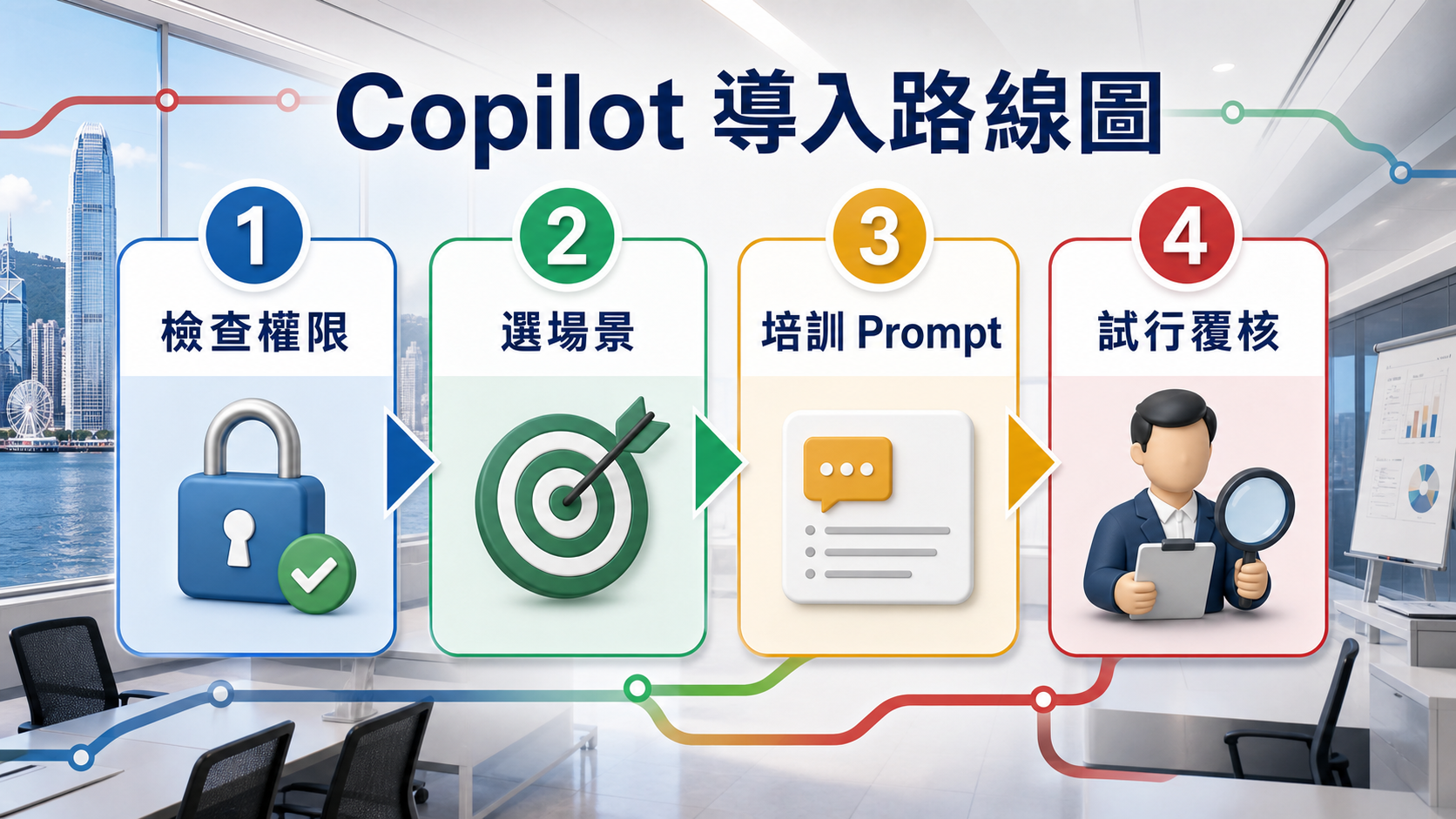
1. 檢查權限
先由 IT 或 Microsoft 365 管理員檢查使用者、群組、SharePoint、OneDrive、Teams 和敏感文件。特別注意全公司可見的文件庫、外部分享連結、離職員工和過時群組。
2. 選場景
不要第一天就叫所有人自由探索。先選低風險、高頻率、容易覆核的場景,例如會議摘要、電郵草稿、Excel 表格解釋、簡報大綱和 Word 文件初稿。
3. 培訓 Prompt
使用者需要知道如何提供背景、指定輸出格式、要求引用來源、列出不確定地方和避免過度承諾。Copilot 不是讀心工具,prompt 設計仍然重要。
4. 試行覆核
試行期間每星期收集使用案例、節省時間、錯誤、風險和員工意見。所有對外內容、HR、財務、合約和客戶承諾都應有人覆核。
五個最實用工作場景
如果公司要先做一批可見成效的場景,可以從以下五個開始:

Outlook:電郵摘要、草稿和收件匣整理
香港公司日常有大量中英文電郵、客戶跟進、報價追蹤和內部通知。Copilot 可協助摘要長電郵串、草擬回覆、整理待辦和檢查語氣。
適合先試:
- 把長電郵串整理成「重點、待辦、截止日期、待確認問題」。
- 把粗略要點改成繁體中文或英文商業電郵。
- 為非敏感內部通知草擬簡短版本。
請根據這封電郵串,整理:
1. 客戶要求
2. 我方承諾過的事項
3. 尚未確認的問題
4. 建議回覆大綱
不要加入電郵沒有提到的交期、價格或退款承諾。
不適合直接交給 AI 的內容:客戶個人資料、投訴個案、法律責任、付款爭議和合約承諾。
Teams:會議摘要、聊天重點和跟進事項
Teams 場景通常最容易看到效率。Copilot 可以協助會議後整理決定、待辦事項、負責人和下一步。對跨部門會議、銷售跟進、項目更新尤其有用。
建議輸出格式:
請整理這次會議:
1. 主要決定
2. 待辦事項,列出負責人和期限
3. 仍未解決的風險
4. 需要下次會議確認的問題
如沒有提到負責人或日期,請寫「待確認」。
注意:會議錄音、轉錄和聊天紀錄可能含有個人資料、客戶名稱和商業機密。公司應先講清楚甚麼會被記錄、誰可存取、保存多久。
Excel:解釋表格、建議分析角度和公式
Excel 是香港公司最常見的營運工具之一。Copilot 對新手最有價值的地方,不一定是「自動分析全部資料」,而是幫你理解表格、建議公式、找出異常和建立管理摘要。
適合先試:
- 解釋欄位和表格結構。
- 建議篩選、樞紐分析或公式方向。
- 把銷售、庫存或工時資料整理成管理層摘要。
這是匿名化銷售表。
請找出:
1. 銷售額最高的產品類別
2. 本月跌幅最大的類別
3. 可能需要跟進的異常
4. 建議用甚麼 Excel 圖表展示
不要自行推斷資料沒有包含的原因。
不要把未公開財務、員工薪酬、客戶明細、付款資料和報價底線直接用作測試資料。
PowerPoint:簡報大綱、管理層版本和客戶版本
Copilot 可以協助從文件或要點建立簡報大綱、改寫管理層摘要、整理頁面結構和建議講稿。香港公司常見用法包括 sales deck、內部匯報、培訓簡報和項目更新。
較安全的 prompt:
請根據以下已批准分享的資料,建立一份 8 頁簡報大綱。
受眾:香港中小企管理層
語氣:專業、簡潔
每頁包括:標題、三個要點、建議圖表
不要加入未提供的客戶名稱、價格或成效數字。
Word:文件初稿、改稿和政策摘要
Word 場景適合做初稿和修改,不適合把 AI 輸出當作最終法律、合約或 HR 文件。公司可以先用 Copilot 做 SOP 初稿、培訓材料、會議紀錄格式化、FAQ 和內部 memo。
對外文件、HR 文件、合約條款、投訴回覆和財務聲明,都要由負責人覆核。
30 日試行計劃
| 時間 | 工作 | 產出 |
|---|---|---|
| 第 1-7 日 | 確認授權、管理員、權限、試行人員和不可用資料 | 試行範圍和風險清單 |
| 第 8-14 日 | 選 3 個場景,準備匿名測試資料和 prompt 範本 | 場景手冊和範例 prompt |
| 第 15-21 日 | 小組每日使用,記錄節省時間、錯誤和輸出質素 | 使用紀錄和問題清單 |
| 第 22-30 日 | 檢討採用率、風險、成本和下一批用戶 | 是否擴展的管理層建議 |
成功指標:不要只看「有幾多人試過」
Copilot 試行應該有清楚 KPI。建議至少量度以下項目:
- 節省時間:每封電郵、每次會議紀錄、每份簡報或每個報表節省多少時間。
- 輸出質素:AI 草稿有多少需要重寫?錯誤率和人工覆核時間是多少?
- 採用率:試行用戶是否每星期在指定場景使用,而不是只開一次看新奇?
- 風險事件:有沒有輸入不應輸入資料、外洩、錯誤承諾或未覆核輸出?
- 流程改善:是否令會議跟進更清楚、電郵回覆更快、Excel 分析更易理解?
香港私隱和公司機密注意事項
Copilot 位於 Microsoft 365 工作環境內,不代表可以忽略香港個人資料和公司政策。涉及以下資料時要特別小心:
- 客戶姓名、電話、地址、身份證、付款、投訴和合約資料
- 員工薪酬、病假、考勤、績效、招聘和紀律資料
- 未公開財務、報價底線、供應商價格和投資計劃
- 法律、醫療、金融、保險和受監管專業服務資料
- 密碼、API key、系統設定和安全事件資料
公司應把 Copilot 政策寫進 AI 使用守則:哪些資料可用、哪些要批准、哪些不可用;誰負責覆核;甚麼情況要回報;哪些輸出不可直接發給客戶。
一頁內部守則範本
| 項目 | 建議規則 |
|---|---|
| 批准工具 | 只使用公司批准的 Microsoft 365 帳戶和 Copilot 功能處理工作內容。 |
| 資料分類 | 公開資料和低敏內部資料可用於草稿;個人資料、合約、財務和 HR 資料需批准或避免使用。 |
| 人工覆核 | 所有對外電郵、簡報、合約、投訴、HR 和財務輸出必須由負責人覆核。 |
| 禁止用途 | 不得讓 Copilot 單獨作出招聘、解僱、信貸、法律、醫療、賠償或重大商業決定。 |
| 事故回報 | 如懷疑權限錯誤、資料外洩或 AI 錯誤輸出已被使用,立即通知主管、IT 或資料保護負責人。 |
常見錯誤
錯誤 1:直接全公司開放
沒有試行、沒有權限檢查、沒有培訓就全公司啟用,會令 IT 和管理層難以知道 Copilot 真正帶來甚麼價值和風險。
錯誤 2:只做示範,不改流程
很多 AI 示範都很吸引,但真正價值來自固定工作流程。例如每次會議後都用相同格式產生決定和待辦,而不是偶然玩一次。
錯誤 3:把 Copilot 當成最終答案
Copilot 可協助整理和草擬,但不應替代專業判斷。財務、法律、HR、合約和客戶承諾仍要人負責。
錯誤 4:忽略 SharePoint 和 Teams 權限
如果資料權限本身過闊,AI 只會令這些資料更容易被搜尋和摘要。導入前先清理權限,通常比培訓 prompt 更重要。
最後建議:把 Copilot 當成辦公流程升級,而不是單一工具
Microsoft 365 Copilot 的價值,不是「AI 可以寫字」,而是它可能改變公司處理電郵、會議、文件、報表和簡報的方式。香港公司要成功導入,關鍵不是一次過買很多授權,而是先建立安全資料基礎,選對場景,培訓同事,保留人工覆核,再用數據決定是否擴展。
最好的第一步,是選 5 至 10 位日常大量使用 Outlook、Teams 和 Excel 的同事做 30 日試行。用低風險資料、固定 prompt、清楚 KPI 和每週檢討,看看 Copilot 是否真的節省時間、改善質素,並且沒有製造新的私隱或合規風險。
資料來源與引用
我們附上第一手及官方來源,方便你逐一核實。
- 1.Microsoft 365 Copilot overview — Microsoft Learn
- 2.Enterprise data protection in Microsoft 365 Copilot — Microsoft Learn
- 3.Microsoft 365 Copilot architecture — Microsoft Learn
- 4.Microsoft 365 Copilot licensing — Microsoft Learn
- 5.Data, Privacy, and Security for Microsoft 365 Copilot — Microsoft Learn
- 6.Microsoft 365 Copilot requirements — Microsoft Learn
- 7.Microsoft 365 Copilot search — Microsoft Learn
- 8.Microsoft 365 Copilot license and feature overview — Microsoft Learn
- 9.Configure a secure and governed data foundation for Microsoft 365 Copilot — Microsoft Learn
- 10.Set up Microsoft 365 Copilot — Microsoft Learn
- 11.Semantic index for Copilot — Microsoft Learn
- 12.Get ready for Copilot with SharePoint Advanced Management — Microsoft Learn
- 13.Restricted SharePoint Search — Microsoft Learn
- 14.Microsoft Purview and AI — Microsoft Learn
- 15.Microsoft 365 Copilot service description — Microsoft Learn
- 16.Microsoft 365 Copilot help and learning — Microsoft Support
- 17.What is the Microsoft 365 Copilot app? — Microsoft Support
- 18.Get instant answers with Microsoft 365 Copilot Chat — Microsoft Support
- 19.Catch up on work quickly using Microsoft 365 Copilot Chat — Microsoft Support
- 20.How Copilot Chat works in Microsoft 365 apps — Microsoft Support
- 21.Get started writing prompts in Microsoft 365 Copilot — Microsoft Support
- 22.Write a great prompt in Microsoft 365 Copilot — Microsoft Support
- 23.Diagnose Copilot output — Microsoft Support
- 24.Where can I get Microsoft Copilot? — Microsoft Support
- 25.Draft and add content with Copilot in Word — Microsoft Support
- 26.Get started with Copilot in Excel — Microsoft Support
- 27.Create a new presentation with Copilot in PowerPoint — Microsoft Support
- 28.Summarize your presentation with Copilot in PowerPoint — Microsoft Support
- 29.Chat with Copilot in Outlook — Microsoft Support
- 30.Frequently asked questions about Copilot in Outlook — Microsoft Support
- 31.Draft an email message with Copilot in Outlook — Microsoft Support
- 32.Triage email with Microsoft 365 Copilot in Outlook — Microsoft Support
- 33.Summarize an email thread with Copilot in Outlook — Microsoft Support
- 34.Calendar instructions in Outlook and Copilot — Microsoft Support
- 35.Manage automatic replies with Microsoft 365 Copilot in Outlook — Microsoft Support
- 36.How to use Microsoft 365 Copilot in Teams chats and channels — Microsoft Support
- 37.Catch up on meetings with Microsoft 365 Copilot in Teams — Microsoft Support
- 38.Use Copilot without transcribing or recording a Teams meeting or call — Microsoft Support
- 39.Start a conversation with Microsoft 365 Copilot Chat in Teams — Microsoft Support
- 40.Summarize your OneNote notes with Microsoft 365 Copilot — Microsoft Support
- 41.Create a new plan with Copilot in Planner — Microsoft Support
- 42.Welcome to Copilot in Forms — Microsoft Support
- 43.Create AI-generated images with the Microsoft 365 Copilot app — Microsoft Support
- 44.Get started with agents in the Microsoft 365 Copilot app — Microsoft Support
- 45.Get started with Researcher in Microsoft 365 Copilot — Microsoft Support
- 46.Microsoft 365 Copilot adoption — Microsoft Adoption
- 47.Microsoft 365 Copilot scenario library — Microsoft Adoption
- 48.Microsoft 365 Copilot skilling center — Microsoft Adoption
- 49.Get started with Microsoft 365 Copilot — Microsoft Learn Training
- 50.Craft effective prompts for Microsoft 365 Copilot — Microsoft Learn Training
- 51.Empower your workforce with Copilot use cases — Microsoft Learn Training
- 52.Microsoft 365 Copilot — Microsoft
- 53.Microsoft 365 Copilot for business — Microsoft
- 54.Microsoft Security Copilot — Microsoft
- 55.The Personal Data (Privacy) Ordinance — PCPD
- 56.Guidance on the Ethical Development and Use of Artificial Intelligence — PCPD
- 57.Artificial Intelligence: Model Personal Data Protection Framework — PCPD
- 58.Security Guideline — HKCERT
- 59.AI Risk Management Framework — NIST
- 60.Artificial Intelligence Risk Management Framework: Generative Artificial Intelligence Profile — NIST
- 61.OWASP Top 10 for Large Language Model Applications — OWASP
- 62.LLM01:2025 Prompt Injection — OWASP GenAI Security Project
- 63.AI Principles Overview — OECD.AI
- 64.Recommendation on the Ethics of Artificial Intelligence — UNESCO
- 65.ISO/IEC 42001:2023 — ISO
常見問題
Microsoft 365 Copilot 適合香港中小企嗎?
如果公司已經日常使用 Microsoft 365、Outlook、Teams、Excel、SharePoint 和 OneDrive,Copilot 值得評估。若公司文件分散、權限混亂、資料未分類,應先整理資料和權限,再試行 Copilot。
Copilot 會不會看到公司所有文件?
Copilot 的答案通常建基於使用者在 Microsoft 365 內本身有權存取的內容。如果 SharePoint、OneDrive 或 Teams 權限太鬆,同事本來就能看到不應看到的文件,Copilot 可能令問題更容易被發現,所以導入前要先檢查權限。
Microsoft 365 Copilot 和 Copilot Chat 有甚麼分別?
名稱和功能會隨 Microsoft 更新而改變。簡單理解,Copilot Chat 偏向聊天式工作助理,而 Microsoft 365 Copilot 重點是連接 Microsoft 365 apps、工作內容和企業資料。公司採購前應看官方產品、授權和功能頁確認。
Copilot 在 Outlook、Teams、Excel 最實用的是甚麼?
Outlook 適合電郵草稿、摘要和收件匣整理;Teams 適合會議和聊天重點整理;Excel 適合解釋表格、建議分析角度和公式;但所有對外內容、財務、HR 和合約輸出都要人工覆核。
公司導入 Copilot 前最應該做甚麼?
先做三件事:盤點 Microsoft 365 權限和敏感文件、選三個低風險高頻率場景、安排使用者培訓和覆核流程。不要一開始把 Copilot 開給所有人處理所有資料。
香港公司使用 Copilot 要注意 PDPO 嗎?
要。涉及客戶、員工、求職者、供應商或投訴人資料時,仍要按香港個人資料保障要求和公司政策處理。Copilot 不是免責工具,AI 輸出也不應直接取代專業判斷和人工覆核。
本文遵循我們的 編輯準則.

關於作者
HK Learn AI 編輯部
HK Learn AI 編輯部負責研究、查證同編寫每一篇內容,並引用官方及第一手來源。
此主題相關文章

GPT Image 2 教學:ChatGPT Images 2.5 生圖、改圖同中文字 Prompt,Free/Go/Plus 生圖分別
按 OpenAI Help Center 的官方步驟,教你喺 ChatGPT 網頁版和手機 App 生成第一張圖、用 Templates 和 Sketch 起手、局部改圖、寫準繁體中文字 prompt,再講清楚 GPT Image 2、Images 2.0 和 Images 2.5 的命名、Free/Go/Plus/Pro 生圖分別、水印與使用政策,以及香港支援地區狀態。資料核對日期:2026 年 9 月 15 日。

2026 AI 廣告製作全流程:腳本、角色、分鏡、生成、配音到剪輯
以虛構產品 Harbour Spark 示範一條 20 秒直式 DTC 廣告:由產品事實表、Claude 腳本、Nano Banana Pro 角色圖、Google Docs 分鏡、Higgsfield 的 Veo 3.1/Kling 3.0 逐鏡生成、ElevenLabs 粵語配音,到 CapCut 剪輯、成本、授權與逐鏡 QA。重點不是一鍵成片,而是每一鏡都可驗證、可重做、可交付。

Google AI 生態 30 個工作流選擇指南:Gemini、AI Studio、Gemini Notebook 與 Opal 怎樣分工
不要再把所有任務塞進同一個聊天框。本文把 30 個實用工作流按一般協作、模型與 App 原型、來源型研究、視覺自動化四類重整,逐步解釋 Gemini、Google AI Studio、Gemini Notebook(原 NotebookLM)和 Opal 的選擇、交接、成本、權限、驗證與發布關卡;並補上 Gmail/Docs 三個入口的分別、Stitch 設計畫布、Flow 媒體與 AI credits、AI Studio TTS 的 Preview 風險,以及一人團隊的五層架構和 30 日導入計劃。