

本頁內容

難度
中階
所需時間
60–120 分鐘
你需要準備
Gemini Canvas · Figma Design · html.to.design(可選) · Figma Make(可選) · 桌面瀏覽器
開始之前
- 可登入 Gemini Apps,並能在提示列選擇 Canvas;實際功能和使用限額以帳戶畫面為準
- 有 Figma 檔案的編輯權限;若使用 Figma Make 或 Copy design,先核對目前 plan、seat 和管理員 AI 設定
- 只使用自己擁有、獲授權或可合法重用的參考圖、字型、相片、圖示和品牌素材
- 先以虛構資料製作原型,不上載客戶資料、未公開產品畫面、密碼、token 或公司機密
- 能閱讀基本 HTML/CSS/React 結構;不需要由零編寫前端,但要能辨認外部依賴和明顯錯誤
想把 AI 生成的畫面真正帶入產品設計,關鍵不是「生成一張像設計稿的圖」,而是建立一條可反覆驗證的流程:輸入合法而清楚的規格 → 產生可運行原型 → 檢查互動和響應式 → 轉成可編輯設計圖層 → 重建元件與設計系統 → 交付驗收。
這段示範包含三個 Gemini Canvas 起點:參考圖、低保真互動 Demo、純文字 brief;最後亦展示 Figma Make。本文會完整重建這些步驟,同時按目前 Google、Figma 和 html.to.design 官方文件修正兩個容易誤會的地方:HTML 轉 Figma 不應被視為保證像素級 1:1,而 Figma Make 的 Copy design 也只是可編輯的靜態狀態快照,不會把互動和設計系統一起帶過去。
先做資料清理:參考圖、流程截圖和 PRD 可能含客戶名稱、個人資料、內部網址、API key 或尚未公開功能。本文只用虛構內容。處理真實項目前,先確認素材權利、公司 AI 政策、Gemini Keep Activity/Temporary chat、Figma AI 和 content training 設定。
一、先選路線:你手上有甚麼輸入?
| 起點 | 最適合 | 主要缺口 | 建議輸出 |
|---|---|---|---|
| 高質素參考圖 | 重建版面、探索相近視覺方向 | 沒有互動、資料和響應式規則 | Canvas 可運行預覽 → HTML → Figma 圖層 |
| 低保真互動 Demo | 已有流程,想快速提升視覺質感 | 截圖不能表達全部行為和狀態 | 一張狀態圖 + 流程表 + 視覺 tokens → 原型 |
| 文字 brief/PRD | 由零探索資訊架構和功能 | 容易含糊,AI 會自行補假設 | 結構化規格 → 分頁/分狀態生成 |
| Figma 檔案與團隊設計系統 | 希望留在 Figma 內建立功能原型 | 受 seat、plan、credits 和 AI 設定影響 | Figma Make → Copy design → Design 整理 |
三條路線不是互相排斥。成熟做法通常先用文字定義目標和狀態,再以一至兩張參考圖約束視覺;若已有設計系統,則把 components、tokens 和 guidelines 放在生成之前,而不是等結果出現後才要求 AI「變得一致」。
二、方法一:參考圖 → Gemini Canvas → 可運行 UI
步驟 1:整理一張可用的參考圖
- 確認你有權使用圖中的版面、相片、圖示、字型和品牌元素。
- 刪除姓名、電郵、電話、帳戶餘額、內部網址和識別碼;用虛構資料替換。
- 記錄截圖原始 viewport,例如 390 × 844;不要只寫「手機版」。
- 標示這是「盡量重建版面」還是「只參考風格」。兩者的驗收準則完全不同。
- 若畫面很長或很複雜,拆成 header、內容、導覽等區域逐一處理。Figma 官方對 Make attachments 的建議同樣是由較小、較少內容的畫面開始。
步驟 2:開 Canvas,連參考圖和規格一起提交
目前 Gemini 官方流程是在 gemini.google.com 的輸入列加入 Canvas;亦可一併上載圖片。界面文字、模型和按鈕位置會更新,不必追求與影片完全相同。
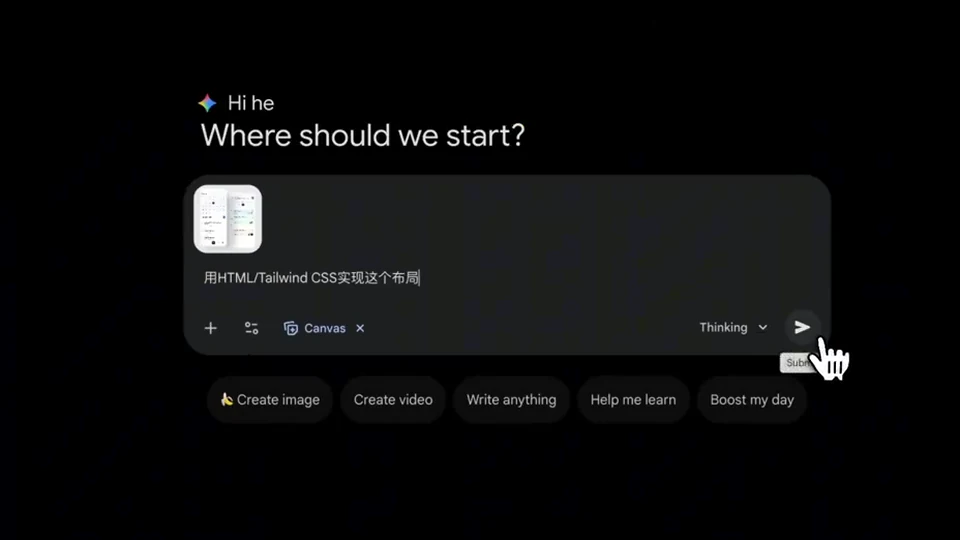
可從以下提示詞開始,再按實際產品修改:
請在 Canvas 建立一個可運行的手機 UI 原型。

目標:重建附件的資訊架構和版面比例;相片和品牌只作位置參考,不要複製商標。
Viewport:390 × 844 px,並在 360/390/430 px 寬度保持可用。
技術:輸出自包含的 HTML、語意化 CSS 和必要 JavaScript;避免不明 CDN。
版面:頂部日期、月曆、今日任務、時間軸、底部導覽。
互動:切換日期、完成任務、加入任務、底部導覽 active state。
狀態:default、empty、loading、error、success、disabled。
無障礙:鍵盤可操作、可見 focus、按鈕有 accessible name、文字對比清楚。
資料:只使用虛構名稱和內容。

先列出你從參考圖推斷的規格和仍需假設的項目;我確認後才產生程式碼。
最後一句很重要:先讓模型分開「畫面可觀察事實」與「它自行補出的假設」。例如參考圖看見底部五個圖示,不代表它知道每個 tab 的內容,也不代表中央按鈕一定是新增行程。
步驟 3:先讀 Code,再看 Preview
Gemini 官方 Canvas 文件列明,可在右上角開 Code 直接編輯、用 Preview 查看 app,並開 console 找錯誤和 logs。第一輪檢查以下項目:
- 是否把整個介面塞成一張背景圖,還是真正有文字、按鈕、列表和容器?
- 是否偷偷使用不可控的 CDN、外部相片、追蹤 script 或未核對授權的 icon package?
- 同一內容是否在 HTML 和 JavaScript 重複硬編碼?
- 按鈕是否真能操作,還是只畫出游標和 hover 效果?
- 在 360、390、430、768 和 1440 px 是否溢出、遮擋或失去導覽?
- console 是否有 missing asset、runtime error 或無限 re-render?
步驟 4:用驗收差異迭代,不用「再像一點」
每次只處理一組差異,並給可量度條件。例如:
只修改月曆區域,不改動任務列表:
1. 卡片寬度 342 px,左右 padding 24 px。
2. 日期格使用 7 欄等寬 grid;每格最小點按區 44 × 44 px。
3. selected、today、has-event、disabled 四個狀態要可辨識。
4. 390 px 以下不准出現水平捲動。
5. 用鍵盤 Tab 可到前後月份和每個日期,focus ring 不可被裁切。
完成後列出修改檔案、狀態和測試結果。
這比「完全 1:1」更可驗收。像素差異可以量度,但文字換行、字型 fallback、瀏覽器渲染和動態內容本來就會改變;產品設計要確認的是規則是否穩定,而不是只對齊單一截圖。
三、把 Canvas 輸出保存成可檢查 HTML
影片把 Canvas Code 全選、貼到 Sublime Text,再以 .html 儲存。這可以快速建立本機測試檔,但請先判斷輸出類型:如果 Canvas 產生 React、模組化檔案或 build tool 專案,把單一 code panel 存成 HTML 未必能運行;不要為了方便而刪除 imports 或把所有內容硬塞到一個檔案。
儲存前檢查
- 完整性:有沒有
<html>、<head>、viewport meta、CSS 和必要 script? - 資源:相片、字型、SVG 和 CSS 是 data URL、本機相對路徑,還是需要登入的外部網址?
- 安全:搜尋
fetch(、script src、token、analytics 和未核對網域。 - 可重現:保存生成日期、使用模型、原始 prompt、參考圖版本和修改紀錄。
- 本機測試:以瀏覽器直接開檔,檢查 console;需要 module/fetch 時用受控的 local dev server,不要關閉瀏覽器安全設定。
四、HTML → Figma 可編輯圖層
影片使用 html.to.design。供應商官方文件目前提供幾條入口:在 Editor/Code tab 直接貼 HTML 與 CSS、在 File tab 上載 .html/.htm/.zip,或以 URL/browser capture 匯入頁面。File 文件亦明確提醒,HTML 引用的外部圖片、CSS 或 JavaScript 若不存在或不可公開存取,可能無法完整匯入。
建議匯入次序
- 在新 Figma 草稿檔建立獨立 page,例如
AI import — raw。 - 只從官方 Figma Community/供應商網站安裝 plugin,核對名稱、開發者、權限和目前收費。
- 若是自包含 HTML,優先試 Code/File;若有複雜外部資源,在你有權限的情況下考慮官方 capture 方法。
- 選明確 viewport,先匯入一個手機尺寸,不要同時產生大量未驗收 breakpoint。
- 匯入後立即 duplicate 一份 raw snapshot;在另一份做清理,方便比較。
不要把「可編輯」等同「可交付」
| 匯入結果 | 仍要做的設計工作 |
|---|---|
| 每段文字可選 | 建立 title/body/caption styles,處理繁中 fallback 和 line-height |
| 容器是 frame | 改成合理 Auto layout、padding、gap、hug/fill 規則 |
| 按鈕外觀完整 | 建立 default/hover/focus/pressed/disabled/loading variants |
| 顏色看似一致 | 建立 semantic variables,例如 surface、text、border、accent、danger |
| 圖示可見 | 核對 license、vector bounds、stroke、accessible label 和一致尺寸 |
| 手機 frame 正確 | 定義 desktop/tablet/mobile breakpoint 和內容重排規則 |
| 一張畫面相似 | 補齊 empty、error、success、long content、permissions 和 edge cases |
五、方法二:低保真互動 Demo → 視覺化原型
低保真 Demo 比單張參考圖多了一層流程資訊,但上載到 Canvas 的仍通常只是一張或數張截圖。AI 看不到你沒有提供的點擊路徑、條件分支和資料更新,因此要把 Demo 分解成「狀態清單 + 轉移規則」。
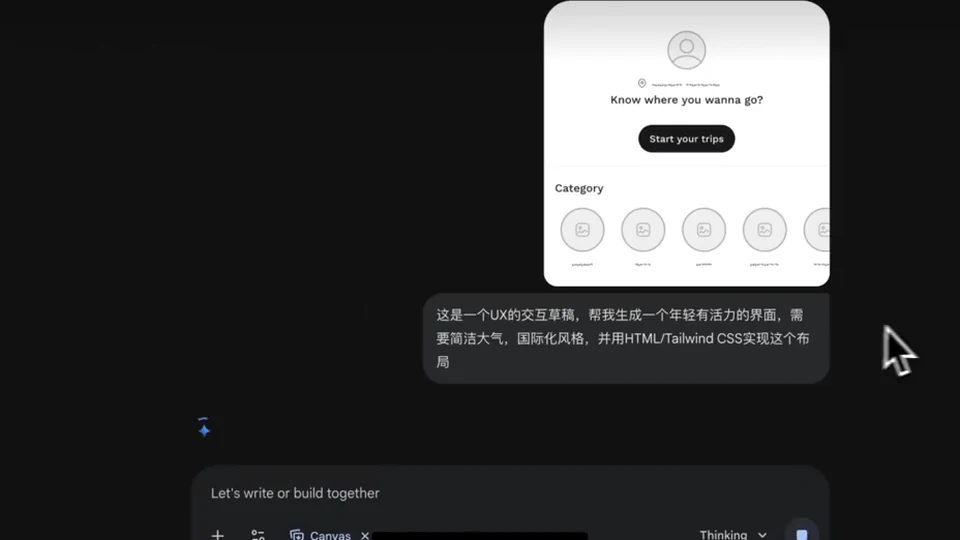
先製作流程表
| 目前狀態 | 使用者動作 | 下一狀態 | 要保留的資料 |
|---|---|---|---|
| 首頁 | 選擇「山區」 | 已篩選首頁 | category=mountain |
| 首頁 | 按收藏 | 卡片已收藏 | item id、登入狀態 |
| 卡片列表 | 開啟目的地 | 詳情頁 | 來源列表位置、選中 id |
| 詳情頁 | 網絡失敗 | 錯誤狀態 | 重試 action、已載入摘要 |
| 任何頁 | 切換 tab | 對應主頁 | 各 tab 捲動位置 |
把主觀風格字轉成 tokens
「年輕、活力、國際化」太寬泛。改為可驗收規格:主色、輔色、中性色、圓角、陰影、字體層級、圖片比例、icon style、motion duration,以及不想出現的元素。品牌團隊最好直接提供 approved tokens。
視覺方向:清爽旅遊工具,不使用玻璃擬態和高飽和漸層。
顏色:primary #6D28D9;accent #F97393;surface #FFFFFF;text #111827。
圓角:卡片 16 px、按鈕 12 px;shadow 只用一級。
字體:繁中以系統無襯線;標題 28/36,內文 16/24,caption 13/18。
圖片:卡片 16:10,保持 cover crop;必須有 loading skeleton 和失敗 fallback。
導覽:五個 tab,active 不可只靠顏色;中央 action 要有文字 accessible name。
互動:200 ms ease-out;尊重 prefers-reduced-motion。
輸出:先做 390 px 首頁 default/loading/empty/error 四個畫面。這條路最適合前期設計探索和與產品團隊溝通,不適合把第一輪輸出直接當成 final UI。先評估資訊層級和操作流,再決定是否值得把某個方向整理成完整設計系統。
六、方法三:文字 brief → 完整 UI 原型
純文字的優點是沒有舊介面限制,缺點是模型會填補所有未寫清楚的空白。影片使用「頂部區域、內容區域、底部 tab、視覺風格」四段模板;以下把它擴展成可交付版本。
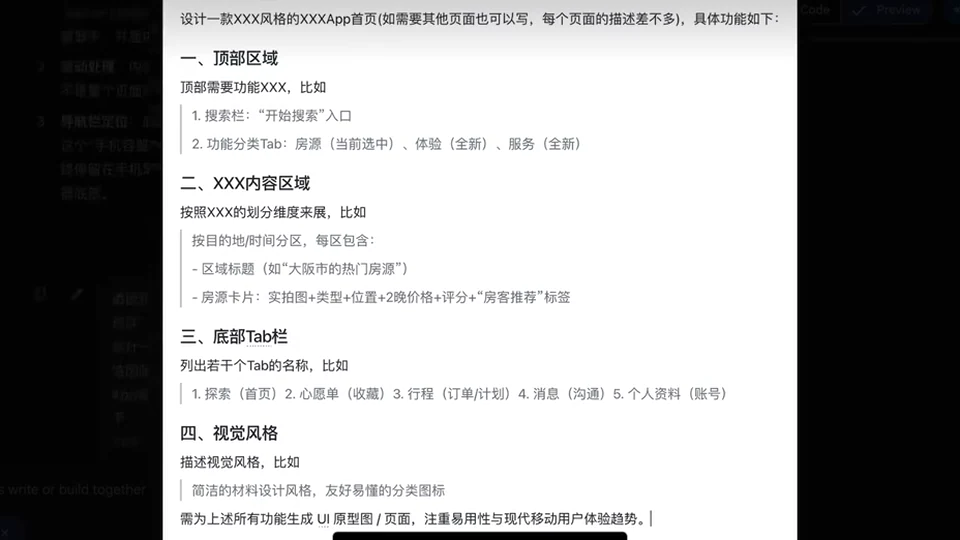
產品:香港週末活動探索 App
目標:讓使用者在 3 分鐘內找到、比較並收藏活動。
主要使用者:18–45 歲手機使用者;繁體中文為預設,可切英文。
平台:mobile-first web app;基準 390 × 844 px;支援 360–1440 px。

一、資訊架構
1. 探索:搜尋、日期、地區、類別、活動列表
2. 收藏:已收藏活動、移除、空白狀態
3. 行程:按日期編排、衝突提示
4. 訊息:系統通知和已讀狀態
5. 帳戶:語言、通知、私隱和登出

二、首頁內容
頂部:搜尋、目前地區、篩選器
卡片:圖片、標題、日期、地點、價格、標籤、收藏
排序:相關度/日期/距離/價格
分頁:載入更多;保留返回後的捲動位置

三、互動與狀態
每個主要區域提供 default、loading、empty、error、success、disabled。
搜尋要有無結果和清除;篩選要顯示已套用數目;登入前收藏要有清楚提示。

四、視覺 tokens
列出 semantic colors、8 px spacing scale、type scale、radius、shadow、icon style。
active、error、warning、success 不可只靠顏色表達。

五、內容與資料
只用虛構活動。長標題、缺圖、免費、售罄、跨日和中英混排都要測試。

六、無障礙與效能
語意標題、label、44 × 44 px 點按區、鍵盤、focus、對比、reduced motion。
圖片有尺寸和 lazy loading;避免 layout shift。

輸出次序:
先回覆頁面地圖、資料 schema、假設和問題;我確認後才逐頁生成。
每次只生成一個頁面及其狀態,並附驗收清單。七、Figma Make:更直接的 Figma 原生路線
影片後段亦展示 Figma Make。根據 Figma 目前官方文件,Make 可以從 prompt、Figma designs、images、text files 和其他 context 生成 functional prototype/web app;圖片可作 style reference 或 embedded asset。官方建議要明確說明是精準重建還是只取風格、先做 layout 再加功能、逐步迭代,複雜畫面要一至兩張逐批加入。
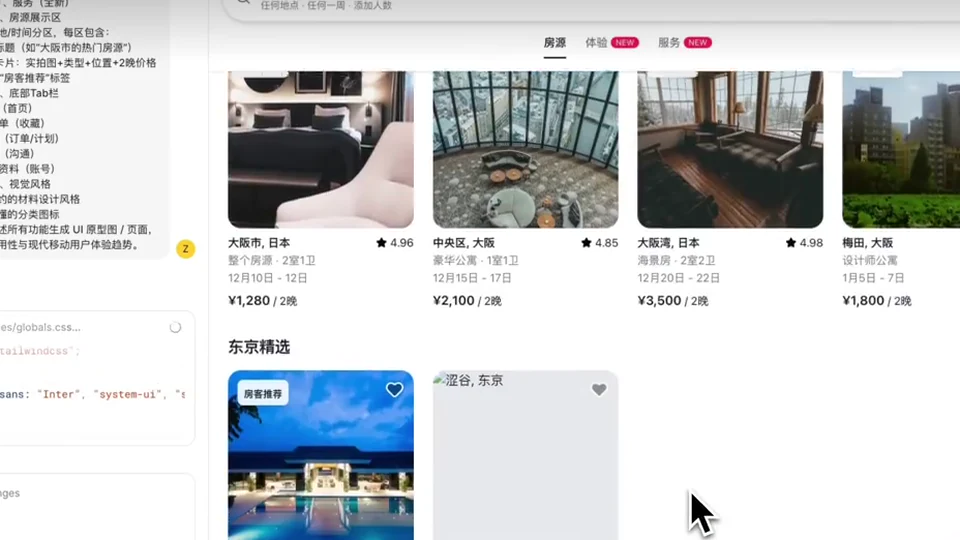
目前的建議步驟
- 在 Figma file browser 建立 Make file;若沒有入口,核對 plan、seat、管理員 AI toggle 和目前 rollout。
- 加入一個清楚 brief;有設計系統時加入相關 library/guidelines,不要一次把整個產品倒進 context。
- 只要求第一個核心畫面和 default state;完成後再加 interaction。
- 使用 Point and edit/prompt 指向具體區域修正;不要每次重新生成全頁。
- 在 Preview 到達要交付的狀態,例如某個 tab、modal 或 expanded menu。
- 按目前官方說明使用 Copy design,等待轉換完成,再到 Figma Design 貼上。
- 每個關鍵狀態分別複製;貼上後建立 components、variants、variables 和 prototype connections。
八、Gemini + HTML 匯入,還是 Figma Make?
| 比較 | Gemini Canvas → HTML → Figma | Figma Make → Copy design |
|---|---|---|
| 最適合 | 想用 Gemini 迭代、查看 HTML/React、跨設計與開發探索 | 團隊已在 Figma,想由 prototype 狀態直接得到圖層 |
| 中間格式 | HTML/CSS/JavaScript 或 React code | Make functional prototype/web app |
| 進入 Design | 第三方 HTML import/capture | 官方 Copy design |
| 圖層結果 | 視工具、HTML 和資源而異 | 目前預覽狀態的可編輯圖層 |
| 互動是否保留 | 一般不會自動變成 Figma prototype | 官方明確說明不保留 |
| 設計系統 | 要人工映射 components/tokens | 官方明確說明不會自動綁定 |
| 主要風險 | 外部資源失效、轉換差異、plugin 權限 | plan/credits、長 context 漂移、快照誤當最終稿 |
選工具時不要只比較「第一張圖誰較漂亮」。請用同一份 brief、同一組狀態和同一驗收表,記錄達標前需要多少 prompt、多少人工修正、圖層清理時間、可重現性和團隊權限成本。
九、發布前的四層驗收
1. 資訊與內容
- 每頁只有一個清楚主要任務;標題、CTA 和內容層級一致。
- 長繁中、英文、數字、價格、日期、空值和缺圖不會破版。
- 示例內容明確標示為 dummy data,不包含虛構的真實品牌背書。
- 搜尋、篩選和排序的定義一致,返回頁面後保留必要狀態。
2. 視覺與響應式
- 在 360、390、430、768、1024、1440 px 實測,不只拖動 Figma frame。
- 文字使用 tokens,不出現大量 13、14、15、16 px 任意值。
- 卡片、button、input、nav 有統一 spacing、radius 和 state。
- 圖片有固定比例、裁切規則、placeholder、失敗 fallback 和來源/license。
- 內容重排規則清楚;不是把手機 UI 無限放大到 desktop。
3. 互動與無障礙
- 每個 action 有 default、hover、focus、pressed、disabled、loading、error、success。
- 鍵盤可完成主要流程,focus 順序合理,modal 能關閉並把焦點送回觸發點。
- icon-only button 有 accessible name;圖片有適當 alt 或標記為 decorative。
- 文字和控制項對比足夠;active/error 不只靠顏色。
- touch target 建議至少 44 × 44 px;動態效果尊重 reduced-motion。
4. 工程、安全與交付
- 生成 code 經 lint、typecheck、依賴、license、XSS、secret 和 network request 審查。
- 不把 API key 寫在前端,不用公開 link 儲存私人或跨使用者資料。
- Canvas 官方安全文件提醒,分享 app 的 public link 和 multi-user data 要特別小心;測試 app 不處理密碼或付款資料。
- 交付包括:Figma source、raw import snapshot、清理後元件、tokens、狀態矩陣、內容 schema、prompt 版本、測試結果和已知限制。
十、常見失敗與修正
| 症狀 | 常見原因 | 修正 |
|---|---|---|
| Canvas 很像參考圖,但按鈕沒有作用 | 只描述外觀,沒有狀態轉移 | 提供 flow table、action、next state 和持久化規則 |
| 手機好看,desktop 大量空白 | 只給單一 viewport | 寫明 breakpoint 和重排,不只要求「responsive」 |
| HTML 匯入後圖片消失 | 相對路徑、登入、CORS 或 hotlink | 先在乾淨瀏覽器驗證資源;按授權本地化或用官方 capture |
| Figma 圖層很多但難以修改 | 絕對定位、無 Auto layout、命名混亂 | 保留 raw import;重建主要 components 和 semantic variables |
| 第二輪生成令其他區域走樣 | 指令範圍過大、context 累積 | 鎖定區域、列出不得修改項目;Figma Make 可按官方流程清理 context |
| Copy design 後不能點擊 | 把靜態 snapshot 誤當 prototype | 逐狀態複製並在 Design 重建 prototype connections |
| 生成圖很漂亮但不能開發 | 欠缺 data schema、edge cases 和 acceptance criteria | 先補狀態矩陣和真實內容,再交工程估算 |
十一、一個可重複使用的團隊工作流
- Brief review:產品、設計、工程先確認目標、資料、狀態和禁止事項。
- Input sanitisation:移除私隱和機密,核對素材權利。
- Prototype pass:用 Canvas 或 Make 每次生成一頁、一個狀態。
- Functional QA:瀏覽器實測 flow、viewport、console 和 network。
- Design extraction:HTML import 或 Copy design,保留 raw snapshot。
- System pass:建立 tokens、components、variants、Auto layout 和 naming。
- Accessibility pass:鍵盤、focus、對比、labels、reduced motion 和長內容。
- Engineering review:決定哪些 code 可參考、哪些必須重寫;記錄依賴和授權。
- User test:以任務成功率和錯誤點評估,不以「像不像 AI 圖」作結論。
- Versioned handoff:保存 prompt、參考圖、輸出、修改、測試和批准人。
AI 可以把第一個可討論版本提前,但真正節省時間的不是一次生成,而是把模糊想法轉成可驗收規格。當每個畫面都有狀態、每個元件都有規則、每次轉換都有 QA,參考圖、Demo 和文字 brief 才能穩定地走到可編輯、可合作、可開發的設計稿。
資料來源與引用
我們附上第一手及官方來源,方便你逐一核實。
- 1.Create docs, apps and more with Canvas — Google Gemini Apps Help
- 2.New ways to collaborate and get creative with Gemini — Google
- 3.Canvas safety & security in Gemini Apps — Google Gemini Apps Help
- 4.Gemini Apps Privacy Hub — Google Gemini Apps Help
- 5.Import HTML/CSS code — html.to.design
- 6.Import local files — html.to.design
- 7.Create and edit a functional prototype or web app — Figma
- 8.Attach designs and images to a prompt — Figma
- 9.Copy a Figma Make preview as design layers — Figma
- 10.Manage AI settings and content training — Figma
常見問題
Gemini Canvas 生成的是 Figma 設計稿嗎?
不是。Canvas 生成及預覽的是文件、程式碼或 app;影片所示流程先取得 HTML/CSS,再透過第三方工具轉成 Figma 圖層。轉換後雖可編輯,仍要人工建立 Auto layout、元件、variants、variables、文字樣式和設計 token。
一張參考圖能否真正 1:1 還原?
不要把 1:1 當保證。一張截圖欠缺原始字型、DOM、不同 viewport、hover/focus、內容長度、圖片裁切和互動規則。你可以提高接近度:寫明目標尺寸、量度間距和字級、提供合法素材、逐區重建,並以 overlay 或像素差異檢查;最後仍需人工驗收。
應用 html.to.design 的 Code、File 還是 URL 路線?
若 Canvas 輸出是可自成一頁的 HTML/CSS,可在 Code tab 貼上;本機有完整 .html、.htm 或 .zip 時可用 File tab;已部署頁面則可用 URL。官方文件提醒,本機 HTML 的外部圖片、CSS 或 JavaScript 若不可公開存取,未必能完整匯入。私人頁面要按工具文件使用授權 capture 流程,不要把登入內容變成公開網址。
甚麼情況應直接使用 Figma Make?
團隊本身在 Figma 工作、需要快速建立功能原型,又希望把某個預覽狀態直接複製到 Design 時,Figma Make 通常少一個 HTML 轉換步驟。若要比較其他生成模型、直接檢查 HTML/React 或先在 Gemini 迭代內容,Canvas 路線仍有價值。實際選擇亦受 plan、seat、AI 設定和使用限額影響。
Figma Make 的 Copy design 會保留互動嗎?
不會。Figma 官方說明,複製的是目前預覽狀態的設計圖層;圖層不連回 Make、不是互動原型,也不會自動綁定你的 design system。每個重要狀態要分別導出,並在 Design 重新建立元件和 prototype connections。
參考圖有客戶資料,可否直接上載?
不建議。先用虛構名稱、遮蓋個人資料、移除內部網址和識別碼,並確認合約及資料分類允許使用雲端 AI。Gemini 的提示、檔案和活動處理受帳戶設定影響;Figma 亦有團隊 AI 和 content training 設定。公司項目應先由管理員、私隱或法務確認。
為甚麼圖片、圖示或字型匯入 Figma 後會失效?
常見原因包括資源使用相對路徑、需要登入、CORS/hotlink 限制、字型未安裝、icon 由 JavaScript 動態產生,或 HTML 只引用線上 CDN。先在無痕瀏覽器直接開測試頁,確認所有資源可讀;再把必要資產本地化或使用有權限且穩定的公開來源。
AI 生成的 UI 可以直接交給工程團隊嗎?
只可作為經驗收的原型或起點。交付前至少要補齊元件狀態、響應式規則、design tokens、內容 schema、錯誤/空白/載入/成功狀態、鍵盤操作、焦點順序、對比、真實資料限制、事件追蹤和驗收準則。生成程式碼亦要經過依賴、安全、效能和授權審查。
本文遵循我們的 編輯準則.

關於作者
HK Learn AI 編輯部
HK Learn AI 編輯部負責研究、查證同編寫每一篇內容,並引用官方及第一手來源。
此主題相關文章

GPT Image 2 教學:ChatGPT Images 2.5 生圖、改圖同中文字 Prompt,Free/Go/Plus 生圖分別
按 OpenAI Help Center 的官方步驟,教你喺 ChatGPT 網頁版和手機 App 生成第一張圖、用 Templates 和 Sketch 起手、局部改圖、寫準繁體中文字 prompt,再講清楚 GPT Image 2、Images 2.0 和 Images 2.5 的命名、Free/Go/Plus/Pro 生圖分別、水印與使用政策,以及香港支援地區狀態。資料核對日期:2026 年 9 月 15 日。

2026 AI 廣告製作全流程:腳本、角色、分鏡、生成、配音到剪輯
以虛構產品 Harbour Spark 示範一條 20 秒直式 DTC 廣告:由產品事實表、Claude 腳本、Nano Banana Pro 角色圖、Google Docs 分鏡、Higgsfield 的 Veo 3.1/Kling 3.0 逐鏡生成、ElevenLabs 粵語配音,到 CapCut 剪輯、成本、授權與逐鏡 QA。重點不是一鍵成片,而是每一鏡都可驗證、可重做、可交付。
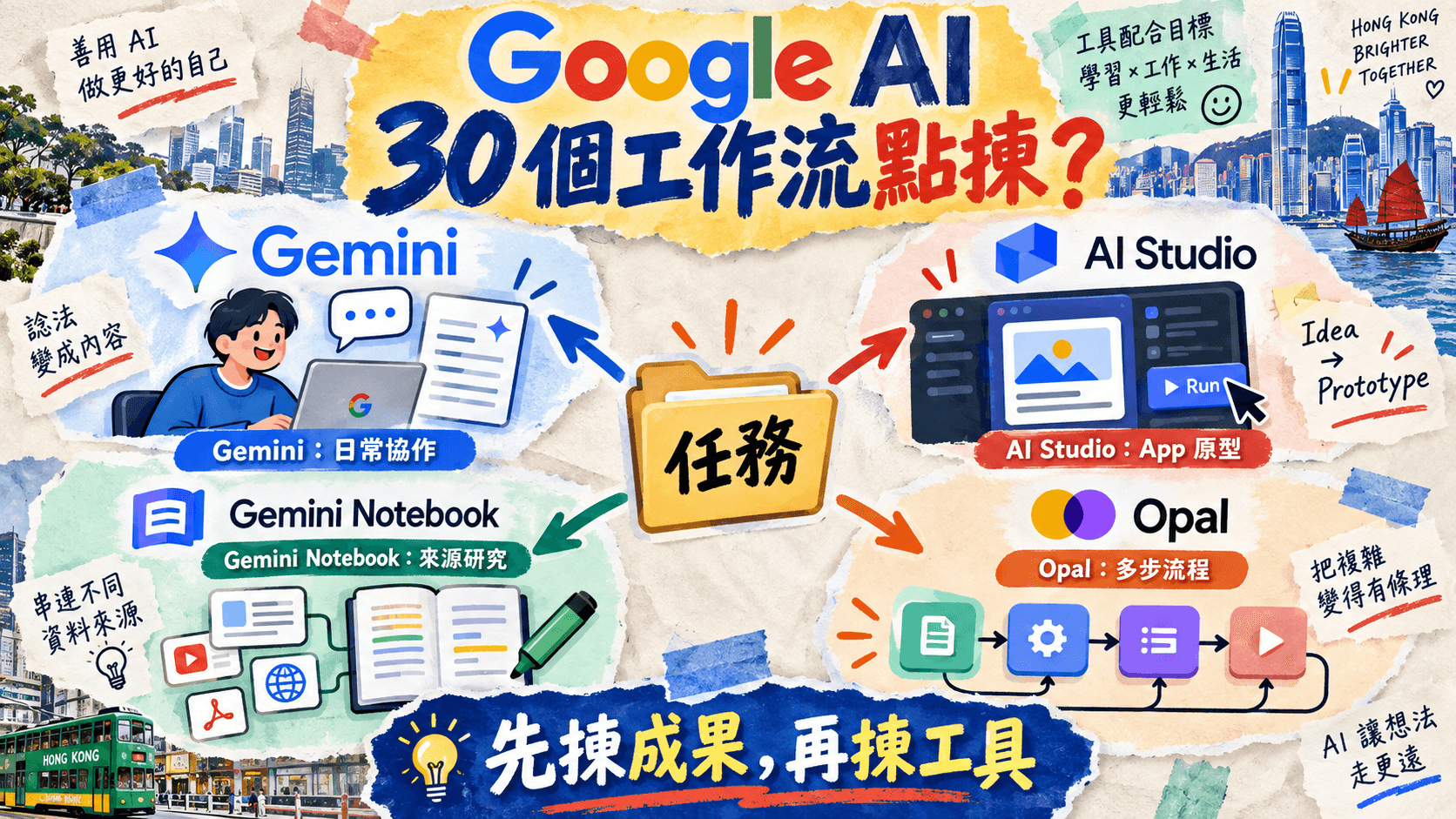
Google AI 生態 30 個工作流選擇指南:Gemini、AI Studio、Gemini Notebook 與 Opal 怎樣分工
不要再把所有任務塞進同一個聊天框。本文把 30 個實用工作流按一般協作、模型與 App 原型、來源型研究、視覺自動化四類重整,逐步解釋 Gemini、Google AI Studio、Gemini Notebook(原 NotebookLM)和 Opal 的選擇、交接、成本、權限、驗證與發布關卡;並補上 Gmail/Docs 三個入口的分別、Stitch 設計畫布、Flow 媒體與 AI credits、AI Studio TTS 的 Preview 風險,以及一人團隊的五層架構和 30 日導入計劃。