ChatGPT Business 設定教學:邀請成員、分配 Standard/Premium seat、SSO 同資料控制(香港公司 PDPO 核對)
ChatGPT Business 開通後應該點設定?本文按 OpenAI Help Center 官方步驟,由改 workspace 名稱、加第二位 owner、驗證網域和設定 SSO、買席位和邀請同事,到分配 Standard/Premium seat、設定 credits 上限和同事離職交接,逐步講解;另附 Business 有/冇的資料控制對照,以及香港公司 PDPO 核對表。資料核對日期:2026 年 9 月 15 日。

本頁內容

難度
中階
所需時間
45–60 分鐘(不計 DNS 生效時間)
你需要準備
ChatGPT Business workspace(owner 帳戶) · 公司網域的 DNS 管理介面 · 身份提供者(IdP,可選;支援 SAML 或 OIDC) · 同事名單及電郵(可整理成 CSV)
開始之前
- 先核對所在地是否在 OpenAI 官方支援國家/地區清單;截至 2026 年 9 月 15 日,香港不在清單內
- 由公司自己作為 Customer 開設 workspace:公司指定的負責人擔任 owner,並以公司的信用卡或扣賬卡付款
- 已購買最少 2 個付費席位(Standard、Premium 或兩者混合)
- 可以聯絡公司網域的 DNS 管理員;如要設定 SSO,亦要可以存取公司的身份提供者
公司開通 ChatGPT Business 之後,最常見的情況是:付款完成,workspace 出現了,但不知道應該先邀請同事、先設定 SSO,還是先處理席位。次序錯了,後果通常不是「用不到」,而是多付了席位費、同事用錯電郵開了另一個帳戶、離職同事的席位一直在收費,或者唯一的 owner 離職後無人可以改帳單。本文按 OpenAI Help Center 的官方步驟,把開通後要做的設定排成一條清單,逐步說明每個選單在哪裏、誰有權限做,以及香港公司要額外核對的私隱事項。
本文只處理「已決定用 Business 之後」的設定。如果你還在比較兩個 Plus 和一個 Business workspace,或者 Standard 和 Premium 席位怎樣揀、應否年繳,請先看 ChatGPT Business vs Plus 團隊方案比較。如果你搜尋的是「ChatGPT Team 設定」,步驟也在這裏:OpenAI 說明 ChatGPT Team 在 2025 年 8 月 29 日改名為 ChatGPT Business,改名本身沒有改變方案,但之後的價格和席位選項已有調整。
資料核對日期:2026 年 9 月 15 日。本文的選單路徑、權限和帳單規則,以 OpenAI 的 成員、席位類型及角色說明、帳單與席位說明、Business SSO 設定說明和 workspace 生命週期與遷移說明為準。這幾頁在核對當日或前幾日仍有更新,選單名稱和規則可能再變;如畫面與本文不同,以你 workspace 內的實際畫面和官方說明為準。本文沒有自行測試或量度任何用量,所有步驟都來自官方文件。
支援地區(2026 年 9 月 15 日核對):香港、澳門和中國內地都不在 OpenAI 公開的 ChatGPT 支援的國家/地區清單內(英文版)。OpenAI 說明,在清單以外地區存取或提供其服務,可能導致帳戶被封鎖或停用。ChatGPT Business 適用的 OpenAI Business Terms 第 16.12 條亦寫明,客戶及其最終用戶不可在支援國家及地區以外存取或提供服務,違反者服務可被暫停。本文只示範官方的管理設定步驟,並不代表你或你的公司符合使用或付款資格,也不提供 VPN、外地地址、借用電話號碼、他人身份或共用帳戶等繞過方法。使用前請先讀 ChatGPT 香港使用指南。
一分鐘答案:開通後頭 60 分鐘要做的 9 件事
- 改 workspace 名稱:打開 Workspace settings,按名稱旁的鉛筆圖示。未改名前,新同事只會見到一個通用名稱。
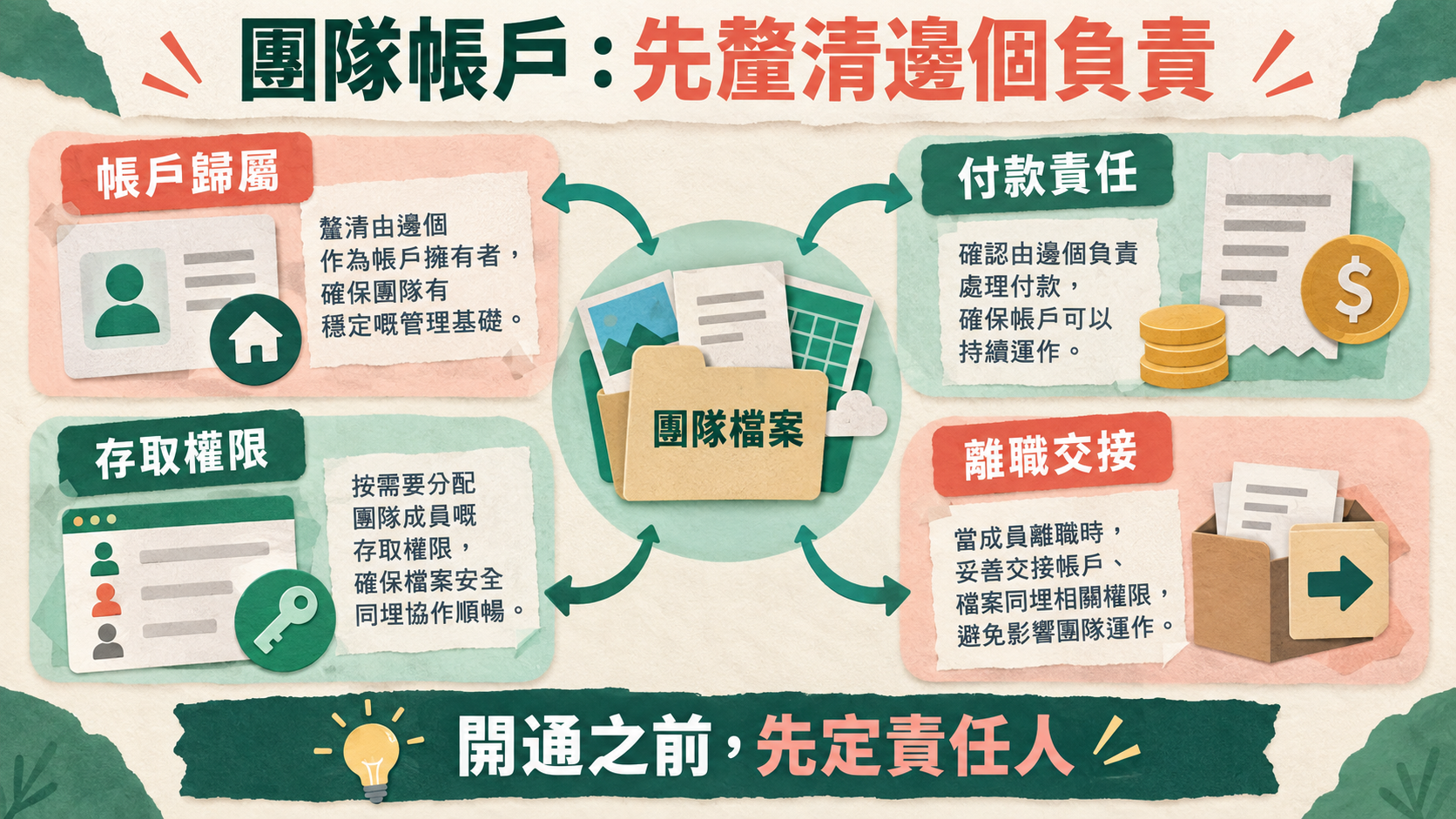
- 加第二位 owner:只有 owner 可以邀請 owner 或改角色。至少由兩位公司內部負責人擔任 owner,避免唯一的 owner 離職或被鎖。
- 決定 workspace discovery:Business 預設開啟。到 Workspace settings → Identity & access → User Provisioning,決定是否讓用公司電郵的人自行申請加入。
- 驗證網域:在 Identity & access → Identity & provisioning 的 Verified Domains 加入公司網域,並在 DNS 加一條 TXT 記錄。DNS 最長可能要 24 小時生效。
- 設定 SSO(可選):在同一頁的 Single Sign-On (SSO) 選 Set up SSO,支援 SAML 和 OIDC。先用一位測試用戶試登入。
- 買夠席位、設定預設席位類型:Workspace settings → Members → Users → Manage seats 加席位;Workspace settings → Billing → Seat preferences 設定預設 Standard 或 Premium。
- 邀請同事:Workspace settings → Members → Invite member,逐個輸入電郵或上載 CSV;電郵要用每位同事原本 OpenAI 帳戶的電郵。
- 設定 credits 上限:Workspace settings → Billing。預設是「沒有上限」,如公司會購買 credits,先按席位類型設定每月上限。
- 通知同事:用哪個電郵、揀哪個 workspace、用哪種方式登入、個人 Plus 要不要合併,以及公司的 AI 使用政策。
以下按這個次序逐步說明。第 4 和第 5 步需要 DNS 和身份提供者(IdP)管理員配合,可以先做其他步驟,等 DNS 生效再回來完成。
開始前:三件事要清楚
誰做 owner、誰付款
OpenAI 的 Business 註冊說明寫明:「When you sign up for ChatGPT Business, you will get access to a ChatGPT Business workspace and the owner role.」即是說,誰完成註冊和付款,誰就成為 owner。Owner 擁有完整權限,包括帳單、身份管理和 workspace 設定;只有 owner 可以查看發票、管理 Identity & Provisioning、改變成員角色和席位類型,以及取消方案。
因此本文假設的前提是:公司自己就是與 OpenAI 訂約的 Customer,由公司指定的負責人以公司電郵註冊、擔任 owner,並用公司的信用卡或扣賬卡付款。OpenAI Business Terms 第 3.1 條寫明:「Customer will not share Account access credentials or individual login credentials between multiple users. Customer may not resell or lease access to its Account or any End User Account.」第 3.2 條亦規定,每個成員帳戶只可以提供給、登記給和由一位最終用戶使用。任何「由第三方開 workspace、再分一個席位給你」或者「幾個同事共用一個登入」的安排,都不應視為安全做法:你的對話會在對方管理員可以存取的範圍內,對方可以隨時移除你,共用登入更直接違反上述條款。
付款方面,自助 Business 以信用卡或扣賬卡付款。帳單說明寫明「ChatGPT Business supports credit and debit card payments.」,同時寫明「Invoice billing, bank transfer, wire, ACH, purchase orders, and net terms are not available for self-serve Business workspaces.」支援團隊亦不能把現有的自助 workspace 轉為發票付款。公司會計需要發票月結、採購單或銀行轉賬的話,OpenAI 的 Business 概覽建議改用經銷售團隊簽約的方案。付款卡屬誰,一開始就要想清楚:OpenAI 說明,owner 取消訂閱或付款失敗都可能令 workspace 被停用,對收費提出拒付(dispute)亦可能導致意外停用。
價錢和席位規則
| 席位類型(OpenAI 官方美元標價,2026-09-15 核對) | 月繳(每人每月) | 年繳(每人每月,按年收費) | 官方用量描述 |
|---|---|---|---|
| Standard | US$25 | US$20 | 包括 ChatGPT、ChatGPT Work 和 Codex,有內含用量上限 |
| Premium | US$125 | US$100 | 用量是 Standard 的 5 倍,沒有五小時用量限制 |
- 最少 2 個付費席位:可以任意混合,官方例子是「1 Standard and 1 Premium will meet the 2-seat minimum requirement」。
- 最多 200 個:由 2026 年 8 月 24 日起,每個 Business 訂閱最多 200 個付費 Standard 與 Premium 席位,包括未分配的席位;支援團隊不能調高。訂閱到達上限後,不能再購買席位,也不能批准需要另一個付費席位的加入申請,但已購買的席位仍然可以分配、重新分配或互換。該日之前建立的 workspace 保留原有上限。
- Premium 何時推出、早鳥推廣何時結束:OpenAI 的 Business release notes 在 2026 年 8 月 24 日條目寫明「Premium seats are now available on ChatGPT Business」,與上述 200 席上限同日生效。推出前的公布頁 Premium seats are coming to ChatGPT Business 曾提供「每個 Premium 席位送 US$100 workspace credits、最多 5 個席位」的早鳥推廣,但該頁自己寫明「the promotion ends on August 20」。以 2026 年 9 月 15 日計,這個日期已過,仍在介紹這個推廣的文章已經過時。
- API 另計:Business 訂閱不包括 API 用量,API 平台另外計費。
上述金額是 OpenAI 帳單與席位說明列出的每人每月美元標價(2026 年 9 月 15 日核對)。OpenAI 沒有公布 ChatGPT Business 的香港官方價格,這些金額也不是本站售價;實際入賬金額還要看你信用卡的匯率和海外簽賬費。想估算港幣成本,可以用 港幣成本計算器,結果只是你的個人估算。
要準備甚麼
- 同事名單:姓名、用來登入 ChatGPT 的電郵、角色(Member/Admin/Owner)和席位類型(Standard/Premium)。
- DNS 管理員:可以在公司網域加一條公開 TXT 記錄的人。
- 身份提供者管理員:公司有支援 SAML 或 OIDC 的身份提供者,並打算設定 SSO 時才需要。
- 內部 AI 使用政策草稿:見下文的 PDPO 核對表。
- 員工通知:告訴同事要用哪個電郵、揀哪個 workspace,以及管理員可能看到甚麼。
角色 vs 席位:先分清誰可以做甚麼
Business 的管理圍繞兩個概念:角色(role)決定權限,席位(seat)決定用量。OpenAI 寫明「Changing Role changes permissions, not the member’s seat type」,即改角色只會改權限,不會改席位類型;任何角色都可以配 Standard 或 Premium 席位。以下節錄 官方權限表的重點:
| 權限 | Analytics Viewer | Member | Admin | Owner |
|---|---|---|---|---|
| 使用 ChatGPT | 可以 | 可以 | 可以 | 可以 |
| 查看 workspace analytics | 可以 | — | 可以 | 可以 |
| 邀請新 Member | — | 可以 | 可以 | 可以 |
| 邀請新 Admin 或 Owner | — | — | — | 可以 |
| 取消邀請、移除用戶 | — | — | 可以(移除只限角色比自己低的成員) | 可以 |
| 改用戶角色 | — | — | — | 可以 |
| 改用戶席位類型 | — | — | — | 可以 |
| 管理群組(Groups) | — | — | 可以 | 可以 |
| 查看帳單內的方案資料 | — | — | 可以 | 可以 |
| 查看發票 | — | — | — | 可以 |
| 設定開支上限(spend controls) | — | — | 可以 | 可以 |
| 管理 Identity & Provisioning | — | — | — | 可以 |
| 管理 Workspace settings | — | — | 可以 | 可以 |
| 管理 GPT 設定 | — | — | — | 可以 |
| 管理 Apps | — | — | 可以 | 可以 |
分配角色時,本站建議(編輯建議,並非 OpenAI 規定):
- 兩位 owner:一位業務負責人、一位 IT 或行政負責人,兩人都用公司電郵,並經 SSO 登入或開啟多重要素驗證(MFA)。
- Admin 越少越好:Admin 可以移除成員、管理群組、Apps 和 workspace 設定,但不能改席位或查看發票,適合負責日常加人減人的同事。
- Analytics Viewer:給只需要看使用情況的主管。
- 其餘同事:全部設為 Member。
第一步:改 workspace 名稱、加第二位 owner、決定 workspace discovery
1. 改 workspace 名稱和顯示名稱
- 以 owner 身份登入,在個人選單切換到 Business workspace。
- 打開 Workspace settings,按 workspace 名稱旁的鉛筆圖示。
- 輸入公司同事認得的名稱,然後儲存。OpenAI 提醒,名稱更改可能需要一段時間才生效。
另外,Workspace settings → Identity & access → User Provisioning 下的 Discoverable name(顯示名稱)可以另行設定,讓同事在加入流程中認得正確的 workspace。未改名之前,新用戶只會見到一個通用名稱。
2. 加第二位 owner
- Workspace settings → Members → Invite member。
- 輸入第二位負責人的公司電郵,把角色選為 Owner,並選擇席位類型。
- 對方接受邀請後,在 Members 名單確認 Role 欄顯示 Owner。
如果對方已經是成員,owner 可以在 Members 名單的 Role 欄直接改角色。OpenAI 的 SSO 說明特別提醒:更改登入要求之前,要確認有另一位獲授權的 owner 或已批准的復原方法;唯一的 owner 離開前,要先轉移擁有權。Business 常見問題亦說明,要轉由另一人管理同一個 workspace,現有 owner 可以邀請對方的帳戶並指派 owner 角色;另開新帳戶或新 workspace,不會轉移原有的訂閱、成員或資料。
3. 決定 workspace discovery
Workspace discovery 讓用公司網域已驗證電郵註冊的人,在加入流程中看見你的 workspace,並提出加入申請。OpenAI 寫明「ChatGPT Business: workspace discovery is on by default」,而 Enterprise 和 Edu 則預設關閉。
- Workspace settings → Identity & access。
- 在 User Provisioning 下,開啟或關閉 Enable workspace discovery。
- 可選:開啟 Automatically accept join requests,讓公司網域的人毋須批准便可加入。
要留意,自動接受申請不會購買或預留席位;所需的席位類型沒有空位時,要由 owner 先空出或購買席位,才可以讓對方加入。加入申請可以在 Workspace settings → Members 審閱:admin 可以審閱和拒絕,但只有 owner 可以批准。小公司通常可以保留 discovery、但不開自動接受,由 owner 逐一批准(本站建議);如果公司已有不少同事用公司電郵自行註冊 ChatGPT,而你想先控制名單,可以暫時關閉 discovery,完成邀請後再決定。
第二步:驗證網域和設定 SSO
OpenAI 的 Business SSO 說明寫明:「SSO and domain verification are included with ChatGPT Business. Business supports Security Assertion Markup Language (SAML) and OpenID Connect (OIDC).」開始前要確認四件事:Business 訂閱有效、你是 owner、你可以驗證同事使用的電郵網域,以及你可以存取要連接的身份提供者。官方的設定次序如下:
- 以 workspace owner 身份登入 ChatGPT Business workspace。
- 打開 Workspace settings > Identity & access,再選 Identity & provisioning。
- 繼續之前,確認網域和 SSO 設定是可以編輯的。
- 在 Verified Domains 下,加入並驗證同事使用的電郵網域。
- 在 Single Sign-On (SSO) 下選 Set up SSO,揀一個支援的 SAML 或 OIDC 選項。
- 按 workspace 畫面顯示的數值,在身份提供者設定對應的應用程式。
- 在身份提供者指派一位測試用戶,確認他可以登入。
- 用同事在身份提供者帳戶所用的電郵地址邀請成員。
如果第 3 步發現設定是唯讀,或者顯示 Cloud Console ↗,代表網域和 SSO 由公司共用的 OpenAI tenant 管理。OpenAI 的指示是請 global admin 在 Admin Console 管理現有連線,不要另外建立第二個連線。
要留意,OpenAI 的 ChatGPT 方案功能表把「SCIM, EKM, and domain verification」這一行標示為 Business 不提供,但 Business 專用的 SSO 說明和網域驗證說明都寫明,Business owner 可以在 Identity & access 驗證網域。本文按較具體的 Business 說明處理;如果你的 workspace 沒有 Verified Domains 選項,以畫面為準,並聯絡 OpenAI Support。
DNS TXT 記錄要知的事
- 要公開可讀:OpenAI 要經公開 DNS 讀到這條 TXT 記錄。按 網域驗證說明的步驟例子,記錄名稱一般設為 @,DNS 供應商有要求時可以留空;記錄值要與畫面顯示的完全一致。Business 最後一步的按鈕可能叫 Check。
- 時間:DNS 生效最長可能要 24 小時;每次驗證有 7 日期限,過期要重新開始一次;完成的驗證不會過期。
- 子網域要逐個驗證:母網域不會自動涵蓋子網域。例如同事用 hk.example.com 的電郵登入,就要驗證 hk.example.com 本身。一個 Business workspace 可以驗證多於一個網域。
- 已被驗證:一個網域一般只可屬於一個 tenant。如果顯示已被其他 workspace 或 tenant 驗證,先聯絡公司 IT、OpenAI account team 或 OpenAI Support,不要自行另開 tenant 或改動現有連線。
- 驗證不等於邀請:驗證網域本身不會啟用 SSO、不會邀請任何人加入,也不會刪除同事的個人 ChatGPT workspace 或合併其對話。
Business 沒有 SCIM:自動建立帳戶要小心
官方寫明:「A standalone ChatGPT Business plan does not include SCIM, synchronized groups, or automatic directory provisioning.」即是公司在身份提供者新增或停用員工,不會自動同步到 Business workspace 的成員名單,加人減人仍要在 ChatGPT 內處理。SSO 亦只控制「怎樣登入」,OpenAI 寫明它不會邀請任何人加入 workspace。
如果畫面有 Enable automatic account creation,開啟後,用已驗證網域電郵登入的合資格同事會被加入 workspace。這個設定與 SCIM 分開,也不需要 SSO,但有三點要留意:它不會重新啟用已被移除或停用的成員,這些人要重新邀請;如果同一個已驗證網域對應多個 workspace,同事可能會被邀請加入多於一個 workspace;OpenAI 亦提醒,已加入 workspace 的用戶即使因身份提供者設定而登入不到,仍可能佔用席位。開啟前,先檢查每個 workspace 的設定。
外判同事和顧問:Allow External Domain Invites
要邀請使用其他網域電郵的外判同事或顧問,owner 要先開啟 Allow External Domain Invites,之後 owner 或 admin 才可以邀請他們;這個設定只影響新的邀請。如果 workspace 要求 SSO,這個要求只適用於登入政策涵蓋的網域,外部網域的成員可能仍可以用其他獲准的方式登入。外判人員同樣受 Business Terms 第 3.2 條約束:一個成員帳戶只供一人使用,合約完結時要按下文的離職步驟移除。
防止全公司被鎖在門外
- 更改登入要求(例如要求 SSO)之前,確認另一位 owner 或已批准的復原方法可用。
- 唯一的 owner 離開前,先把 owner 角色交給另一人;OpenAI 說明,最後一位 owner 不能離開 workspace。
- 在身份提供者的簽署憑證(signing certificate)到期前續期,並把到期日記在公司行事曆。
- 如果 SSO 故障令所有人都登入不到,OpenAI 的指示是聯絡 OpenAI Support 協助恢復存取。
第三步:先買夠席位,再設定預設席位類型
OpenAI 寫明:「Sending an invitation does not purchase or reserve a seat. Seat availability is checked when the invitation is accepted.」所以正確次序是先買席位,再發邀請。如果被邀請人要求的席位類型沒有空位,他會見到 Request to join,要等 owner 空出或購買席位,再批准加入。
加席位或排期減席
- Workspace settings → Members。
- 選 Users。
- 選 Manage seats,增加 Standard 或 Premium 席位數目,確認畫面顯示的按比例收費後付款。
加席位會即時按帳單週期餘下的時間按比例收費,付款成功後席位即時生效;如果付款失敗,席位不會加入,席位總數亦不變。減席只能排期,要到下一個帳單週期開始才生效,而且不能減到低於已佔用的席位數目。只有 owner 可以加、減、分配或改變席位類型。
設定預設席位類型
- Workspace settings → Billing。
- 在 Seat preferences 下,改預設席位類型。
預設是 Standard,除非 workspace 只有 Premium 席位。邀請時選定的席位類型,會優先於預設值。這個設定很重要,因為 admin 和普通成員發出的邀請,一律使用預設席位類型。本站建議多數公司保持預設為 Standard,Premium 只由 owner 逐個指派。
第四步:邀請同事
逐個邀請,或用 CSV 批量邀請
- 進入 Business workspace,打開 Workspace settings → Members。
- 選 Invite member。
- 手動輸入電郵,或匯入 CSV 檔。
- Owner 可以為每個邀請選擇角色和席位類型;admin 和普通成員只能以預設席位類型邀請 Member。
- 檢查預設席位類型(Standard 或 Premium),然後發出邀請。
官方的 CSV 格式是每行「email,role,seat type」。以下是本站按官方格式寫的示例,電郵全部是虛構的佔位地址。官方說明沒有寫明檔案是否需要標題列,建議先用兩三行測試上載結果:
staff1@example.com,member,standard
staff2@example.com,member,standard
designer@example.com,member,premium
ops-lead@example.com,admin,standard
it-owner@example.com,owner,standard- 可用數值:role 可填 member、admin 或 owner;seat type 可填 standard 或 premium,不分大小寫。
- 填錯或留空:role 留空、無法辨認,或上載者無權指派該角色(例如 admin 上載 owner),該用戶會以 member 身份加入;seat type 留空,則使用預設席位類型。
- 電郵要一致:要用同事原本 OpenAI 帳戶的電郵。OpenAI 提醒,用 SSO 以同一個電郵登入會保留原有帳戶和對話紀錄;如果身份提供者的電郵不同,可能會建立另一個帳戶,或者令原有對話紀錄看似消失。
成員也可以邀請人,而且暫時關不到
權限表顯示,Member 也可以邀請新 Member。Business 常見問題寫明:「currently, it is not possible to restrict members from adding additional members if the workspace has available seats.」換言之,只要有空置席位,任何成員都可以用預設席位類型邀請人加入,而加入的人會佔用公司已付費的席位。OpenAI 在停用說明中亦提醒,見到意外收費時,先檢查 workspace 內是否有人邀請了其他用戶。因此要做三件事:
- 定期檢查待處理項目:Workspace settings → Members,打開 Pending invites 或 Pending requests,查看每項的用戶、角色和席位類型,再批准、重發、修改或拒絕。Admin 和 owner 可以取消或重發邀請;admin 可以審閱和拒絕加入申請,但只有 owner 可以批准;只有 owner 可以改待處理邀請的角色或席位類型。
- 只買需要的席位:空置席位越少,未經批准的人佔用席位的機會越低(本站建議)。
- 寫入內部政策:寫明只有指定負責人可以邀請同事加入,並只邀請持續參與團隊工作的同事。OpenAI 亦寫明「Anyone you invite should be an intended, ongoing member of your team」,濫用席位分配可能導致 workspace 被停用或帳戶被暫停。
同事已經有個人 Plus:保留還是合併
同事如果已經用同一個電郵使用 ChatGPT 或訂閱 Plus,接受邀請時可以選擇保留個人 workspace,或者把它合併入 Business。按 OpenAI 的 員工加入指引,Business 管理員不能要求同事合併或刪除個人 workspace。兩個選擇的分別如下(根據 workspace 生命週期與遷移說明):
| 項目 | 保留個人 workspace | 合併入 Business |
|---|---|---|
| 個人對話 | 與 Business 分開,可以切換 | 對話紀錄和 GPTs 搬入 Business;個人 workspace 在遷移後刪除 |
| 個人 Plus 訂閱 | 繼續生效,直到自己取消;取消後仍可存取個人 workspace 的對話 | OpenAI 自動取消並退還餘下期間;經 iOS 或 Android 購買的訂閱除外,要自己在 App Store 或 Google Play 取消 |
| 不會搬過去的 | — | 自訂指示(custom instructions)和 plugins 會被刪除;個人 workspace 的 ChatGPT Sites 目前不包括在合併內 |
| 可否還原 | — | 合併是永久的,不能還原 |
| 之後離開 Business | 個人對話仍在個人 workspace | 被移除、離開或 workspace 被停用時,同事亦會失去已搬入的資料 |
合併由同事自己操作:在個人選單切換到 Business workspace,打開 Settings > Data Controls,選 Merge data from your personal workspace,再按提示完成。少數情況下,長期或歷史對話在合併後可能無法取回,官方建議先保存重要對話;合併後的對話或 GPT,亦可能要約 24 小時才出現和可以搜尋。
本站建議公司不要要求同事合併:合併後,同事的私人對話會變成公司 workspace 的一部分,同事離職時亦會失去這些內容。較清晰的做法,是公司工作只在 Business workspace 開新對話,個人事務留在個人 workspace。
通知同事:用哪個電郵、揀哪個 workspace
OpenAI 的員工加入指引建議,發邀請前先問清楚同事是否已用公司電郵使用個人帳戶,並告訴同事以下幾點:
- 哪個電郵地址會收到邀請;
- 要揀哪個公司 workspace;
- workspace 要求 SSO 時,要用哪種方式登入;
- 會不會見到個人帳戶遷移的選項;
- 決定對話、GPTs 或訂閱怎樣處理之前,應該先問誰。
官方亦建議先邀請一個小組試行,並包括已有個人、Plus 或 Pro 帳戶的同事,確認邀請、登入和遷移選項都正常後,才邀請所有人。提醒同事開始工作對話前,先切換到公司 workspace:網頁版在個人選單,手機 app 在側邊欄;Business 可以在 iPhone 和 Android 使用。
第五步:分配和調整 Standard/Premium 席位
Standard 和 Premium 席位都包括 ChatGPT 和 Codex。按 OpenAI 說明,Premium 的用量是 Standard 的 5 倍,而且沒有五小時用量限制。至於 GPT-6 Astra,Business 模型與上限說明寫明,Standard 席位只在 Work 和 Codex 用量之內包括有限的 Astra 用量,Premium 席位則可以把全部內含用量用於 Astra。OpenAI 亦強調,用量取決於模型、任務大小、推理程度和工作量,固定訊息數目並不是可靠的量度方法,所以本文不列出任何訊息配額。
改某位同事的席位類型
- Workspace settings → Members。
- 找到該同事。
- 按 Seat type 欄目前顯示的值。
- 揀新的席位類型,然後確認。
只有 owner 可以做這一步。使用 Standard 席位的同事亦可以申請升級,申請審批期間,他的 Standard 席位繼續有效。不同情況的收費規則如下(根據 帳單與席位說明):
| 情況 | 結果 | 收費 |
|---|---|---|
| Standard 升 Premium,有空置 Premium 席位 | 即時升級,原本的 Standard 席位空出,可給其他人 | 不另收費 |
| Standard 升 Premium,沒有空置 Premium 席位 | 該同事的 Standard 席位變成 Premium,席位總數不變 | 即時按比例補付差價 |
| Premium 降 Standard,有空置 Standard 席位 | 即時生效,Premium 席位空出 | 不另收費;不需要的 Premium 席位要另行在 Manage seats 排期減席 |
| Premium 降 Standard,沒有空置 Standard 席位 | 列入 Pending downgrades,下一個帳單週期生效 | 續期時按較低價收費;owner 可在 Members → Pending requests 取消 |
| 一位 Standard 與一位 Premium 同事互換 | 即時生效 | 席位總數不變,不另收費 |
有排期降級或排期移除的席位,要先取消該待處理變更,才可以再分配、重新分配或互換。
誰應該用 Premium?
OpenAI 在成員管理說明中的建議,是按每位成員的用量需要決定:經常用盡 Standard 內含用量,或需要從 workspace credits 取得額外用量的成員,Premium 可能較適合;決定時參考 workspace 的用量資料和成員意見。官方亦寫明,席位建議不會自動產生,每位成員的席位類型由 owner 選擇和更改。實際做法(本站建議):先讓大部分同事用 Standard,觀察一段時間,再把經常遇到用量上限的同事升級。
帳單怎樣計:OpenAI 的官方例子
Business 按席位數目收費,而不是按有沒有人用收費:「At the start of each billing cycle, you are charged for all standard and premium seats in your workspace, whether or not they’ve been assigned to individual members.」OpenAI 帳單說明中的月繳例子如下(官方美元例子,並非本站計算):
- 客戶買 10 個 Standard 席位(每個 US$25)和 5 個 Premium 席位(每個 US$125),首月收費 US$875。
- 第 10 日再加 3 個 Standard 和 1 個 Premium,新增席位每月合共 US$200;帳單週期餘下 20 日,按 20 ÷ 30 × US$200 即時收取 US$133.33。
- 由下一個帳單週期起,每月收費 US$1,075。
年繳的規則更要留意:官方寫明「On annual plans, added seats remain committed through the end of the current annual term」,年期中途加的席位會即時按比例收費,並一直承諾到該年期完結;減席要到下一個年度週期開始才生效。移除成員只會空出席位,不會減少付費席位數目。要改月繳或年繳,owner 可在帳單頁選 Manage license → Billing schedule;整個訂閱共用同一個帳單週期,所以不能單獨為某一位同事選另一個週期,而改動要到續期時才生效。團隊人數未穩定前,先用月繳較容易調整;是否轉年繳,見 ChatGPT Business vs Plus 的年繳分析。
第六步:設定 credits 和開支上限
每個席位都有內含用量。按 credits 與開支控制說明,內含用量用完後,如果 workspace 已啟用彈性定價(flexible pricing)、有 credits,而開支設定容許,合資格的用量可以從 workspace 的共用 credits 繼續。重點是:「By default, all seats and users have no limits specified.」即預設沒有任何上限。
| 設定 | 位置 | 誰可以做 | 要留意 |
|---|---|---|---|
| 按席位類型設定每月 credits 上限 | Workspace settings → Billing,在相應席位類型按 Add | owner、admin | Standard 和 Premium 可以設不同上限 |
| 個別成員上限(Per user override) | 同一頁按 Manage,再按 Add | owner、admin | 個別上限優先於席位類型上限 |
| 購買 credits | Workspace settings → Billing | 只限 owner | 購買的 credits 12 個月內有效 |
| 自動增值(Automatic reload) | Workspace settings → Billing | 只限 owner | 設定 Minimum balance、Target balance 和 Monthly recharge limit;Monthly recharge limit 留空,即每月自動增值不設上限 |
開啟自動增值前要知道:如果開啟時餘額已經低於 Minimum balance,系統可能即時從付款方法扣款增值,直至 Target balance。推廣送出的 credits,有效期可能與購買的 credits 不同。另外,OpenAI 寫明開支控制只是營運工具,不會取代 workspace 的私隱和對話可見度規則。
第七步:Apps、GPT 和 plugins
- Apps:按官方權限表,admin 和 owner 可以查看及管理 workspace 的 Apps。開放任何連接公司資料的 App 之前,先按內部政策確認它可以讀取甚麼。
- Plugins:按 OpenAI 在 2026 年 6 月 26 日 Business release notes 的說明,admin 和 owner 可以在 Workspace settings → Plugins 集中管理 plugins:按狀態、安裝政策、角色、分類和目錄搜尋和篩選,決定某個 plugin 是讓成員自行安裝、還是為整個 workspace 預設安裝,並查看該 plugin 會用到哪些 Apps。與 Apps 一樣,先確認它連接甚麼資料,再決定安裝政策。
- GPT 設定:所有角色都可以建立 GPT,但只有 owner 可以查看及管理 workspace 的 GPT 設定。
- 不要由建立新 GPT 開始:OpenAI 在 2026 年 9 月 11 日的 Business release notes 公布,計劃在各個 ChatGPT 方案退役自訂 GPT,並提供遷移到 plugins 的路徑;現有 GPT 可以繼續使用至適用的退役日期。官方建議先整理團隊的 GPT,確認建立者和需要存取的人;遷移開放後,先測試遷移後的 plugins 和分享設定。不少 Business 設定教學仍把「建立自訂 GPT」列為開通後頭幾步,這已經不合時宜。退役日期以 OpenAI 的 workspace 通知為準。
Business 有/冇的資料控制
很多教學會叫管理員「設定資料保留期」或「開啟稽核日誌」,但按 OpenAI 在 2026 年 9 月 15 日的官方資料,這些大多是 Enterprise 功能。以下根據 ChatGPT 方案功能表、企業私隱承諾頁和各篇 Business 說明整理:
| 項目 | ChatGPT Business | 出處及說明 |
|---|---|---|
| 預設不以 workspace 資料訓練模型 | 有 | Business 概覽:「OpenAI won’t train on your workspace’s data.」 |
| 資料處理附錄(DPA) | 可以簽 | 企業私隱承諾頁:可為 Business 客戶簽署 DPA,經 OpenAI 的 DPA 表格辦理 |
| SOC 2 Type 2 | 已完成 | 企業私隱承諾頁的 Business FAQ |
| 加密 | 靜態 AES-256、傳輸 TLS 1.2+ | 企業私隱承諾頁 |
| SAML SSO、MFA、workspace 用戶管理 | 有 | 方案功能表 |
| 網域驗證 | 有 | Business SSO 說明寫明包括;方案功能表標示不提供,兩頁說法不一,本文按 Business 專用說明 |
| 開支上限 | 有 | credits 與開支控制說明 |
| SCIM、同步群組、自動目錄佈建 | 沒有 | Business SSO 說明及方案功能表 |
| 自訂角色(RBAC and custom roles) | 沒有;只有四種內置角色 | 方案功能表 |
| Enterprise 保留期及資料駐留控制 | 功能表標示沒有 | 企業私隱承諾頁的 Business FAQ 則寫管理員可以控制保留期,兩頁說法不一,以你 workspace 的實際設定為準 |
| Compliance API 及稽核日誌 | 沒有 | 方案功能表 |
| Codex 的 Analytics dashboard 和 Analytics API | 沒有 | 方案功能表;成員權限表另有「查看 workspace analytics」一項,兩者不是同一樣東西 |
| 資料匯出 | 沒有 | Business 常見問題:「Data export is not available in a ChatGPT Business workspace.」 |
| 發票月結、採購單、銀行轉賬 | 沒有(自助只接受卡) | 帳單說明 |
| Zero Data Retention、BAA | 沒有(屬經銷售團隊簽約的方案) | Business 概覽 |
| API 用量 | 不包括,另外計費 | Business 概覽 |
關於刪除,企業私隱承諾頁寫明,刪除或未儲存的對話會在 30 日內從 OpenAI 系統移除,除非法律要求保留更久,或為保護服務或第三方免受傷害而有合理需要。至於管理員可以看到多少,OpenAI 各頁的說法並不完全一致:企業私隱承諾頁的 Business FAQ 寫 workspace 管理員可以查看、存取、匯出和刪除成員對話;credits 說明則寫用戶的私人對話紀錄仍然分開,除非用戶選擇分享;OpenAI 給受管帳戶用戶的 資料存取說明,則寫管理員「may be able to」存取、匯出、稽核、保留或刪除資料,並註明視乎機構設定及適用法律。所以對內通知時,應寫「管理員可能可以存取」,不要向同事作出任何一方的承諾。
還要記住,這些承諾的對象是與 OpenAI 訂約的 Customer。公司自己開 workspace、由自己人擔任 owner,預設不訓練和 DPA 等承諾才屬於公司。
香港公司 PDPO 核對表
以下是設定核對表,不是法律意見。公司應怎樣按《個人資料(私隱)條例》決定哪些資料可以放入 AI 工具、怎樣寫內部政策,詳見 ChatGPT 私隱香港指南;涉及具體個案,應諮詢法律顧問。
1. 與 AI 服務供應商的合約:簽 DPA
個人資料私隱專員公署(PCPD)在 2024 年 6 月發表的 Artificial Intelligence: Model Personal Data Protection Framework(人工智能個人資料保障模範框架)指出,機構作為資料使用者,把個人資料交給資料處理者作 AI 用途時,必須採用合約規範方法或其他方法,防止資料未獲准許或意外地被查閱、處理、刪除、喪失或使用,以符合《私隱條例》保障資料第 4(2) 原則;把個人資料轉移到香港以外的地方時,亦要遵從《私隱條例》。對 Business 而言,最直接的一步,是由 owner 經 OpenAI 的 DPA 表格簽署資料處理附錄,並把簽署紀錄存檔。
2. 把 PCPD 員工指引對應到 Business 設定
PCPD 在 2025 年 3 月 31 日發表 Checklist on Guidelines for the Use of Generative AI by Employees(僱員使用生成式 AI 指引清單),建議機構的內部政策涵蓋以下範圍。下表把每一項對應到 Business 可以做的設定,以及仍然要靠內部政策處理的部分:
| PCPD 建議涵蓋 | Business 可以做的設定 | 仍要靠內部政策 |
|---|---|---|
| 准許使用的工具和用途 | 公司工作只在 Business workspace 進行;由 admin 或 owner 管理 Apps | 列明准許用途(例如草擬、摘要)及不准許的用途 |
| 可輸入的資料類型和數量、輸出的用途和儲存、資料保留政策 | Business 沒有資料匯出;保留期控制的官方說法不一 | 列明不可輸入的個人資料類別,以及輸出要存入公司正式系統 |
| 合法及合乎道德使用、防止偏見 | 沒有對應的管理設定 | 要求同事核對 AI 輸出的準確性,糾正及回報有偏見的輸出,並說明何時要標示 AI 生成內容 |
| 准許使用的裝置和員工類別 | 成員名單、角色和席位由 owner 或 admin 管理;workspace discovery;定期檢查 Pending invites | 本文核對的 Business 說明沒有提及裝置限制設定,要靠公司的裝置政策;列明哪些職位獲准使用、須先完成培訓 |
| 穩健的登入憑證和嚴格的保安設定 | 網域驗證加 SSO(SAML 或 OIDC);方案功能表列明 Business 有 MFA | 未用 SSO 時,要求同事自行開啟 MFA,並用 帳戶安全檢查清單逐項核對 |
| 回報 AI 事故 | owner 或 admin 可以即時移除成員、取消待處理邀請 | 按公司的 AI 事故應變計劃回報,例如誤把個人資料輸入 AI、出現異常或可能違法的輸出 |
| 違反政策的後果 | — | 列明後果,並參考 PCPD 模範框架建立 AI 管治架構 |
3. 讓同事知道管理員可以看到甚麼
OpenAI 的受管帳戶說明寫明,同事以公司管理的帳戶使用 ChatGPT 時,OpenAI 的個人版 Terms of Use 和 Privacy Policy 並不適用,而是由公司與 OpenAI 的協議及公司內部政策規管;管理員亦可能可以限制功能、暫停存取或刪除帳戶。公司應在員工通知和 AI 使用政策內寫清楚:公司 workspace 的對話屬公司管理,管理員可能可以存取,員工離職時不能自行匯出。PCPD 的指引清單亦建議定期向員工傳達政策和更新、提供培訓、設立支援團隊,以及建立意見回饋渠道。
同事離職、轉崗或 owner 交接
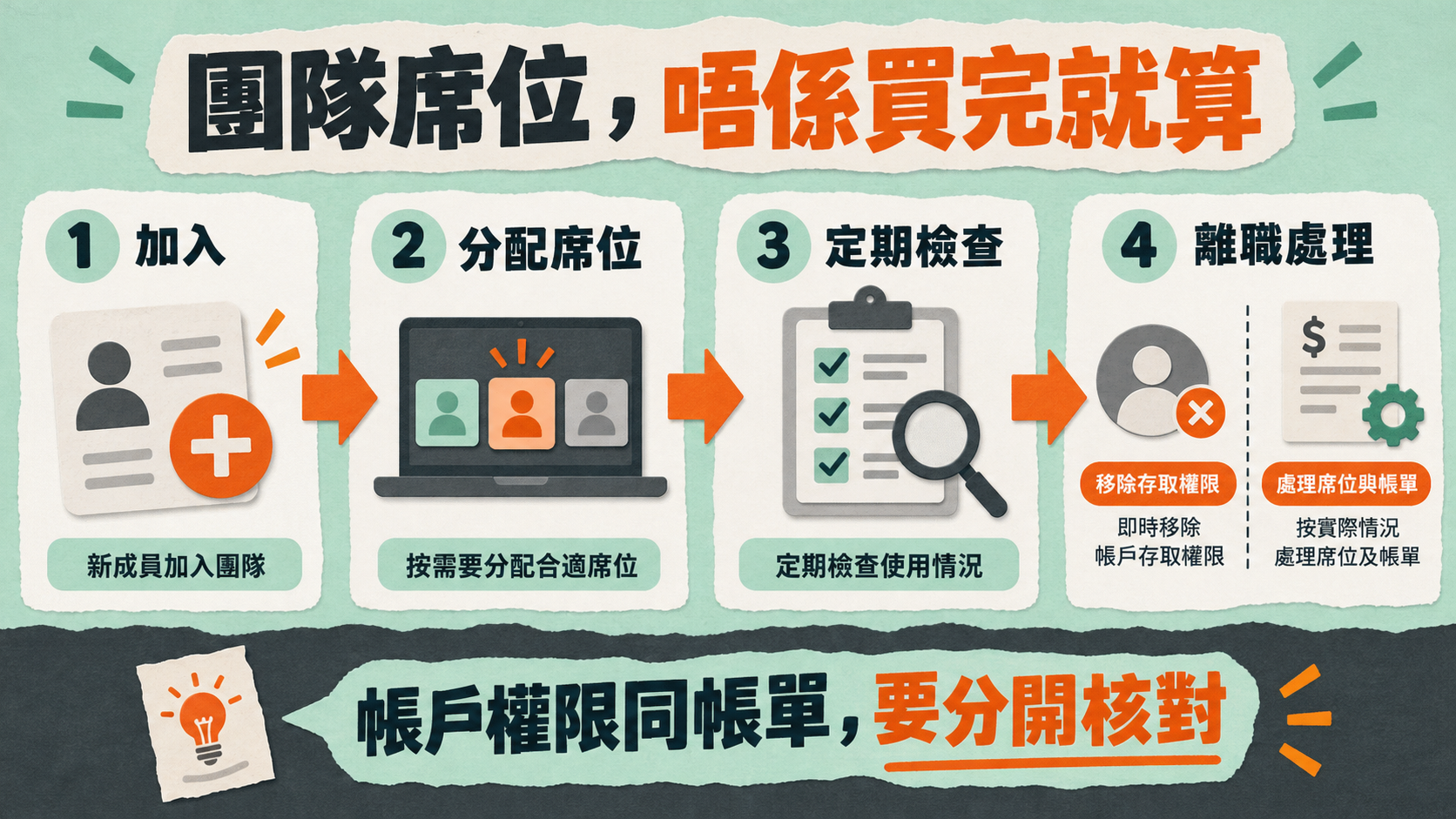
Business 沒有資料匯出,SSO 亦不會自動移除成員,所以離職交接要按次序人手處理:
- 先交接工作內容:在最後工作日前,按公司政策把仍需要的工作成果整理到公司的正式系統。離開或被移除後,同事不能再存取 workspace 內的資料,除非再獲邀請。
- 移除成員:Workspace settings → Members,找到該同事,按更多選項(•••),選 Remove member。存取會即時終止。Owner 可以移除任何成員;admin 只可以移除角色比自己低的成員。
- 處理席位:把空出的席位分配給新同事(不另收費),或者在 Workspace settings → Members → Users → Manage seats 排期減席,下一個帳單週期生效。年繳方案年期中途加的席位,要承諾到年期完結。
- 停用登入:如公司用 SSO,同時在身份提供者停用該同事,或移除他的應用程式指派;但 SSO 只管登入,不會移除 workspace 成員,所以第 2 步仍然要做。
- 檢查 Pending invites:該同事發出而未被接受的邀請,由 admin 或 owner 在 Pending invites 取消。
- 如果離職的是 owner:先由現有 owner 把接手的人設為 owner(邀請或在 Role 欄改角色),確認帳單卡和 SSO 設定有人接手。最後一位 owner 不能離開 workspace;重新啟用已停用的 workspace,亦要用原本管理訂閱的 owner 電郵登入。
- 如果離職的是 admin:admin 不能自行離開,要由 owner 先把他改為 Member,或直接移除。
- 如果付款卡屬於離職者:由 owner 在 Workspace settings → Billing 更換信用卡資料。付款失敗或對收費提出拒付,都可能令 workspace 被停用;停用後資料仍保留,但所有人都不能存取,只有 owner 可以重新啟用。
常見問題排解
| 現象 | 常見原因 | 處理方法 |
|---|---|---|
| 買了 Premium,同事卻看不到 Premium 用量 | 購買 Premium 容量不會自動分配給每位成員;或同事揀錯了 workspace(同名的 workspace 仍可以是不同的 workspace) | Owner 在 Members 的 Seat type 欄指派 Premium;同事在個人選單確認切換到正確的 Business workspace |
| 升級席位時出現錯誤 | 錯誤訊息本身不代表購買沒有完成 | 重試前,先在 Workspace settings → Members 看該同事的 Seat type,再到 Billing 看最新發票;有異常就聯絡 OpenAI Support,附上嘗試時間、發票資料和錯誤畫面 |
| 同事收不到邀請,或找不到 workspace | 用錯電郵;邀請未被接受或已過時;workspace 未改名,同事認不出 | 在 Pending invites 按 Resend invite;確認同事用收到邀請的同一個電郵登入;改好 workspace 名稱和 Discoverable name |
| 被邀請人見到 Request to join | 所選席位類型沒有空位 | Owner 先空出或購買該類型席位,再批准申請 |
| 網域驗證一直失敗 | TXT 名稱或值不符;DNS 未生效;同事用的是子網域 | 逐字核對記錄,等候最多 24 小時再按 Check;子網域要獨立驗證;7 日內未完成要重新開始 |
| 網域已被其他 workspace 或 tenant 驗證 | 一個網域一般只可屬於一個 tenant | 聯絡公司 IT、OpenAI account team 或 Support,不要自行另開 tenant |
| 網域或 SSO 設定是唯讀,或顯示 Cloud Console ↗ | 由公司共用的 OpenAI tenant 管理 | 請 global admin 在 Admin Console 處理,不要建立第二個連線 |
| 同事經 SSO 登入後,舊對話不見了 | 身份提供者的電郵與原本 OpenAI 帳戶的電郵不同,建立了另一個帳戶 | 用原本帳戶的電郵邀請;如仍有問題,聯絡 OpenAI Support |
| 合併後對話或 GPT 未出現 | 遷移和重新索引需時,最多約 24 小時 | 確認在正確的 Business workspace;重新整理或重新登入;用對話搜尋並查看 Archived chats |
| 無法離開 workspace | 你是最後一位 owner,或你是 admin | 先加另一位 owner;admin 要由 owner 改為 Member 或移除 |
| 見到意外收費 | 可能有成員邀請了新同事加入 | 先檢查成員名單和 Pending invites;不要貿然拒付,拒付可能令 workspace 被停用 |
| 顯示所在地區不支援 | OpenAI 支援清單不包括該地區 | 這是資格問題,不是設定錯誤。本文不提供任何繞過方法;請閱讀 ChatGPT 香港使用指南 |
下一步
- 還未決定人數、席位組合或年繳:ChatGPT Business vs Plus 團隊方案比較。
- Business 席位的 Codex 用量怎樣對應個人 Plus 和 Pro:Codex 要用邊個 ChatGPT 方案。
- 公司 AI 私隱政策:ChatGPT 私隱香港指南。
- 帳戶保安:帳戶安全檢查清單。
- 港幣成本估算:港幣成本計算器。
本站角色:本站目前沒有提供 ChatGPT Business 服務,本文亦不是 Business 的銷售頁;以上步驟假設公司自己向 OpenAI 訂閱、擔任 owner 和付款。如果你按上文判斷,發覺團隊其實只需要個人方案,可以查看 ChatGPT 方案服務頁。每個個人帳戶只應由一人使用,登入資料不應共用或轉交。頁面上的港幣金額是 HK Learn AI 的獨立服務價,不是 OpenAI 官方價格;本站與 OpenAI/Anthropic 並無從屬關係。付款前請閱讀 服務條款,並了解 代充與成品號的帳戶控制和停權風險。
Business 設定本身不難,難在次序和權責:先確定 workspace 屬於公司、有兩位 owner,再驗證網域、買夠席位,才邀請同事;之後定期檢查 Pending invites、席位和 credits 上限,並在同事離職當日完成移除和減席。每次改動前,都回到 OpenAI Help Center 核對一次最新說明。
資料來源與引用
我們附上第一手及官方來源,方便你逐一核實。
- 1.Sign up for ChatGPT Business — OpenAI Help Center
- 2.ChatGPT Business - Overview — OpenAI Help Center
- 3.Managing members, seat types, and roles in ChatGPT Business — OpenAI Help Center
- 4.Managing billing and seats in ChatGPT Business — OpenAI Help Center
- 5.ChatGPT Business: General FAQ — OpenAI Help Center
- 6.Setting up single sign-on (SSO) for ChatGPT Business — OpenAI Help Center
- 7.Verifying your domain for OpenAI identity — OpenAI Help Center
- 8.Onboarding employees with existing ChatGPT accounts — OpenAI Help Center
- 9.Managing workspace lifecycle and migration in ChatGPT Business — OpenAI Help Center
- 10.Managing credits and spend controls in ChatGPT Business — OpenAI Help Center
- 11.ChatGPT Business models and limits — OpenAI Help Center
- 12.ChatGPT Business release notes — OpenAI Help Center
- 13.Data access for your managed ChatGPT account — OpenAI Help Center
- 14.ChatGPT plans and Codex pricing (feature table) — OpenAI
- 15.Premium seats on ChatGPT Business — OpenAI
- 16.Enterprise privacy at OpenAI — OpenAI
- 17.OpenAI Services Agreement (Business Terms) — OpenAI
- 18.ChatGPT supported countries — OpenAI Help Center
- 19.Artificial Intelligence: Model Personal Data Protection Framework — Office of the Privacy Commissioner for Personal Data, Hong Kong
- 20.Checklist on Guidelines for the Use of Generative AI by Employees (media statement) — Office of the Privacy Commissioner for Personal Data, Hong Kong
- 21.Personal Data (Privacy) Ordinance, Cap. 486 — Hong Kong e-Legislation
常見問題
ChatGPT Business 最少幾多人?可唔可以一個 Standard 加一個 Premium?
最少 2 個付費席位,可以任意混合 Standard 和 Premium;OpenAI 的例子正是 1 個 Standard 加 1 個 Premium 已符合最低要求。由 2026 年 8 月 24 日起,每個 Business 訂閱最多 200 個付費 Standard 與 Premium 席位(包括未分配的席位),支援團隊不能調高;該日之前建立的 workspace 保留原有上限。註冊時可以揀月繳或年繳,以及初始席位數目。
ChatGPT Team 同 ChatGPT Business 係咪同一樣嘢?
係。OpenAI 說明 ChatGPT Team 在 2025 年 8 月 29 日改名為 ChatGPT Business,改名本身沒有改變方案,但之後的價格和席位選項已有調整,例如 2026 年 8 月 24 日推出的 Premium 席位。網上以「Team」為名的舊教學,選單名稱和價格可能已過時,應以 OpenAI Help Center 的 Business 說明為準。
Admin 可唔可以幫同事改 Standard/Premium seat?
不可以。按 OpenAI 的權限表,只有 owner 可以改變成員的席位類型、改角色、邀請 admin 或 owner、查看發票和管理 Identity & Provisioning。Admin 可以邀請 Member(只可用預設席位類型)、取消或重發邀請、移除角色比自己低的成員、管理群組和 Apps,以及設定開支上限。改角色亦不會改變席位類型。
移除離職同事,下個月會唔會自動少收錢?
不會自動減少。移除成員會即時終止他的存取,但席位仍然計入付費席位數目。Owner 要在 Workspace settings → Members → Users → Manage seats 排期減席,減席在下一個帳單週期開始才生效;年繳方案年期中途加的席位,要承諾到年期完結。另一個做法是把空出的席位直接分配給新同事,重新分配已付費的席位不會另外收費。
可唔可以禁止普通成員邀請其他人加入?
截至 2026 年 9 月 15 日不可以。OpenAI 寫明,只要 workspace 有空置席位,成員就可以用預設席位類型邀請其他成員,目前無法限制。可行的做法是:只買需要的席位數目、把預設席位類型保持為 Standard、由 admin 或 owner 定期到 Workspace settings → Members 檢查 Pending invites 和 Pending requests,並在內部 AI 使用政策寫明誰可以邀請人。
ChatGPT Business 有冇 SCIM 同資料匯出?
都沒有。OpenAI 寫明獨立的 Business 方案不包括 SCIM、同步群組或自動目錄佈建;Business 常見問題亦寫明 Business workspace 不提供資料匯出。如畫面有「Enable automatic account creation」,它與 SCIM 分開、亦不需要 SSO,但不會重新啟用已被移除的成員。需要 SCIM、稽核日誌或 Compliance API 的公司,應向 OpenAI 查詢 Enterprise。
公司可唔可以開一個帳戶俾幾個同事共用,慳席位錢?
不可以,也不安全。OpenAI Business Terms 第 3.1 條禁止在多位用戶之間共用帳戶或個人登入資料,亦禁止轉售或出租帳戶存取權;第 3.2 條規定每個成員帳戶只可由一位最終用戶使用。OpenAI 亦提醒,濫用席位分配可能導致 workspace 被停用或帳戶被暫停。需要用 ChatGPT 的同事,每人都應有自己的席位。
同事自己已經有 Plus,加入公司 Business 之後會唔會被取消?
視乎同事自己的選擇。保留個人 workspace 的話,Plus 會繼續生效,直到他自己取消;選擇把個人 workspace 合併入 Business 的話,OpenAI 會自動取消訂閱並退還餘下期間,但經 iOS 或 Android 購買的訂閱要自己在 App Store 或 Google Play 取消。合併是永久的,不能還原,而且 Business 管理員不能要求同事合併或刪除個人 workspace。
本文遵循我們的 編輯準則.

關於作者
HK Learn AI 編輯部
HK Learn AI 編輯部負責研究、查證同編寫每一篇內容,並引用官方及第一手來源。