

本頁內容

難度
初階
所需時間
50 分鐘
你需要準備
Microsoft Teams · Microsoft 365 Copilot · Zoom AI Companion · Google Meet · ChatGPT
開始之前
- 先確認公司是否批准錄音、轉寫和使用 AI 會議工具
- 準備一份低敏感度會議作試行,不要用 HR、合約、醫療、法律或投訴會議做第一個測試
- 安排一位會議負責人覆核 AI 摘要、決定和待辦事項
AI 會議紀錄是很多香港辦公室最容易見到成效的 AI 用法。會議後不用再花 30 至 60 分鐘整理重點,AI 可以把錄音或逐字稿變成摘要、決定、待辦事項、負責人和 follow-up email 草稿。
但會議紀錄同時是高風險資料。錄音可能包含客戶資料、員工資料、內部策略、報價、合約、投訴、醫療或法律內容。如果沒有通知參加者、沒有資料分級、沒有人工覆核,AI 會議紀錄可能造成私隱、保密和錯誤承諾風險。
本文用香港公司場景,教你如何安全開始:由錄音同意、逐字稿、AI 摘要、待辦清單,到人工覆核和保存權限。本文不是法律意見;涉及高敏感會議、客戶個人資料或受監管行業時,請諮詢合資格法律、私隱或資訊保安專業人士。
本文最後更新日期是 2026 年 7 月 6 日。Teams、Copilot、Zoom、Google Meet、ChatGPT 和第三方會議工具的功能、授權、私隱和保存設定會改變,正式使用前請核對官方文件和公司政策。
先講結論:AI 會議紀錄不是錄完就交給 AI
比較安全的流程是:
- 會前通知:說明會議會否錄音、轉文字或用 AI 摘要。
- 資料分級:判斷會議是否可以記錄、需批准,還是不可上傳。
- 產生逐字稿:用 Teams、Zoom、Google Meet、OpenAI speech-to-text 或其他批准工具轉寫。
- AI 摘要:要求 AI 輸出重點、決定、待辦、責任人和待確認問題。
- 人工覆核:主持人核對人名、數字、承諾、反對意見和截止日期。
- 控制分享:限制錄音、逐字稿和正式紀錄的存取者與保存期限。
如果你只想記住一句:AI 可以幫你整理,但不應替你確認會議決定。
AI 會議紀錄流程
以下四步適合大部分香港公司作第一版 SOP:
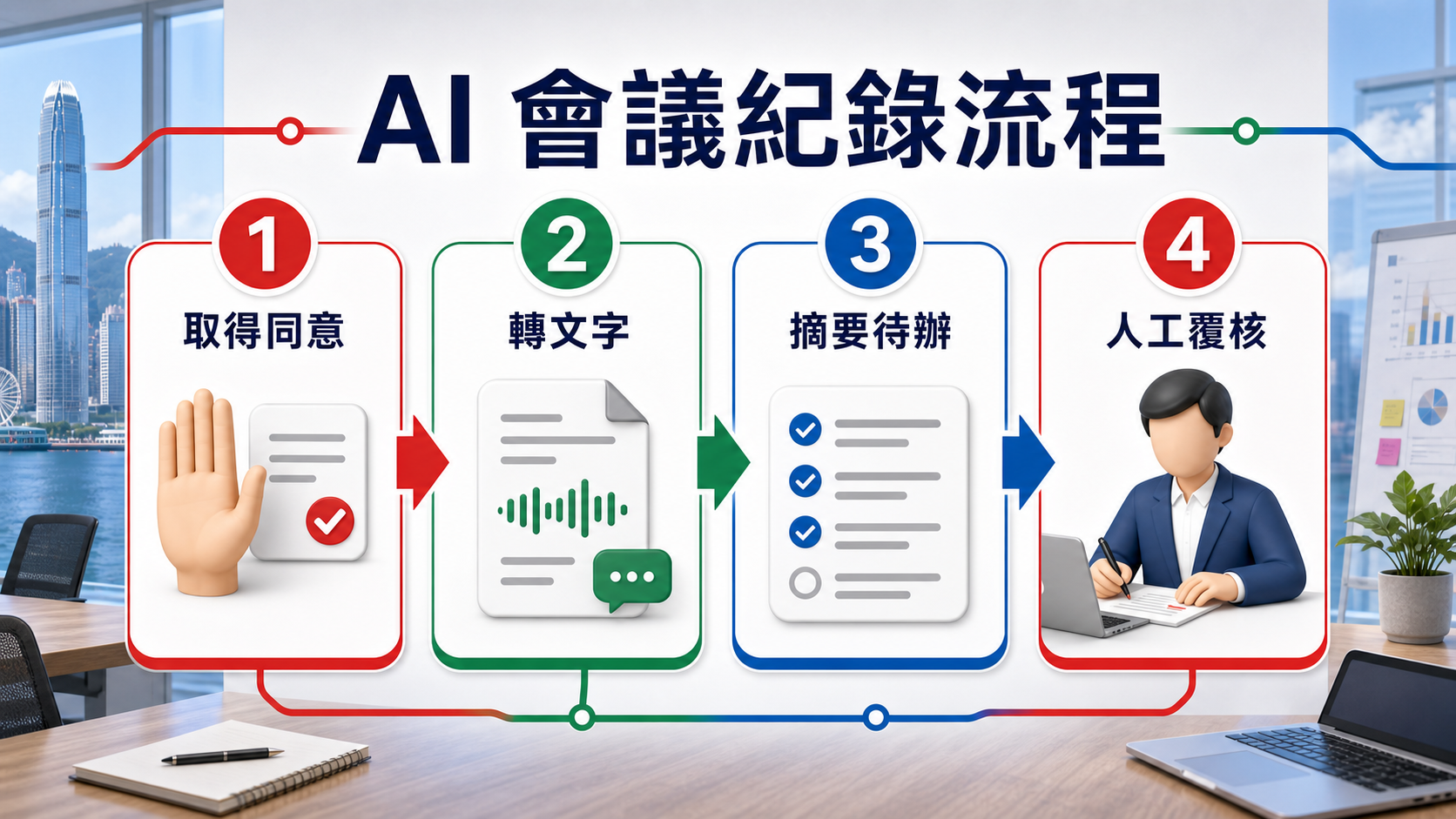
1. 取得同意或清楚通知
會前或會議開始時,清楚告知參加者:
- 會議是否會錄音或轉成逐字稿。
- 是否會使用 AI 產生摘要。
- 錄音、逐字稿和摘要會給誰看。
- 資料會保存多久。
- 若有人不同意,會如何處理。
簡單說法可以是:
本次會議會使用 AI 工具協助產生逐字稿和會議摘要,
用途只限整理內部會議紀錄和待辦事項。
會議錄音、逐字稿和摘要只會分享給相關參加者和項目負責人。
如你不同意錄音或轉寫,請在會議開始前提出。
2. 轉文字
你可以使用 Teams、Zoom、Google Meet、OpenAI speech-to-text 或其他公司批准工具,把會議錄音轉成逐字稿。轉文字時要留意:
- 是否支援廣東話、英文和中英夾雜。
- 能否分辨講者。
- 逐字稿會保存在哪裏。
- 誰可以下載、編輯或刪除逐字稿。
- 工具是否符合公司資料政策。
廣東話會議尤其要留意人名、公司名、產品名、數字、日期和專有名詞。AI 轉寫錯一個數字,後續摘要和待辦就可能全部錯。
3. 摘要待辦
有逐字稿後,不要只叫 AI「幫我摘要」。應要求固定格式:
請根據以下逐字稿整理會議紀錄。
輸出格式:
1. 會議目的
2. 主要討論重點
3. 已確認決定
4. 待辦事項:負責人、截止日期、依據句子
5. 未決問題
6. 需要人工核對的地方
限制:
- 不要加入逐字稿沒有提到的原因
- 如沒有提到負責人或日期,請寫「待確認」
- 不要把討論假設寫成已確認決定。
「依據句子」很重要。它迫使 AI 把待辦連回逐字稿,方便你核對。
4. 人工覆核
AI 摘要要由人檢查,尤其是:
- 有沒有漏掉反對意見。
- 決定是否真的已確認。
- 負責人和截止日期是否正確。
- 數字、價格、日期、客戶名稱是否正確。
- 是否把討論中的猜測寫成事實。
- 是否包含不應分享的個人資料或機密。
會議資料分級:哪些可以記錄,哪些不要上傳?
不同會議風險差很遠。不要用同一套 AI 工具處理所有會議。
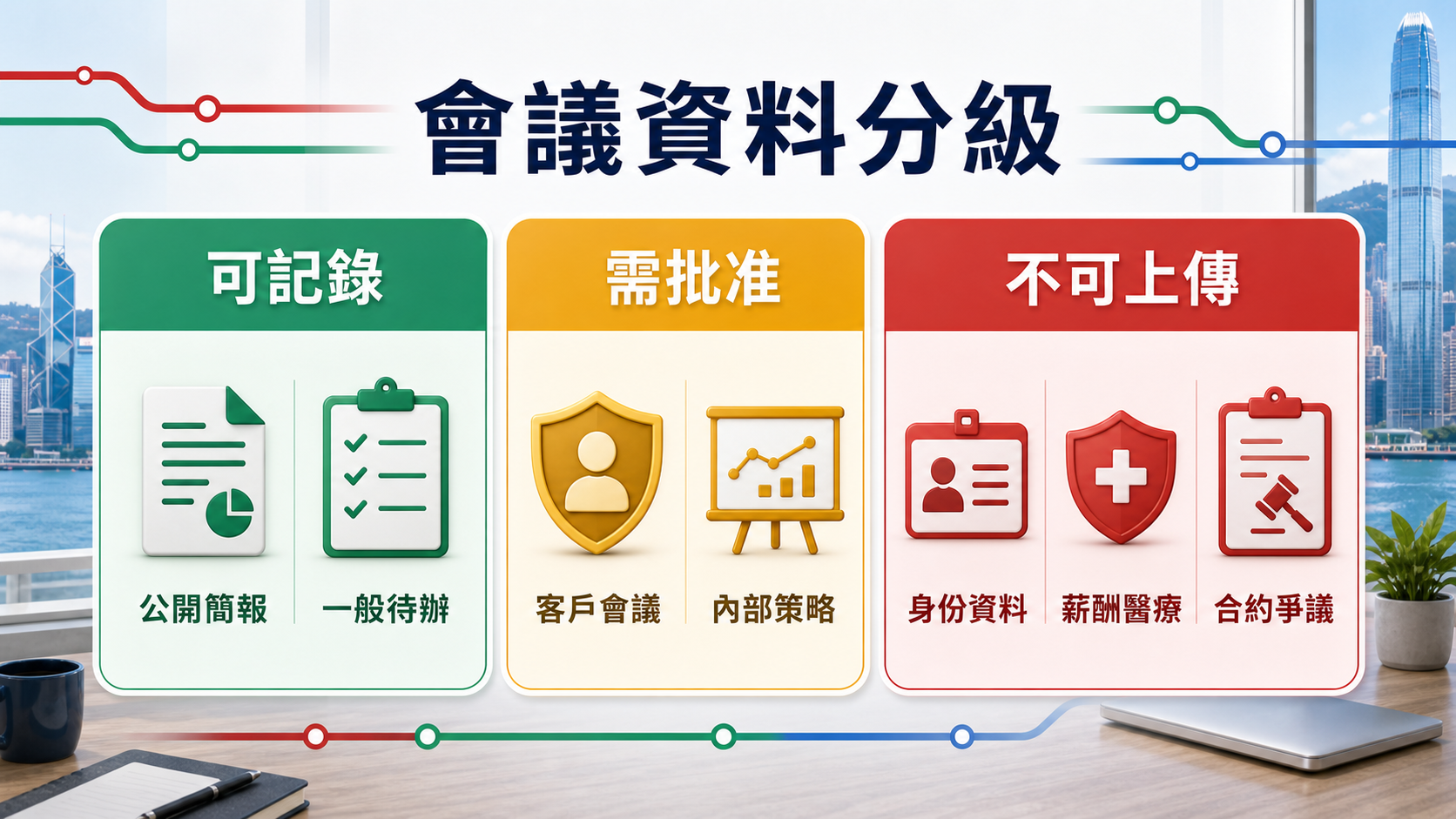
| 級別 | 會議例子 | 建議做法 |
|---|---|---|
| 可記錄 | 一般內部例會、公開培訓、低敏項目更新、公開簡報討論 | 可使用公司批准工具轉寫和摘要,仍要通知參加者和人工覆核 |
| 需批准 | 客戶會議、銷售策略、內部營運、產品 roadmap、供應商討論 | 先取得負責人批准,限制錄音/逐字稿存取者,避免外部未批准工具 |
| 不可上傳 | HR、薪酬、醫療、法律、投訴、合約爭議、未公開財務、併購、身份資料 | 不要上傳到一般 AI 工具;改用人手紀錄或公司正式合規流程 |
工具選擇:ChatGPT、Teams、Zoom、Google Meet 怎樣分工?
| 工具類型 | 適合場景 | 注意事項 |
|---|---|---|
| Microsoft Teams / Copilot | 公司已用 Microsoft 365、Teams、SharePoint、OneDrive,想在同一權限環境內處理會議摘要 | 先檢查授權、錄音/逐字稿權限、存取控制和 Microsoft 365 資料治理 |
| Zoom AI Companion | 公司大量用 Zoom 會議,需要 meeting summary、smart recording 或會議後整理 | 要看帳戶管理設定、錄音通知、保存地點和參加者同意流程 |
| Google Meet / Gemini | Google Workspace 團隊,會議、Docs、Drive 和 Gmail 工作流集中在 Google | 要核對 Workspace 方案、錄製權限、Gemini 資料政策和文件分享權限 |
| ChatGPT / OpenAI API | 用逐字稿做摘要、待辦、follow-up email、格式化紀錄和低敏感分析 | 不要把敏感錄音或逐字稿放入個人/未批准帳戶;要看公司資料政策 |
| Otter / Fireflies / Fathom / Tactiq 等 | 需要跨平台錄音、逐字稿、會議搜尋、CRM 或銷售流程整合 | 採購前要看安全、私隱、資料保存、地區和第三方整合權限 |
若會議紀錄之後還要接駁研究、寫作、簡報或影片製作,可參考17 款 AI 工具的任務分工與交接流程;會議工具只負責其中一段,仍要為每次資料轉移設定權限和人工覆核。
廣東話會議紀錄要特別小心
香港會議常見廣東話、英文和普通話混合,加上公司名、產品名、英文縮寫和行業術語。AI 轉寫常見錯誤包括:
- 把人名或公司名聽錯。
- 把「下星期五」和「星期四」混淆。
- 把金額、百分比、折扣或數量聽錯。
- 把討論語氣「可能」「再睇」寫成已決定。
- 多人同時說話時漏掉反對意見。
建議在會議中做三件事:
- 主持人每個議題結束時口頭確認決定。
- 清楚說出負責人和截止日期。
- 會後讓 AI 列出「需要人工核對」的地方。
會議紀錄 prompt 範本
把逐字稿整理成正式紀錄
請把以下逐字稿整理成繁體中文會議紀錄。
格式:
- 會議目的
- 出席者
- 主要討論
- 已確認決定
- 待辦事項表格:事項、負責人、截止日期、來源句子
- 未決問題
- 需人工核對內容
規則:
1. 不要加入逐字稿沒有的內容
2. 沒有負責人或日期就寫「待確認」
3. 不要把建議或假設寫成決定
4. 保留可能影響決定的反對意見。
把會議變成 follow-up email
請根據已核對的會議紀錄,草擬一封 follow-up email。
受眾:香港 B2B 客戶
語氣:專業、簡潔、禮貌
內容:
1. 感謝出席
2. 三個會議重點
3. 已確認下一步
4. 待客戶確認問題
限制:
不要承諾價格、交期、折扣或合約條款,除非會議紀錄明確寫明。
檢查 AI 摘要有沒有風險
請審查以下 AI 會議摘要。
請列出:
1. 可能不是逐字稿明確支持的結論
2. 需要人工核對的人名、日期、數字和承諾
3. 可能含個人資料或公司機密的句子
4. 應該改成「待確認」的地方。
30 日試行計劃
| 時間 | 工作 | 產出 |
|---|---|---|
| 第 1-7 日 | 制定會議分級、通知文字、工具清單和保存規則 | 一頁 AI 會議紀錄 SOP |
| 第 8-14 日 | 用低風險內部會議測試轉寫、摘要和待辦格式 | 逐字稿和 AI 摘要樣本 |
| 第 15-21 日 | 讓主持人核對 AI 摘要,記錄錯誤類型 | 錯誤清單和 prompt 改善 |
| 第 22-30 日 | 量度節省時間、錯誤率、待辦準確度和參加者接受度 | 是否擴展到其他團隊的建議 |
成功指標
不要只看 AI 產出多少文字。建議量度:
- 每次會議節省多少整理時間。
- AI 摘要需要修改多少。
- 待辦事項中負責人和日期的準確率。
- 有多少不確定事項被標記為待確認。
- 逐字稿錯誤類型,特別是廣東話、人名、數字和日期。
- 錄音、逐字稿和摘要是否有權限錯誤或過度分享。
- 會議後 follow-up 是否更快發出。
常見錯誤
錯誤 1:沒有通知就錄音或轉寫
這會破壞信任,也可能引起私隱和合規問題。即使只是內部會議,也應清楚說明。
錯誤 2:把 AI 摘要直接當正式紀錄
AI 可能漏重點、錯分責任人或把討論寫成決定。正式紀錄前要人核對。
錯誤 3:高敏會議用個人 AI 帳戶處理
HR、合約、投訴、法律、醫療、薪酬和策略會議,不應上傳到未批准個人 AI 工具。
錯誤 4:只保存錄音,不整理待辦
錄音本身不等於知識管理。真正有價值的是決定、待辦、負責人、期限和未決問題。
錯誤 5:沒有刪除和保存期限
錄音和逐字稿越存越多,風險也越大。公司應設定誰可看、保存多久、何時刪除。
最後建議:先從低風險例會開始
AI 會議紀錄值得試,但第一個測試不要選 HR、法律、投訴或重要客戶合約會議。先選一個低風險內部例會,清楚通知參加者,產生逐字稿和 AI 摘要,再由主持人核對。
當團隊確認 AI 能準確整理重點、待辦和未決問題,而且錄音/逐字稿權限管理清楚,才逐步擴展到項目會議、客戶跟進和跨部門工作。安全的 AI 會議紀錄,不是把會議交給工具,而是把工具放進一個有同意、有分級、有覆核、有保存規則的工作流程。
資料來源與引用
我們附上第一手及官方來源,方便你逐一核實。
- 1.Catch up on meetings with Microsoft 365 Copilot in Teams — Microsoft Support
- 2.How video recap in Microsoft 365 Copilot works — Microsoft Support
- 3.Recap in Microsoft Teams — Microsoft Support
- 4.Listen to audio recaps of your meetings — Microsoft Support
- 5.Customize recap summaries in Microsoft Teams — Microsoft Support
- 6.Recap a Teams meeting — Microsoft Support
- 7.Use Copilot without transcribing or recording a Teams meeting or call — Microsoft Support
- 8.Video recap in Microsoft Teams — Microsoft Support
- 9.Customize who can access a recording or transcript in Microsoft Teams — Microsoft Support
- 10.Facilitator in Microsoft Teams meetings — Microsoft Support
- 11.Start, stop, and download live transcripts in Microsoft Teams meetings — Microsoft Support
- 12.Edit or delete a meeting transcript in Microsoft Teams — Microsoft Support
- 13.Microsoft 365 Copilot overview — Microsoft Learn
- 14.Data, Privacy, and Security for Microsoft 365 Copilot — Microsoft Learn
- 15.Microsoft 365 Copilot requirements — Microsoft Learn
- 16.Microsoft 365 Copilot licensing — Microsoft Learn
- 17.Set up Microsoft 365 Copilot — Microsoft Learn
- 18.Configure a secure and governed data foundation for Microsoft 365 Copilot — Microsoft Learn
- 19.Microsoft Purview and AI — Microsoft Learn
- 20.Audio and speech — OpenAI API Docs
- 21.Speech to text — OpenAI API Docs
- 22.Prompt engineering — OpenAI API Docs
- 23.Safety best practices — OpenAI API Docs
- 24.Structured outputs — OpenAI API Docs
- 25.Evals — OpenAI API Docs
- 26.ChatGPT for Business — OpenAI
- 27.Enterprise Privacy at OpenAI — OpenAI
- 28.OpenAI Privacy Policy — OpenAI
- 29.Zoom AI Companion — Zoom
- 30.Zoom AI Companion support — Zoom Support
- 31.Zoom meeting summary support — Zoom Support
- 32.Zoom smart recording support — Zoom Support
- 33.Zoom AI Companion admin support — Zoom Support
- 34.Zoom Trust Center — Zoom
- 35.Zoom Privacy Statement — Zoom
- 36.Record a Google Meet video meeting — Google Meet Help
- 37.AI tools for business — Google Workspace
- 38.Google Workspace Security — Google Workspace
- 39.Gemini Apps Privacy Hub — Google Gemini Help
- 40.Google Privacy Policy — Google
- 41.Otter.ai — Otter.ai
- 42.Otter.ai Pricing — Otter.ai
- 43.Otter.ai Security — Otter.ai
- 44.Otter.ai Privacy Policy — Otter.ai
- 45.Fireflies.ai — Fireflies.ai
- 46.Fireflies.ai Security — Fireflies.ai
- 47.Fireflies.ai Privacy Policy — Fireflies.ai
- 48.Notion AI — Notion
- 49.Notion AI security practices — Notion Help
- 50.Notion AI connectors — Notion Help
- 51.Fathom — Fathom
- 52.Fathom Privacy Policy — Fathom
- 53.Tactiq — Tactiq
- 54.Tactiq Privacy Policy — Tactiq
- 55.The Personal Data (Privacy) Ordinance — PCPD
- 56.Guidance on the Ethical Development and Use of Artificial Intelligence — PCPD
- 57.Artificial Intelligence: Model Personal Data Protection Framework — PCPD
- 58.Security Guideline — HKCERT
- 59.AI Risk Management Framework — NIST
- 60.Artificial Intelligence Risk Management Framework: Generative Artificial Intelligence Profile — NIST
- 61.OWASP Top 10 for Large Language Model Applications — OWASP
- 62.LLM01:2025 Prompt Injection — OWASP GenAI Security Project
常見問題
AI 會議紀錄應該怎樣開始?
先用低風險內部會議試行,例如例會、項目更新或培訓。會前通知參加者會議會被錄音或轉寫,會後由負責人核對摘要、決定、待辦和截止日期,再決定是否保存和分享。
ChatGPT 可以做會議紀錄嗎?
可以協助把逐字稿或低敏錄音內容整理成摘要、決定和待辦,但功能和檔案支援會隨版本改變。涉及公司資料時,要使用公司批准帳戶,並避免上傳敏感會議錄音或逐字稿到未批准工具。
錄音轉文字前是否需要通知參加者?
實務上應該清楚通知參加者會議會被錄音、轉文字或用 AI 摘要,並說明用途、誰可存取和保存方式。涉及個人資料、客戶或員工資料時,應按 PDPO、PCPD 指引和公司政策處理。
AI 會議紀錄支援廣東話嗎?
部分工具可處理廣東話或中英夾雜內容,但準確度會受口音、收音、噪音、多人同時說話和專有名詞影響。正式紀錄要人工核對,尤其是人名、數字、承諾和截止日期。
哪些會議不應上傳到 AI 工具?
HR、薪酬、醫療、法律、投訴、合約爭議、併購、未公開財務、報價底線、客戶個人資料和高度機密策略會議,不應上傳到未批准 AI 工具。可改用公司批准平台或人手紀錄。
AI 摘要可以直接當正式會議紀錄嗎?
不應直接使用。AI 可能漏掉反對意見、錯分責任人、誤解決定或把討論假設寫成結論。正式紀錄前要由主持人或負責人核對。
本文遵循我們的 編輯準則.

關於作者
HK Learn AI 編輯部
HK Learn AI 編輯部負責研究、查證同編寫每一篇內容,並引用官方及第一手來源。
此主題相關文章

GPT Image 2 教學:ChatGPT Images 2.5 生圖、改圖同中文字 Prompt,Free/Go/Plus 生圖分別
按 OpenAI Help Center 的官方步驟,教你喺 ChatGPT 網頁版和手機 App 生成第一張圖、用 Templates 和 Sketch 起手、局部改圖、寫準繁體中文字 prompt,再講清楚 GPT Image 2、Images 2.0 和 Images 2.5 的命名、Free/Go/Plus/Pro 生圖分別、水印與使用政策,以及香港支援地區狀態。資料核對日期:2026 年 9 月 15 日。

2026 AI 廣告製作全流程:腳本、角色、分鏡、生成、配音到剪輯
以虛構產品 Harbour Spark 示範一條 20 秒直式 DTC 廣告:由產品事實表、Claude 腳本、Nano Banana Pro 角色圖、Google Docs 分鏡、Higgsfield 的 Veo 3.1/Kling 3.0 逐鏡生成、ElevenLabs 粵語配音,到 CapCut 剪輯、成本、授權與逐鏡 QA。重點不是一鍵成片,而是每一鏡都可驗證、可重做、可交付。
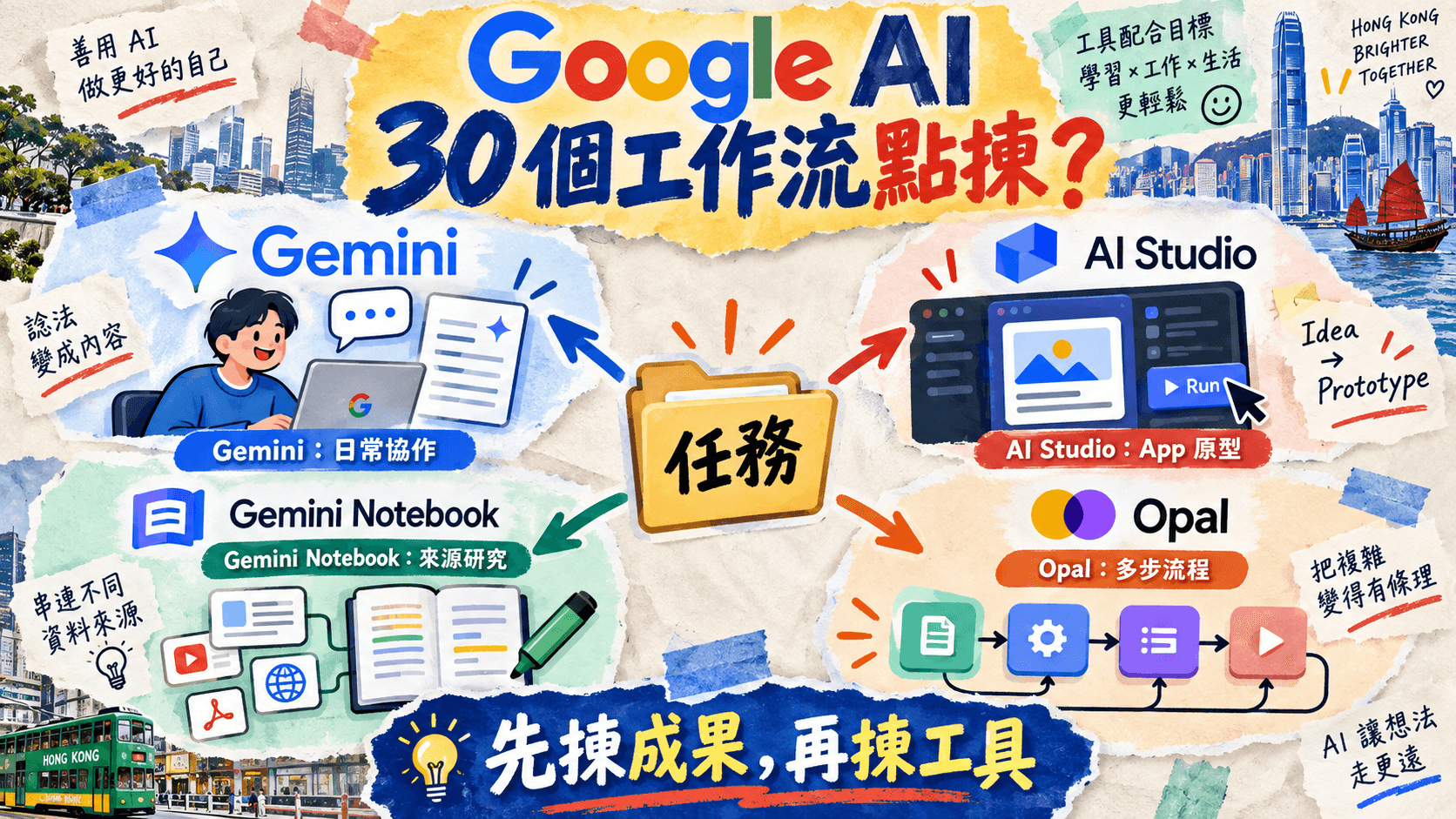
Google AI 生態 30 個工作流選擇指南:Gemini、AI Studio、Gemini Notebook 與 Opal 怎樣分工
不要再把所有任務塞進同一個聊天框。本文把 30 個實用工作流按一般協作、模型與 App 原型、來源型研究、視覺自動化四類重整,逐步解釋 Gemini、Google AI Studio、Gemini Notebook(原 NotebookLM)和 Opal 的選擇、交接、成本、權限、驗證與發布關卡;並補上 Gmail/Docs 三個入口的分別、Stitch 設計畫布、Flow 媒體與 AI credits、AI Studio TTS 的 Preview 風險,以及一人團隊的五層架構和 30 日導入計劃。