

本頁內容
難度
初階
所需時間
45 分鐘(不計 AI 排隊時間)
你需要準備
剪映手機版 · 剪映專業版(可選) · 兩張測試相片 · 一段測試文案或歌曲
開始之前
- 更新剪映到帳戶所在地可用的最新版本,並登入帳戶
- 先用沒有個人資料、客戶機密或未授權人物的測試素材
- 預留生成積分或會員額度;錄影片段所顯示的費用只代表當時介面
剪映的 AI 功能已經不只自動字幕。這段教學示範了五個實際工作流程:用兩張相片做有動作的轉場、由一句題目生成完整故事短片、替影片配上超仿真人聲和重新填詞的音樂、用文字或多張參考圖生成海報,以及用 AI 模板快速換入自己的相片。
以下不是單純逐字稿,而是把錄影中的每次點按、設定、結果和容易忽略的判斷補完整。你可以先看每節的成品預覽,再跟着截圖操作。所有教學媒體只保留實際介面和示範內容。
版本提醒:錄影顯示的是中文「剪映」手機介面,當中包括豆包 Pro、DeepSeek-R1、Seedream 4.0 和鑽石積分標記。功能名稱、模型、價格、可用地區和按鈕位置會隨版本改變;國際版 CapCut 亦未必有完全相同的入口。請以你裝置目前顯示的確認頁為準。
| 功能 | 最適合 | 主要輸入 | 完成後仍要檢查 |
|---|---|---|---|
| AI 一鏡到底轉場 | 相片輪播、產品 before/after、角色變身 | 兩張相片或自訂轉場描述 | 人物和產品是否變形 |
| AI 文字成片 | 故事、知識解說、社交短片草稿 | 題目或完整腳本 | 事實、分鏡、字幕、配音 |
| 超仿真人聲/改詞翻唱 | 旁白試音、音樂概念、短片配樂草稿 | 字幕、原音訊、歌曲主題 | 發音、節奏、聲音及音樂權利 |
| AI 生圖 | 海報、產品概念、證件相、合成圖 | 文字和一至多張參考圖 | 文字、手指、商標、人物一致性 |
| AI 模板 | 追熱門效果、快速試不同視覺 | 自己的相片 | 模板授權、肖像和輸出細節 |
開始前:準備安全的測試素材與輸出規格
- 先決定成品用途:是 9:16 Reels/Shorts、1:1 貼文、16:9 YouTube,還是只做內部概念預覽。
- 準備低風險素材:兩張不含客戶資料的相片、一段 80 至 150 字短稿,以及你有權使用的測試音訊。
- 記錄版本:把 App 版本、日期、使用模型、提示和估計積分寫下來;日後重做才知道差異從何而來。
- 先設品質標準:人物臉部不漂移、產品外觀正確、字幕無錯字、音訊不爆音、沒有未授權商標或人物。
如果你只想快速理解效果,可先看下面的轉場示例。它展示 AI 如何把普通相片之間的切換變成連續動作。
功能一:用兩張相片生成「AI 一鏡到底」轉場
步驟 1:建立項目並把兩張相片放到時間線
新增項目後,按想要的次序加入兩張相片。先把每張相片停留時間調到足以看清主體,再播放一次,確認相片本身沒有方向錯誤或裁切問題。
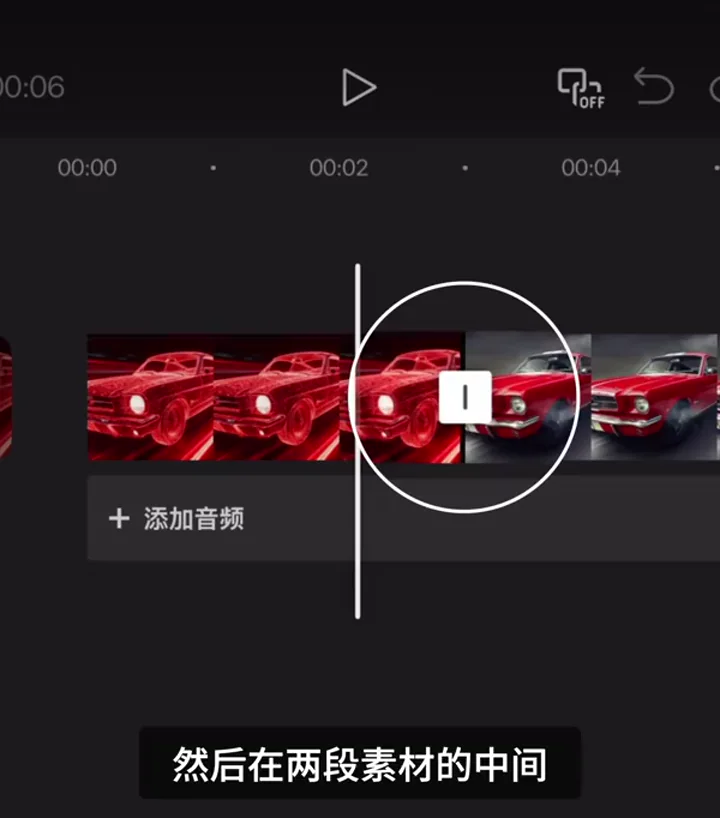
步驟 2:按兩段素材中間的轉場按鈕
把播放頭移到兩張相片交界,按中間的白色轉場圖示。不要按右邊的「+」;「+」是加素材,不是設定兩格之間的轉場。
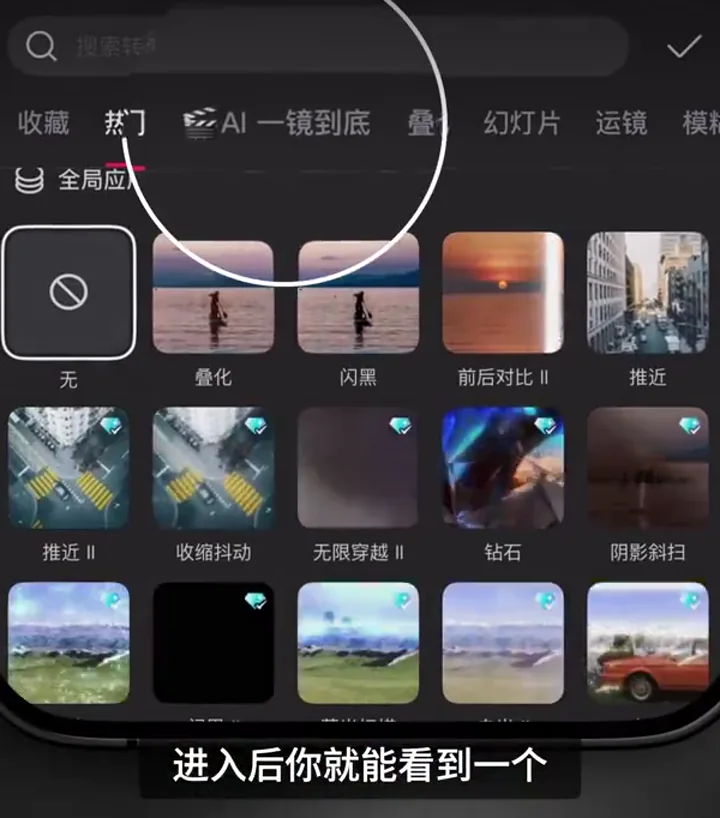
步驟 3:進入「AI 一鏡到底」並選預設
在轉場庫上方切到 AI 一鏡到底。錄影中的預設包括 3D 環繞運鏡、霧化、絲滑運鏡、無人機穿越、無限 zoom out、推鏡、左右搖鏡、遮擋轉場等。先選一個方向合理的效果:例如人物面向右邊,就不要盲目選強烈向左移動的鏡頭。
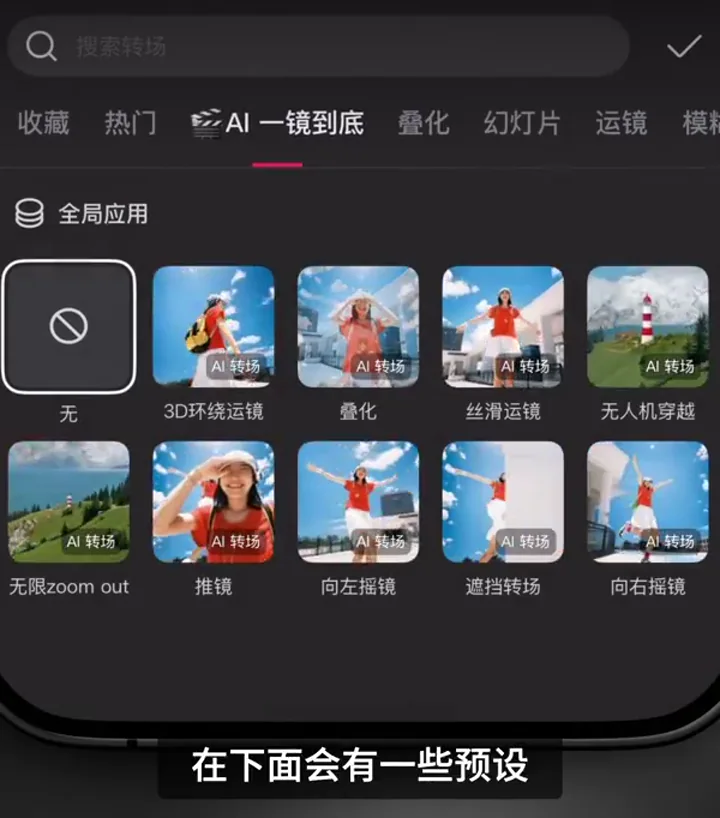
選好後調整轉場時長,再按 生成轉場。示範介面曾顯示預計消耗 21 點,這不是固定價格;每次生成前都要重新看清楚費用和是否套用到全局。
步驟 4:不用預設,直接描述想要的轉場
如果預設不合用,打開自訂描述欄,用一句話寫清楚起點主體+中間動作+終點狀態。錄影先輸入「花苞開花」,再以「鮮花枯萎」描述下一段,組成花苞、盛放到枯萎的連續變化。
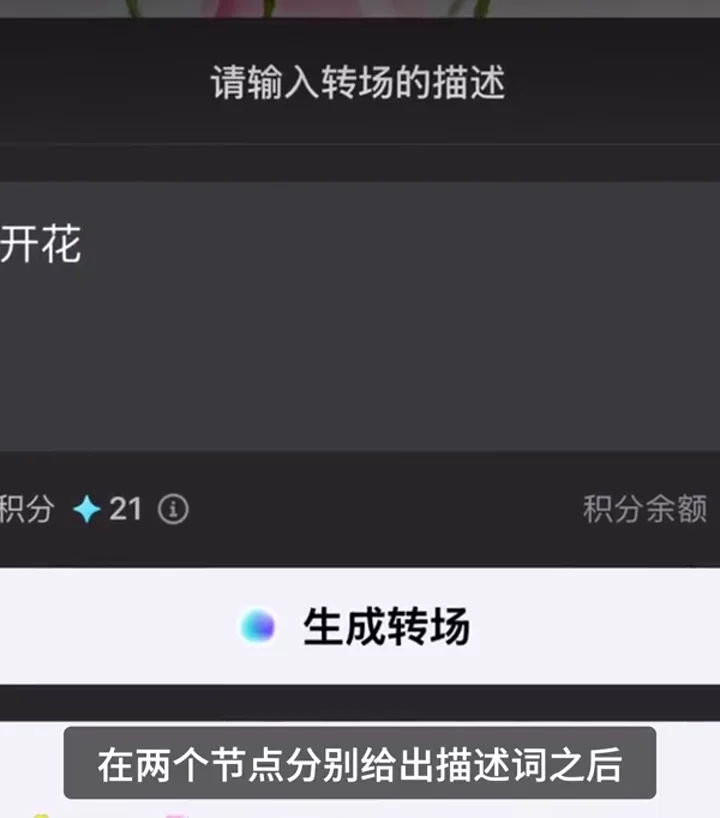
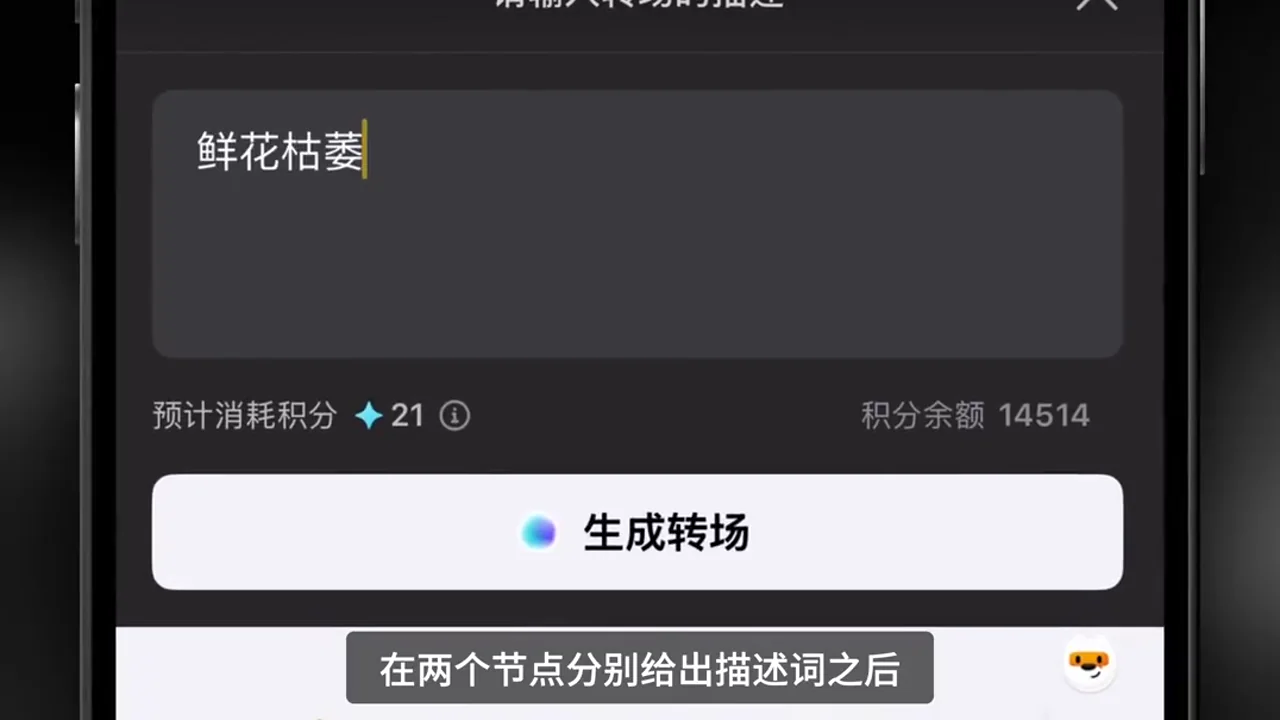
更穩定的提示格式:
由【第一張相片的主體/狀態】開始,鏡頭【推近/環繞/向右移動】,主體逐步【明確動作】,最後自然變成【第二張相片的主體/狀態】。保持【人物臉部/產品形狀/背景】一致,不新增文字或額外物件。轉場常見問題
- 人物臉部變了:縮短轉場、改用較少旋轉的運鏡,並在提示要求保持臉部、髮型和衣着一致。
- 產品被改款:避免「變形」類預設,改寫為鏡頭移動或遮擋轉場;產品展示寧可簡單也不要失真。
- 方向突然跳動:先把兩張相片裁到相近構圖,讓主體位置和大小接近,再生成。
- 花了積分仍不合用:不要連續盲抽;先記下失敗原因,只改一個變數再試。
功能二:由一句題目生成完整「AI 文字成片」
步驟 1:打開 AI 故事/文字成片入口
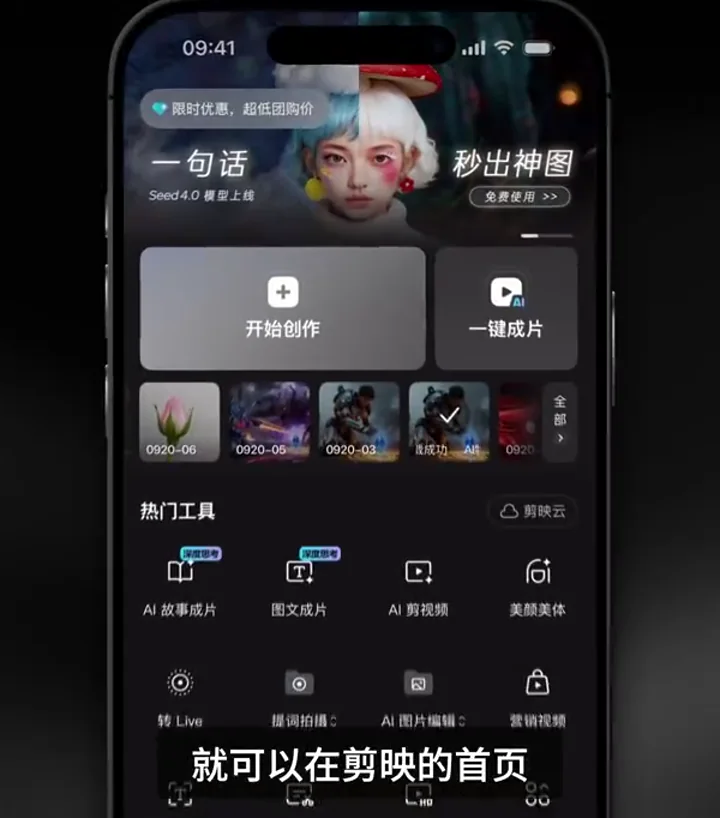
在剪映首頁工具區進入 AI 故事成片 或 AI 文字成片。不同版本可能只顯示其中一個名稱,也可能收在「更多 AI 工具」內。
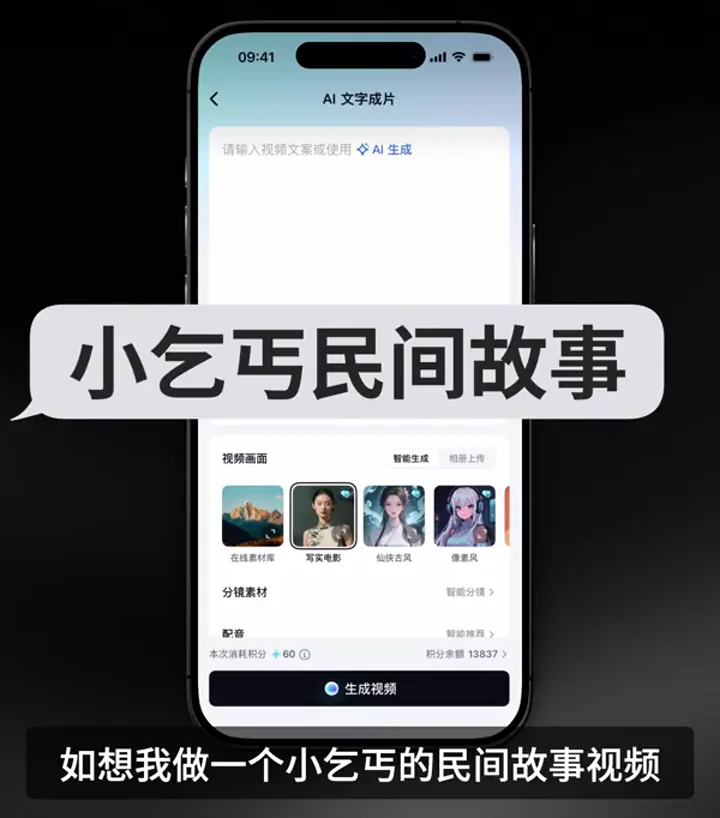
步驟 2:選內容類型,輸入明確題目
錄影中的主題抽屜包括情感關係、知識科普、小說故事、營銷廣告、生活記錄、勵志雞湯、旅行感悟和旅行攻略。分類會影響文章結構和語氣,不只是視覺標籤。
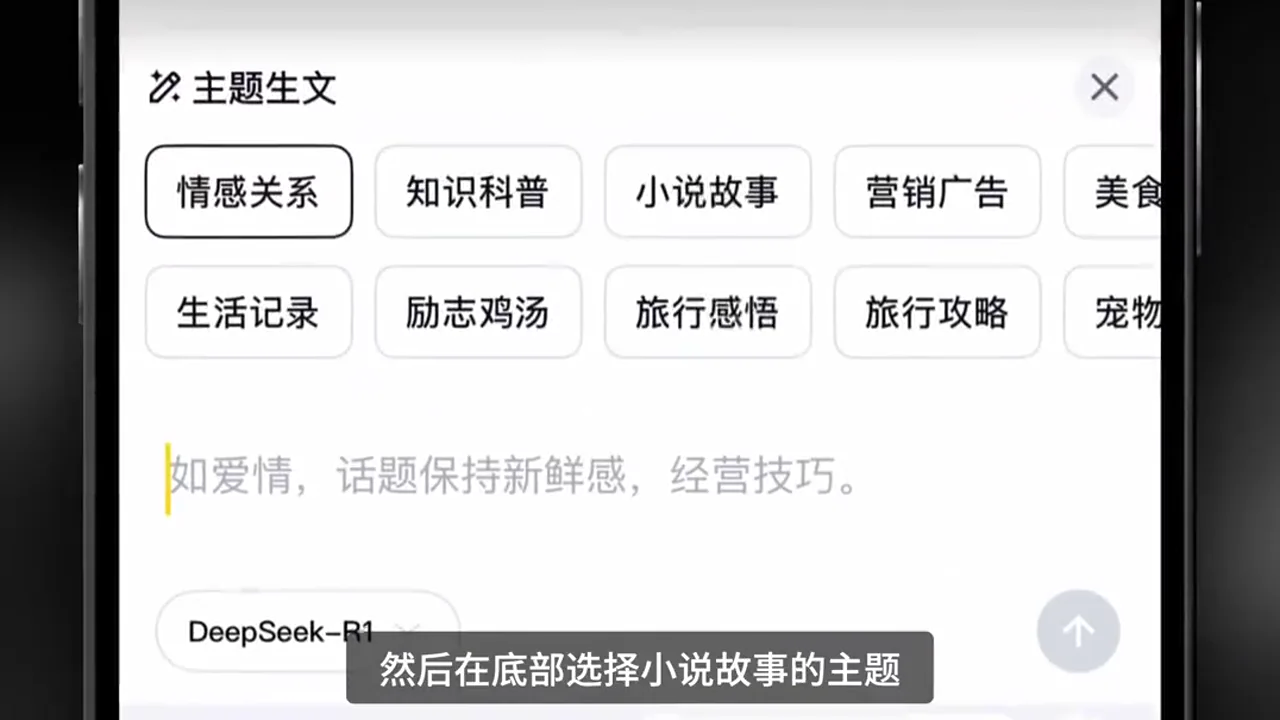
示範提示是「生成一個小乞丐的民間故事」。實際工作時最好再加長度、受眾、情節、禁用內容和結尾:
生成一個 60 秒、適合廣東話旁白的民間故事。主角是十二歲小女孩,背景是冬天的舊城。分成 8 個短鏡頭,每句旁白不超過 18 個中文字;開頭 3 秒要有懸念,結尾要完整,不要血腥、迷信斷言或現代品牌。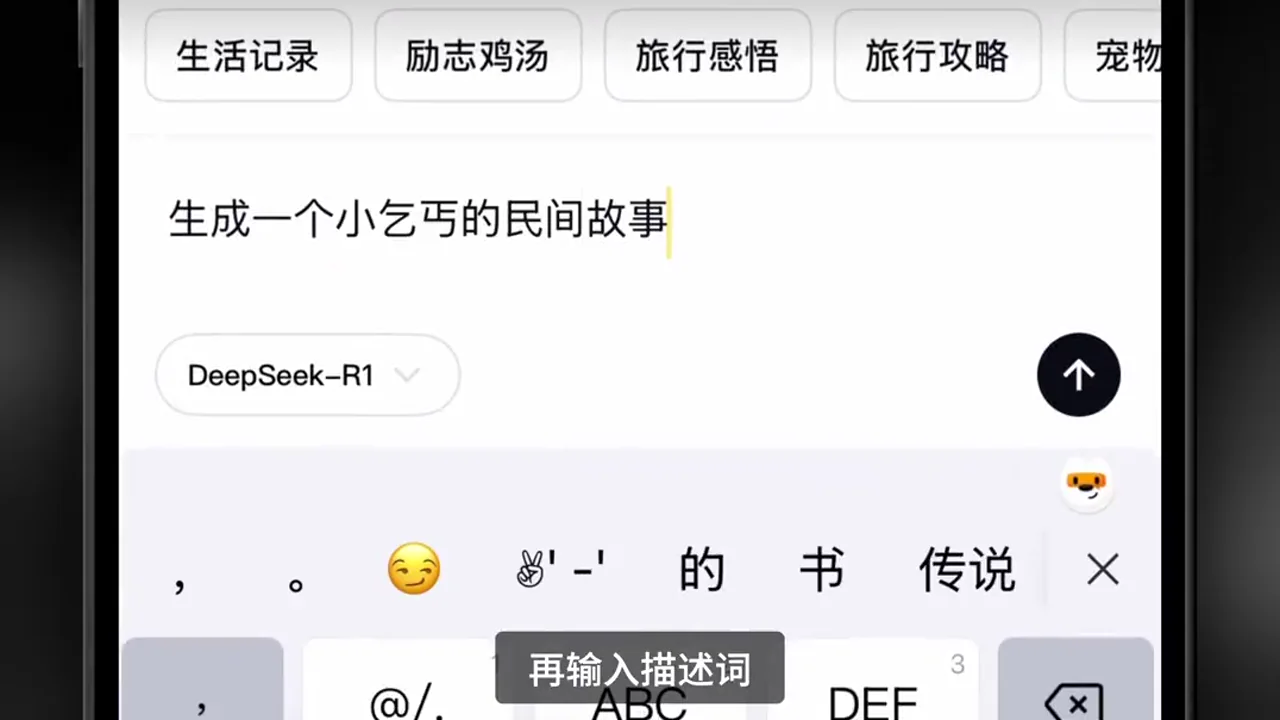
步驟 3:選模型並檢查生成腳本
示範的模型選單有 豆包 Pro 和 DeepSeek-R1。模型名稱會更新;不要把「更大型」等同「一定更適合」。故事要看節奏和角色一致性,知識片則要看事實和來源。
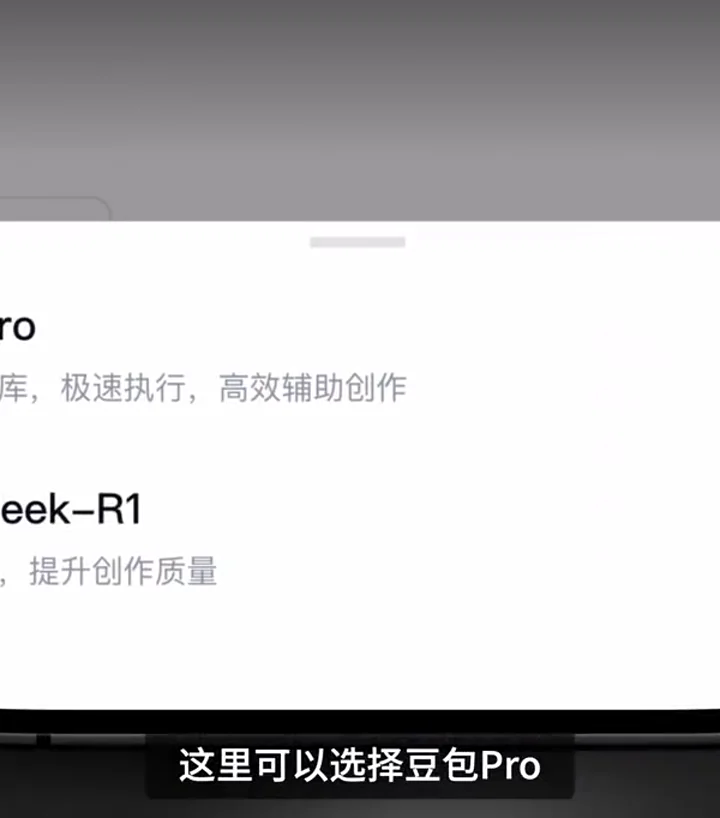
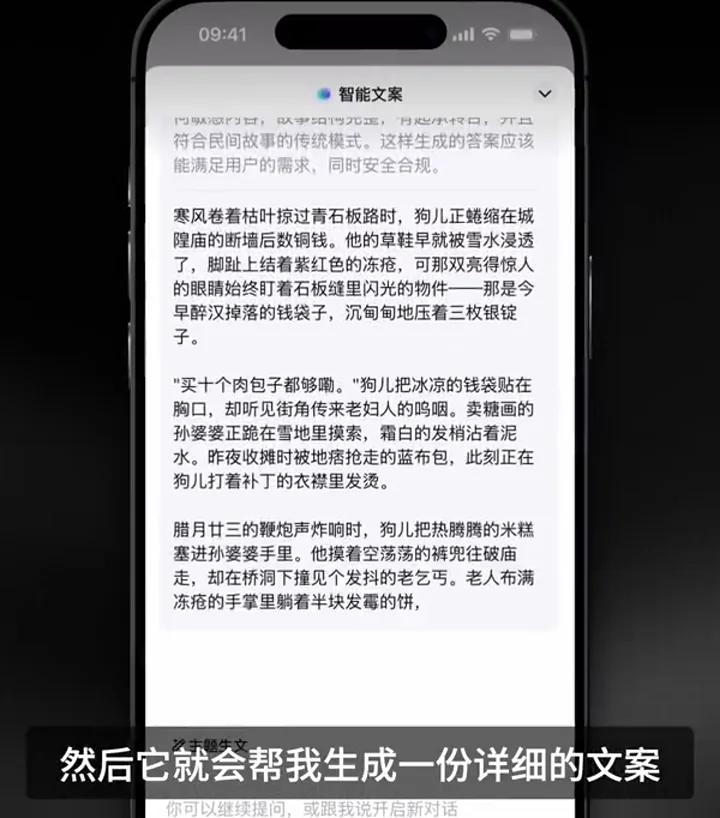
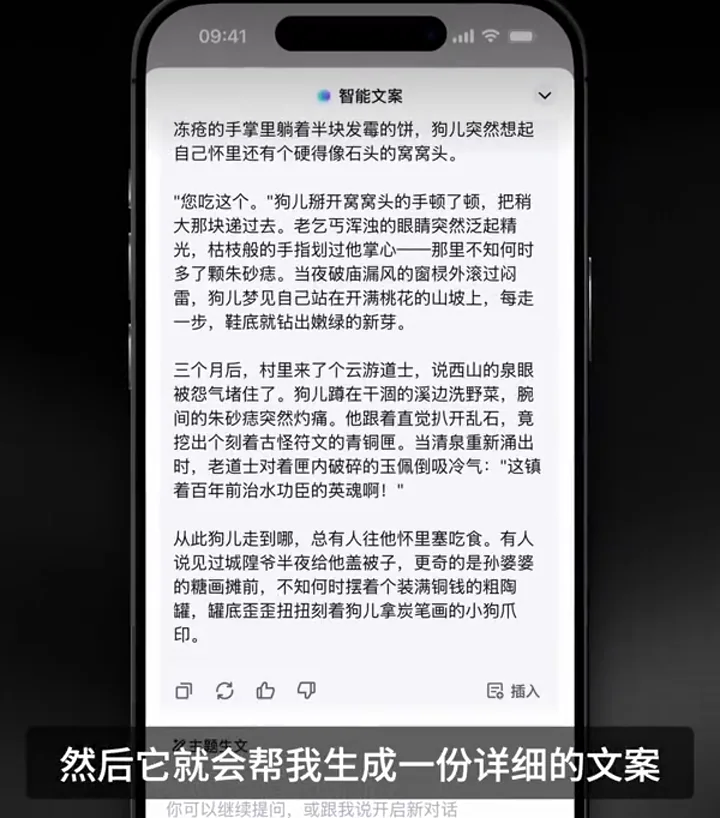
確認腳本後按 插入,把文字送到影片生成流程。按之前至少做四項檢查:第一句是否抓到重點、每段是否能變成一個鏡頭、數字和專有名詞是否正確、結尾是否有清楚收束或行動呼籲。
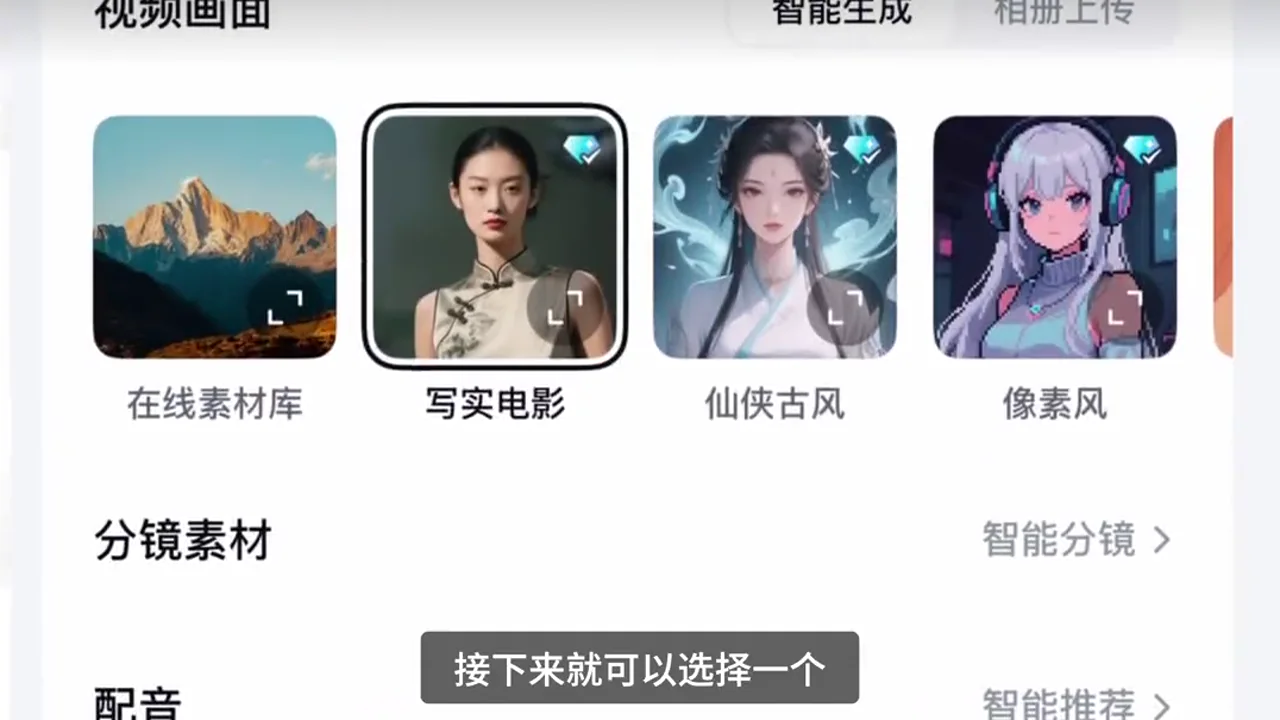
步驟 4:設定畫風、分鏡、配音和比例
在影片設定頁選視覺風格,例如動漫、吉卜力感、手稿繪本、暗黑寫實或其他可用選項;同時檢查分鏡素材、配音、字幕和影片比例。品牌片應選能保持產品真實度的風格,故事片才適合更強烈的插畫風。
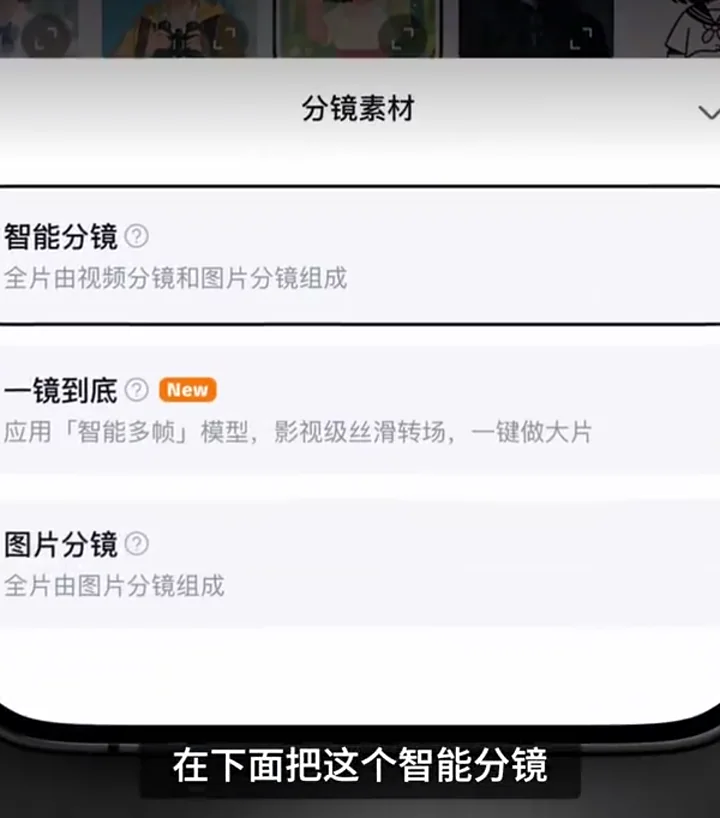
分鏡素材有三個重要選擇:
- 智能分鏡:AI 按內容切成多個畫面,資訊較清楚,但人物可能在不同鏡頭漂移。
- 一鏡到底:示範選擇的模式,視覺較連續和絲滑,適合短故事或氣氛片。
- 圖片分鏡:以較靜態的畫面承載段落,容易控制但動感較少。
步驟 5:預覽整條片,不要只看第一格
完整檢查時,把影片至少看三次:第一次關掉聲音只看畫面連續性;第二次不看畫面只聽旁白和音樂;第三次逐字核對字幕。這比一邊看一邊「感覺不錯」更容易找出問題。
步驟 6:只重做不滿意的鏡頭
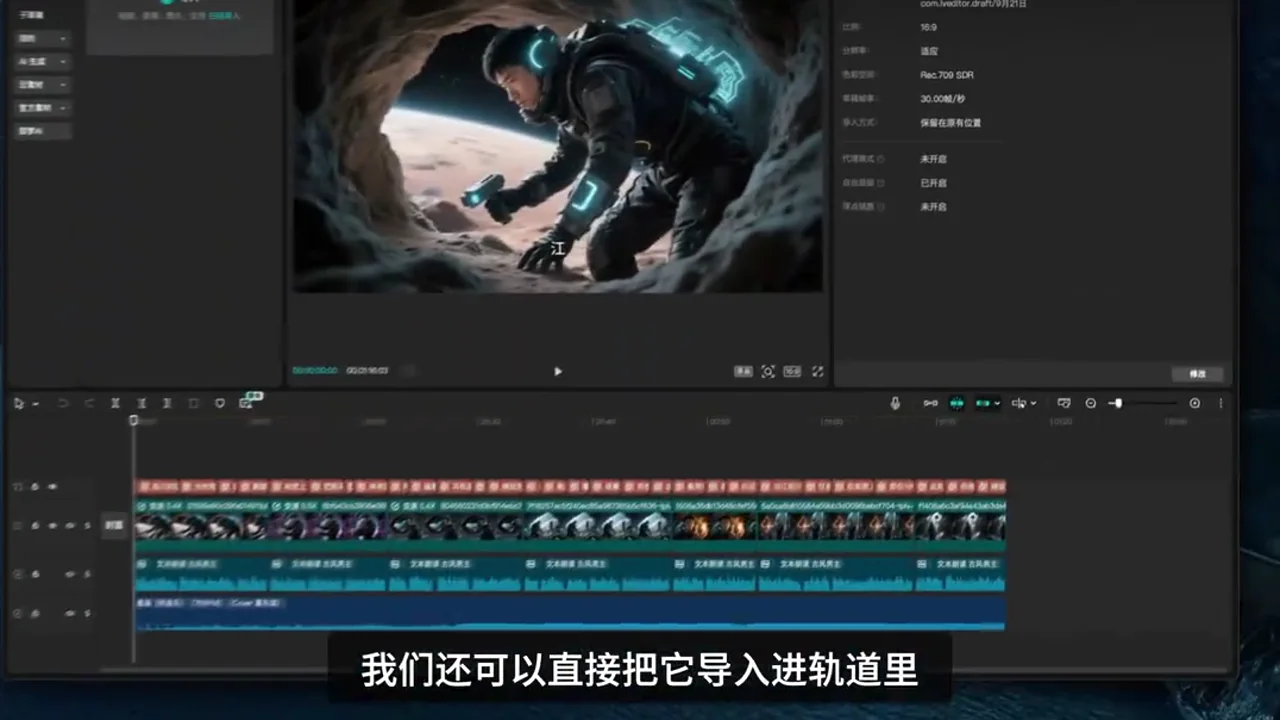
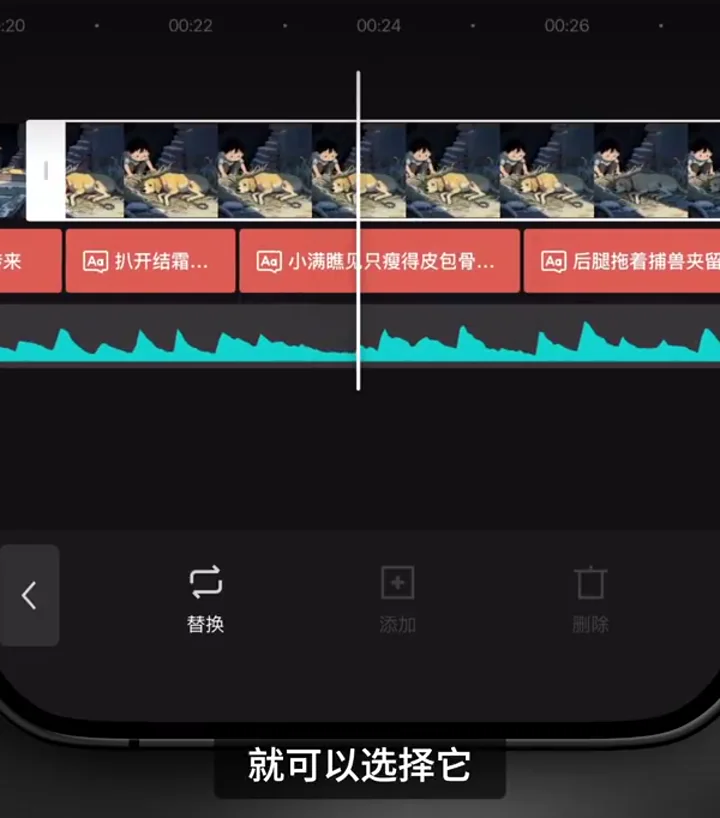
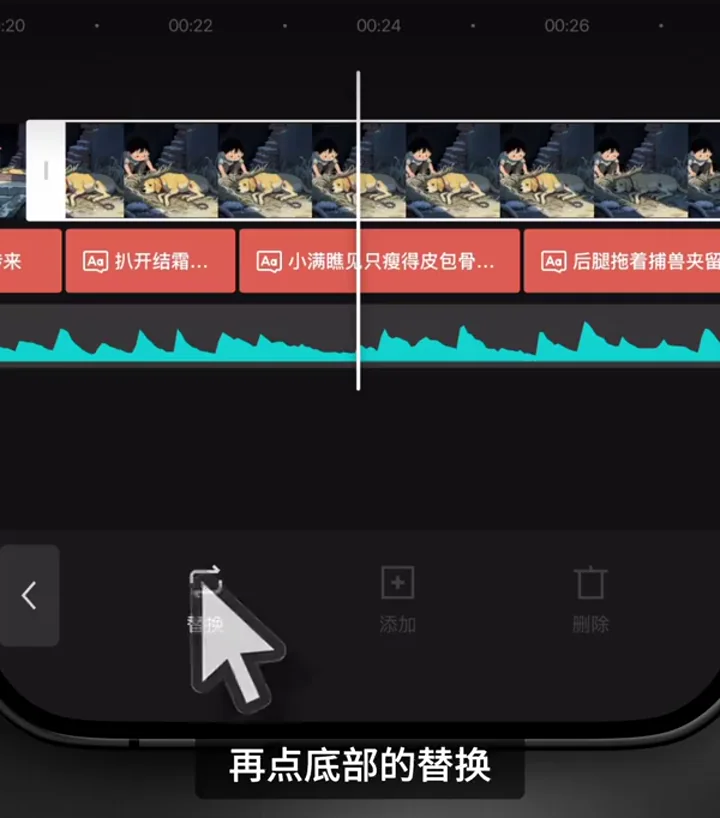
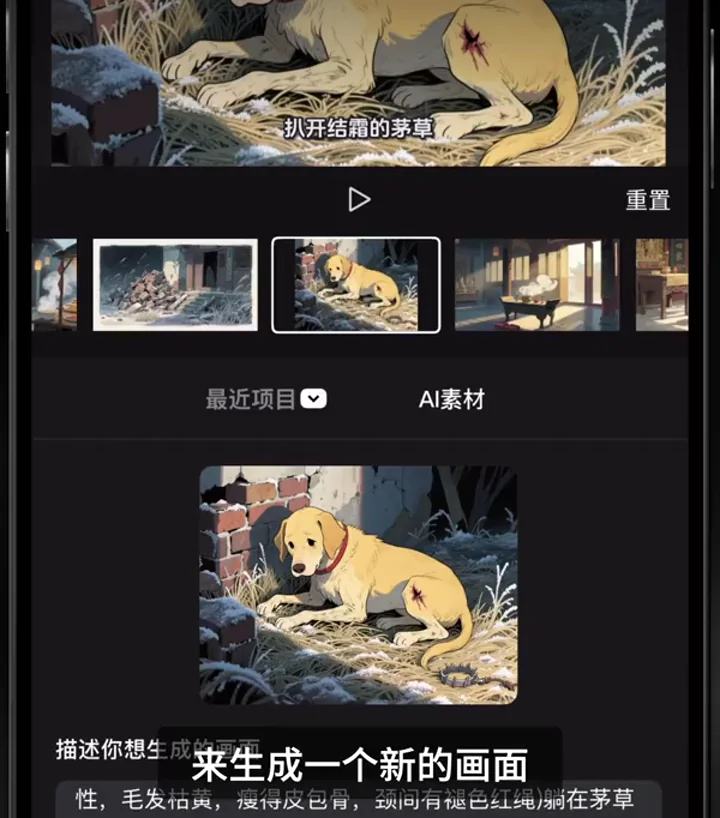
桌面版完成 AI 生成後,可以直接把結果導入剪輯軌道,再逐段調整;手機版則先選中不合意的畫面,按底部的 替換,再打開 AI 素材,改寫該鏡描述並重新生成。
步驟 7:選超仿真人聲並試聽
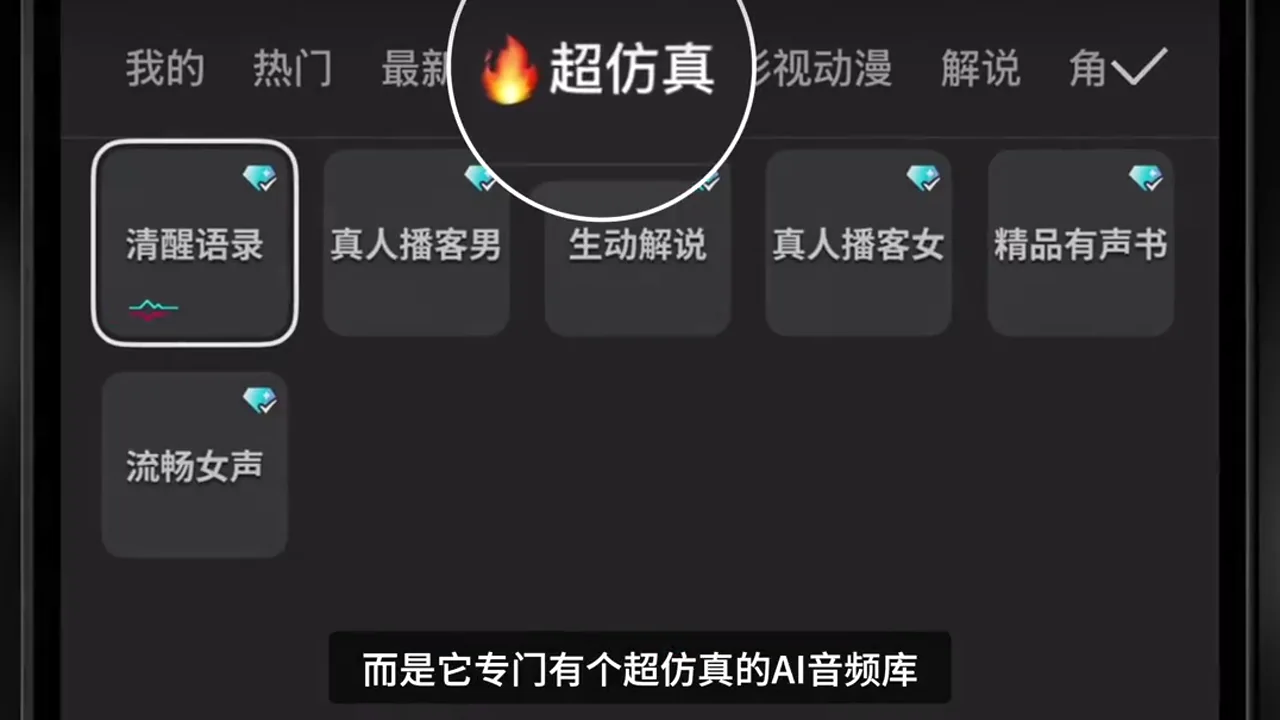
示範的配音庫有「超仿真」分類,並顯示真人播客男、生動解說、真人播客女、精品有聲書、流暢女聲等音色。先用同一小段文字逐個試聽,再決定,不要只按音色名稱猜效果。
- 為英文品牌、香港地名和人名加讀音提示,必要時拆字或用同音字測試。
- 同一條片只用一個主旁白;角色對話才用不同音色。
- 若句尾太急,把長句拆開,加入標點和停頓,不要只靠調慢全段速度。
- 不要模仿未授權真人、名人、員工或客戶的聲音。
功能三:抽取音訊,再用「改詞翻唱/智能寫詞」做 AI 音樂
這一節的核心不是從零作曲,而是把一段已有音訊放入時間線,使用「改詞翻唱」和「智能寫詞」產生新歌詞及示範版本。若你的版本只提供 AI 音樂或文字作曲,入口會不同,但提示方法相通。
步驟 1:先聽原片,定義要保留甚麼
正式操作前問自己:你是想保留旋律、節奏、情緒、歌手音色,還是只參考「輕快/抒情/搖滾」類型?這些涉及不同權利,也會影響提示。沒有原曲和聲音授權時,不應把生成版本直接商用。
步驟 2:把音訊加入時間線並選中音訊軌
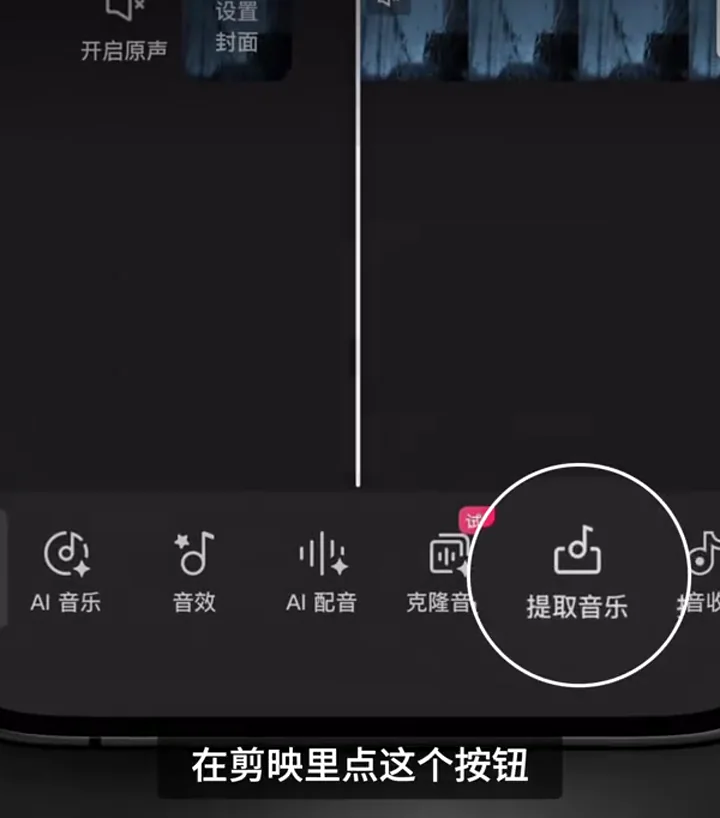
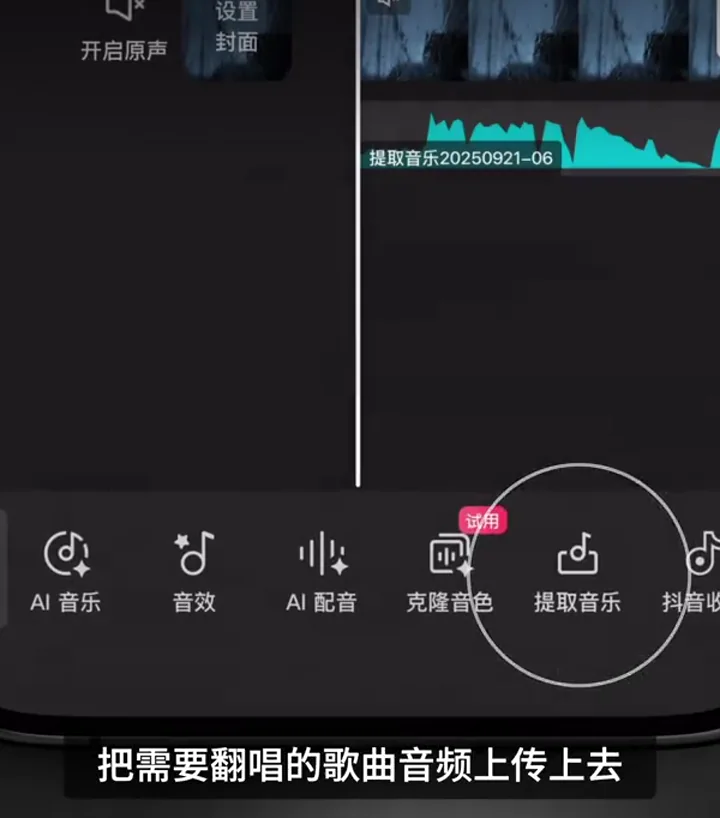
在剪映中按 提取音樂 或相近的音訊匯入入口,把有權使用的音訊加入項目。完成後,時間線會出現獨立波形;必須先點選音訊軌,底部才會出現針對音訊的工具。
步驟 3:打開「改詞翻唱」和「智能寫詞」
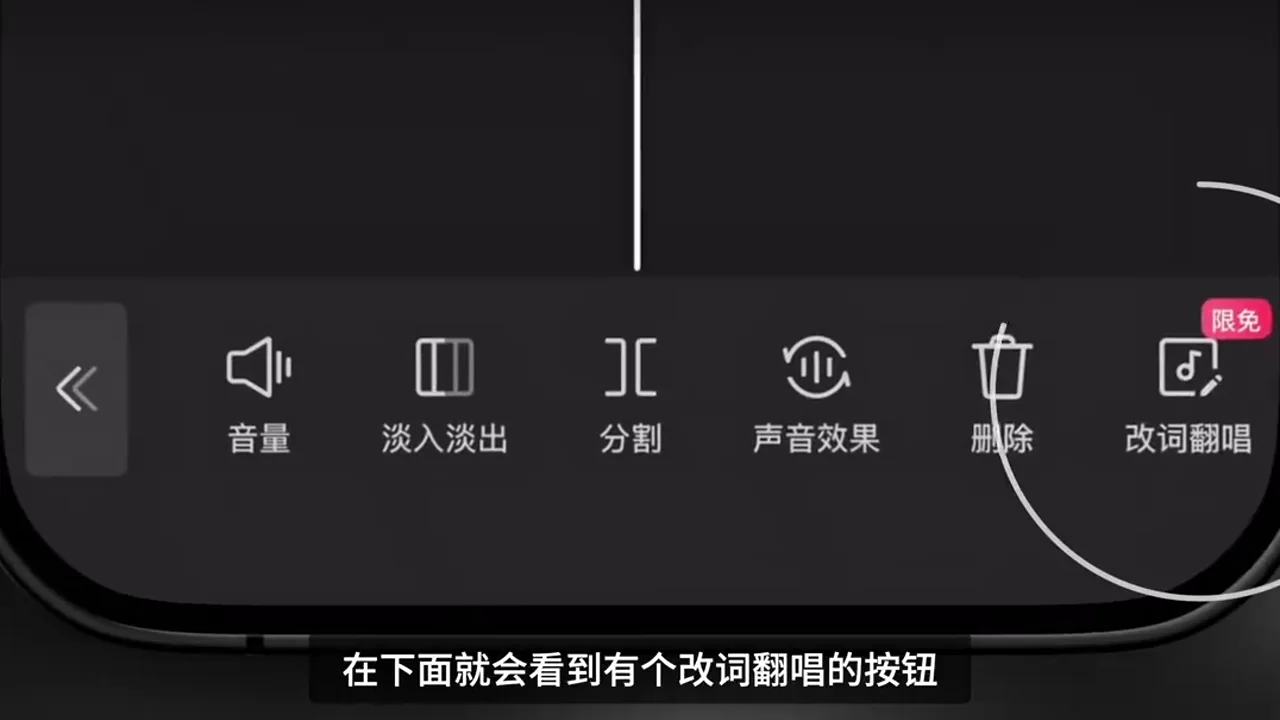
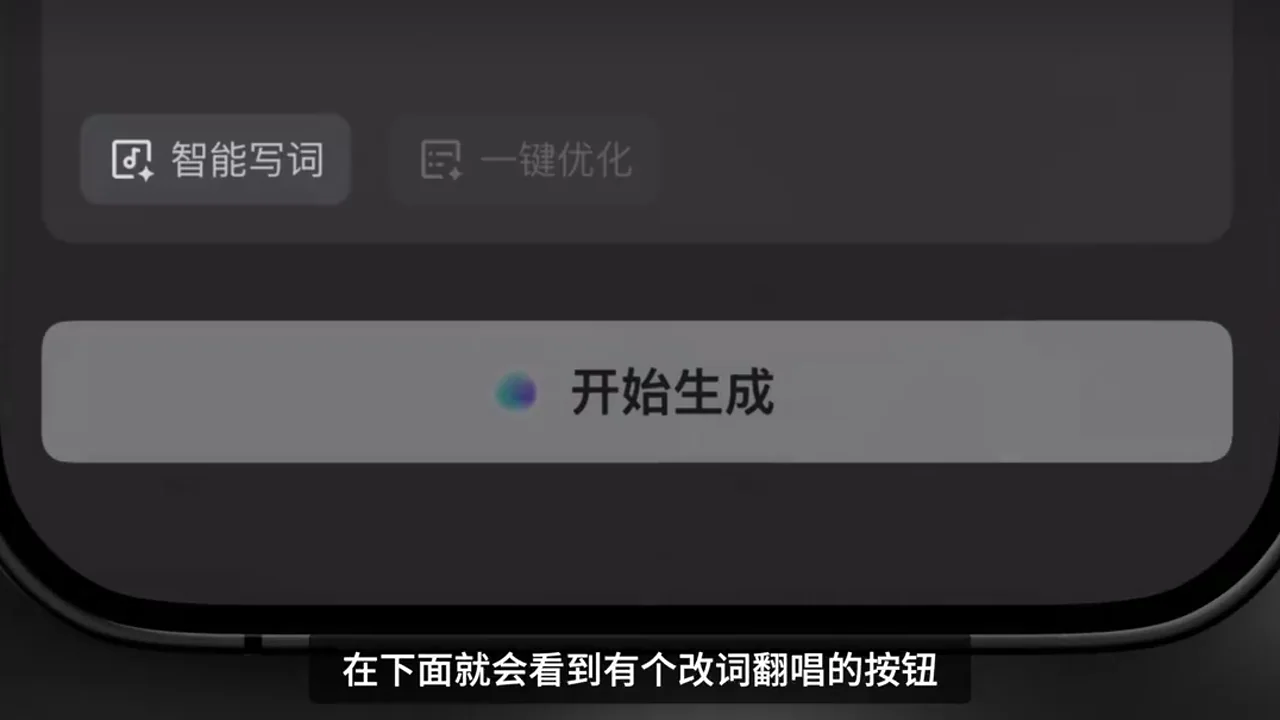
選中音訊,在下方工具列找到 改詞翻唱。錄影中按鈕帶有「限免」標記;限時免費不代表永久免費,亦不代表生成內容自動取得所有商用權。
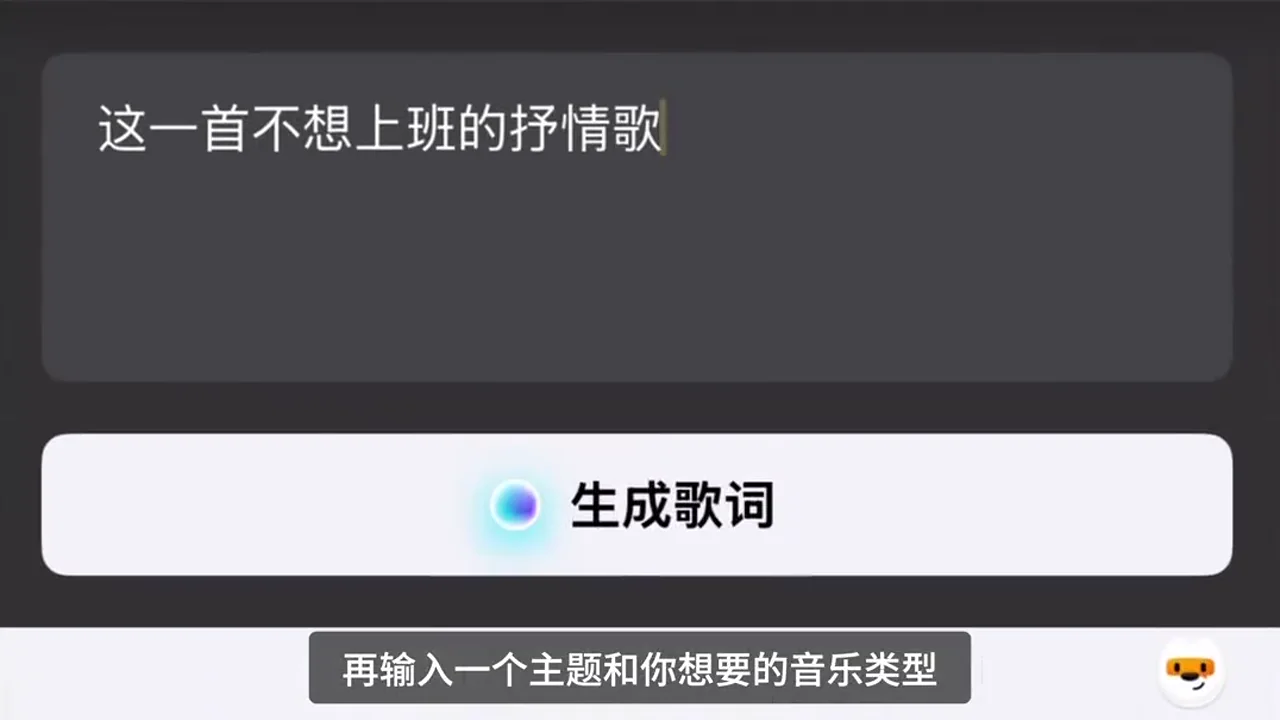
進入後按 智能寫詞,以「主題+情緒+曲風+敘事角度+禁用內容」描述新歌。錄影示範輸入「這一首不想上班的抒情歌」,之後亦展示 Rap、R&B 和搖滾等方向。
主題:星期一不想上班,但語氣幽默,不攻擊任何公司或人物。
曲風:輕快粵語流行歌,副歌易記,適合 15 秒短片。
結構:主歌 2 句+副歌 2 句,每句 8 至 12 字。
要求:不要使用現有歌曲歌詞、品牌名、人名或粗口。
步驟 4:逐句改歌詞,再生成試聽
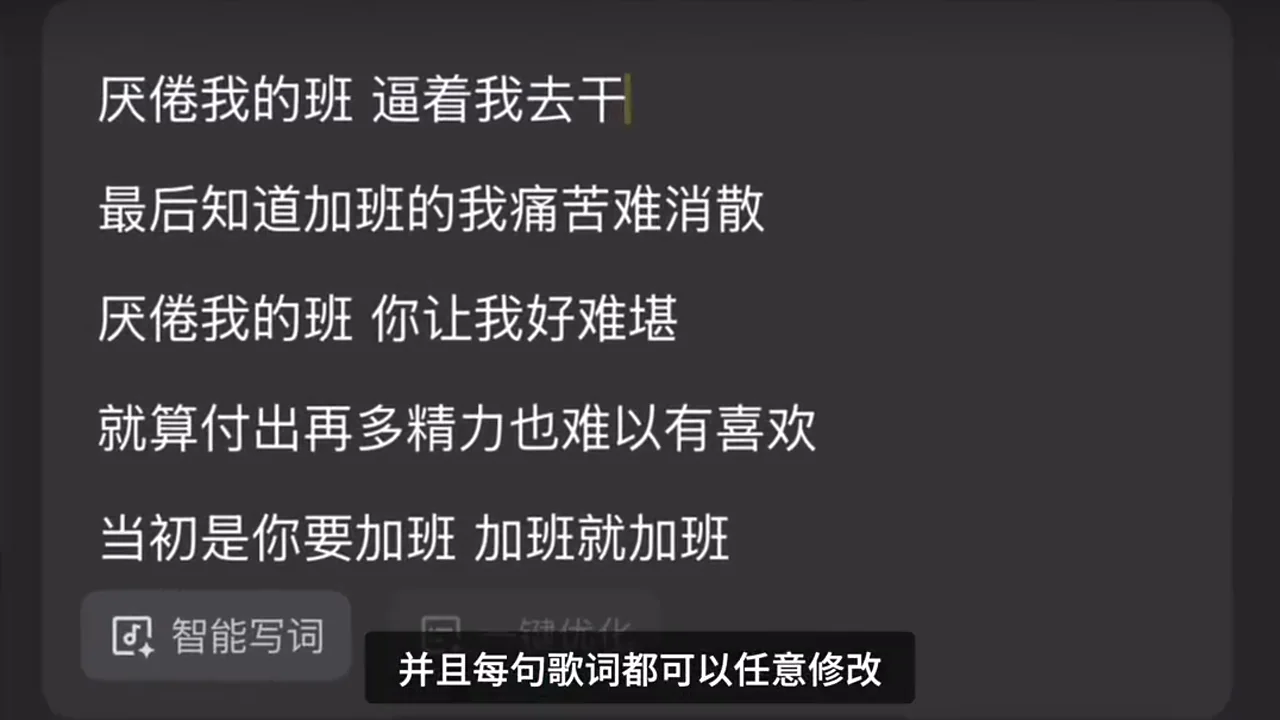
AI 草稿生成後,每句都可以修改。優先檢查:字數是否塞得下、重音是否落在自然位置、押韻是否犧牲意思、粵語口語是否真的會這樣說,以及有沒有無意中接近現有歌詞。
同一個功能也可用不同曲風重新描述。錄影再展示 Rap 類型的短片參考;實際提示應說明節奏、語氣、用途和長度,不要只寫一個曲風名稱。
音樂和聲音權利:即使介面容許抽取、改詞或模仿唱法,你仍要對輸入音訊、旋律、歌詞、錄音和聲音擁有相應權利。避免上載商業歌曲或真人聲音來生成未獲授權的翻唱;廣告、品牌合作和付費內容尤其要先做權利審核。
功能四:用 AI 生圖做海報、合成圖和多版本設計
步驟 1:從首頁進入 AI 生圖
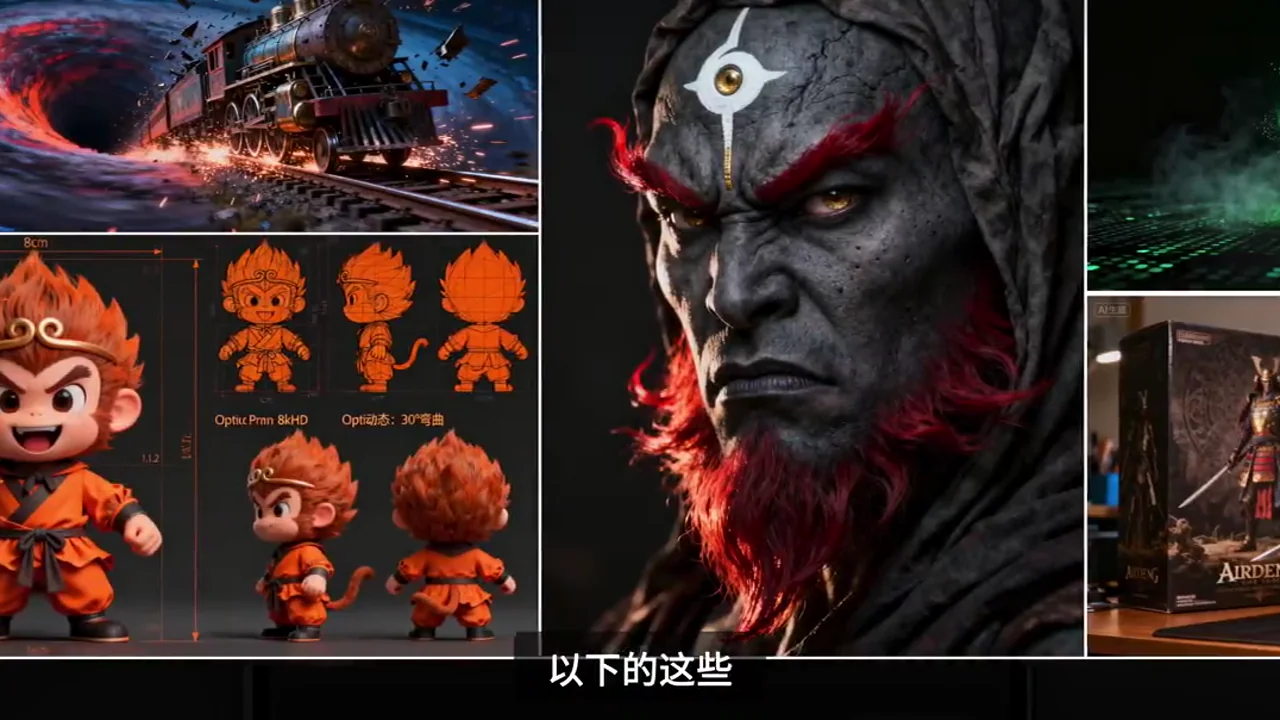
示範指出剪映已把 AI 生圖放到顯眼位置,並提到使用 Seedream 4.0 類模型。模型會更新,所以重點不是背版本號,而是知道它同時支援文字生圖和多參考圖編輯。
步驟 2:貼入提示,先生成低風險草圖
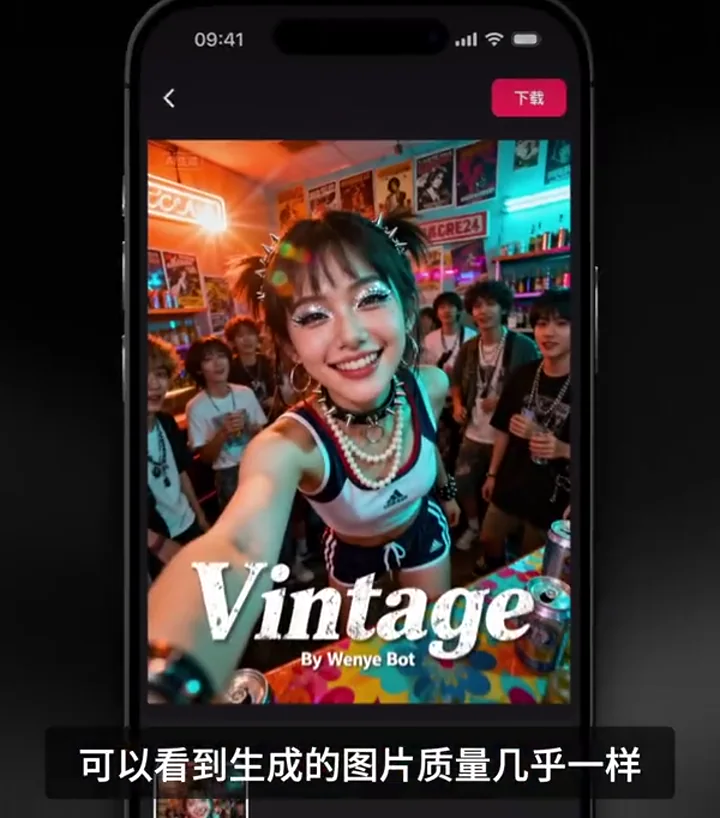
錄影把另一個生圖 App 的提示複製到剪映,再生成相近風格海報。你可以用同樣方法保存自己的提示,但不要複製他人的受保護設計、品牌版面或人物形象。
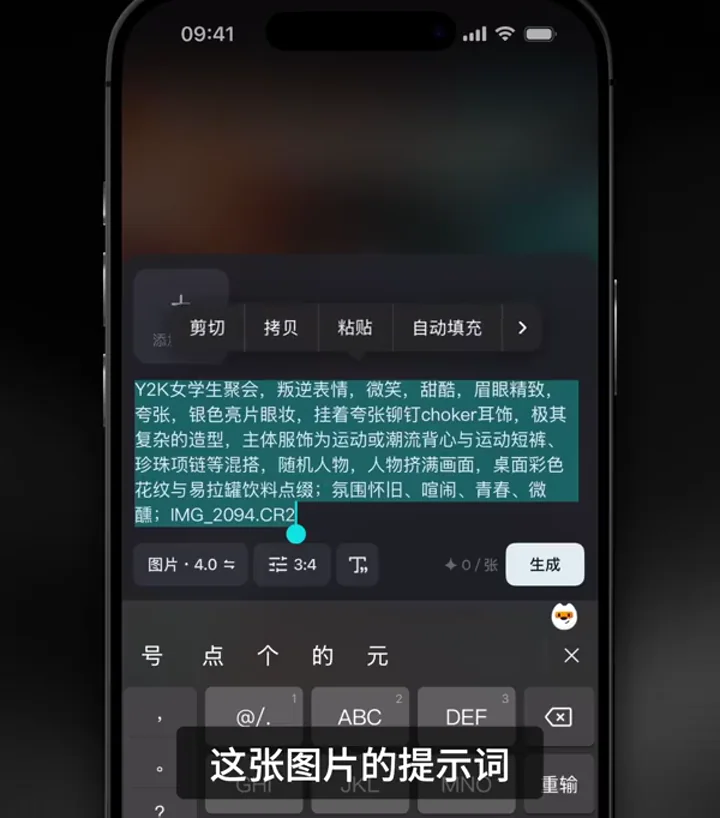
海報提示公式:
用途:【社交貼文/產品海報/活動封面】
主體:【人物或產品的外觀、位置、動作】
構圖:【直幅 4:5;主體在中間;上方留標題空間】
風格:【復古雜誌/寫實商業攝影/扁平插畫】
光線與色彩:【柔和日光;品牌色不超過三種】
文字:【只保留指定短標題;其餘留白,稍後人手排版】
限制:不改產品形狀、不新增商標、不生成多餘手指、不模仿特定在世藝術家。
步驟 3:上載兩張參考圖,清楚指定圖一和圖二的角色
多圖編輯最容易因指代不清而失敗。錄影上載兩張圖,再輸入「把圖二的人物替換成圖一的」。意思是保留圖二的海報構圖和風格,將其中人物換成圖一的人物。
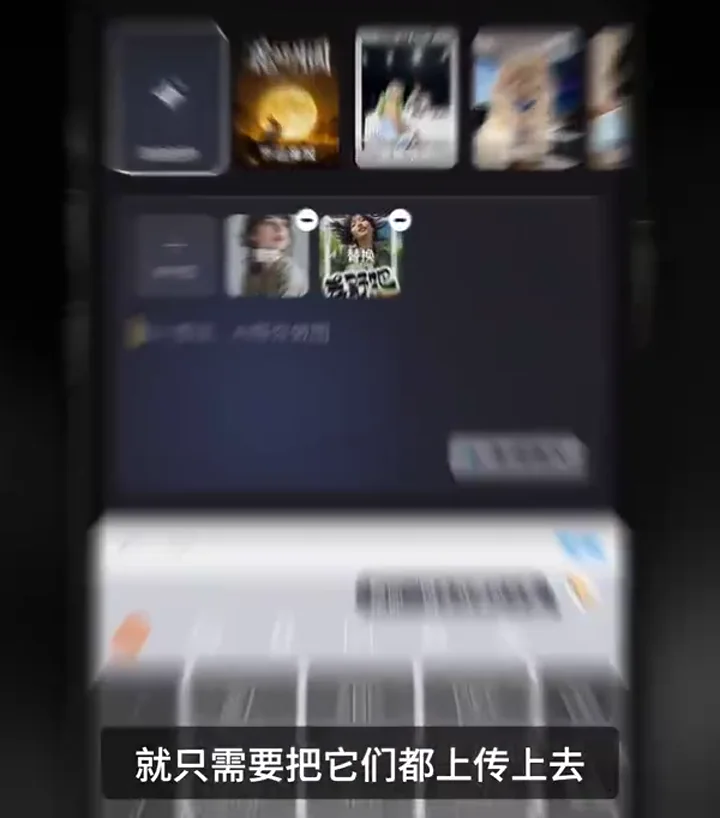
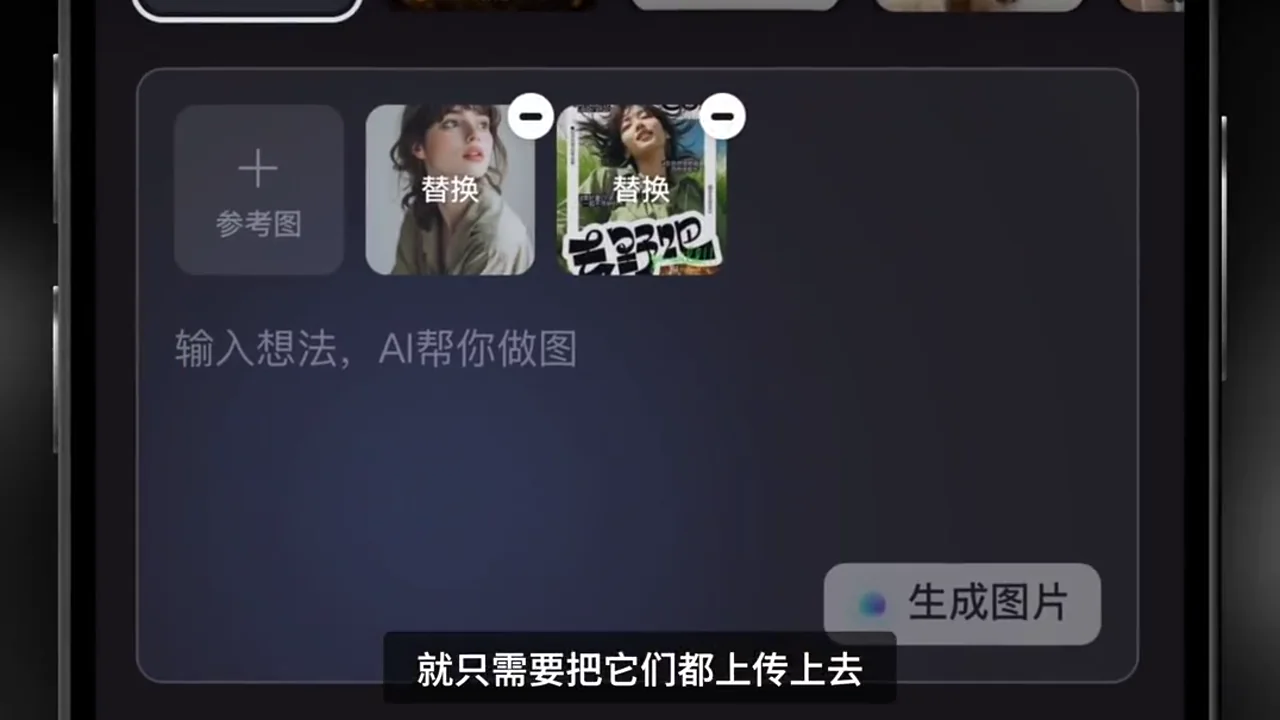
以圖二為版面和背景參考,把圖二的人物替換成圖一的人物。保留圖二的構圖、標題留白、草地、天空、色調和雜誌排版;保留圖一人物的臉部特徵、髮型和綠色上衣。不要改變文字區位置,不新增人物或商標。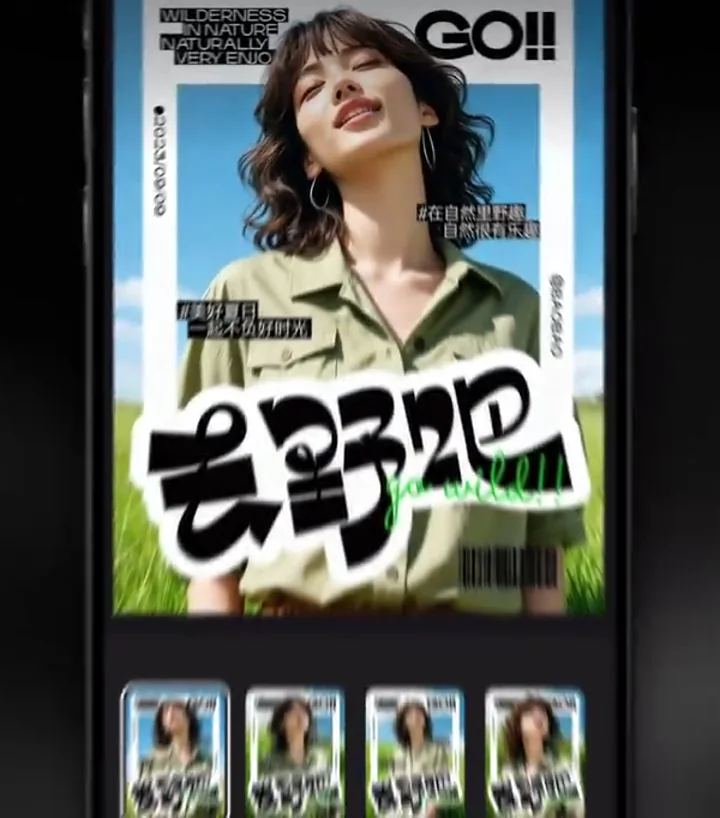
AI 生圖用途與限制
- 美顏和證件相:不要改到與本人不符;正式證件照要跟相關機構規格。
- 產品海報:包裝、容量、顏色、按鈕和功能不可被 AI 改錯。
- 情侶/合照:需要相關人物同意,不要製造會令人誤會的關係或事件。
- 品牌海報:讓 AI 留白,再用設計工具人手放正式文字和商標,通常比要求模型直接寫字可靠。
- 人物一致性:固定參考圖、髮型、服裝、鏡頭焦段和光線;不要每次都大改提示。
功能五:在「剪同款」找 AI 模板並換入自己的相片
步驟 1:進入模板頁,選「創意 AI」類別
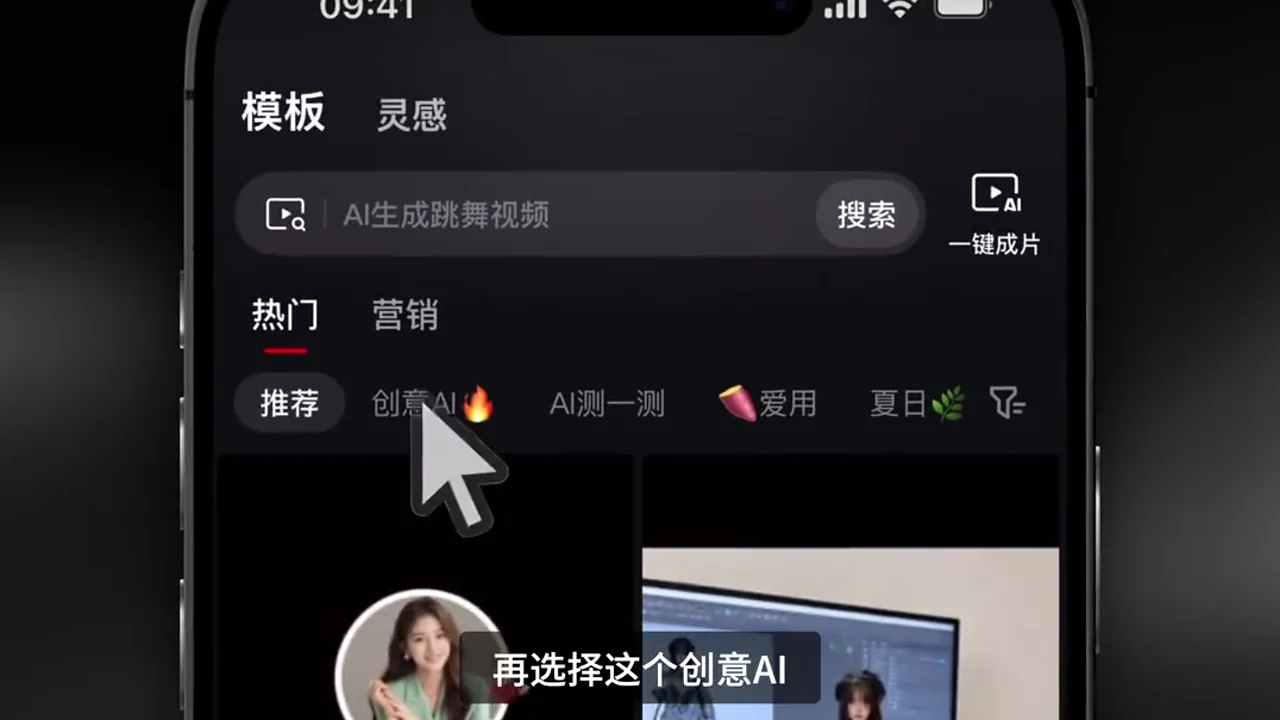
在剪映底部進入 剪同款,再到模板頁選擇 創意 AI 或版本中的相近分類。這裏不是單一工具,而是把熱門 AI 效果包成可直接套用的模板。
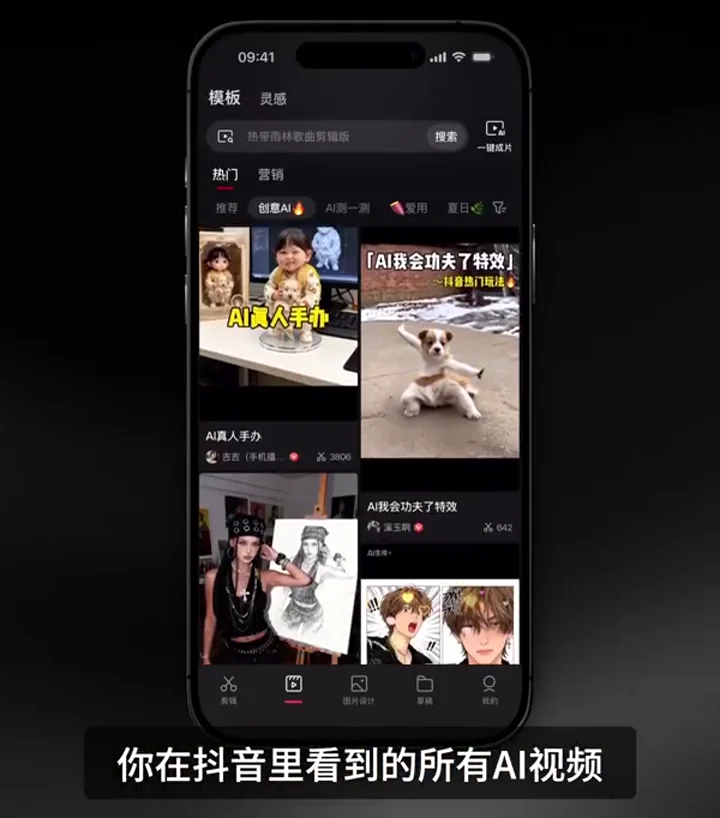
步驟 2:看完整預覽,再選一個結構合適的模板
選模板時不要只追效果。先核對:
- 需要一張還是多張相片;相片是正面、全身還是半身。
- 模板輸出是否固定 9:16,能否再改成其他比例。
- 人物服裝、背景、文字和音樂能否修改。
- 是否有鑽石、會員、額外模型或排隊要求。
- 模板、音樂和素材的商用範圍是否符合你的發佈渠道。
步驟 3:上載自己的相片,生成後回到剪輯頁細修
選好模板後上載清晰、正面、沒有遮擋的相片。相片背景愈簡單,人物輪廓愈完整,模板通常愈容易正確識別。生成完成後不要直接發佈;先回到剪輯頁檢查字幕、音訊、人物邊緣和最後一幀。
發佈前:做一次畫面、聲音、權利和版本檢查
AI 把製作時間縮短,但不會替你承擔錯誤。輸出前用以下清單逐項確認:
| 檢查範圍 | 要看甚麼 | 不合格時怎樣改 |
|---|---|---|
| 畫面連續性 | 臉、手、衣服、產品、背景方向是否在轉場或分鏡中跳變 | 只重做問題鏡頭;縮短轉場;固定參考圖 |
| 文字與事實 | 字幕、數字、名稱、日期、產品功能、行動呼籲 | 回到字幕/腳本逐字修改,不以 AI 畫面上的字為正式版本 |
| 聲音 | 發音、粵語用詞、停頓、音量、音樂是否蓋過旁白 | 拆句、重錄個別字、降低音樂、做響度測試 |
| 權利與同意 | 相片、人物、聲音、原曲、商標、模板和生成輸出的使用權 | 換成自有或已授權素材;取得書面同意;不清楚便不要發佈 |
| 平台輸出 | 比例、解像度、安全區、字幕位置、封面和檔案大小 | 為每個平台另存版本,不要用同一裁切硬套所有渠道 |
| AI 透明度 | 內容是否可能令人誤以為是真人、真事、真產品效果或真代言 | 加入適當 AI/合成內容說明,移除誤導性聲稱 |
最後的 10 分鐘實測
- 用手機全屏播放一次,檢查細字和字幕安全區。
- 戴耳機和用手機喇叭各聽一次,確保旁白都清楚。
- 停在每個轉場中間,看有沒有只有動態播放時不易察覺的變形。
- 把影片給一位未參與製作的人看,請他說出影片主旨和哪一幕最不自然。
- 保存最終影片、腳本、提示、參考圖、授權證明、App 版本和生成日期。
最有效的工作方式不是把五個功能全部塞入同一條片,而是按問題選工具:兩張圖之間太硬,就用 AI 轉場;沒有畫面,就用文字成片起稿;旁白不合適,就換音色或拆句;要試海報方向,就先 AI 生圖;只想快速追一個視覺效果,才用模板。每次只讓 AI 解決一個明確問題,成品會更容易控制。
資料來源與引用
我們附上第一手及官方來源,方便你逐一核實。
常見問題
為甚麼我的剪映找不到片中的 AI 功能?
剪映和國際版 CapCut 的功能、名稱、模型、會員要求和推出時間可以不同;同一功能亦可能按地區、裝置、帳戶或灰度測試分批開放。先更新 App、登入並搜尋近似名稱;仍找不到便不要照搬片中的路徑。
片中的 AI 功能全部免費嗎?
不能假設。示範介面部分按鈕有鑽石或積分標記,亦曾顯示預計消耗 21 點。實際免費次數、會員權益和生成費用會改變,按下生成前應先看當前確認畫面。
剪映和 CapCut 是否完全一樣?
不是。兩者屬相關產品,但市場、版本、登入方式、素材庫、AI 模型和授權安排可能不同。本文逐步畫面來自剪映介面;CapCut 用戶應把它視為工作流程參考,而不是逐字相同的按鈕指南。
AI 文字成片生成的畫面不合意,是否要全部重做?
通常不用。先選中有問題的鏡頭,進入 AI 素材或替換畫面,改寫該鏡描述後只重生成這一格。人物一致性差時,要在每格重複角色外觀、衣着、年齡、鏡頭和畫風。
AI 人聲、改詞翻唱和生圖可否直接商用?
不要只因工具能生成便假設可以商用。要核對帳戶方案及最新條款、輸入素材權利、原曲和聲音授權、肖像同意、商標和輸出限制;不可用未授權真人聲音或樣貌造成代言、冒認或誤導。
可否上載客戶相片、內部文件或未公開產品?
先取得批准並查看組織政策和工具的資料處理條款。一般示範應使用假資料、去識別內容或已獲明確授權的素材;敏感個人資料、客戶機密和未公開商業資料不應隨意上載。
本文遵循我們的 編輯準則.

關於作者
HK Learn AI 編輯部
HK Learn AI 編輯部負責研究、查證同編寫每一篇內容,並引用官方及第一手來源。
此主題相關文章

2026 AI 廣告製作全流程:腳本、角色、分鏡、生成、配音到剪輯
以虛構產品 Harbour Spark 示範一條 20 秒直式 DTC 廣告:由產品事實表、Claude 腳本、Nano Banana Pro 角色圖、Google Docs 分鏡、Higgsfield 的 Veo 3.1/Kling 3.0 逐鏡生成、ElevenLabs 粵語配音,到 CapCut 剪輯、成本、授權與逐鏡 QA。重點不是一鍵成片,而是每一鏡都可驗證、可重做、可交付。

Google AI 生態 30 個工作流選擇指南:Gemini、AI Studio、Gemini Notebook 與 Opal 怎樣分工
不要再把所有任務塞進同一個聊天框。本文把 30 個實用工作流按一般協作、模型與 App 原型、來源型研究、視覺自動化四類重整,逐步解釋 Gemini、Google AI Studio、Gemini Notebook(原 NotebookLM)和 Opal 的選擇、交接、成本、權限、驗證與發布關卡。

ChatGPT 協作 Excel:寫公式、生成 VBA、自動製圖與匯出 PDF 報表
用一份虛構銷售明細完整示範:先讓 ChatGPT 理解欄位與驗收規格,再建立列級銷售額、業務彙總與佔比公式,審查 VBA、重建直條圖,資料適合時再建立圓餅圖,最後輸出具時間戳的 PDF。