
Google Gemini 工具箱完整教學:Canvas、Deep Research、影音生成、學習與程式碼匯入
由「只問一句」升級為完整工作台:逐步示範 Canvas 建站、圖像/影片/音樂生成、Deep Research、Guided Learning、GitHub 與本機程式碼匯入、Drive/NotebookLM/多格式檔案分析和相簿連接。本文亦校正影片內已會變動的模型名稱與限額,加入私隱、權限、引用、程式安全和成果驗收清單。所有 12 張畫面與 10 段預覽均逐一人工檢查、去除來源識別並避免重複或載入畫面。


難度
初階
所需時間
30–90 分鐘完成一次完整工作流
你需要準備
Google Gemini 網頁版 · Canvas · Deep Research · Guided Learning · Google Drive/NotebookLM · GitHub(可選)
開始之前
- 可登入 Gemini 的 Google 帳戶;不同帳戶、地區、年齡、方案與 Workspace 管理政策會顯示不同功能
- 只上載你有權處理的資料;先移除密碼、API key、客戶資料、醫療/財務資料和未公開商業內容
- 如使用 Drive、Photos、Gmail 或 GitHub,先檢查 Connected Apps、Keep Activity、repository 權限和組織政策
Gemini 的輸入框看似只是「問問題、等答案」,但實際上可以把不同任務送入專用工作模式:用 Canvas 製作和修改成品、用 Deep Research 規劃多來源研究、用 Guided Learning 分步學習,再把檔案、Drive、NotebookLM、GitHub 或相簿變成上下文。關鍵不是把所有工具都開一次,而是先判斷你要交付甚麼、需要哪些資料、怎樣驗收、哪些內容不應交給雲端服務。
版本校正(2026-07-18):錄影片段內出現的模型版本、每日數量和輸出秒數是當時畫面,不是永久規格。Google 會按帳戶、方案、地區和推出階段更新名稱與限額。本文只把它們當作介面辨識,實際可用功能一律以你的帳戶畫面和本文列出的官方 Help 為準。
一、先選正確工具:不要把所有工作都塞進普通聊天
| 任務 | 首選入口 | 你應要求的輸出 | 最重要驗收 |
|---|---|---|---|
| 文件、網站、互動 app、投影片或程式原型 | Canvas | 可預覽、可逐步修改的成品 | Preview、Console、版本、分享權限 |
| 需要多個網頁和證據的題目 | Deep Research | 研究計劃、來源、結論、缺口 | 逐條引用是否支持主張 |
| 理解概念、備試、練習 | Guided Learning | 診斷、分步解釋、題目與回饋 | 能否自行解答新題,而非只看摘要 |
| 分析自己的資料 | Add files/Drive/NotebookLM | 檔案清單、引用位置、比較、異常 | 是否漏讀、超出上下文或混淆版本 |
| 理解 codebase | Import Code/GitHub | 架構、入口、依賴、風險、測試 | 本機測試、secret 和權限 |
| 建立視覺、短片或音樂草稿 | Image/Video/Music | 多個候選、prompt、版本和使用紀錄 | 權利、安全、品質、當下限額 |
影片的工具總覽把 Canvas、圖像、Deep Research、影片、音樂和學習並列。它們不是同一個聊天模型的六個按鈕而已;每個模式都有不同的等待時間、資料來源、輸出形式、資格和風險。
二、開始前做 5 分鐘資料與帳戶檢查
- 確認帳戶:個人帳戶與工作/學校帳戶的資料處理和功能可不同;後者亦受 Workspace 管理員控制。
- 資料分類:公開、內部、機密、受規管四級。機密或受規管資料沒有明確批准便不要上載。
- 清除秘密:刪除 API key、密碼、session、客戶識別、付款資料、私隱照片、未公開合約和 repository secret。
- 最小連接:只開啟任務需要的 Connected App,完成後再檢查設定。
- 定義交付:例如「一頁可在手機閱讀的活動頁」比「幫我做網站」更可驗收。
任務:[要完成的成果]
使用者:[誰會使用]
輸入:[允許使用的檔案/來源]
禁止:[不能讀取、不能推斷、不能公開的資料]
輸出格式:[頁面/表格/報告/程式/媒體]
成功條件:[3–8 個可測試條件]
不確定時:先列問題和假設,不要自行補資料。
三、Canvas:左邊溝通,右邊把答案變成可修改成品
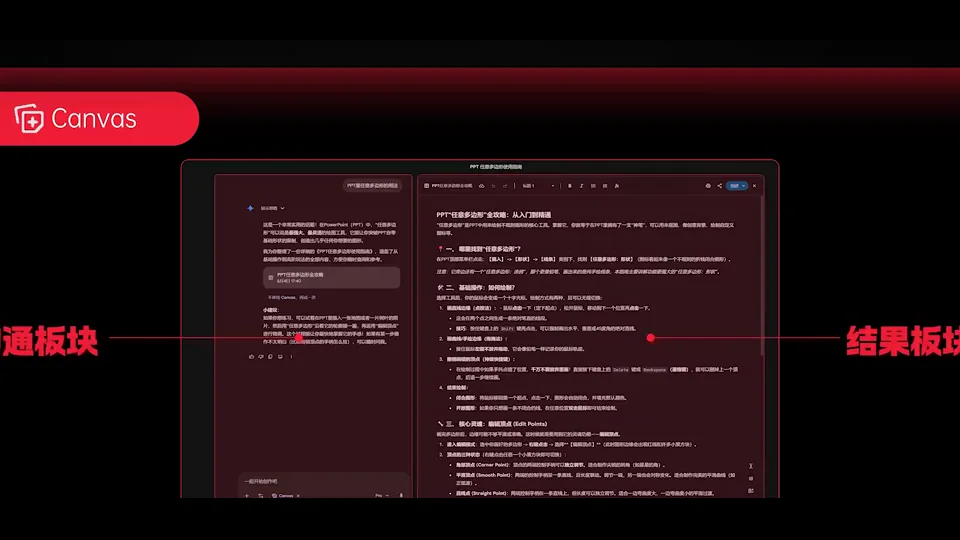
Canvas 可建立和編輯文件、app、投影片或程式。影片示範輸入「每日 AI 新聞聚合網站」後,右側由程式內容切換至 Preview,再用附加圖片和後續提示修改。可靠做法不是一次寫長 prompt 後接受全部,而是先鎖定規格,再逐輪處理資料、結構、視覺和邊界情況。
步驟 1:先要求頁面規格,不要立即生成
我要做一頁繁體中文的每日 AI 新聞摘要頁。
請先只輸出規格,不要建立 app:
1. 使用者和閱讀情境
2. 資訊架構與手機版順序
3. 每張新聞卡的欄位與資料來源
4. loading、空資料、來源失效與錯誤狀態
5. 無障礙與鍵盤操作
6. 驗收清單
不要虛構即時新聞;沒有真實資料時使用清楚標示的示例。
步驟 2:建立最小版本,再切到 Preview
- 先做一個頁面、一種卡片、一組示例資料;不要一開始加入帳戶、付款和後台。
- 在 Preview 依次測試桌面、窄屏、長標題、空摘要、缺圖、重複來源和連結失效。
- 如是 app 或 code,打開 Console;先清除阻斷 error,再處理視覺。
- 一次只改一類問題,例如「只改善手機 header,不改資料結構」。
- 每個穩定版本留下版本名稱和變更理由,避免多輪提示後無法回復。
步驟 3:用參考圖做約束,不是叫模型盲目照抄
拖入圖片後,說明它的用途:例如只參考色彩層級、卡片密度或留白;同時列出不可複製的 logo、角色、品牌和文字。若圖片包含人物、地址、客戶資料或內部介面,先裁走不需要區域。
步驟 4:分享前做資料邊界檢查
官方說明提醒,Canvas app 的公開分享可能涉及與 app 關聯的資料;分享連結前,要以另一個帳戶或無痕視窗測試可見內容與可執行操作。正式部署仍需自己的安全、權限、私隱、效能、無障礙和監察流程。
四、圖像生成:用「用途+構圖+限制+驗收」取代抽象形容詞
畫面中的名稱和數字可能已改變,但提示結構仍適用。先寫實際用途和比例,再描述主體、構圖、光線、風格、文字、禁止元素和驗收。需要一致角色或產品時,先鎖定一張基準圖,再做小幅編輯;不要每輪重新生成整套身份。
用途:文章首圖;桌面和手機都要可讀。
比例:16:9;主體位於中央偏右,左側保留標題安全區。
主體:香港小型辦公室內,團隊查看 AI 儀表板。
風格:寫實但不包含真實品牌;自然窗光;藍綠主色。
限制:無 logo、無水印、無可識別人物、無亂碼文字、無 UI 偽造。
輸出:先提供 3 個明顯不同的構圖方向,再選一個細化。
驗收:手部自然、螢幕透視合理、縮圖仍看得出主題。
發布前放大檢查臉、手、文字、產品結構、倒影和背景;再核對商標、肖像、敏感內容和使用條款。若是資訊圖,最好由程式或設計工具排真實文字,不要把模型生成的小字當成準確資料。
五、Deep Research:先批准計劃,再驗證每一條引用
Deep Research 預設可使用 Google Search;按帳戶和連接狀態,也可加入 Gmail、Drive、上載檔案或 NotebookLM。官方流程容許在開始前查看和修改研究計劃。這一步最重要:錯誤範圍會令它花幾分鐘非常有系統地回答錯問題。
一個可審核的研究提示
研究問題:香港 20–80 人專業服務公司在 2026 年導入生成式 AI 的三種可行路線。
範圍:流程自動化、文件檢索、客戶服務;不包括裁員預測。
時間:優先 2025–2026,舊資料只作背景。
來源優先序:香港政府/監管機構、供應商第一方文件、同儕審查研究、可靠產業報告。
輸出:
- 先顯示研究計劃、搜尋子題、排除項和未知數,等我批准;
- 每個數字附直接來源和發布日期;
- 把事實、來源主張和你的推論分欄;
- 比較成本、資料邊界、實施時間、技能和失敗模式;
- 最後列證據缺口、相反證據和需要人工訪談的問題。
不要把搜尋摘要當成原始來源。
報告完成後的 6 項核對
- 每個引用是否真的打開到原文,而不是搜尋結果或二手轉述。
- 來源日期、司法管轄區、樣本和定義是否與主張一致。
- 數字的分母、幣別、稅、期間和方案級別是否完整。
- 有沒有把供應商市場宣傳寫成中立事實。
- 報告是否忽略反例、限制或無法取得的資料。
- 結論能否由證據重建;推論有沒有明確標示。
研究用量和可選模型視方案而定;報告可能需要數分鐘。不要因等待時間長便把輸出當成更準確。高風險題目仍要由合資格人士覆核。
六、影片生成:先寫鏡頭規格,再談模型名稱
影片生成提示要像一張簡短 shot card:主體、場景、動作、鏡頭、光線、節奏、聲音、比例和禁止項。先生成一個鏡頭,確認身份、方向和動作,再擴展;多鏡頭一次生成容易出現角色漂移和敘事跳接。
用途:產品教學開場 B-roll,不包含真實品牌。
鏡頭:16:9,中景,固定 35mm 視角;4 秒內慢慢向前推近。
場景:乾淨的香港共享工作空間,黃昏自然光。
動作:桌上平板顯示抽象資料卡;一隻手輕點其中一張卡。
聲音:安靜辦公室環境聲,沒有旁白和音樂。
連續性:手、平板、卡片位置全程一致。
禁止:logo、可讀個人資料、額外手指、快速變焦、字幕、水印。
先輸出一個版本;同時列出你對場景的三個假設。
截至本文查核,官方影片生成 Help 已使用不同於錄影的現行產品描述,並按個人方案或 Workspace license 提供資格。這正說明為甚麼文章不把錄影內的版本和「每日幾條」寫成永久答案。下載和發布前還要檢查人物同意、商標、音樂、誤導性內容、數碼標記和平台規則。
七、音樂生成:描述音樂功能,不要只列幾個情緒詞
音樂 prompt 可包括用途、情緒弧線、曲風、BPM 範圍、拍號、調性、樂器、段落、是否有人聲和禁止模仿的對象。不要要求「完全像某位在世音樂人」;把喜歡的特徵拆成節奏、配器和製作語言。
用途:45 秒產品示範的無人聲背景音樂。
情緒:0–8 秒克制而好奇;9–32 秒逐步明亮;最後有乾淨收結。
速度:中速約 105–115 BPM;4/4。
配器:柔和合成器、木質打擊、輕量低音;不要銅管和重鼓。
混音:旁白頻段保留空間;不要突然大聲;可無縫剪成 15 秒。
限制:不要模仿指定歌手或現有歌曲,不要加入可辨識旋律或品牌音效。
輸出後請列出結構、建議剪接點和可能的使用風險。
Google 的現行官方說明提到音樂可由文字、圖片或影片提示建立,下載選項和用量受帳戶與方案限制,並有數碼標記。這些能力仍可能更新;商用前要再次查看當下條款和你所在地適用規則。
八、Guided Learning:讓 Gemini 當導師,不是替你壓縮課本
官方 Learning 工具可用 Guided Learning、圖片、影片和教育資源輔助理解。高效用法是先做診斷,再讓它逐層給提示;若直接要求完整答案,你只會得到一份看起來順暢的摘要。
- 目標:寫成可觀察能力,例如「能解釋並計算 precision、recall」。
- 診斷:先出 5 題,按答案辨識概念缺口。
- 分段:一次只教一個概念,用例子與反例。
- 追問:要求我用自己的話解釋,錯誤時只給下一步提示。
- 遷移:最後出新情境題,不重複示例數字。
- 複習:建立 1、3、7 天的 retrieval practice。
你是引導式導師。目標是讓我能獨立判斷分類模型的 precision、recall 和 F1。
先用 5 題診斷我的程度,不要教學。
之後一次只講一個概念;每段最多 150 字,包含一個香港工作情境、反例和一題檢查。
如果我答錯,只指出錯誤位置並給一個提示,不要立即給完整答案。
最後用全新數據出綜合題,要求我解釋選擇指標的商業代價。
引用我附上的教材頁碼;教材沒有的內容請標示為外部補充。
九、Import Code:先畫 codebase 地圖,再要求改動
Google 官方說明指出,可在電腦網頁版匯入一個 GitHub repository 或 code folder;現行頁面列出的上限是最多 5,000 個檔案和 100 MB,但上限仍可能更新。private repository 需要連結有權限的 GitHub 帳戶;匯入後是靜態快照,不會隨 repository 變更同步。
安全前置
- 先用 secret scanner 和
.gitignore檢查;不要上載.env、憑證、production dump、客戶資料或簽名 URL。 - 確認 license 和第三方程式碼是否容許送往外部服務分析。
- 大型 monorepo 先選相關 package,附 README、入口、schema 和測試,不要盲目塞滿上下文。
- 以分支或唯讀副本工作;任何修改都要在本機 diff、lint、test 和 security review。
第一次提問只做地圖
先不要修改程式。請建立 codebase map:
1. 入口、主要 packages、資料流和外部服務
2. build、test、lint、deploy 指令(只根據 repository 證據)
3. 認證、權限、資料庫和秘密管理位置
4. 這次功能可能涉及的最小檔案集合
5. 找不到或無法確認的內容
每個結論附檔案路徑和 symbol;不要虛構不存在的設定。
完成後提出 5 個澄清問題,等我回答才寫實作計劃。
GitHub app 不會提供 commit history、pull request 等 metadata,也不會寫回 repository。把 Gemini 當成分析員;真正的變更仍要由受控開發流程完成。
十、Drive、NotebookLM 和多格式檔案:建立可追溯的資料包
加入 Drive 檔案通常需要 Keep Activity 開啟並連接 Google Workspace;工作或學校帳戶還受管理員設定。不要只寫「總結全部」:先要求 Gemini 列出實際讀到的檔案、版本、日期和缺失,再進行比較。
官方現行說明支援文件、試算表、NotebookLM、圖片、影片、音訊、code folder 等大多數常見類型,並列出每次提示、檔案大小、影音長度和 codebase 的方案相關限制。這些上限會變,介面也可能因帳戶不同而不同;遇到大型資料,應按任務分批,不要只追求一次塞入最多檔案。
可靠的多檔分析流程
- 建立 manifest:檔名、日期、版本、擁有人、用途、敏感級別。
- 先問「你實際讀到哪些檔案?」並要求逐檔一行摘要。
- 指定比較鍵,例如月份、產品、地區、欄位名稱或文件章節。
- 要求每個重要結論附檔名、頁碼/sheet/時間碼/code path。
- 把「沒有資料」和「模型找不到」分開,不准以常識補空白。
- 抽樣核對至少 10 個引用位置,再決定是否使用完整結果。
分析附件前先輸出 manifest:檔名、類型、可讀狀態、日期、頁數/列數/時長。
若有重複版本,先停下來問我採用哪個。
任務:比較三份方案的價格、交付、排除項、續約和資料條款。
每一格必須附來源檔名和頁碼;找不到就寫「未提供」。
把直接文字、計算結果和你的推論分開。
最後列出矛盾、缺頁、掃描模糊和需要人工確認的 10 個項目。
十一、Connected Photos:有用,但私人資料範圍會突然變大
Connected Apps 可讓 Gemini 搜尋 Google Photos 等個人內容,但可用 app 會按裝置、地區和帳戶而變。Google 的 Privacy Hub 說明,Gemini 與 Connected Apps 之間可能交換聊天、裝置偏好、位置,以及郵件、檔案、事件、照片和影片等內容;Keep Activity 和個人化設定會影響資料使用。
相片任務的安全寫法
只使用我這次選取的三張汽車輪胎照片,不要搜尋其他相簿內容。
先描述可直接觀察的特徵,再分開列可能原因;不要把照片診斷寫成確定結論。
標出無法從照片判斷的資訊,例如胎壓、內部損傷、製造日期和行駛狀況。
如果涉及行車安全,建議停止使用的觸發條件和應諮詢的合資格技師。
不要辨識人物、地址、車牌或推斷位置。
不要用單張照片作醫療、電器、結構、機械或道路安全的最終判斷。完成後可在 Connected Apps 設定中中斷不需要的 app,但要留意:中斷連接或刪除原 app 資料,不等於自動刪除既有 Gemini Apps Activity;兩邊都要按政策管理。
十二、把十個功能串成一個可驗收工作流
| 階段 | Gemini 工具 | 輸出 | 人工關卡 |
|---|---|---|---|
| 界定問題 | 普通對話/Guided Learning | 目標、術語、問題清單 | 是否值得做、是否安全 |
| 收集資料 | Files/Drive/NotebookLM/GitHub | manifest、可讀範圍、缺漏 | 權限、版本、敏感資料 |
| 研究 | Deep Research | 計劃、證據、報告 | 引用與推論核對 |
| 製作 | Canvas/Image/Video/Music | 文件、app、視覺、媒體 | 權利、品質、版本 |
| 驗收 | Canvas Preview+人工測試 | 問題、修正、證據 | 成功條件全部通過 |
| 分享 | Export/Share | 受控連結或正式發布物 | 資料邊界、受眾、撤回方法 |
發布前總檢查
- 成果是否列明資料截至日期、版本和適用範圍。
- 所有數字、引用、檔案位置和程式路徑能否重開驗證。
- 有沒有把模型推論寫成事實,或漏掉相反證據。
- 圖片、影片、音樂是否通過人像、商標、版權、敏感內容和品質檢查。
- Canvas/app 是否通過手機、鍵盤、空狀態、錯誤、效能和 Console 測試。
- 分享連結在無痕視窗和非擁有人帳戶看到甚麼、可以做甚麼。
- Connected Apps 是否仍然需要;活動記錄和來源資料如何保留或刪除。
十三、錄影片段中最容易過時的四類資訊
| 畫面內容 | 為甚麼不能照抄 | 正確做法 |
|---|---|---|
| 圖像工具的暱稱/版本 | Google 會更新模型和 UI | 文章寫「圖像生成」,當天查官方 Help 和帳戶標籤 |
| 影片模型版本 | 現行官方描述可與舊錄影不同 | 按當下介面測試片長、聲音、比例和編輯能力 |
| 音樂模型版本與固定秒數 | 資格、輸出和下載會按方案更新 | 查官方音樂 Help、方案、條款和實際下載選項 |
| 每日固定生成數 | 可能是每日、滾動、品質分級或動態容量 | 以帳戶顯示的剩餘用量和方案頁為準,不向讀者承諾固定數 |
真正可長期使用的不是某個版本名稱,而是這套方法:選對模式、限制資料、先寫規格、分步生成、保留來源、人工驗收、最後才分享。工具更新時,你只需要重新查資格和介面,不必重學整個工作流。
資料來源與引用
我們附上第一手及官方來源,方便你逐一核實。
- 1.Create docs, apps & more with Canvas in Gemini Apps — Google Gemini Apps Help
- 2.Use Deep Research in Gemini Apps — Google Gemini Apps Help
- 3.Upload & analyze files in Gemini Apps — Google Gemini Apps Help
- 4.Import a GitHub repository & ask about it in the Gemini web app — Google Gemini Apps Help
- 5.Use learning tools in Gemini Apps — Google Gemini Apps Help
- 6.Generate & edit images with Gemini Apps — Google Gemini Apps Help
- 7.Generate videos with Gemini Apps — Google Gemini Apps Help
- 8.Generate music with Gemini Apps — Google Gemini Apps Help
- 9.Use & manage Connected Apps in Gemini — Google Gemini Apps Help
- 10.Gemini Apps Privacy Hub — Google Gemini Apps Help
常見問題
為甚麼我的 Gemini 沒有影片中的某個工具?
功能會按個人/工作/學校帳戶、年齡、地區、語言、裝置、Workspace license、管理員設定、Google AI 方案和分批推出進度而不同。先在網頁版的 Tools/More tools、Connected Apps 和方案頁檢查;不要把別人的錄影當成自己帳戶必然擁有的清單。
影片中的模型名稱和每日限額仍然準確嗎?
不能假設準確。模型名稱、品質級別、每日或滾動用量、片長和下載格式都會更新。本文保留畫面是為了對照錄製時操作,但所有數字應以你當下介面、官方 Help 和方案頁為準。
Canvas 可否直接發布正式網站?
Canvas 適合快速建立、預覽和分享 app 或文件,但正式網站仍要檢查資料來源、權限、行動版、無障礙、效能、安全、私隱、錯誤處理和部署設定。公開分享 Canvas 前,亦要確認連接資料和 app data 不會被意外暴露或修改。
Deep Research 的報告可以直接引用嗎?
不應直接照搬。先打開每個引用,核對是否真的支持相鄰句子、日期和數字;標出推論與原始事實;對醫療、法律、財務、政策或採購決策再找第一方來源和合資格人士覆核。
Gemini 匯入 GitHub repository 後會自動同步或修改程式碼嗎?
官方說明指出匯入內容是當下快照,之後 repository 變更不會同步;GitHub app 亦不會替你讀取 commit history、pull request 等 metadata 或寫回 repository。輸出修改建議後,仍要在本機分支審查、測試和提交。
把 Drive、Photos 或 Gmail 連接 Gemini 安全嗎?
是否合適取決於資料敏感度、帳戶類型、Keep Activity、組織政策和你授予的服務。採用最小權限,只連接當下需要的 app,避免敏感資料,完成後檢查或中斷連接;注意中斷 app 不等於自動刪除既有 Gemini Apps Activity。
本文遵循我們的 編輯準則.

關於作者
HK Learn AI 編輯部
HK Learn AI 編輯部負責研究、查證同編寫每一篇內容,並引用官方及第一手來源。
此主題相關文章

Codex + Huashu Design AI 簡報完整教學:由一句需求到 HTML Deck、PPTX 與演講模式
逐步拆解 Huashu Design 的 AI 簡報工作流:先寫 brief、整理資料與證據,再選三個視覺方向、生成 HTML deck、逐頁驗收、輸出可編輯 PPTX/PDF,最後以 Presenter Mode 預演。附逐張人工審核的去識別畫面、5 段預覽、提示範本與官方 Slides 路線比較。
Codex 完整教學:由 Project、Plugins、Goal Mode 到權限、記憶與手機連接
把 3 分 55 秒的 Codex 示範整理成可逐步跟做的繁體中文指南:建立 Project、安裝 Plugins、選 Plan 或 Goal 工作方式、加入檔案、控制權限與模型、下達可驗收任務、查看用量、本機記憶及手機連接。每一步都有已移除平台與創作者標記的截圖和短片預覽。