

難度
初階
所需時間
35 分鐘(不計安裝插件與長任務執行時間)
你需要準備
ChatGPT 桌面版的 Codex · 一個測試 Project · 可選的 Plugins · 一份無敏感資料的測試檔案
開始之前
- 安裝並登入目前可用的 ChatGPT 桌面版,再切換到 Codex
- 先用可丟棄的測試項目練習,不要直接連接正式客戶、公司或付款資料
- 準備清晰的成果、限制和驗收標準;功能、模型、額度與入口以帳戶即時畫面為準
Codex 的價值不是「回答得像不像人」,而是能否在你指定的檔案、工具和工作環境中,把一個成果拆成步驟、實際操作、留下可檢查輸出,並在遇到風險或缺少資料時停下來。這正是把聊天機械人變成工作代理的分界。
影片用「AI 員工」形容 Codex,示範建立項目、連接插件、選擇工作方式、設定權限和模型,再要求它規劃一份簡報。以下會完整還原操作,同時加入目前官方文件的修正,避免把當時介面的名稱、額度或功能入口誤當成永久規則。
版本提醒:錄影中的桌面介面、中文翻譯、模型選單、Plan 開關、用量百分比及手機 QR Code 都可能隨版本、方案、地區或工作區政策改變。現行官方文件確認 Project、Plugins、Goal Mode、權限、本機記憶與 Local/Worktree/Cloud 環境;找不到完全相同按鈕時,應按功能名稱在目前介面或官方文件查找,不要猜測。
| 影片示範 | 應如何理解 | 開始前要確認 |
|---|---|---|
| 建立 New project | 把會持續、共用檔案或共用背景的工作集中管理 | 資料邊界、項目資料夾、環境與分支 |
| 安裝 Plugins | 加入專門工作流程、連接器或 MCP 工具 | 來源、讀寫範圍、帳戶授權及管理員政策 |
| Plan/Goal | 先規劃不等於自動執行;Goal 適合有明確完成條件的長任務 | 成果、限制、驗收標準和停止條件 |
| 權限模式 | 決定哪些本機、網絡或越界操作需要審批 | 預設由要求批准開始,不因方便直接全開 |
| 模型與速度 | 在能力、延遲與 credits 消耗之間取捨 | 帳戶目前可用模型、方案及真實成本 |
| 用量、記憶、手機 | 都屬會更新的帳戶或本機功能 | 即時用量頁、記憶設定、裝置與工作區資格 |
先理解 Codex:不是多聊幾句,而是讓任務有工作環境
一般聊天主要輸出文字;Codex 的工作單位則是「任務」:它可以讀取你提供的檔案,在允許的範圍內修改內容、運行命令、調用工具、建立可預覽的成果,再用測試或檢查結果證明完成程度。這也是為甚麼權限、環境和驗收標準比一句漂亮提示更重要。

能力區和工作區有甚麼分別?
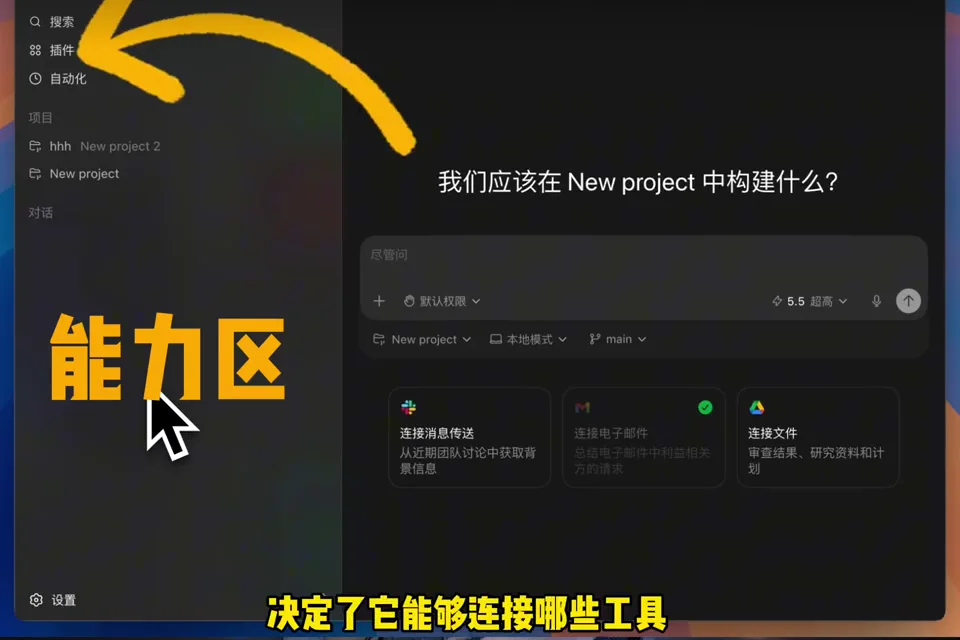
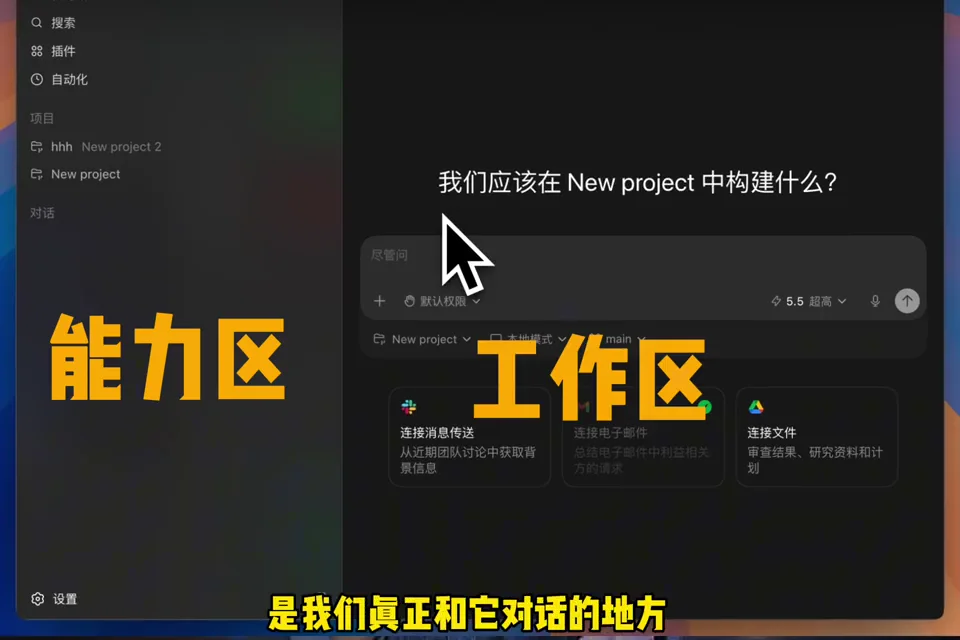
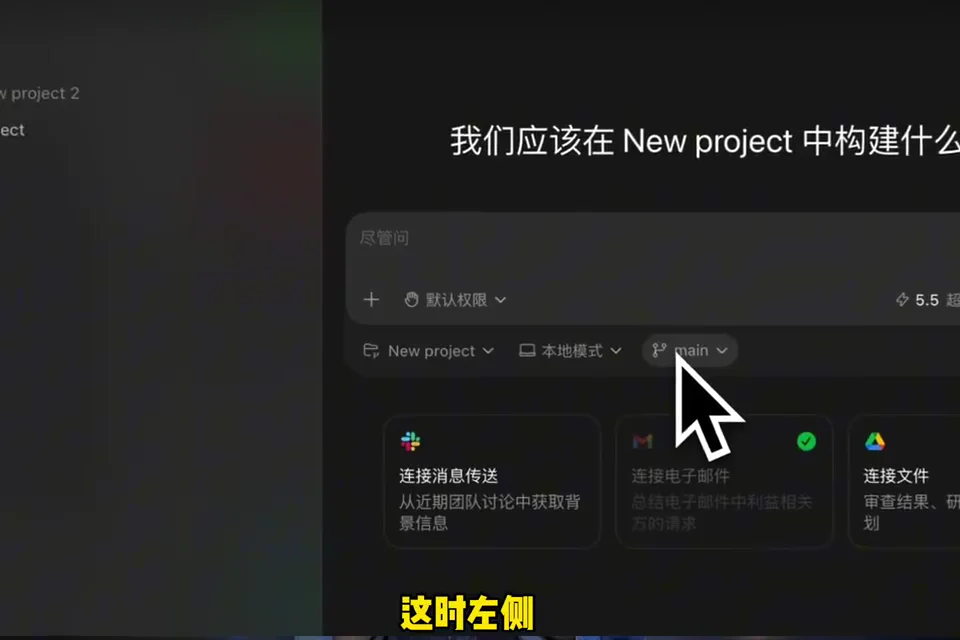
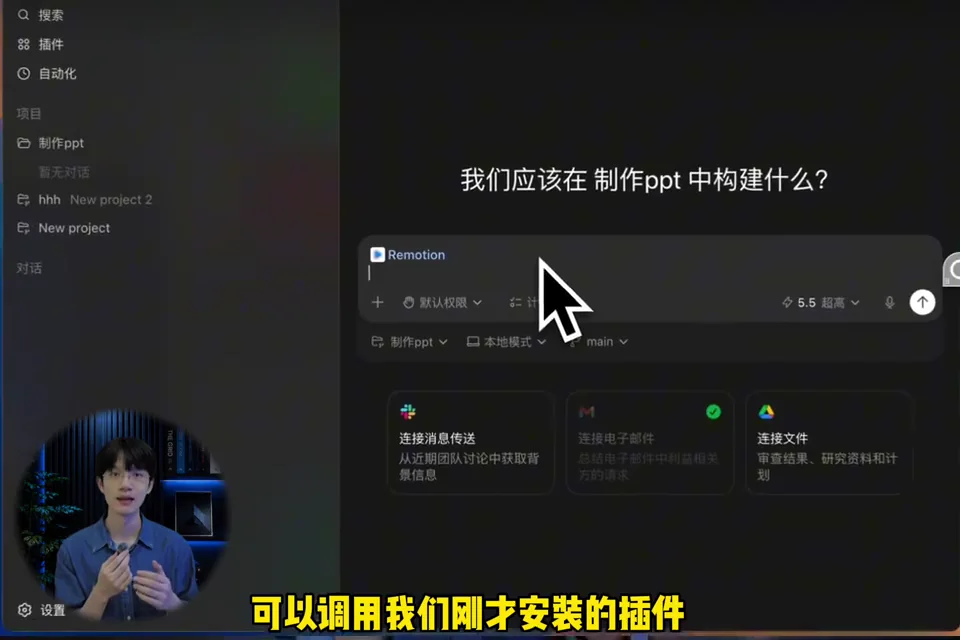
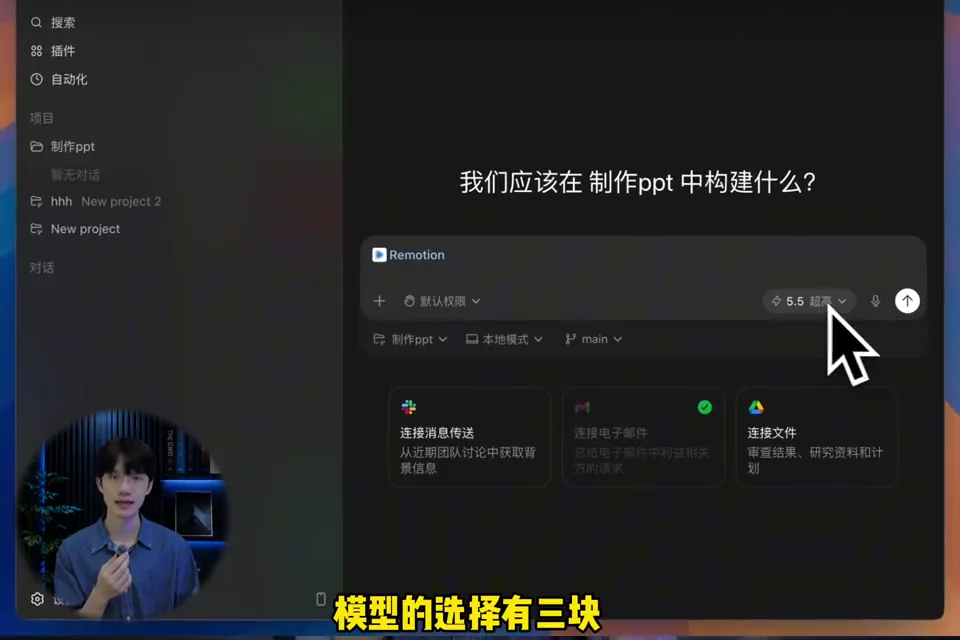
示範介面左側集中搜尋、Plugins、自動化、Project 和對話;右側工作區顯示輸入框、目前 Project、環境、分支、連接的服務和任務輸出。左側決定「可以用甚麼」,右側決定「這次要在哪裏完成甚麼」。
步驟一:建立 Project,先畫清楚資料和成果邊界
官方建議:工作會持續一段時間、產生多個輸出,或者多次任務都依賴同一批檔案與來源時才建立 Project。若只是一次性的短問題,又不需要共享背景,直接開始任務會更乾淨。
- 在左側 Project 區按新增,輸入能代表成果的名稱,例如「季度簡報」,不要只寫「test」。
- 選擇或確認要工作的資料夾。只把任務需要的檔案放進範圍,不要把整個個人硬碟當工作區。
- 如項目受 Git 管理,確認 Local、Worktree 或 Cloud 環境,以及目前分支。Worktree 適合隔離變更;Local 會直接處理目前項目目錄。
- 先寫一段項目說明:目標、受眾、輸出格式、禁止事項和完成標準。這段文字比項目名稱更能防止任務走偏。

步驟二:安裝 Plugins,讓 Codex 只連接真正需要的工具
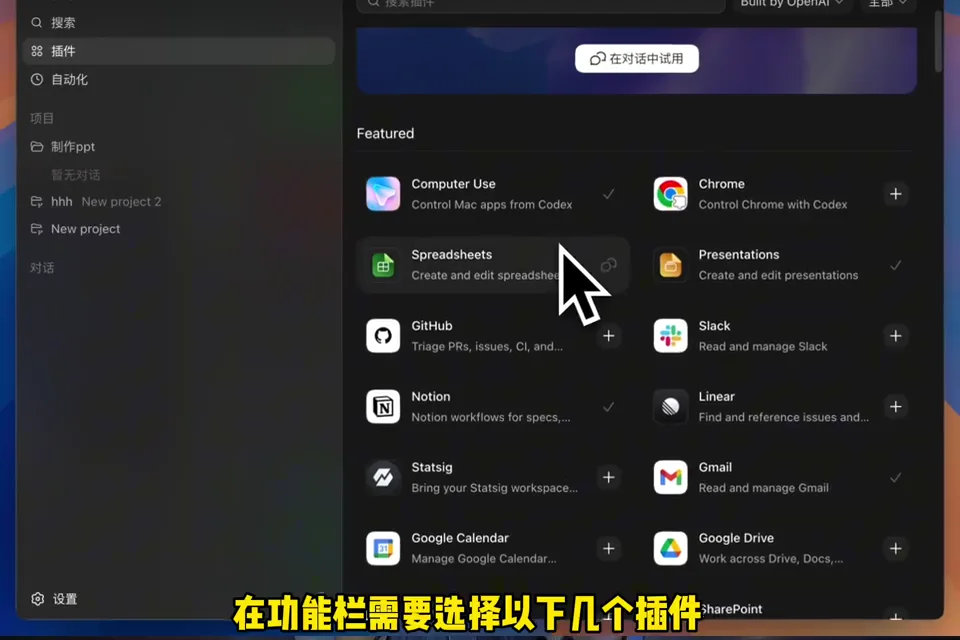
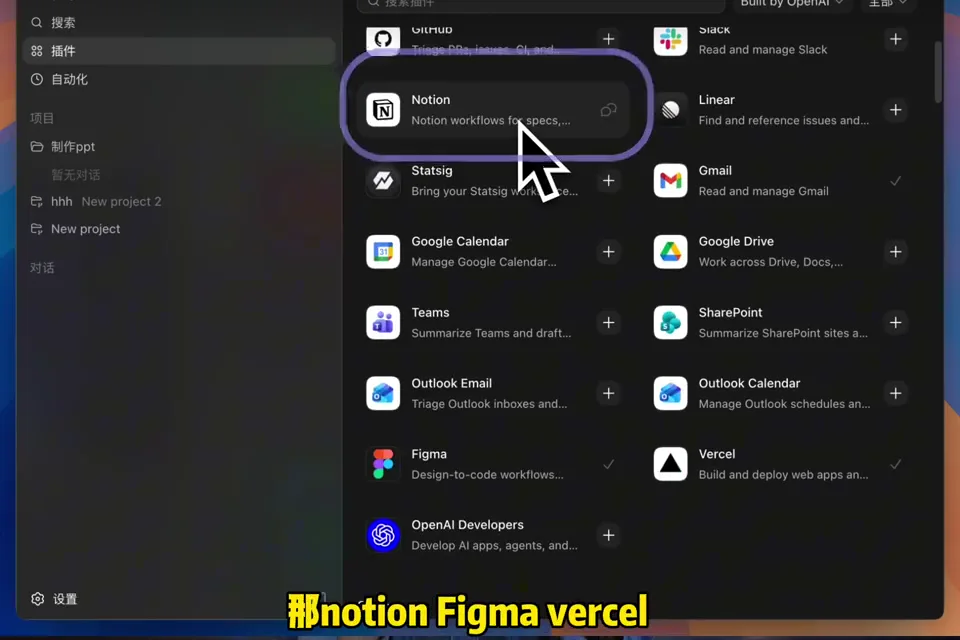
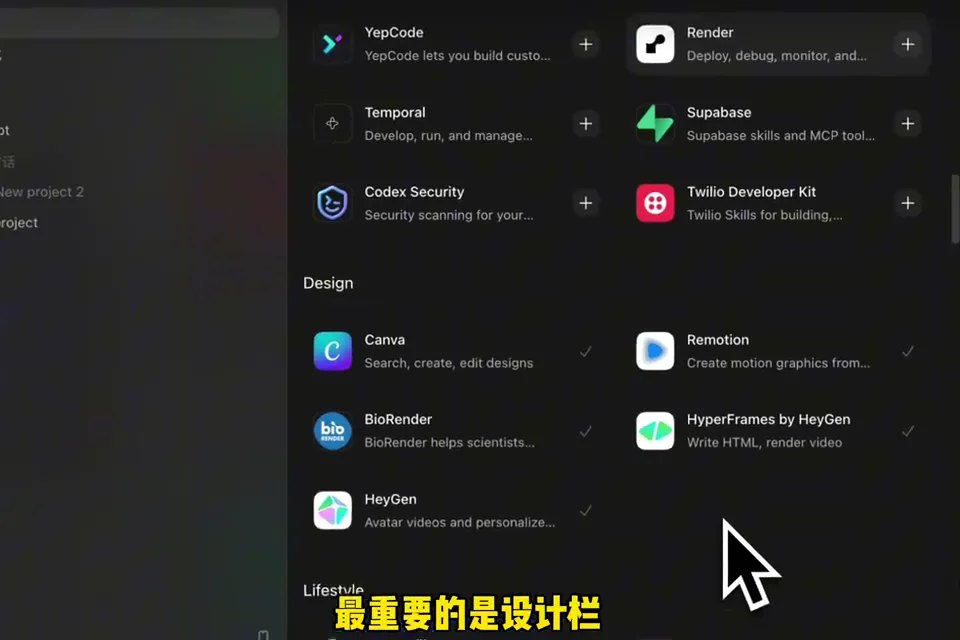
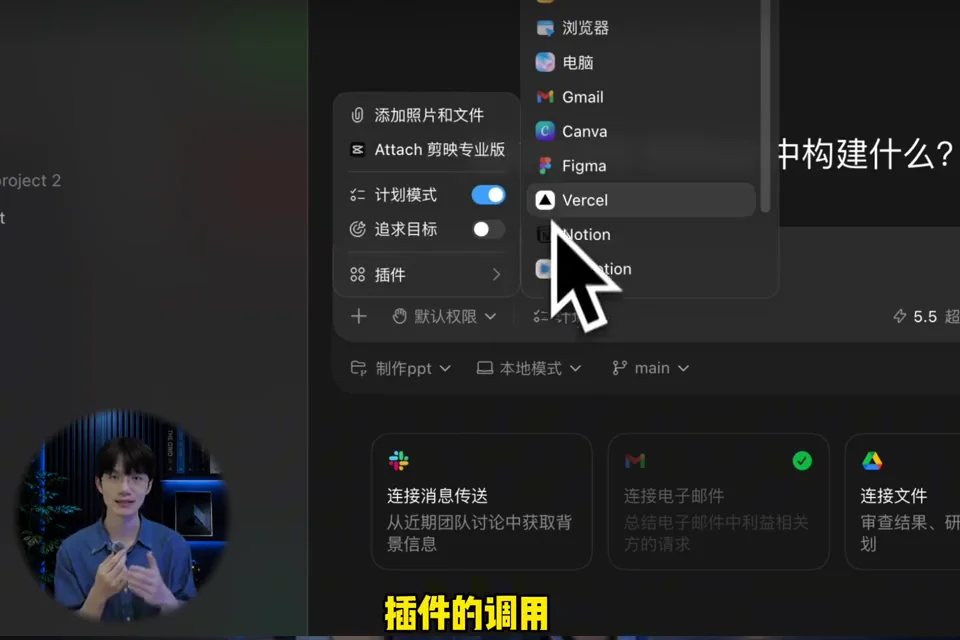
影片展示的清單包含 Notion、Gmail、Google Drive、Google Calendar、Slack、Teams、SharePoint、Outlook、Figma、Vercel、Linear、GitHub,以及設計、簡報、瀏覽器或電腦操作相關插件。實際可見項目取決於客戶端、帳戶、地區、工作區政策和已設定的 marketplace。

- 寫出任務需要的動作,例如「只讀取指定 Drive 資料夾」或「部署到 preview」。
- 確認插件由誰提供、包含技能還是外部連接器,以及是否會要求登入第三方服務。
- 先用測試帳戶或測試資料,執行一個可逆的小任務。
- 查看實際讀取、建立、修改或傳送了甚麼;不符合預期便撤銷授權。
- 安裝後如工具未出現在舊對話,按官方指引開新 task 或新 session 再測試。
步驟三:先規劃,還是直接用 Goal Mode 推進?
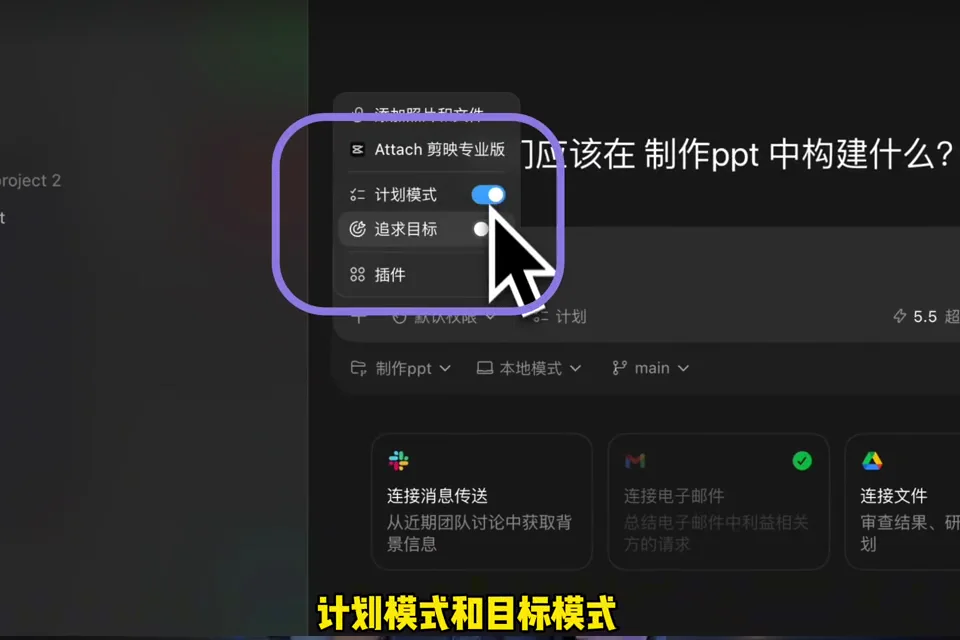
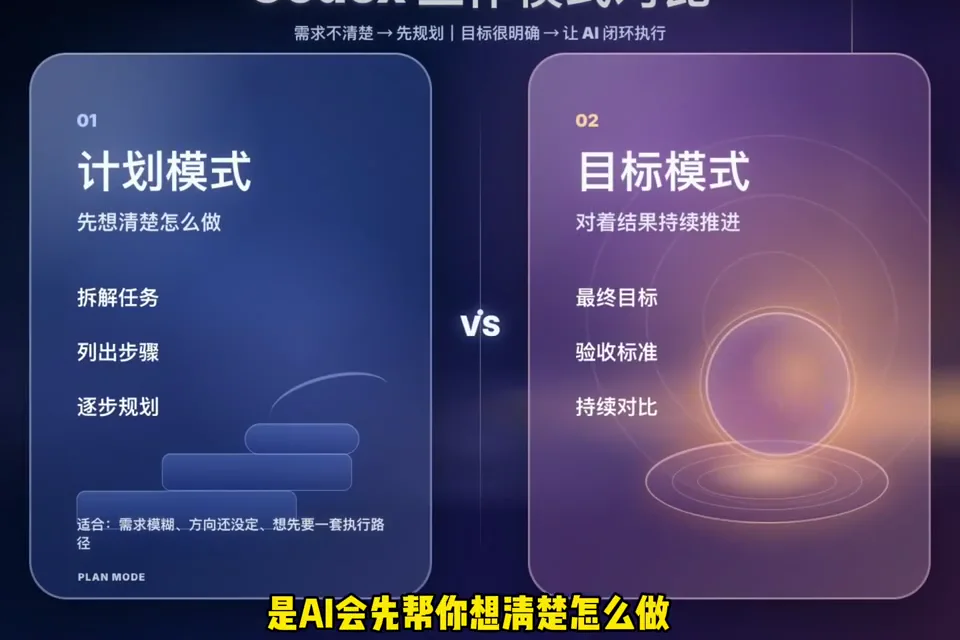
影片把工作方式分成 Plan 與 Goal:Plan 先問清楚「怎樣做」,Goal 則圍繞最終成果和驗收標準持續推進。現行官方文件明確說明可輸入 /goal 啟動 Goal Mode;Plan 的顯示名稱、開關或可用位置可能隨版本不同。找不到同一開關時,可以直接要求「先提出計劃,未獲確認前不要改檔」。
Plan 提示範本
先不要修改檔案,也不要傳送或發佈任何內容。
請先:
1. 重述你理解的目標與受眾;
2. 列出缺少的資料和需要我選擇的項目;
3. 提出兩個可行方案及取捨;
4. 列出執行步驟、風險和驗收方法;
5. 等我確認後才開始實作。
Goal 提示應包含甚麼?
- 成果:最終要交付的檔案、頁面、報告或可運行結果。
- 範圍:可讀和可改的位置、允許使用的工具、不可觸碰的資料。
- 限制:語言、格式、品牌、時間、風險、費用和外部操作邊界。
- 完成條件:必須通過哪些測試、檢查、視覺 QA 或內容核對。
- 停止條件:遇到登入、付款、敏感資料、刪除、發送或權限擴張時先停下。

步驟四:加入檔案,再選權限、模型與速度
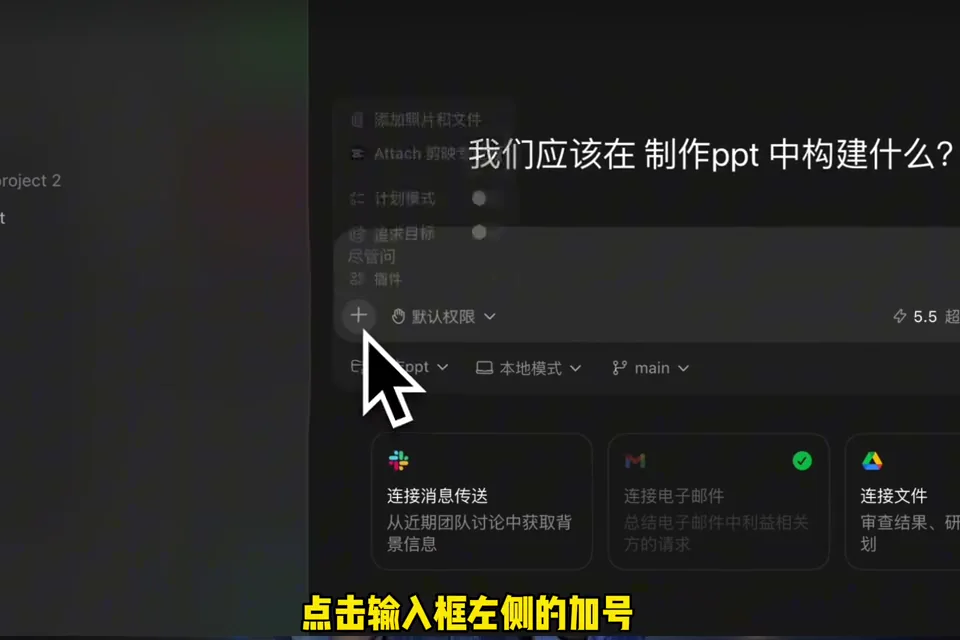
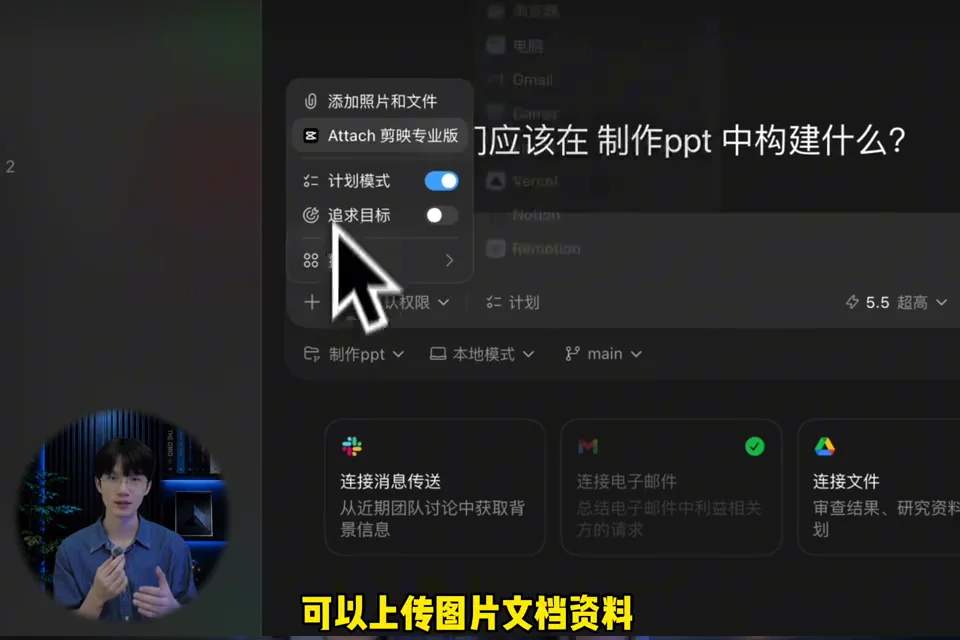
按輸入框旁的加號,可以加入照片、文件或目前可用的插件。上載前移除客戶姓名、電郵、身份證明、登入資料、API keys、未公開財務資料和不必要頁面;若只需一張表或一個章節,不要上載整個資料庫。
由 Ask for approval 開始
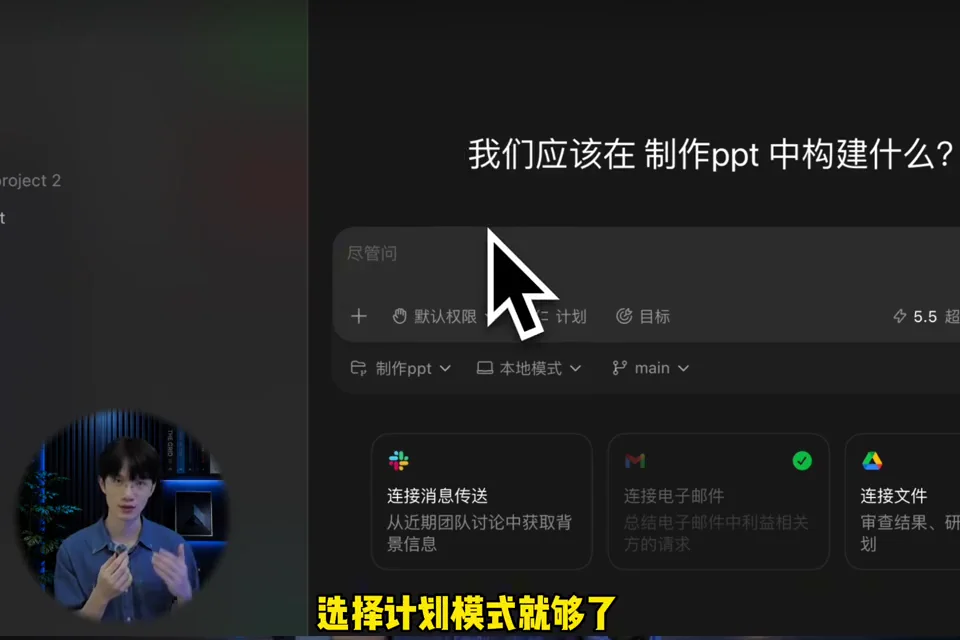
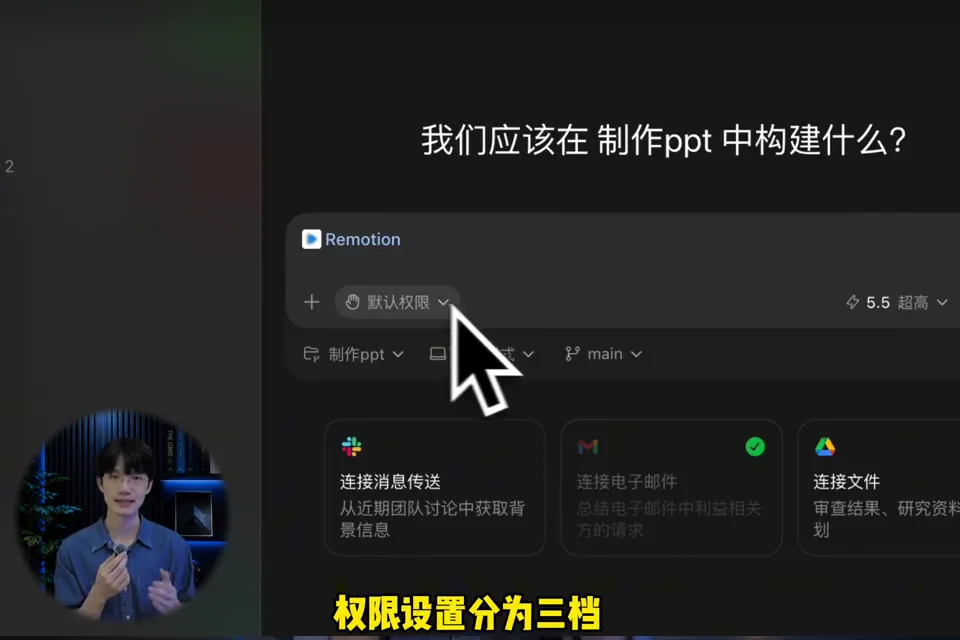
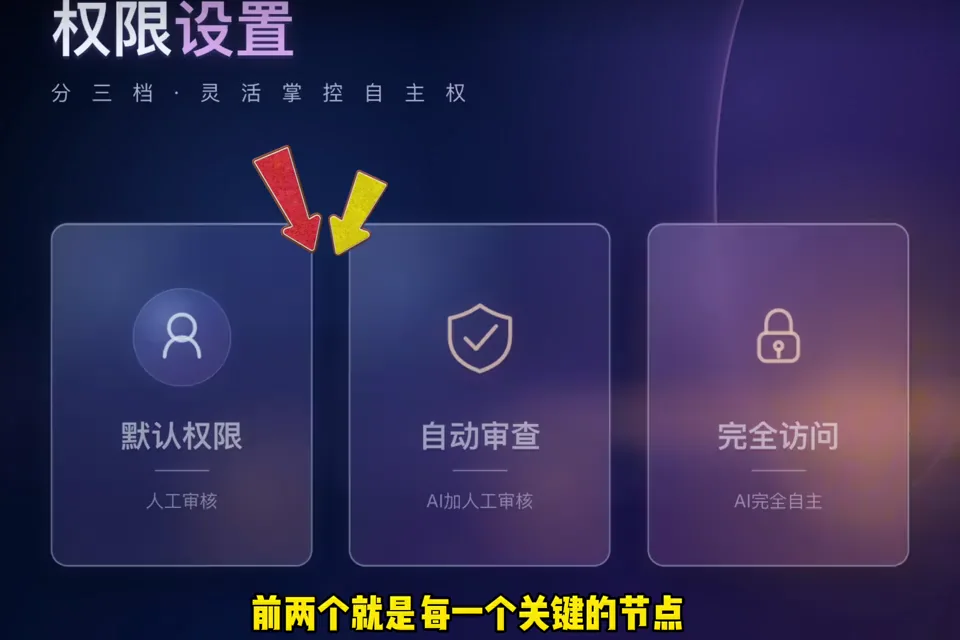
官方目前建議大多數工作先用 Ask for approval:Codex 可在工作區內讀寫和執行日常命令,使用網絡或超出工作區前會詢問。影片中的「預設權限/自動審查/完全訪問」可視為由保守到寬鬆的層級,但中文名稱和審批機制可能已更新。
按複雜度選模型和工作速度
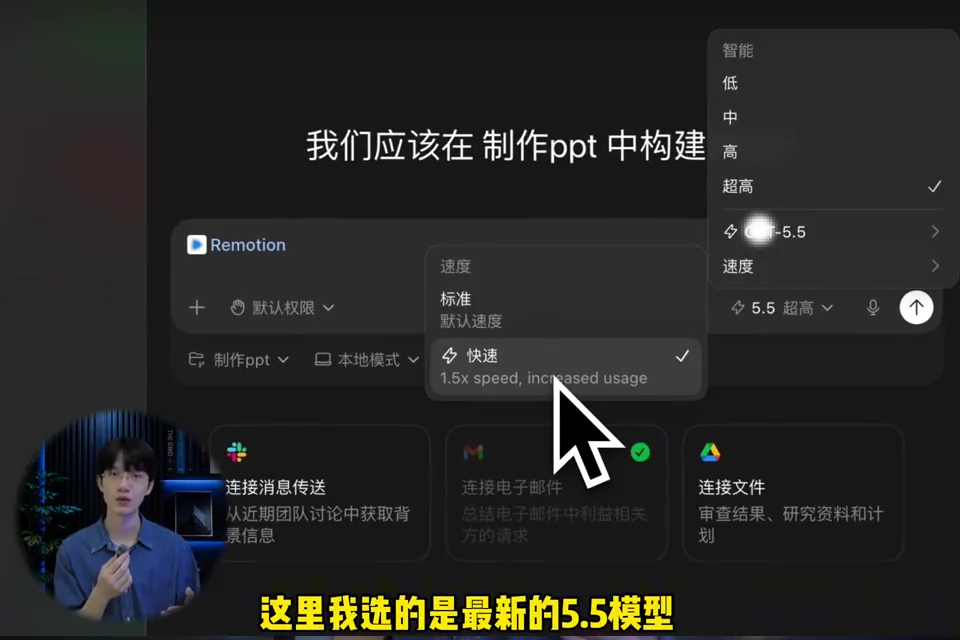
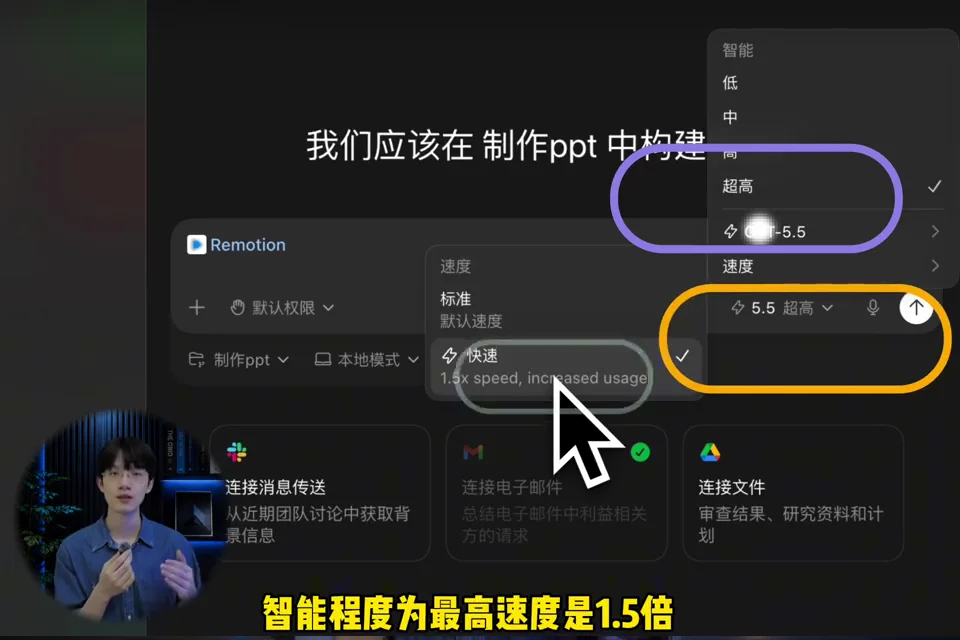
影片的模型選單顯示當時帳戶可用項目和工作強度。不要照抄畫面中的型號:模型會更新,工作區管理員也可以限制可用項目。簡單改字、分類或探索可先用較快選項;跨多檔案修改、研究、除錯、架構或高風險任務才需要更強推理與更完整驗證。
官方目前把 Fast mode 描述為提高受支援模型速度但增加 credits 消耗;它與選擇一個獨立的快速模型並不相同。先用標準速度建立可靠流程,再按時間價值決定是否加速。
步驟五:用一個可驗收提示,讓 Codex 規劃並完成任務
影片示例要求 Codex 製作一份介紹 AI 演進歷史的簡報。好的提示不只說「幫我做 PPT」,而是提供受眾、頁數、內容範圍、來源標準、視覺要求、輸出格式和驗收方法。
目標:製作一份繁體中文「AI 演進歷史」簡報。
受眾:沒有技術背景的香港中小企管理層。
輸出:10 頁 PPTX,另附來源清單和 150 字摘要。
內容:重要時間線、代表模型、商業應用、風險與未來趨勢。
來源:只使用可核實的一手或權威資料;不確定的年份先標註。
設計:16:9、深色背景、每頁一個重點、字體足以在會議室閱讀。
限制:不要使用客戶資料;不要未經確認便上載、寄送或公開發佈。
流程:先提出頁面結構和研究計劃,等我確認後才建立檔案。
驗收:所有年份有來源、沒有文字溢出、圖片授權可追溯、PPTX 可正常開啟。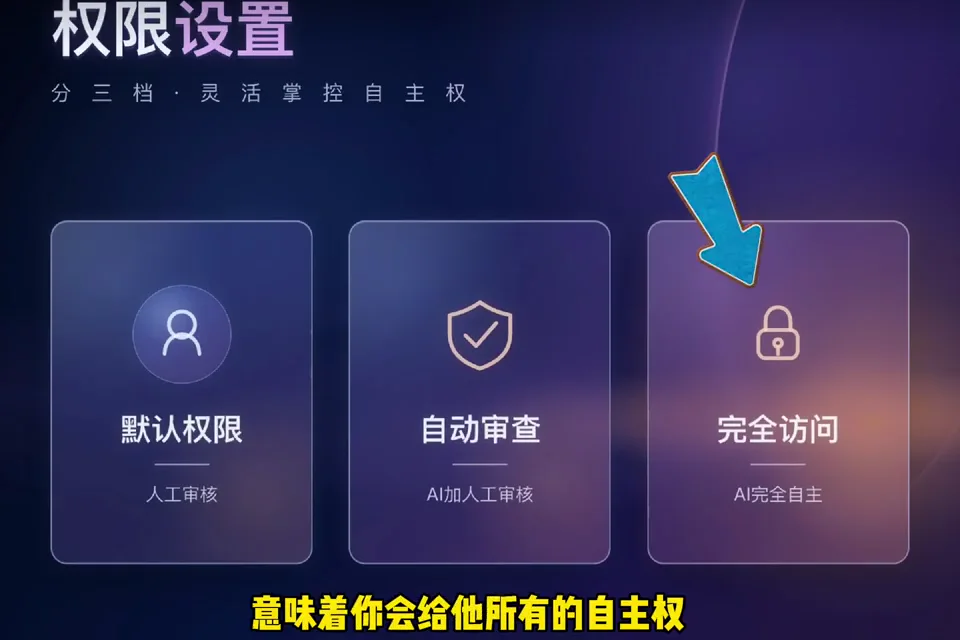
先審計劃,再讓它執行
示範中的 Codex 先列出受眾、時間線、頁數、內容結構、視覺方向和資料來源,再等待確認。你應逐項檢查:是否漏了必要章節、資料來源是否可靠、頁數與時間是否合理、插件和權限是否足夠、輸出是否可驗證。發現問題便在同一對話直接修改要求。

步驟六:查看用量,不要把影片中的重設週期當成保證
影片在帳戶選單示範短期與較長週期用量,並顯示剩餘百分比和日期。這只能代表錄影帳戶當時的方案與介面。OpenAI 官方說明 ChatGPT Work 與 Codex 共享使用量,模型、Fast mode、credits 和限制亦會影響消耗;不要假設所有人都有相同的「5 小時」或「一個月」規則。
- 開始長任務前打開帳戶用量頁,記錄目前百分比和重設時間。
- 先用小樣本驗證流程,再把任務擴展到全部檔案或全部頁面。
- 模型、速度、上下文長度、重試次數和生成檔案數都可能改變消耗。
- 如工作區有公司政策或統一 credits,應按管理員規則,不要用個人帳戶繞過限制。

步驟七:正確使用本機記憶,再決定是否連接手機
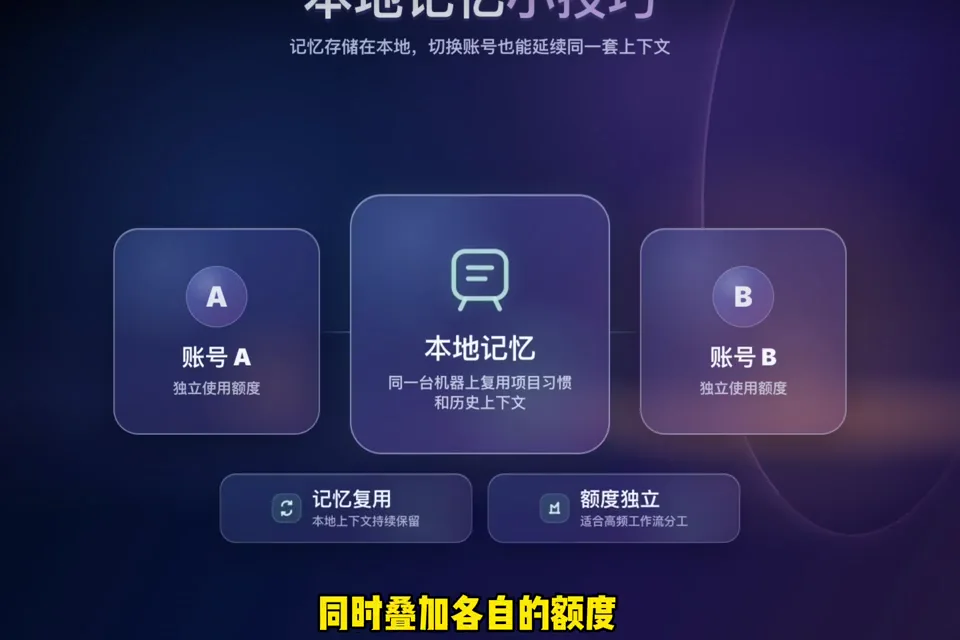
官方文件指出,ChatGPT 網頁版使用 ChatGPT memory;本機 Codex clients 有另一套本機記憶儲存和控制。啟用後,Codex 可以從合資格的舊任務整理有用背景,但更新可能延遲,也不會即時把每段對話都變成記憶。
影片提出在同一部電腦延續工作脈絡,甚至切換帳戶配合不同額度。官方文件目前沒有把「跨帳戶共用記憶」列為應依賴的保證,因此不應把它當作正式工作流程。若規則必須每次生效,寫進 AGENTS.md、Project 指示或版本控制文件;若內容敏感,先在設定關閉記憶或用 /memories 控制目前 task。

手機連接要先確認裝置和帳戶資格
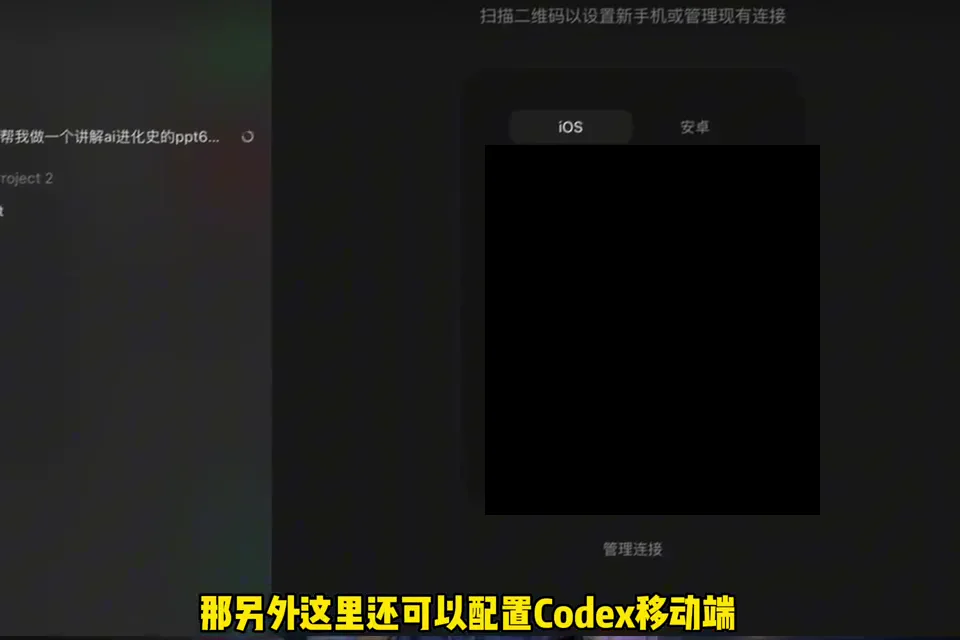
影片展示桌面介面的手機設定與 QR Code,讓使用者離開電腦後查看任務進度。QR Code、iOS/Android 分頁和連接流程可能按版本或 rollout 改變;本文已遮蔽錄影中的連接碼,你只應掃描自己桌面應用程式即時產生的碼。

正式使用前的安全與品質檢查表
| 檢查範圍 | 開始前 | 完成後 |
|---|---|---|
| 資料 | 只加入必要檔案;移除秘密、個資和無關頁面 | 檢查輸出有沒有洩漏原始資料或 metadata |
| 權限 | 由要求批准開始;高風險操作列明停止條件 | 查看實際讀寫、命令、網絡和外部服務活動 |
| 插件 | 確認供應者、帳戶和讀寫範圍 | 撤銷不再需要的連接,保留操作記錄 |
| 內容 | 提供可信來源、受眾、語言與格式 | 人手核對事實、日期、引用、版權和品牌 |
| 程式或檔案 | 使用版本控制、Worktree 或備份 | 審閱 diff,運行測試並實際打開所有輸出 |
| 發佈與傳送 | 清楚寫明未經批准不可發佈、寄送或付款 | 最後外部操作由人手確認收件人、內容和環境 |
建議的第一個練習任務
- 建立一個只含三份公開或自製文件的測試 Project。
- 不安裝任何外部服務,先要求 Codex 摘要文件並列出矛盾。
- 要求它先提交計劃,未確認前不要改檔。
- 把權限保持在 Ask for approval,觀察甚麼操作會停下詢問。
- 讓它產生一份新報告,核對每項結論能否追溯到來源。
- 如需要,再加入一個低風險插件重做相同任務,比較新增能力和權限。
- 最後刪除測試資料或撤銷連接,確認整個流程可以乾淨復原。
把 Codex 用好,不是追求一次給它最大權限、最多插件和最強模型,而是把工作拆成可觀察、可審批、可測試和可復原的循環。Project 保存脈絡,Plugins 補充能力,Goal Mode 維持長任務方向,權限控制風險,驗收標準決定甚麼才算真正完成。
資料來源與引用
我們附上第一手及官方來源,方便你逐一核實。
常見問題
Codex 是否只適合程式設計?
不是。Codex 擅長在可檢查的工作環境中處理檔案、程式、資料和多步驟任務;透過 Plugins、瀏覽器或電腦操作,也可以協助研究、簡報、文件和營運工作。不過每項能力仍受目前安裝的工具、權限、帳戶及工作環境限制。
每個任務都要建立 Project 嗎?
不用。需要多次對話、共用同一批檔案或長期延續的工作才適合 Project;一次性而且不需共享背景的小任務可以直接開始。建立 Project 前先確定資料邊界,避免把不相關或敏感檔案放進同一工作空間。
Plan 模式和 Goal Mode 應怎樣選?
仍在探索做法、需要先問問題或比較方案時,先要求 Codex 規劃並等待你確認。當成果、限制、完成條件和驗收方法都清晰,才啟動 Goal Mode。現行官方文件明確以 /goal 啟動 Goal Mode;Plan 的名稱和入口可能隨版本不同。
是否應直接開啟 Full access?
一般不應。OpenAI 官方建議大多數工作先用 Ask for approval。Full access 可能讓代理在更少停頓下執行高影響操作,只有在範圍隔離、資料已備份、變更可復原、你理解風險並會檢查結果時才考慮。
影片中的模型名稱、5 小時及每月額度是否固定?
不是。模型供應、Fast mode、credits、短期或長期限制會按方案、地區、工作區政策及產品更新改變。本文保留畫面作介面示例,但任何百分比、倒數或重設日期都應以你帳戶目前的用量頁和官方價格頁為準。
本機記憶可否代替 AGENTS.md 或公司規則?
不可。官方文件把記憶定位為有用的回憶層;必須每次遵守的團隊規則應寫進 AGENTS.md、版本控制文件或受管理設定。本機記憶也可能延遲更新,不應被視為即時、完整或唯一的政策來源。
可否把公司 Gmail、Drive、Slack 或 Notion 全部連接?
技術上是否可連接取決於插件、帳戶及管理員政策;安全上不應一次全部開放。先為一個低風險任務安裝最少的插件,核對其可讀取、可搜尋和可寫入的範圍,測試審批流程,再決定是否擴大。
本文遵循我們的 編輯準則.

關於作者
HK Learn AI 編輯部
HK Learn AI 編輯部負責研究、查證同編寫每一篇內容,並引用官方及第一手來源。