

難度
初階
所需時間
20–40 分鐘
你需要準備
支援 Visualizations 的 ChatGPT 網頁版或桌面版 · @Visualize plugin · CSV/貼上資料/對話中的資料 · 可選的資料字典
開始之前
- 確認 composer 能搜尋到 @Visualize;功能仍按方案、平台、帳戶和 workspace 分階段推出
- 準備沒有不必要個資、機密或受限制資料的測試檔,以及欄位定義和單位
- 先決定要回答的問題、必要篩選、明細方式和驗收數字
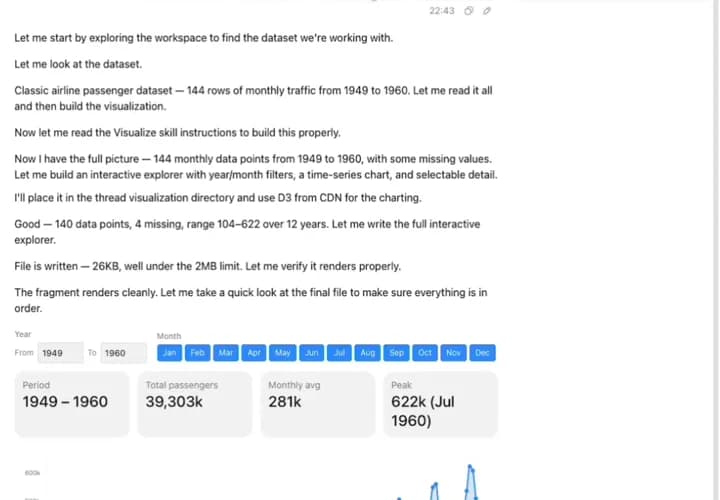
ChatGPT Visualize 的價值,是把資料由「一張看完就算的圖」變成可操作的解釋:使用者可以改年份、選月份、點資料點、看明細,圖表、摘要卡和文字會一起更新。影片用經典航空旅客月度資料示範這條流程;本文補上最重要但畫面看不到的部分:資料字典、缺失值政策、單位、驗算、可用性和分享邊界。
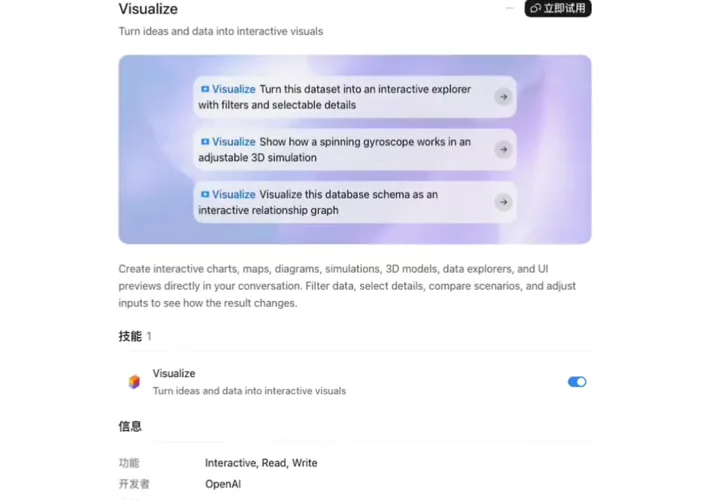
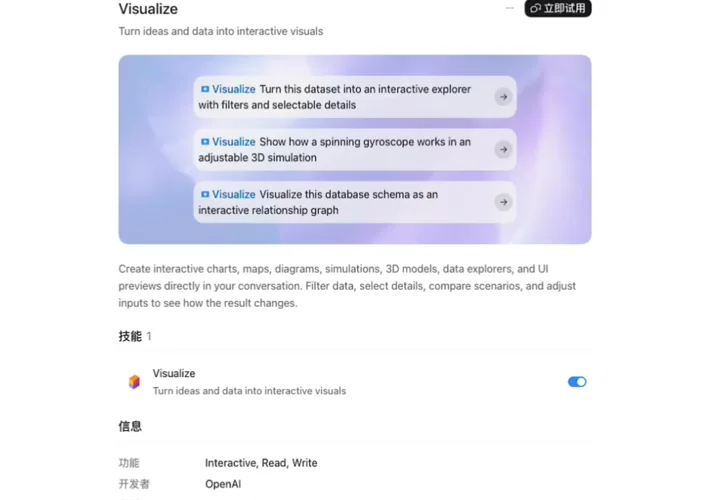
\n\n產品定位:Visualizations 是 ChatGPT 的互動視覺化預覽。OpenAI 現行文件說明,支援帳戶可在 ChatGPT 網頁版或桌面版以
@Visualize選取 plugin;桌面版仍在逐步推出,Codex CLI 和 IDE extension 目前不能渲染。影片把它稱為「Codex skill」容易令人誤解,實際入口應以目前 composer 顯示為準。
一、先判斷是否真的需要互動視覺化
\nOpenAI 建議使用能解釋關係的最小格式。只有當使用者需要改輸入、切時間、看地理位置、模擬狀態或下鑽細節,互動才有價值。
\n| 問題 | 最小格式 | 例子 |
|---|---|---|
| 查一個精確值 | 一句答案/表格 | 2025 年總收入 |
| 比較多個名稱值 | 柱狀圖 | 各門市銷售 |
| 看時間變化 | 折線圖 | 月度旅客 |
| 看地理分布 | 地圖 | 各區服務量 |
| 調參數看結果 | 互動 calculator/simulation | 利率與供款 |
| 時間、分類與明細都要探索 | Visualize | 年度+月份篩選的趨勢 explorer |
| 需要長期 URL、權限、持久資料 | Site/正式 dashboard | 團隊營運報表 |
二、確認可用性並選取 @Visualize
\n- 在支援的 ChatGPT 網頁版或桌面版開新 conversation。
- 在 composer 輸入
@,搜尋 Visualize;或輸入@Visualize並選擇建議。 - 確認 composer 已出現 Visualize tag,再附加檔案或貼上資料。
- 若看不到,不要假設相同方案一定有;檢查 app 更新、workspace policy,或改用網頁版等候 rollout。
- CLI/IDE 使用者要把同一份非機密資料帶到 ChatGPT 支援介面。
三、先清理資料:把「畫圖」前的口徑寫清楚
\n影片資料是 1949–1960 月度航空旅客序列。畫面顯示 144 個月份中有 4 個缺失值,視覺化使用 140 個有效值;這正好示範為甚麼必須先處理資料,而不是直接相信圖表。
\n最小資料字典
\n| 欄位 | 定義 | 格式/單位 | 缺失處理 |
|---|---|---|---|
| month | 觀察月份 | YYYY-MM,唯一 | 缺月份保留時間位置 |
| passengers | 當月旅客量 | 千人,非負整數 | 不自動補 0;缺失排除於合計 |
| source | 資料來源 | 文字/URL | 必填 |
| note | 修訂或異常 | 文字 | 可空白 |
上載前檢查
\n- 一列是否代表一個月?有沒有重複年月?
- 數值是人、千人、金額,還是指數?
- 缺失代表沒有資料、零,還是不適用?
- 日期使用本地時區、UTC、財政年還是日曆年?
- 負數、極端值、文字數字和千位分隔有沒有被錯讀?
- 檔案有沒有不必要個資、內部 ID、密鑰或客戶資料?
四、提示要寫四件事:結果、來源、問題、互動
\n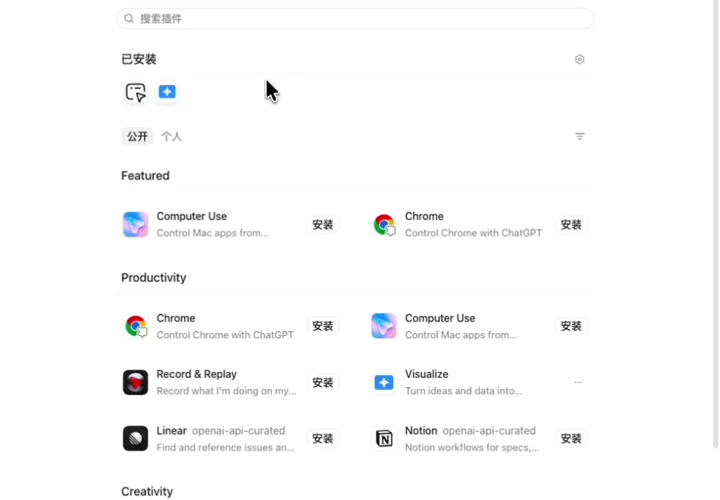
@Visualize
結果:建立一個月度航空旅客互動 explorer,讓非技術讀者看長期趨勢與季節性。
來源:使用附件 passengers.csv;month 是 YYYY-MM,passengers 單位是千人。
問題:總量如何隨年份變化?哪些月份通常較高?缺失值會否影響高峰?
互動:
- 年份起訖篩選;
- 1–12 月多選按鈕;
- 折線圖;
- KPI:目前範圍、有效筆數、合計、月平均、峰值月份;
- hover 顯示年月與精確值;
- click 資料點開啟明細;
- 清除篩選按鈕。
資料規則:
- 不把缺失值當 0,不自行插值;
- 顯示總列數、有效列數和缺失數;
- 所有 KPI 與圖表必須使用同一篩選集合。
驗收:完成後列出資料範圍、排除列、單位和三個獨立可核對數字。如果資料已在 conversation,可直接引用;也可貼上表格、附加檔案或使用已批准的 connected source。資料大或欄位多時,先要求輸出 profiling 報告,確認後再生成視覺化。
\n五、先讀生成摘要:確認模型實際用了甚麼
\n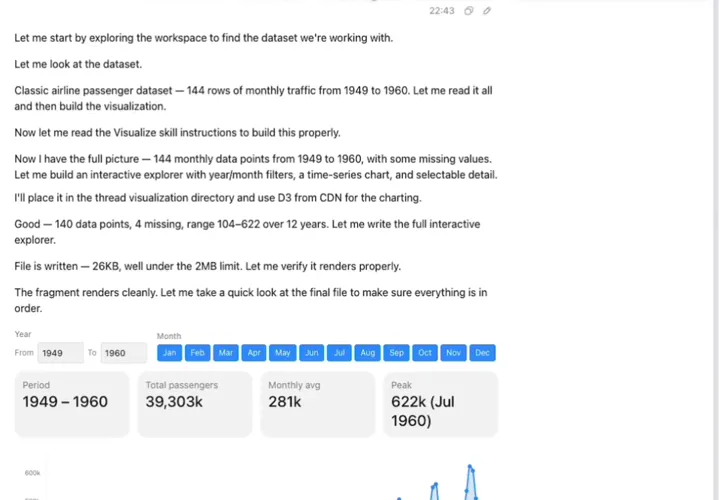
影片畫面顯示 Visualize 先描述資料,再建立年份、月份控制、KPI 和折線圖。這段文字不是裝飾,而是第一層 audit trail。應逐項核對:
\n- 原始 144 列、有效 140 列、缺失 4 列是否與檔案一致?
- 1949–1960 是否包含首尾完整月份?
- passengers 是否真的是「千人」?KPI 是否錯把 39,303k 顯示成 39,303 人?
- 合計、平均和峰值是否排除同一組缺失?
- 圖表是否按年月排序,而不是文字字母序?
\n不要用外觀驗收數據:折線平順、KPI 看似合理,都不能證明計算正確。至少以試算表、SQL 或另一段獨立計算核對總數、平均、最大值和一個篩選子集。
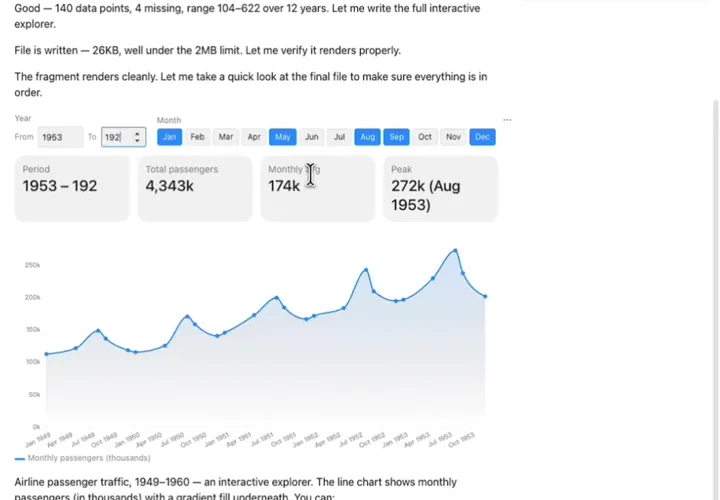
六、測試年份與月份篩選:所有元件要同步
\n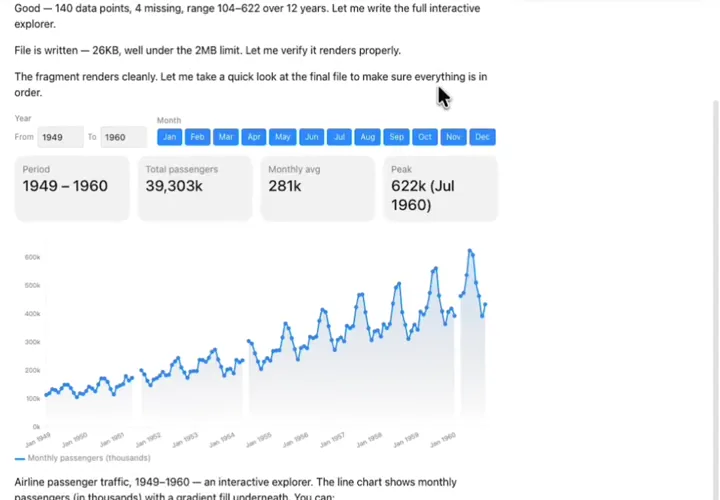
互動測試腳本
\n- 只選 1953–1955:確認範圍、點數和 KPI 改變。
- 只選 1 月:每年最多一點,折線或點圖仍可讀。
- 選 7–8 月:峰值應來自所選月份,不可保留全資料峰值。
- 選沒有有效資料的組合:顯示明確 empty state,不可出現 NaN 或舊數字。
- 清除篩選:回到初始 1949–1960 和全部月份。
- 用鍵盤 Tab、Enter/Space 操作每個控制;焦點可見。
若互動造成折線圖的 y 軸自動縮放,要在圖表旁標示或保持一致,避免讀者把縮放誤認為波動變大。若要跨範圍比較,最好鎖定共同 y 軸或加入「固定尺度」切換。
\n七、點選資料點下鑽:明細要解釋,不要再造一個黑盒
\n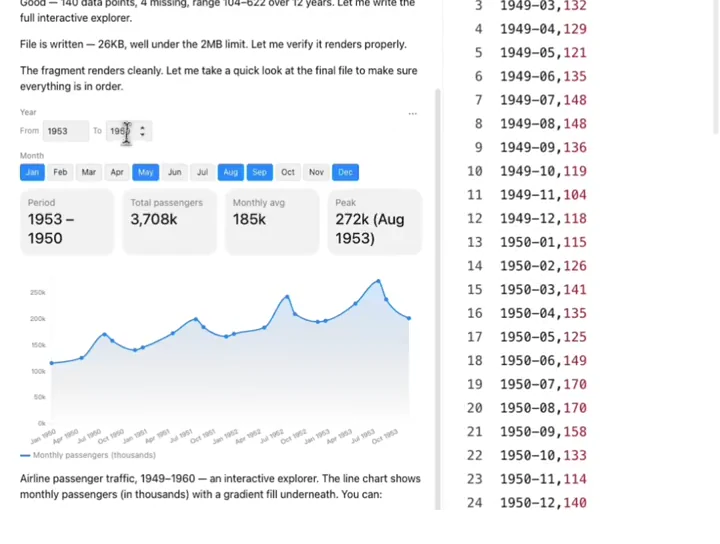
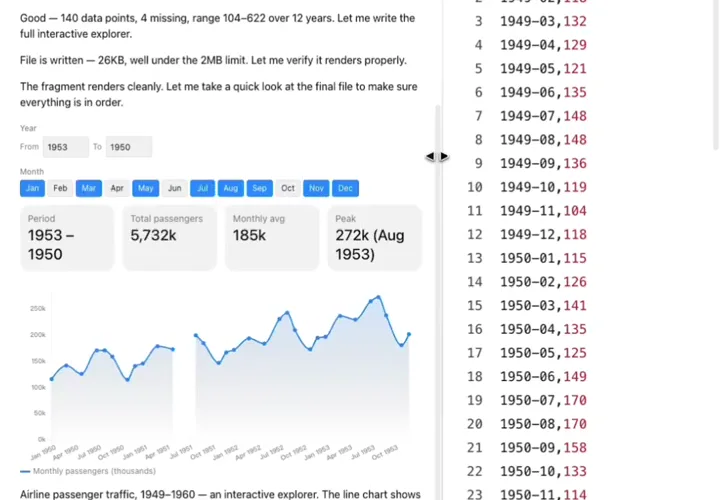
好的 detail panel 應包括
\n- 選中的系列、日期、原始值、格式化值和單位。
- 是否缺失、估算、修訂或被排除。
- 與上一期/去年同期的差異及計算式(如有)。
- 來源連結或可追溯的 row key,不顯示敏感內部 ID。
- 關閉、返回、鍵盤焦點和窄螢幕行為。
八、完整 QA:資料、計算、圖形、互動與無障礙
\n| 層 | 檢查 | 通過證據 |
|---|---|---|
| 資料 | 列數、日期、型別、缺失、重複、單位 | profiling 摘要與原檔抽樣 |
| 計算 | filter、sum、avg、max、排序 | 獨立試算表/SQL 對數 |
| 圖形 | 軸、刻度、零點、顏色、圖例、標籤 | 截圖與規格比較 |
| 互動 | 篩選、hover、click、reset、empty state | 操作錄影與狀態矩陣 |
| 無障礙 | 鍵盤、焦點、對比、替代文字、非顏色提示 | 鍵盤走查和對比檢查 |
| 私隱 | 資料最小化、輸出、分享、保留 | workspace policy 與資料清單 |
獨立驗算提示
\n不要修改視覺化。
請只根據原始 CSV 建立一份 QA 報告:
1. 總列數、有效列、缺失列、重複年月;
2. 日期最小/最大;
3. 全範圍合計、平均、最大值與年月;
4. 1953–1955 且只含 7–8 月的列數、合計和最大值;
5. 說明每個計算是否排除缺失。
把結果與目前 Visualize 顯示逐項比較,列出任何差異,不要自行修正。九、甚麼時候把 Visualize 升級成正式 dashboard?
\n對話內 Visualize 適合探索、教學、比較和快速共識。以下任何一項成立,就應把已確認的資料規格、互動和驗收移交給 Site 或正式 web app:
\n- 需要固定、可分享 URL 或嵌入網站。
- 需要登入、角色、row-level 權限或審計。
- 資料會定時更新,不能每次手動上載。
- 需要保存使用者篩選、註釋、匯出或協作。
- 需要 SLA、大量資料、快取、監控或多瀏覽器支援。
- 結果用於營運、財務、醫療、法律或其他高風險決策。
升級時不要截圖重做;保存原始資料、資料字典、提示、篩選狀態、KPI 公式、色彩和互動測試,把它們變成 dashboard 的產品規格與自動化測試。
\n十、可直接複製的生產級 Visualize 提示
\n@Visualize
請把附件資料建立成一個互動式分析器。先做 profiling,等我確認後才生成。
資料:
- 每列代表:
- 日期欄:
- 指標欄及單位:
- 分類欄:
- 唯一鍵:
- 缺失/重複政策:
分析問題:
1.
2.
3.
畫面:
- 一個主圖;
- 3–5 個 KPI;
- 必要的篩選;
- hover 和 click 明細;
- reset 和 empty state;
- 窄螢幕可用。
一致性:
- 所有 KPI、圖、明細和文字使用同一 filtered dataset;
- 不自動填補缺失或更改單位;
- 顯示有效列、排除列和日期範圍。
驗收:
- 回報三個可獨立核對數字;
- 測試全資料、單一年、單一分類、零結果和 reset;
- 支援鍵盤操作和清楚焦點;
- 列出假設、資料問題、未完成和檔案位置。Visualize 把「看一張圖」升級成「與資料對話」,但互動越多,越需要嚴格定義 filtered dataset、缺失值和同步規則。先讓資料口徑正確,再讓圖表可操作;最後用原始資料對數。做到這三層,互動視覺化才是分析工具,而不是漂亮但不可審計的畫面。
資料來源與引用
我們附上第一手及官方來源,方便你逐一核實。
常見問題
為甚麼我在 ChatGPT 找不到 Visualize?
OpenAI 現行文件說 Visualizations 仍在分階段推出,可用性視方案、平台、帳戶、workspace 和 app 版本而定。能在 composer 的 @ 選單找到 Visualize,才是目前帳戶已開通的可靠訊號。
可以在 Codex CLI 或 IDE extension 使用 Visualize 嗎?
目前不能在 CLI 或 IDE extension 渲染 Visualizations。應在支援的 ChatGPT 網頁版或桌面版開啟資料,再以 @Visualize 建立互動結果。
Visualize 與一般靜態圖表有甚麼不同?
它可在對話內建立可操作的 chart、map、diagram、calculator、simulation 或 explainer,讓篩選、時間、輸入和點選改變結果。若不需要互動,簡單表格或靜態圖通常更清楚。
可否直接上載客戶資料?
先遵守組織資料政策、客戶合約和適用法例;移除不必要的姓名、電郵、身份證、交易識別碼和敏感欄位。使用受管理 workspace、最小資料範圍和聚合值,並確認連接來源及保留設定。
圖表顯示的總數可直接使用嗎?
不應。要先核對資料筆數、被排除列、缺失值政策、單位、日期範圍和聚合函數,再以原始資料獨立計算至少一個總數、平均和最大值。
怎樣把互動圖表分享給外部人士?
對話內 Visualize 適合探索和解釋。若需要穩定公開 URL、登入權限、持久資料、更新管線或正式 SLA,應把規格移交給 Site 或正式 web dashboard,並重新做安全、效能和可用性測試。
本文遵循我們的 編輯準則.

關於作者
HK Learn AI 編輯部
HK Learn AI 編輯部負責研究、查證同編寫每一篇內容,並引用官方及第一手來源。