

本頁內容

難度
初階
所需時間
50 分鐘
你需要準備
ChatGPT · Microsoft Excel · Microsoft 365 Copilot · Google Sheets
開始之前
- 準備一份不含客戶姓名、電話、地址、身份證、薪酬或付款資料的測試表格
- 懂得基本 Excel 欄位、篩選和簡單公式
- 知道公司是否批准使用 ChatGPT、Copilot 或其他 AI 工具處理工作資料
香港辦公室最常見的 AI 問題之一,是「ChatGPT 可唔可以幫我分析 Excel?」答案是可以,但要用得安全和準確。AI 可以幫你理解欄位、寫公式、找異常、整理圖表建議和撰寫管理層摘要;但如果你把未清理的客戶資料、員工薪酬或公司財務明細直接上傳到未批准工具,風險會很高。
這篇教學會用一個香港中小企常見場景示範:你有一份銷售或營運 Excel 表,想找出趨勢、異常、公式和報表重點。你可以用 ChatGPT、Copilot in Excel 或其他 AI 工具協助,但每一步都要保留人工驗證。
本文最後更新日期是 2026 年 7 月 6 日。ChatGPT、Microsoft 365 Copilot、Google Workspace/Gemini 的功能、檔案上傳限制、私隱設定和企業方案會更新;正式使用公司資料前,請回到官方文件和公司政策核對。
先講結論:AI 可以幫你做 4 件事,但不能替你負責
對 Excel 新手和一般辦公室用家來說,AI 最實用的四件事是:
- 解釋表格:看欄位、資料類型和可能的分析方向。
- 生成公式:建議 XLOOKUP、SUMIFS、COUNTIFS、FILTER、UNIQUE、LET 等公式。
- 找異常:幫你列出可能要檢查的高低值、缺漏、重複、日期錯誤和分類問題。
- 做報表:把分析結果轉成管理層摘要、圖表建議和下一步行動。
但 AI 不能替你負責數據是否正確、公式是否計對、資料是否可分享、結論是否符合業務實況。你仍然要在 Excel 內驗算和覆核。
AI Excel 四步流程
不要一開始就把整份 Excel 丟給 AI 問「幫我分析」。比較穩陣的流程是:
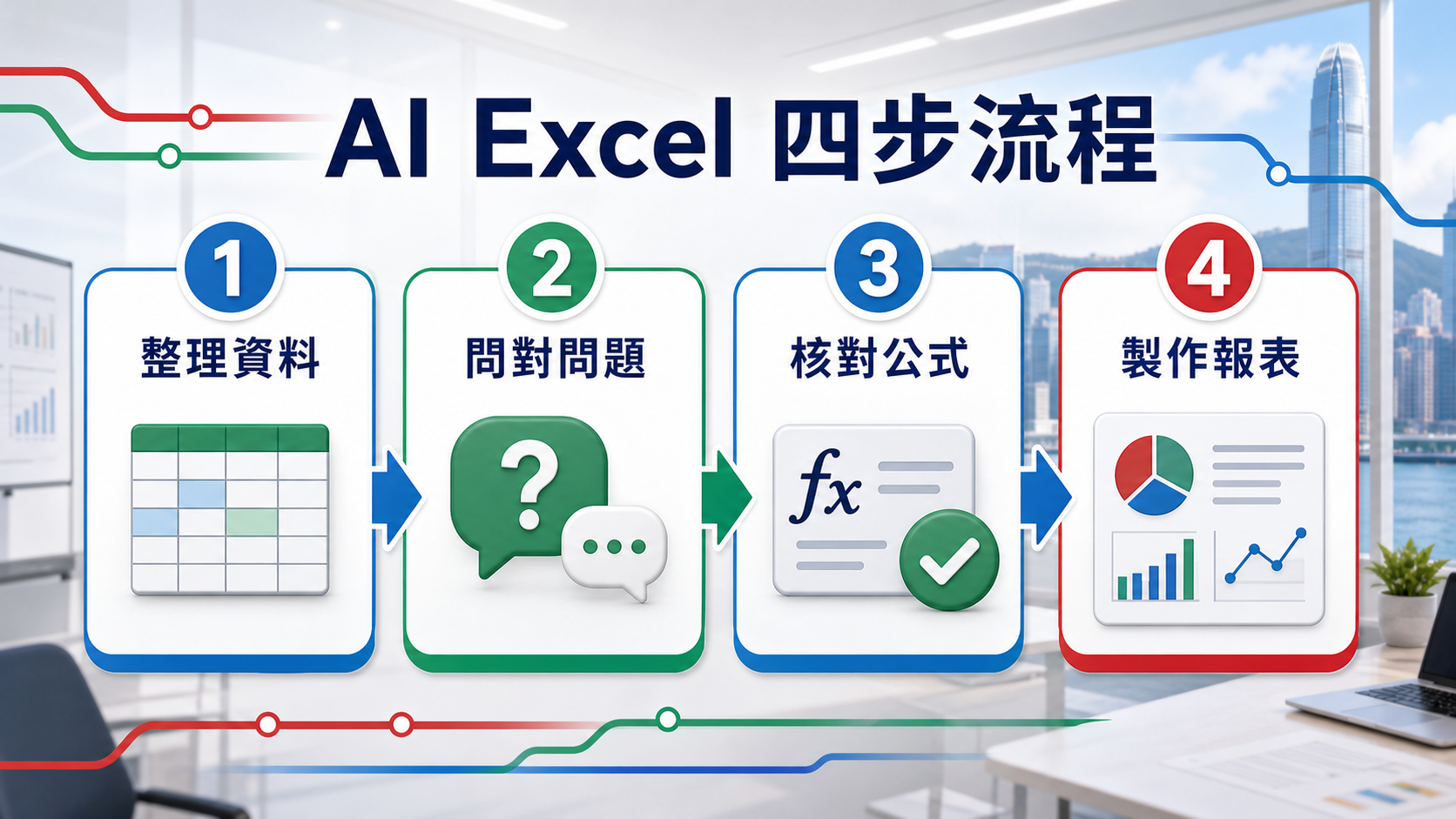
1. 整理資料
AI 分析前,先把資料變成乾淨表格:
- 每一欄有清楚欄名,例如「日期」「產品類別」「地區」「銷售額」「付款狀態」。
- 同一欄只放一種資料,不要把姓名、電話和地址放在同一欄。
- 刪走空白列、合併儲存格、重複標題列和不相關備註。
- 把日期、金額、百分比和文字分類格式統一。
- 移除不應放入 AI 的資料,例如姓名、電話、地址、身份證、訂單號碼、薪酬、付款資料。
如果你不肯定某欄是否敏感,先不要上傳。你可以只把欄位名稱和幾行假資料貼給 AI,叫它教你分析方法。
2. 問對問題
AI 最怕問題太闊。例如「幫我分析呢份 Excel」通常會得到表面答案。更好的問題是:
我有一份匿名化銷售表,欄位包括:
日期、產品類別、地區、銷售額、毛利率、付款狀態。
請建議 8 個適合中小企老闆看的分析問題。
每個問題請列出:
1. 需要用哪些欄位
2. 可用甚麼 Excel 方法
3. 應該用甚麼圖表
4. 需要小心的資料限制。
3. 核對公式
AI 寫公式後,不要直接套用全表。先用 5 至 10 行測試資料手動核對。你要檢查:
- 欄位範圍是否正確。
- 日期格式是否一致。
- 公式是否需要絕對引用,例如
$A$2:$A$100。 - 分隔符是否符合你的 Excel 地區設定。
- 空白、錯字、重複資料和錯誤值如何處理。
4. 製作報表
AI 可以幫你把數字變成管理層語言,但要要求它列出「根據甚麼數據得出」。例如:
請根據以下已核對的摘要數據,寫一段 200 字內管理層摘要。
語氣:香港中小企營運會議
必須包括:
1. 主要趨勢
2. 最大異常
3. 可能原因,但要標明「需要進一步核實」
4. 下星期建議行動
不要加入沒有數據支持的結論。
ChatGPT、Copilot in Excel、Google Sheets 怎樣選?
| 工具 | 最適合 | 注意事項 |
|---|---|---|
| ChatGPT | 學公式、解釋欄位、設計分析問題、改寫報表、處理匿名化範例 | 不要把敏感公司資料上傳到未批准帳戶;輸出公式要自行驗證 |
| Copilot in Excel | 已使用 Microsoft 365 的公司,在 Excel 內直接產生洞察、分析和表格建議 | 要看授權、管理設定、資料權限和公司 Microsoft 365 資料治理 |
| Google Sheets / Gemini | 主要使用 Google Workspace 的團隊,處理協作表格和雲端文件 | 要確認 Workspace 方案、資料政策、共享權限和公司批准情況 |
如果你是個人學習 Excel,ChatGPT 通常很方便;如果你是公司員工,應優先使用公司批准的 AI 工具和帳戶。
常用 Excel AI Prompt 速查
以下五類 prompt 是最常用的 Excel AI 工作:
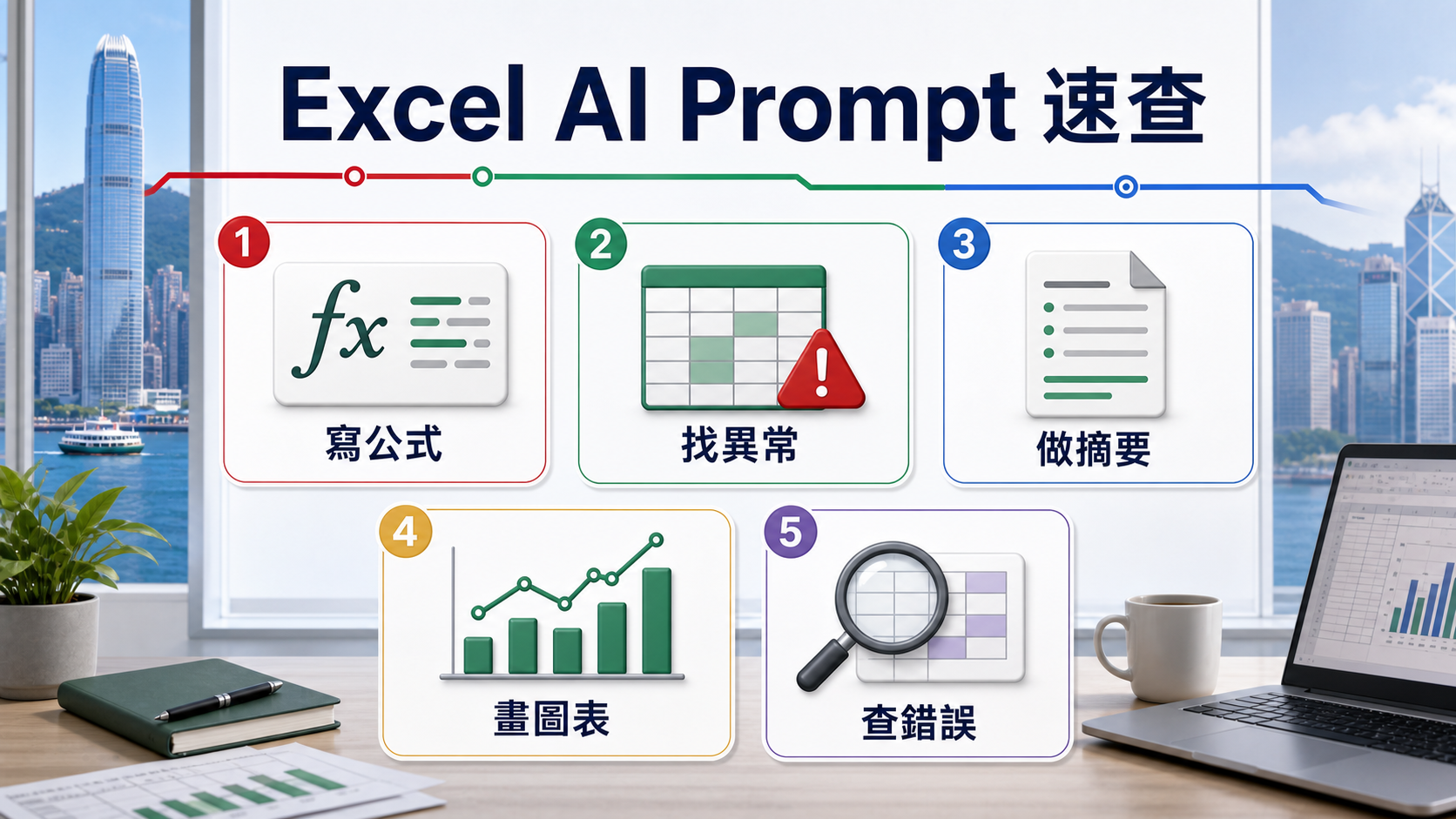
寫公式
請幫我寫 Excel 公式。
目標:根據 A 欄產品編號,到另一張表找出產品名稱。
目前欄位:
Sheet1 A 欄 = 產品編號
產品表 A 欄 = 產品編號
產品表 B 欄 = 產品名稱
要求:
1. 優先使用 XLOOKUP
2. 找不到時顯示「待核對」
3. 解釋公式每一段意思。
用 AI 學公式時,要求它解釋每一段。這樣你較容易發現欄位和範圍是否錯。
找異常
以下是匿名化欄位:
日期、分店、產品類別、銷售額、付款狀態、退貨數量。
請列出 10 種可能的異常檢查。
每項包括:
1. 檢查目的
2. Excel 做法
3. 可能用到的公式或篩選條件
4. 發現異常後應如何人工核對。
AI 可以提醒你檢查負數銷售額、日期超出範圍、付款狀態空白、退貨率異常、同一訂單重複等問題。
做摘要
我已用 PivotTable 得到以下摘要:
產品類別 A:銷售額 120 萬,按月 +12%
產品類別 B:銷售額 80 萬,按月 -9%
產品類別 C:銷售額 30 萬,按月 +2%
請寫一段 150 字內管理層摘要。
要求:
1. 不要加入未提供的原因
2. 標明需要進一步核實的地方
3. 列出三個下一步行動。
畫圖表
我有以下欄位:
月份、產品類別、銷售額、毛利率、退貨率。
請建議 5 個適合管理層匯報的圖表。
每個圖表請列出:
1. 圖表類型
2. X 軸和 Y 軸
3. 適合回答的業務問題
4. 不適合使用的情況。
不要叫 AI 只「幫我畫圖」。先讓它解釋圖表回答甚麼業務問題,再在 Excel 內自己建立和調整。
查錯誤
以下公式出現錯誤:
=SUMIFS(E:E,A:A,H2,B:B,">="&I2,B:B,"<="&J2)
欄位意思:
A 欄 = 產品類別
B 欄 = 日期
E 欄 = 銷售額
H2 = 指定產品類別
I2 = 開始日期
J2 = 結束日期
請列出可能錯誤原因和逐步檢查方法。
AI 未必知道你的檔案實際格式,所以要提供欄位意思和預期結果。不要只貼一條公式問「點解錯」。
香港辦公室常見 Excel 場景
銷售報表
常見欄位包括日期、客戶類別、產品、銷售額、毛利率、銷售員、地區和付款狀態。AI 可以幫你設計月報問題,例如最高銷售類別、跌幅最大類別、逾期付款、毛利率異常和需要跟進客戶類型。
庫存和採購
欄位可能包括 SKU、庫存量、補貨點、供應商、到貨日期和銷售速度。AI 可以建議哪些 SKU 需要補貨、哪些長期滯銷、哪些供應商交付延誤,但具體採購決定仍要由人核對。
收款和應收帳
AI 可以協助把付款狀態分類、找出逾期天數、寫跟進電郵草稿和生成管理層摘要。注意不要把客戶名稱、銀行資料、付款截圖和合約條款放入未批准工具。
員工工時和 HR 報表
這類資料可能含有個人資料和敏感 HR 資料。可以用假資料學公式,但不要把真實員工姓名、薪酬、病假、考勤和績效資料放入一般 AI 工具。
問卷和客戶意見
如果問卷已匿名化,AI 可以幫你分類意見、找主題和寫摘要。但開放式文字可能仍含姓名、電話、地址、投訴細節或可識別事件,使用前要先清理。
資料安全清單:哪些 Excel 欄位不應上傳?
| 資料類型 | 例子 | 建議 |
|---|---|---|
| 個人資料 | 姓名、電話、地址、身份證、電郵、會員號碼 | 刪除、匿名化或改用假資料 |
| 員工資料 | 薪酬、考勤、病假、績效、紀律紀錄 | 不要放入未批准 AI 工具 |
| 財務和付款 | 銀行資料、付款截圖、發票、未公開收入和成本 | 只用摘要數字或假資料示範 |
| 商業機密 | 報價底線、供應商價格、客戶清單、未公開策略 | 需公司批准和安全環境 |
| 系統資料 | 密碼、API key、連線字串、內部系統匯出 | 絕對不要輸入一般 AI 工具 |
最安全的學習方法,是用公開資料、假資料或已匿名化資料練習。香港政府公開資料平台、統計資料或自己製作的 sample dataset,都比真實客戶資料安全。
如何驗證 AI 分析結果?
AI 分析 Excel 的結果,至少要做五個檢查:
- 抽樣核對:拿 5 至 10 行資料手動計一次,看公式是否正確。
- 總數核對:AI 報告的總額、平均、最高和最低值,要對回 PivotTable 或 Excel 公式。
- 篩選核對:檢查 AI 是否忽略了日期、地區、產品類別或付款狀態篩選。
- 異常核對:不要把異常直接當成結論,先檢查是否資料輸入錯誤。
- 語氣核對:報告不要過度肯定原因。沒有證據時,寫「可能」和「需要進一步核實」。
初學者 30 分鐘練習
如果你想快速上手,可以用以下練習,不需要真實公司資料:
- 建立一個假銷售表:月份、產品類別、地區、銷售額、成本、付款狀態。
- 叫 AI 建議 10 個分析問題。
- 選 3 個問題,叫 AI 生成 Excel 公式或 PivotTable 做法。
- 在 Excel 內手動驗算幾行資料。
- 把結果貼回 AI,要求它寫 150 字管理層摘要。
- 檢查摘要是否有加入未證實原因。
這個練習的目的不是追求 AI 一次寫對,而是學會怎樣把 Excel 問題拆細、驗證和變成報表。
常見錯誤
錯誤 1:直接上傳整份公司 Excel
這是最大風險。即使你只是想問公式,檔案內可能已有客戶資料、員工資料、付款資料和公司機密。先用假資料或刪欄位。
錯誤 2:問題太闊
「幫我分析」太空泛。要改成「請找出銷售額按月跌幅最大的產品類別,列出 Excel 做法和需要核對的資料限制」。
錯誤 3:不驗證公式
AI 可能寫錯欄位、忘記空白值、日期比較錯誤,或用你 Excel 版本不支援的函數。所有公式都要測試。
錯誤 4:把相關當因果
AI 可能看到銷售下跌就猜原因,例如天氣、價格、競爭或宣傳不足。除非資料真的支持,否則只可寫成待驗證假設。
錯誤 5:忽略資料權限
公司若使用 Copilot in Excel,也要留意 Microsoft 365 權限、SharePoint、OneDrive、敏感資料和內部政策。工具在公司環境內,不代表所有資料都可自由分析。
最後建議:讓 AI 做助理,不要做審計員
AI 很適合幫你學 Excel、寫公式、提出分析方向、整理圖表和草擬報告。但它不應成為最終審計員、財務負責人或私隱負責人。真正可靠的 Excel AI 工作流,是把 AI 放在「草稿和建議」的位置,然後用 Excel、業務常識和人工覆核去確認。
下一次你想用 ChatGPT 分析 Excel,不妨先做三件事:刪走敏感欄位、問一個具體問題、要求 AI 提供驗證方法。這樣比直接上傳整份表格安全得多,也更容易得到真正有用的答案。
資料來源與引用
我們附上第一手及官方來源,方便你逐一核實。
- 1.Get started with Copilot in Excel — Microsoft Support
- 2.Copilot in Excel skills — Microsoft Support
- 3.COPILOT function — Microsoft Support
- 4.Copilot in Excel personalization — Microsoft Support
- 5.Frequently asked questions about Copilot in Excel — Microsoft Support
- 6.Copilot in Excel rules — Microsoft Support
- 7.Data insights with Copilot in Excel — Microsoft Support
- 8.Copilot in Excel tips — Microsoft Support
- 9.Analyze Data in Excel — Microsoft Support
- 10.Use the Analysis ToolPak to perform complex data analysis — Microsoft Support
- 11.Quick tips: Analyze data with Excel for Windows — Microsoft Support
- 12.Import and analyze data — Microsoft Support
- 13.Load the Analysis ToolPak in Excel — Microsoft Support
- 14.Analyze a workbook with Spreadsheet Inquire — Microsoft Support
- 15.Use PivotTables and other business intelligence tools to analyze your data — Microsoft Support
- 16.Create a PivotTable to analyze worksheet data — Microsoft Support
- 17.Filter data in a PivotTable — Microsoft Support
- 18.XLOOKUP function — Microsoft Support
- 19.Lookup and reference functions — Microsoft Support
- 20.FILTER function — Microsoft Support
- 21.SUMIFS function — Microsoft Support
- 22.COUNTIFS function — Microsoft Support
- 23.UNIQUE function — Microsoft Support
- 24.LET function — Microsoft Support
- 25.LAMBDA function — Microsoft Support
- 26.Import data from data sources with Power Query — Microsoft Support
- 27.Create, load, or edit a query in Excel — Microsoft Support
- 28.Import data from a folder with multiple files — Microsoft Support
- 29.About Power Query in Excel — Microsoft Support
- 30.Import from an Excel table — Microsoft Support
- 31.Learn to combine multiple data sources — Microsoft Support
- 32.Power Query for Excel help — Microsoft Support
- 33.Format an Excel table — Microsoft Support
- 34.Create and format tables — Microsoft Support
- 35.Overview of Excel tables — Microsoft Support
- 36.Guidelines for organizing and formatting data on a worksheet — Microsoft Support
- 37.Create a chart from start to finish — Microsoft Support
- 38.Create a chart with Recommended Charts — Microsoft Support
- 39.Select data for a chart — Microsoft Support
- 40.Available chart types in Office — Microsoft Support
- 41.How to find and enable missing Copilot button in Microsoft 365 apps — Microsoft Support
- 42.Microsoft 365 Copilot overview — Microsoft Learn
- 43.Data, Privacy, and Security for Microsoft 365 Copilot — Microsoft Learn
- 44.Microsoft 365 Copilot requirements — Microsoft Learn
- 45.Microsoft 365 Copilot licensing — Microsoft Learn
- 46.Set up Microsoft 365 Copilot — Microsoft Learn
- 47.Configure a secure and governed data foundation for Microsoft 365 Copilot — Microsoft Learn
- 48.Microsoft 365 Copilot search — Microsoft Learn
- 49.Microsoft Purview and AI — Microsoft Learn
- 50.Craft effective prompts for Microsoft 365 Copilot — Microsoft Learn Training
- 51.File Uploads FAQ — OpenAI Help
- 52.ChatGPT data analysis — OpenAI Help
- 53.Advanced data analysis for ChatGPT Enterprise — OpenAI Help
- 54.ChatGPT capabilities overview — OpenAI Help
- 55.Data Controls FAQ — OpenAI Help
- 56.How your data is used to improve model performance — OpenAI Help
- 57.Enterprise Privacy at OpenAI — OpenAI
- 58.OpenAI Privacy Policy — OpenAI
- 59.OpenAI Usage Policies — OpenAI
- 60.ChatGPT for Business — OpenAI
- 61.Prompt engineering — OpenAI API Docs
- 62.Safety best practices — OpenAI API Docs
- 63.Use Google Sheets — Google Docs Editors Help
- 64.Google Workspace training for Sheets — Google Workspace Learning Center
- 65.Gemini Apps Privacy Hub — Google Gemini Help
- 66.AI tools for business — Google Workspace
- 67.Google Workspace Security — Google Workspace
- 68.Google Privacy Policy — Google
- 69.Gemini API safety guidance — Google AI for Developers
- 70.The Personal Data (Privacy) Ordinance — PCPD
- 71.Guidance on the Ethical Development and Use of Artificial Intelligence — PCPD
- 72.Artificial Intelligence: Model Personal Data Protection Framework — PCPD
- 73.Security Guideline — HKCERT
- 74.AI Risk Management Framework — NIST
- 75.Artificial Intelligence Risk Management Framework: Generative Artificial Intelligence Profile — NIST
- 76.OWASP Top 10 for Large Language Model Applications — OWASP
- 77.LLM01:2025 Prompt Injection — OWASP GenAI Security Project
- 78.Census and Statistics Department — Hong Kong Census and Statistics Department
- 79.DATA.GOV.HK — Hong Kong Government
- 80.HKMA Data and Statistics — Hong Kong Monetary Authority
- 81.Profits Tax Return - Businesses — Inland Revenue Department
常見問題
ChatGPT 可以分析 Excel 嗎?
可以,但要看你使用的版本、功能和檔案上傳能力。即使可以上傳 Excel,也不代表應該上傳真實公司資料。較安全做法是先匿名化、刪走敏感欄位,再讓 AI 協助理解欄位、建議公式和分析方向。
Excel 檔案可以直接上傳到 ChatGPT 嗎?
個人或公司帳戶的檔案上傳功能、限制和資料處理設定會變。正式使用前應查看 OpenAI 官方 File Uploads、Data Controls 和公司政策。涉及客戶、員工、財務、合約或付款資料時,不應直接上傳到未批准工具。
ChatGPT 寫的 Excel 公式可信嗎?
不能直接相信。AI 可以幫你生成 XLOOKUP、SUMIFS、FILTER、UNIQUE、LET 等公式思路,但你必須用小樣本測試、檢查範圍、欄名、分隔符、日期格式和錯誤值。
ChatGPT 和 Copilot in Excel 哪個較好?
ChatGPT 適合學習公式、解釋分析思路和處理匿名化資料;Copilot in Excel 適合公司已使用 Microsoft 365,並希望在 Excel 內直接產生洞察和處理表格。公司使用前要先檢查授權、權限和資料治理。
用 AI 分析 Excel 最常見錯誤是甚麼?
最常見是資料未清理、欄位名稱不清、把敏感資料直接上傳、問題問得太闊、沒有驗證公式、AI 摘要沒有對回來源數據。
香港公司用 AI 處理 Excel 要注意甚麼?
要避免把客戶個人資料、員工薪酬、身份證、電話、地址、付款、合約、未公開財務或報價底線放入未批准 AI 工具。涉及個人資料和公司機密時,應按 PDPO、PCPD AI 指引和公司政策處理。
本文遵循我們的 編輯準則.

關於作者
HK Learn AI 編輯部
HK Learn AI 編輯部負責研究、查證同編寫每一篇內容,並引用官方及第一手來源。
此主題相關文章

2026 AI 廣告製作全流程:腳本、角色、分鏡、生成、配音到剪輯
以虛構產品 Harbour Spark 示範一條 20 秒直式 DTC 廣告:由產品事實表、Claude 腳本、Nano Banana Pro 角色圖、Google Docs 分鏡、Higgsfield 的 Veo 3.1/Kling 3.0 逐鏡生成、ElevenLabs 粵語配音,到 CapCut 剪輯、成本、授權與逐鏡 QA。重點不是一鍵成片,而是每一鏡都可驗證、可重做、可交付。

Google AI 生態 30 個工作流選擇指南:Gemini、AI Studio、Gemini Notebook 與 Opal 怎樣分工
不要再把所有任務塞進同一個聊天框。本文把 30 個實用工作流按一般協作、模型與 App 原型、來源型研究、視覺自動化四類重整,逐步解釋 Gemini、Google AI Studio、Gemini Notebook(原 NotebookLM)和 Opal 的選擇、交接、成本、權限、驗證與發布關卡。

ChatGPT 協作 Excel:寫公式、生成 VBA、自動製圖與匯出 PDF 報表
用一份虛構銷售明細完整示範:先讓 ChatGPT 理解欄位與驗收規格,再建立列級銷售額、業務彙總與佔比公式,審查 VBA、重建直條圖,資料適合時再建立圓餅圖,最後輸出具時間戳的 PDF。