

本頁內容

難度
初階
所需時間
約 30–60 分鐘;AI 角色及影片生成等候時間另計
你需要準備
HeyGen 帳戶 · 桌面瀏覽器 · 已準備的廣東話腳本 · 有使用權的背景圖片及 MP4 影片 · 耳機或喇叭,用於生成前試聽
開始之前
- 可以登入 HeyGen,並能開啟 Avatar 頁與 AI Studio
- 已準備一段短而自然的香港廣東話口語稿
- 圖片、影片、字型及其他上載素材均有合法使用權
- 接受不同帳戶、方案或更新日期所見的按鈕、配額及輸出選項可能略有不同
- 願意在生成前逐幕預覽,並在生成後完整觀看成品
這篇教學完全跟隨一段 HeyGen 實際操作:先生成一個名為 Test 的虛構 AI Avatar,再以它製作一段廣東話動畫介紹。流程不是單純「貼稿後按 Generate」,而是把角色、聲音、腳本、背景、圖層、動畫、標題、字幕和輸出設定逐一完成。
你可以把它當作一個可重複的最小專案:第一幕用圖片海報加全身 Avatar,第二幕把 Avatar 改成圓形並配動態影片背景,最後一幕回到海報並加入結尾標題。只要理解這三幕如何組成,之後便可把素材換成自己的產品、課程或內部培訓內容。
媒體披露:封面是 ImageGen 生成的原創視覺。內文步驟圖與預覽片段來自已獲授權的教學來源,並以實體裁切移除社交平台識別、創作者身份、帳戶/瀏覽器列和來源字幕區;沒有使用模糊遮罩掩蓋身份。三段預覽均已移除原聲,並附上描述可見操作的繁體中文 WebVTT 字幕。全部圖片、海報與影片已於 2026 年 7 月 26 日逐一人工檢查,剔除載入、模糊及重複畫面。
完成流程一覽
| 階段 | 你要完成的結果 | 畫布上的驗收 |
|---|---|---|
| 建立角色 | 保存 Test Avatar | 角色外觀、方向、構圖和風格正確 |
| 聲音與腳本 | Chinese (Cantonese)+廣東話口語稿 | 試聽讀音自然,文字沒有漏句 |
| 第一幕 | 去背 Avatar+圖片背景+標題 | 圖層順序正確,人物沒有被海報遮住 |
| 第二幕 | 圓形 Avatar+動態 MP4 背景 | 影片真的播放,Avatar 位置不遮重點 |
| 第三幕 | 海報+結尾標題 | 標題進場、停留時間和可讀性正確 |
| 輸出 | Test Video/720p/25 FPS/MP4 | 生成後完整播放,不只看縮圖 |
步驟一:由 Create New Avatar 開始
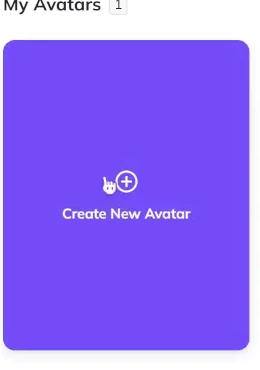
登入後先到 Avatar 資料庫。畫面中的紫色 Create New Avatar 卡就是入口;不要誤按旁邊已有的角色,也不要急着進入影片編輯器。先建立並保存角色,稍後 AI Studio 才能把同一角色加到場景。
填寫角色基本資料
角色產生器先顯示一張完整表格。Basics 包括 Name、Age、Gender 和 Ethnicity;Appearance 內有自由文字描述;下方再選 Orientation、Pose 和 Style。這些欄位不是互相取代:文字描述決定人物外觀和環境,Orientation 決定橫向、直向或正方形,Pose 決定全身、上半身或臉部,Style 則控制視覺風格。
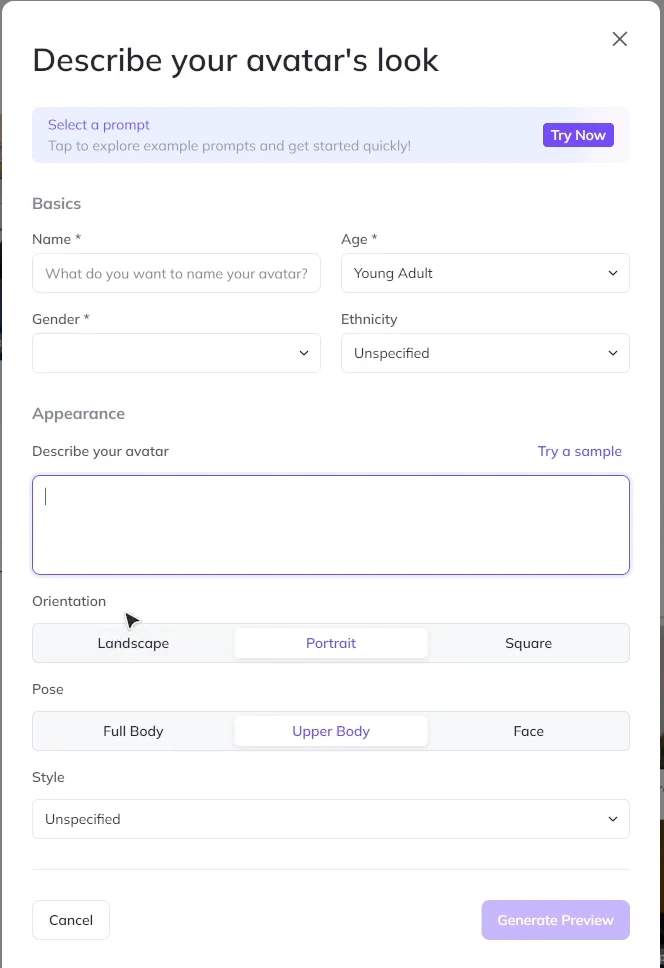
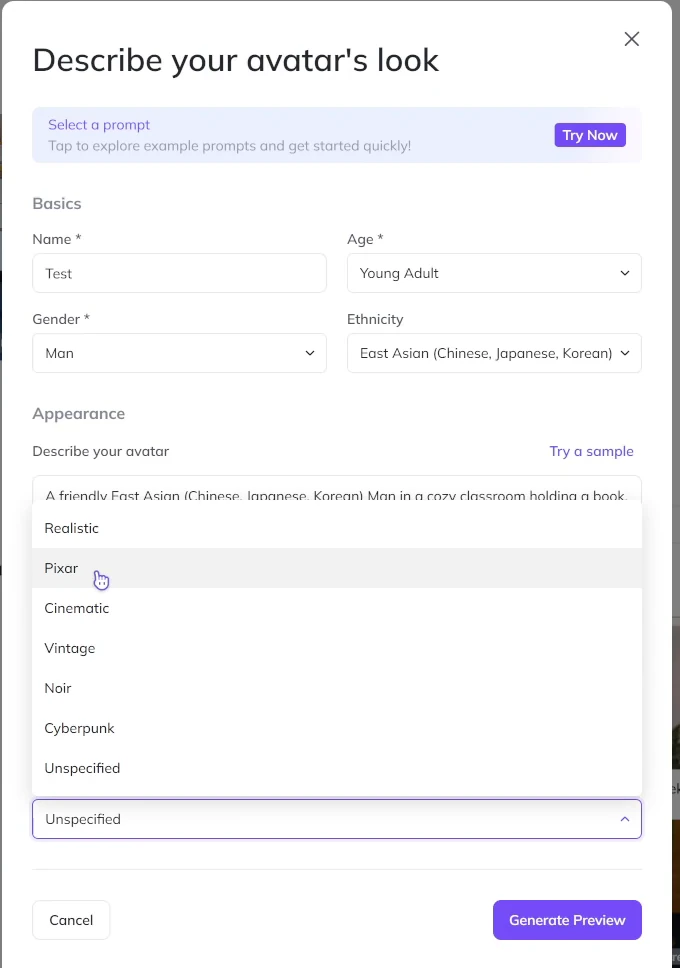
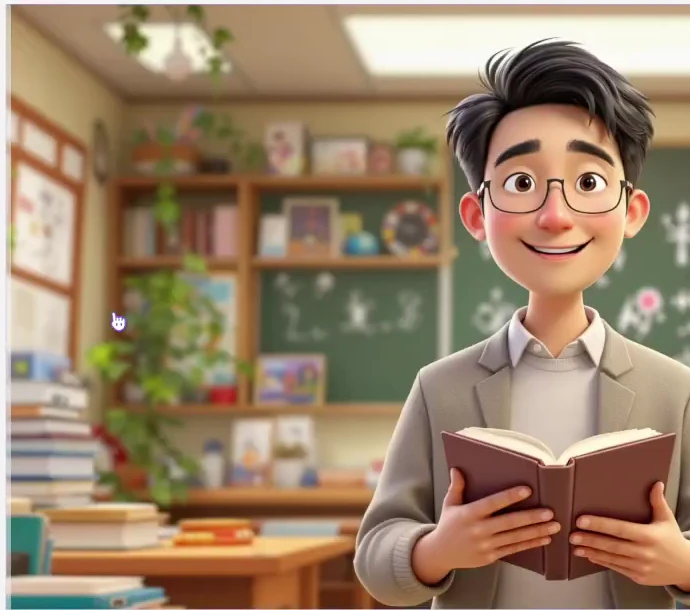
這次示範把 Name 設為 Test,Age 選 Young Adult,Gender 選 Man,Ethnicity 選 East Asian (Chinese, Japanese, Korean)。外觀描述是一名友善的東亞男性,在舒適課室內手持書本。方向選 Portrait,姿勢選 Upper Body,並在 Style 選單中移到 Pixar 風格。若你要重做示範,描述應先交代人物、場景、手上物件和整體氣氛,不要只寫「teacher」一個字。
生成候選圖、選中一張並儲存
按 Generate Preview 後,HeyGen 會給出多張候選角色。逐張檢查眼鏡、頭髮、服裝、手指、書本和課室是否連貫。這次選中左上角候選圖,紫色外框和勾選框代表已選;如果三張都不合適,可用 Generate again,若只是描述有問題則用 Edit prompt。
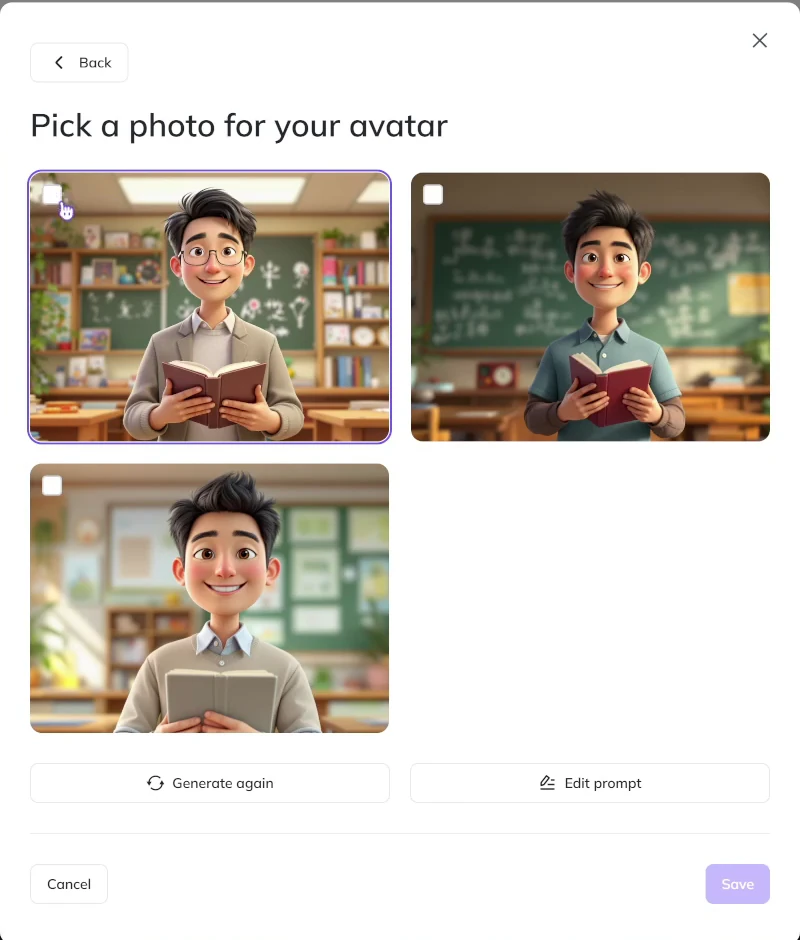
一定要按 Save。只看到候選圖不代表角色已保存。按 Save 後等候回到 Avatar 頁,確認 Test 卡出現,再開始 AI Studio。若稍後找不到角色,第一個要檢查的就是這一步是否完成。
步驟二:開啟 AI Studio 並切換到新編輯器
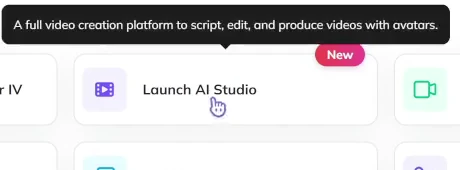
返回 HeyGen 主頁,在工具捷徑中按 Launch AI Studio。這個入口會建立或開啟影片專案,不是再次生成 Avatar。
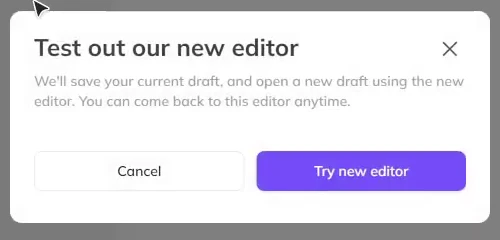
如果帳戶仍預設使用舊編輯器,會出現 Test out our new editor 對話框。按 Try new editor 前,系統會先保存目前草稿,再用新編輯器開啟另一份草稿;Cancel 則留在原有介面。
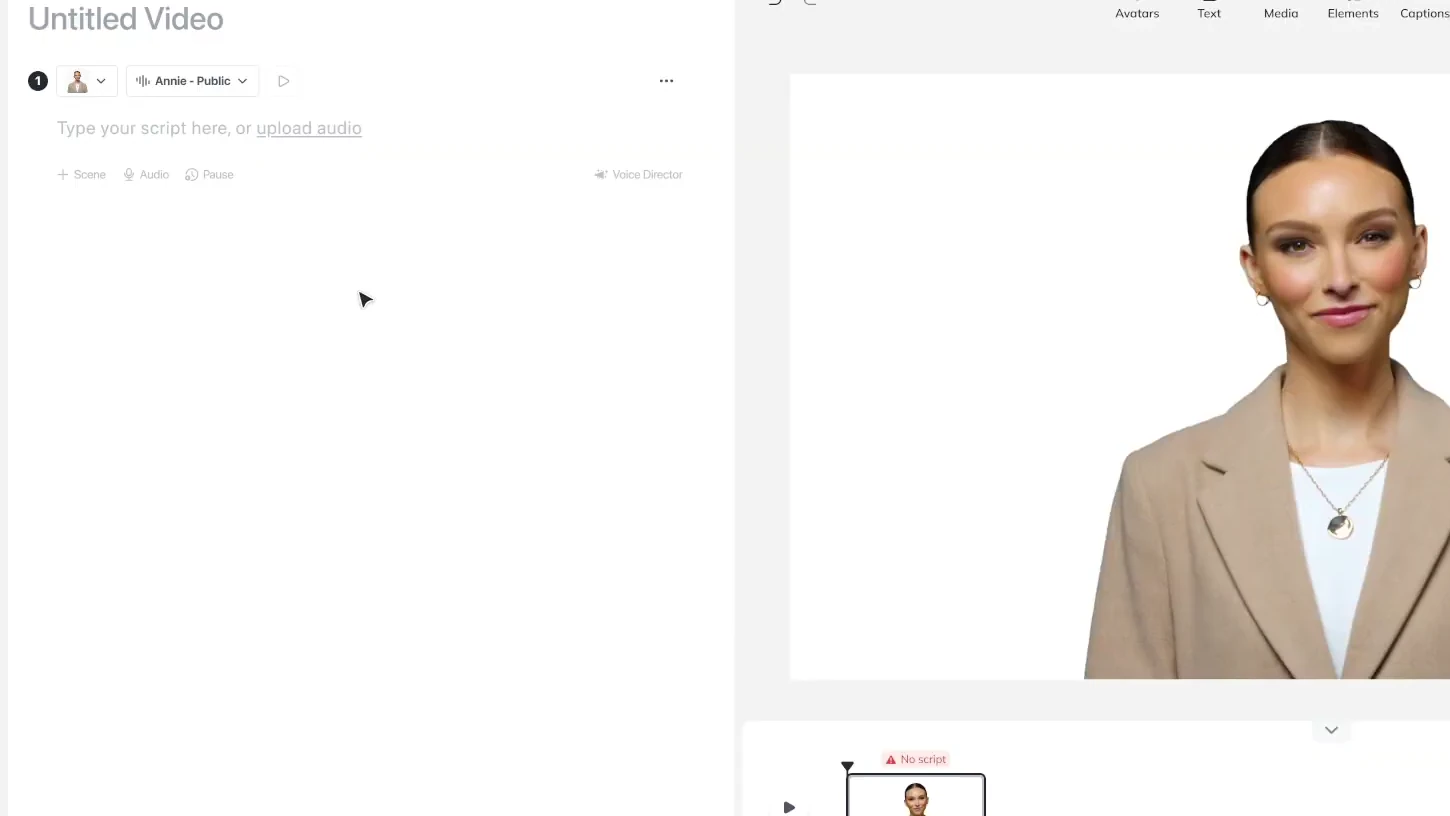
新編輯器左側是腳本與 voice 區,中間或右側是畫布,上方有 Avatars、Text、Media、Elements 和 Captions,底部是場景時間線。先認清四個位置:左邊寫稿、右邊設計、上方加素材、下方換場景。
步驟三:把預設角色換成 Test Avatar
按畫布或腳本列旁的 Avatar 縮圖,再開啟 Avatars 面板,選擇自己的 Test 角色。更換後要在畫布上核對:角色是否仍保留生成時的眼鏡、灰色外套、手持書本和課室背景。如果畫布仍顯示預設真人角色,代表只是開了面板而未完成選擇。
步驟四:選 Chinese (Cantonese) 聲音與輸入廣東話稿
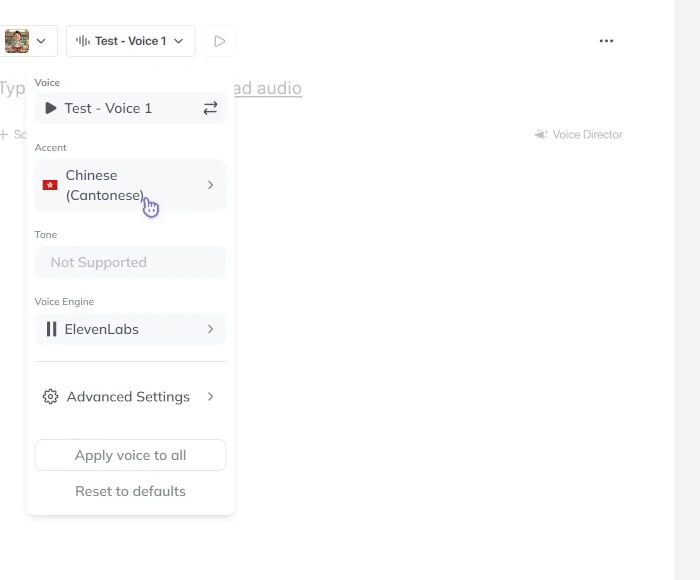
在左側角色列按 voice 下拉選單。示範 voice 名稱顯示為 Test - Voice 1;在 Accent 選 Chinese (Cantonese),並確認 Voice Engine 顯示 ElevenLabs。語言、voice 和 engine 是三個層次:選了廣東話仍要試聽該 voice,engine 改變亦可能影響節奏和發音。
把旁白分成自然短句
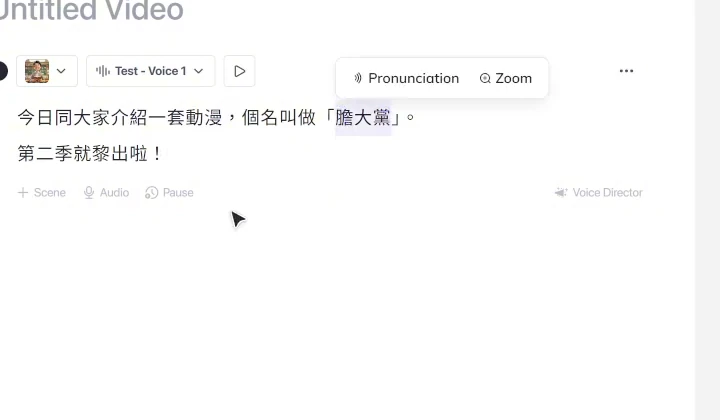
示範在腳本區輸入兩句廣東話:「今日同大家介紹一套動漫,個名叫做『膽大黨』。」以及「第二季就黎出啦!」重點不是照抄內容,而是觀察句式:每句短、語氣自然、標點清楚,產品或作品名稱用括號標示。較長稿件應按畫面和停頓拆成多個場景,不要把整篇文章放在同一幕。
- 先試聽:檢查作品名、英文、數字和語氣助詞。
- 再看停頓:逗號、句號和分場景會影響節奏。
- 最後核對畫面:旁白提到的內容要與當幕背景、標題和 Avatar 動作一致。
步驟五:移除 Avatar 原本的課室背景
Test Avatar 是連同課室生成的,因此加入其他海報或影片前要先處理背景。選中 Avatar,開啟上方的 BG Remover。處理期間不要把轉圈或半完成畫面當成結果;等角色背景由課室切換為純白/透明狀態後,再繼續放置新素材。
去背後仔細看頭髮、眼鏡、肩膀和書本邊緣。如果邊緣被吃掉、出現白邊或殘留課室,可回到角色設定換一張輪廓更清楚的候選圖,或改用較簡單背景重新生成 Avatar。
步驟六:上載海報圖片與 MP4 背景影片
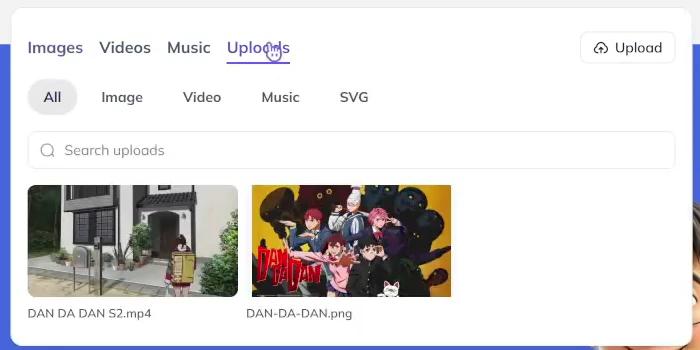
按上方 Media,進入 Uploads。示範資料庫同時有一張海報圖和一段 MP4:圖片用於第一幕及結尾幕,影片用於第二幕。上載前先以清楚檔名區分 Image 與 Video,避免日後把 poster 當成影片。
把海報設成真正的場景背景
- 按海報縮圖,把它加入畫布。
- 選中海報物件;此時它仍是一個可拖動、可縮放的普通圖層。
- 在物件工具列按 Set as BG,讓圖片填滿整個場景。
- 重新選中 Avatar,確認人物仍在海報前方。
這一步雖然只是一個按鈕,但很容易做錯:手動把圖片拉大,不等於設成背景。手動拉伸可能改變比例、留下白邊,亦會令時間線和圖層較難管理;Set as BG 才會把素材按場景背景處理。
步驟七:用 Layers 修正遮擋次序
海報和 Avatar 同時在畫布後,按右上角 Layers。面板會分開列出圖片層和人物層;拖動次序,讓背景在後、Avatar 在前。如果新增標題,標題一般放在最上層,但仍要避免遮住人物面部或重要海報文字。
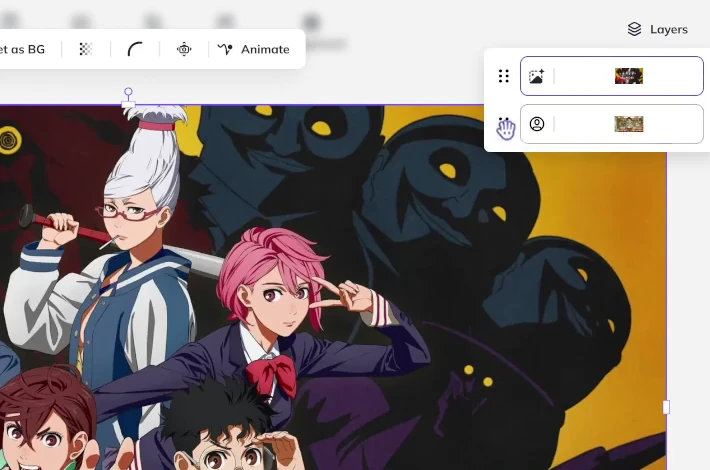
每次改背景都應重看圖層。常見錯誤包括:背景蓋住人物、Avatar 在兩個場景的位置不一致、標題被背景遮掉,或複製場景後留下多一層相同圖片。
步驟八:加入進場動畫並設定時間
選中要動的物件,按 Animate。面板分為 In 和 Out:In 控制物件如何進場,Out 控制如何離場。示範在 In 頁選擇效果,Enter at 設為 Start of scene,Duration 顯示約 1.5s。
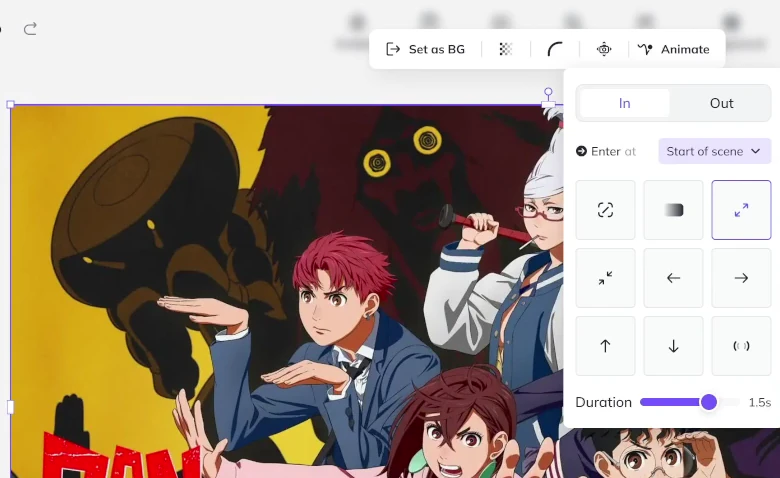
動畫不是越多越好。背景通常保持穩定;Avatar 可用輕微進場;標題可延遲出現,讓觀眾先看清人物和主畫面。完成後由時間線起點播放一次,確認沒有第一幀突然跳動、物件飛出安全區或文字未讀完便離場。
步驟九:建立標題並調整字型、粗幼、大小和顏色
按上方 Text 加入標題,示範文字為「Season 2」。選中文字後,工具列會顯示字型、字款、字號、Bold、Italic、Underline、顏色和對齊。畫面使用 IBM Plex Sans,字號約 104,並開啟顏色選擇器。
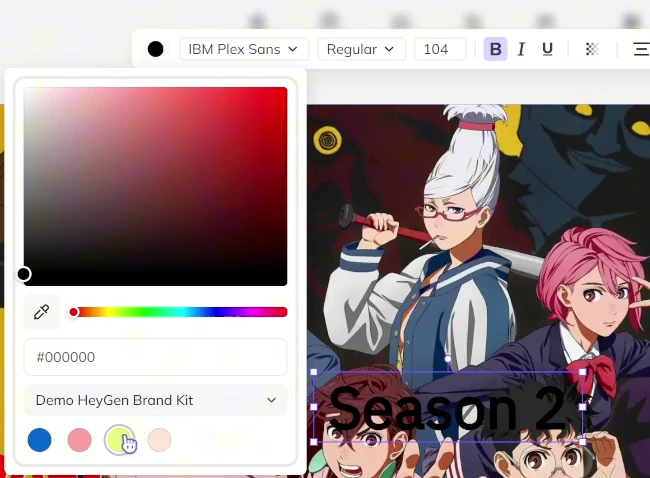
顏色面板可選品牌色或輸入 hex。示範欄位顯示 #000000。選色時要同時看背景:黑字在深色海報上可能消失,淺色字在亮位亦可能看不清。必要時加描邊、陰影、色塊,或把文字移到留白區。
步驟十:建立第二幕,改用 Circle Avatar 與影片背景
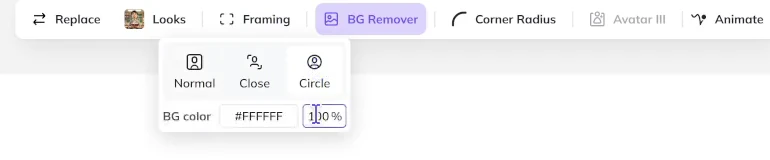
在底部時間線新增場景,複製 voice 和基本版面後再替換背景。選中 Avatar,在上方 Framing 選單可見 Normal、Close 和 Circle。本示範把人物改成 Circle,背景色維持 #FFFFFF,比例顯示 100%,再把圓形人物放到畫面角落。
把已上載 MP4 設為背景
- 回到 Media → Uploads,切換到 Video 或直接選中已上載 MP4。
- 把影片加入第二幕畫布。
- 選中影片並按 Set as BG,讓它填滿場景。
- 到 Layers 確認影片在後、Circle Avatar 在前。
- 播放第二幕,確認不是只顯示第一幀,亦確認場景長度覆蓋你需要的影片段落。
影片背景比圖片更容易分散注意力。Circle Avatar 不應蓋住主要動作,亦不要放在字幕或原片重要文字上。若背景太搶眼,可縮短使用時間、換較安靜段落,或把 Avatar 移到另一個角落。
步驟十一:加入 Captions 並挑選樣式
按上方 Captions,開啟字幕樣式選擇器。示範面板提供多種預設:逐詞高亮、色塊、白字描邊、打字機感及不同字體組合。預覽內的「Bring your story to life」只是樣式範例,不是影片實際字幕。
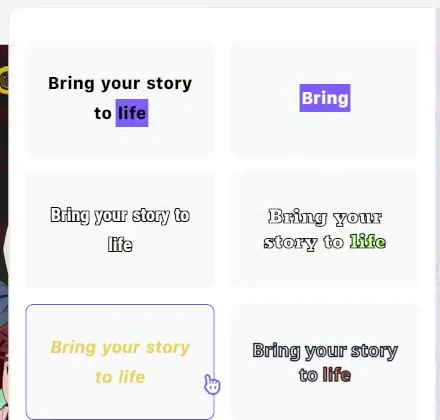
中文與英文的逐詞高亮邏輯不同。廣東話字幕可能被拆成過短字塊,因此生成前要檢查:同一詞組有沒有被拆開、每行是否太長、字幕有沒有遮住 Circle Avatar、淺色背景上的對比是否足夠,以及標點和口語字是否與旁白一致。
步驟十二:設定輸出並提交 Generate Video
所有場景完成後按右上角 Generate。Generate Video 視窗是最後一次總核對,不要看到 Submit 就立即按。示範設定如下:
- Title:Test Video
- Add to folder:My Videos
- Resolution:720p
- FPS:25
- Format:MP4
- HeyGen Watermark:畫面顯示開關為啟用狀態
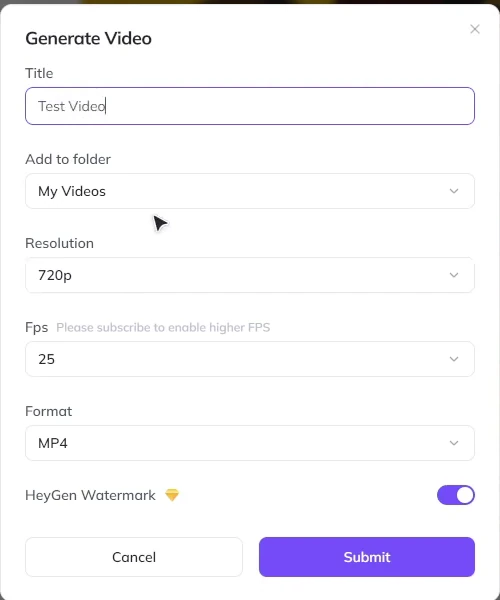
720p 和 25 FPS 是這次示範的實際選擇,不是所有專案的唯一答案。若影片要放在簡報或社交平台,可先用 720p 測試;確定角色、字幕和動態無誤後,再按帳戶方案考慮較高解像度。watermark、FPS 和解像度可用範圍亦可能隨方案改變。
生成後:完整播放三幕成品
提交完成後,至少完整看一次,不要只看影片海報。第一幕核對去背人物、海報和標題;第二幕核對 MP4 是否真的連續播放、Circle Avatar 是否在正確位置;最後一幕核對結尾標題的進場、停留時間和可讀性。
成片驗收清單
- Test Avatar 的臉、眼鏡、頭髮、衣服和書本在各幕保持一致。
- 廣東話 voice、作品名和語氣助詞讀音自然。
- 嘴形、眨眼和頭部動作沒有明顯跳格。
- 海報和 MP4 都填滿場景,沒有被拉扁或留下白邊。
- Layers 次序正確,背景不會蓋住 Avatar 或文字。
- In/Out 動畫由場景正確時間開始,沒有突然閃現。
- Season 2 和 Please Stay Tuned 等標題在手機尺寸仍看得清。
- 字幕文字、分組、換行、位置和對比均通過人工檢查。
- 下載的檔案確實是 MP4,解像度和 FPS 符合設定。
- 由頭到尾播放一次,確認場景接位沒有黑屏、載入或重複畫面。
常見問題對照表
| 畫面問題 | 最可能原因 | 回到哪一步 |
|---|---|---|
| AI Studio 仍是預設真人 | 未選 Test Avatar 或未 Save | 候選圖 Save → Avatars 面板 |
| 角色仍有課室 | BG Remover 未完成 | 等待去背結果再加背景 |
| 海報遮住人物 | Layers 次序錯 | 背景向後、Avatar 向前 |
| 海報四周有白邊 | 只手動拉大,未 Set as BG | 選中圖片後按 Set as BG |
| 影片背景不動 | 加入了 poster 或場景太短 | 重新選 MP4 並播放預覽 |
| 字幕逐字跳得不自然 | 樣式分組不適合中文 | Captions 換樣式並人工修正 |
| 結尾標題未出現 | 動畫時間或圖層位置錯 | Animate 與 Layers |
| 生成後規格不對 | Submit 前沒有核對 | Generate Video 設定視窗 |
總結:把每一幕當成可驗收的小組件
這條 HeyGen 工作流的核心不是某一個特效,而是順序:先保存角色,再進編輯器;先選聲音和腳本,再做視覺;先決定背景與圖層,再加動畫和字幕;最後才設定輸出。順序正確,出錯時便知道要回到哪一層,而不用整段影片重做。
第一次練習可完全照用三幕結構:海報開場、影片背景中段、海報結尾。確認 Test Avatar、Chinese (Cantonese)、Set as BG、Layers、Animate、Circle、Captions 和 Generate 都能獨立控制後,再換成自己的合法素材和正式腳本。這樣做出來的成片不但更完整,也更容易逐幕修正和重複使用。
資料來源與引用
我們附上第一手及官方來源,方便你逐一核實。
常見問題
為甚麼建立角色後,在 AI Studio 看不到 Test Avatar?
先確認在候選角色頁已勾選一張圖並按 Save,而不是只停留在生成預覽。返回 AI Studio 後重新開啟 Avatars 面板;若仍未更新,可保存草稿後重新載入編輯器。
Chinese (Cantonese) 和中文普通話是否同一個選項?
不是。示範是在 Voice 選單的 Accent 中選 Chinese (Cantonese),並另外確認 voice engine。每個 voice 的自然度和可用語言可能不同,應以同一句短稿先試聽。
背景移除後為甚麼變成白色?
去背只把角色原來的課室背景移除,透明區在編輯器內可能以白色顯示。之後可再加入圖片、影片或其他背景;不要把白色預覽誤當成最終場景已完成。
圖片加到畫布後,為甚麼沒有鋪滿整個場景?
加入圖片只會建立一個可縮放圖層。選中圖片後使用 Set as BG,才會把它設成場景背景;再到 Layers 確認背景在 Avatar 和標題之後。
上載 MP4 後,為甚麼成片只見一張靜止畫面?
確認你加入的是 Uploads 內的 Video,而不是同名 poster 圖片;把影片設為背景後播放場景預覽,並檢查場景長度是否足以顯示影片的動態。
字幕樣式選好後是否可以直接生成?
仍要人工檢查中文字分組、換行、位置和對比。樣式預覽只證明外觀已選定,不代表字幕文字、時間或廣東話用字正確。
示範的輸出設定是甚麼?
Generate Video 視窗中使用 Title「Test Video」、資料夾 My Videos、720p、25 FPS 和 MP4,並顯示 HeyGen Watermark 開關。你的方案可能提供其他解像度、FPS 或 watermark 權限。
本文遵循我們的 編輯準則.

關於作者
HK Learn AI 編輯部
HK Learn AI 編輯部負責研究、查證同編寫每一篇內容,並引用官方及第一手來源。